XCS(xTool Creative Space)是 xTool 团队自主开发的一款多合一的激光雕刻切割控制软件,集图文编辑设计、激光加工及设备操作控制于一体。
¶ 1. 获取并安装 XCS
查看文档“获取并安装 XCS”,按照说明下载与安装 XCS。
¶ 2. 设置 XCS 语言
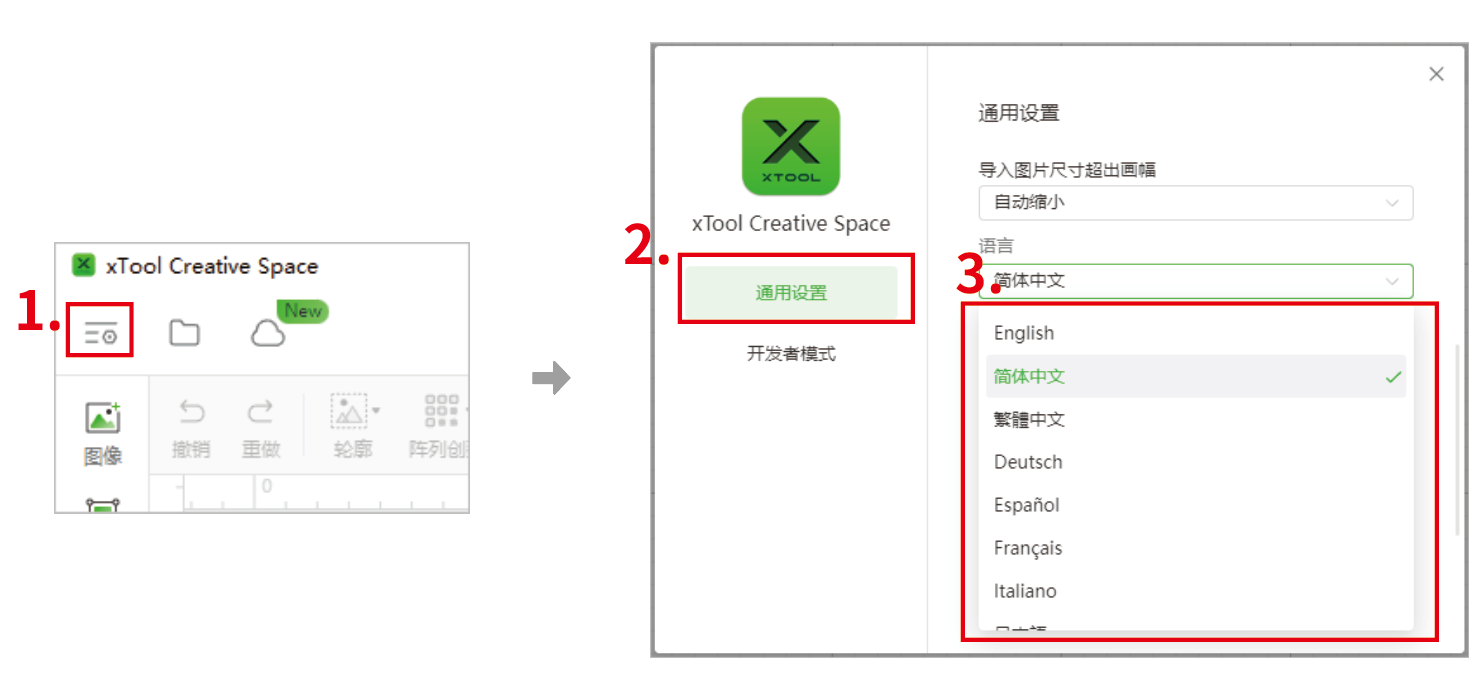
打开 XCS,点击软件左上角的  图标,在“通用设置”中选择语言。
¶ 3. 连接 xTool F1 和 XCS
(1)使用 USB 数据线连接电脑和 xTool F1。
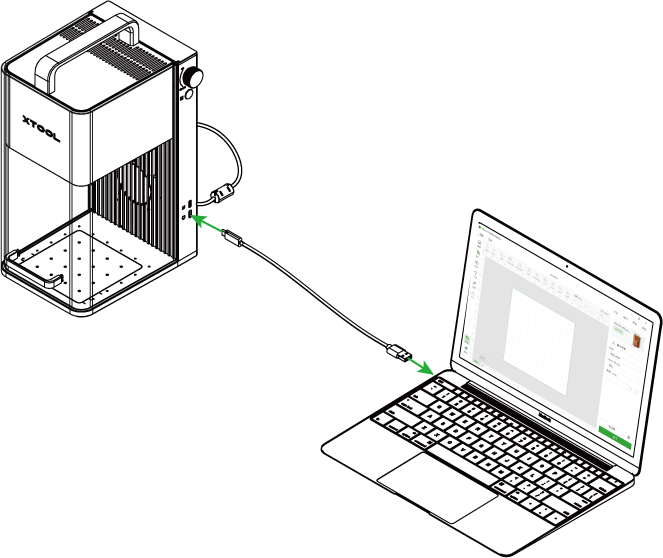
提示: 如你的电脑与包装清单中提供的 USB 数据线不适配,请自备转接头。
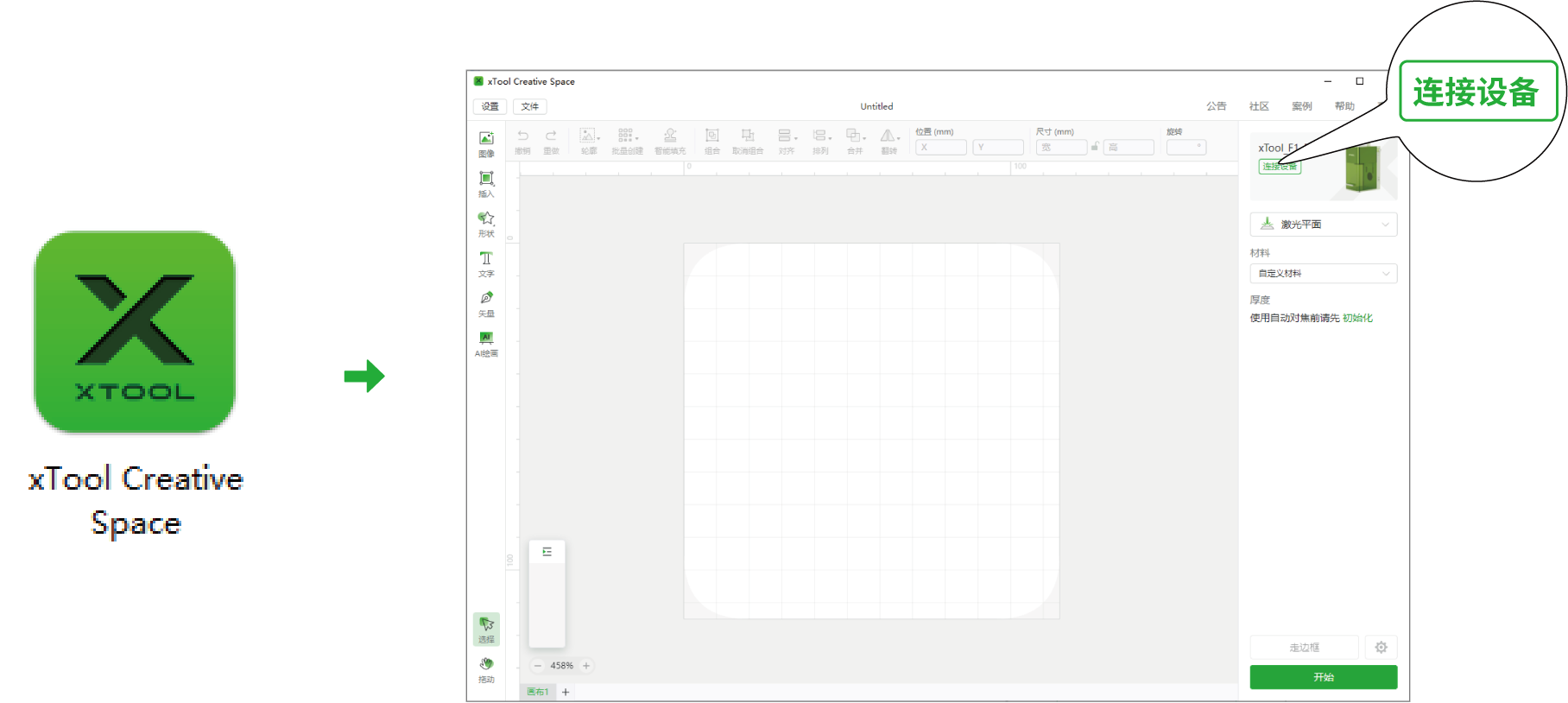
(2)在电脑中打开 XCS 软件,在软件右上角点击“连接设备”。
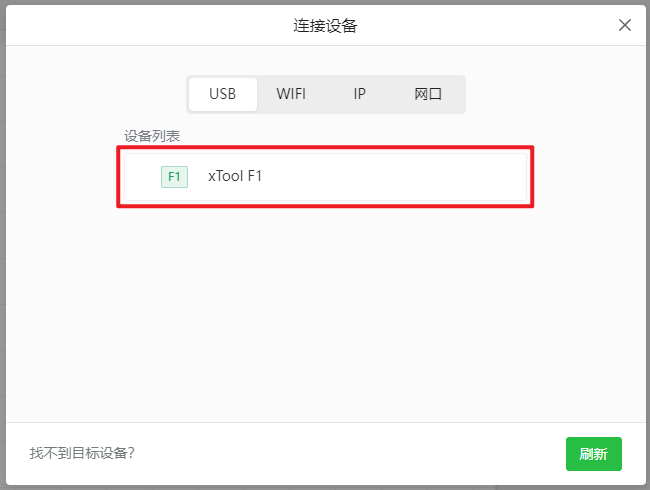
(3)在设备列表中单击设备名称,即可连接设备。
提示: 连接设备后,你可以选择为设备配置 Wi-Fi。这样,下次连接设备时,无需使用 USB 数据线,只需确保 xTool F1 与电脑连入相同 Wi-Fi,即可进行连接。
关于配置 Wi-Fi 和通过 Wi-Fi 连接设备的具体操作,请查看:xTool Creative Space。
¶ 4. 对 xTool F1 进行设备设置
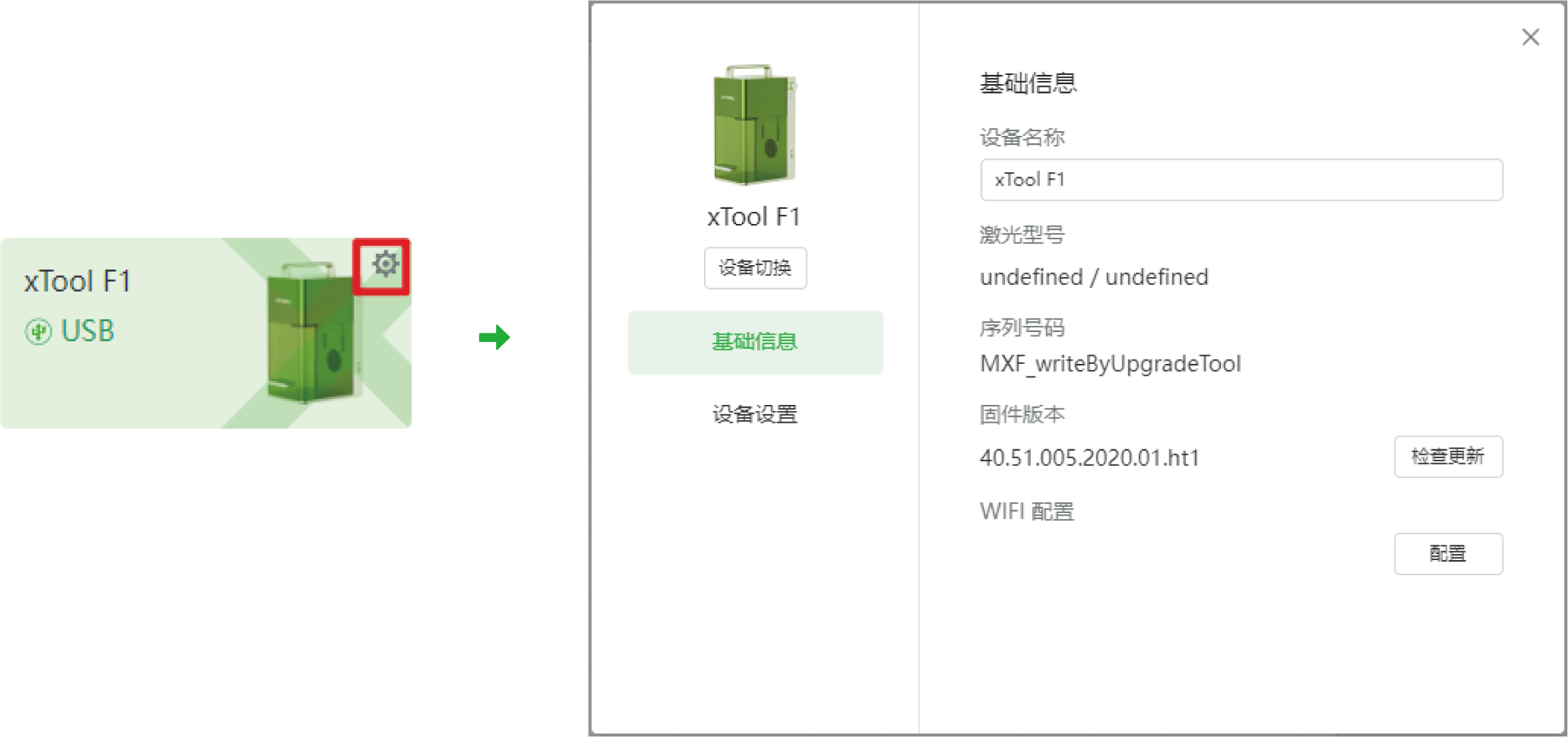
(1)在 XCS 主界面右上角,点击 xTool F1 图片旁边的齿轮图标,打开设置窗口。
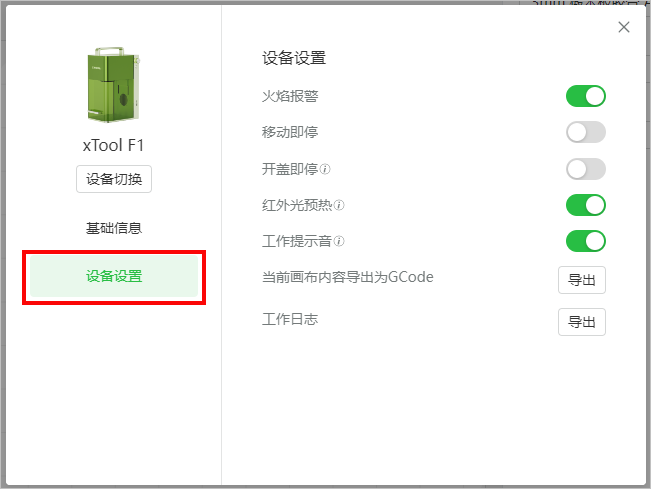
(2)点击“设备设置”。根据加工需要,选择你想要开启或关闭的功能。
- 火焰报警:若开启,则当设备检测到火焰时会自动暂停加工,并发出警报。为了加工安全,建议您开启此项功能。
- 移动即停:若开启,则加工时,若设备发生移动或倾斜,会自动暂停加工。如需使用 xTool F1 的倾斜加工功能,请关闭此功能。
- 开盖即停:若开启,则加工时,若设备的防护罩被打开,则设备会自动暂停加工。如需开盖使用设备,请关闭此功能。
- 红外光预热: 在低温环境下,使用红外光进行位图雕刻,雕刻效果可能不理想。为了解决此问题,你可以开启“红外光预热”,令设备加工前先预热红外激光器,以使激光器达到最佳工作状态。
- 工作提示音: 若开启,则当设备进入特定加工状态时,例如加工准备就绪状态或加工完成状态,设备蜂鸣器会发出一声鸣响。
¶ 5. 加工模式说明
xTool F1 有四种加工模式,你可以根据加工需要选择不同的加工模式。
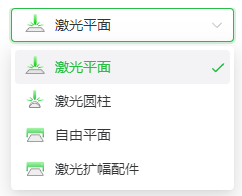
- 激光平面: 可加工较小的平面材料
若选择激光平面模式,你需要将加工材料放置于 xTool F1 的底板之上。
- 激光圆柱: 可加工规则或不规则的圆柱形材料
若选择激光圆柱模式,xTool F1 需要配合旋转附件一起使用。
- 自由平面: 可加工较大、表面倾斜或较厚的材料
若选择自由平面模式,你需要先取出 xTool F1 的可拆底板,把 xTool F1 放置于材料上方进行加工。
- 激光扩幅配件: 可加工较长的材料,或者同时加工多个小材料
若选择激光扩幅配件模式,xTool F1 需要配合扩幅配件一起使用。