¶ 问题描述
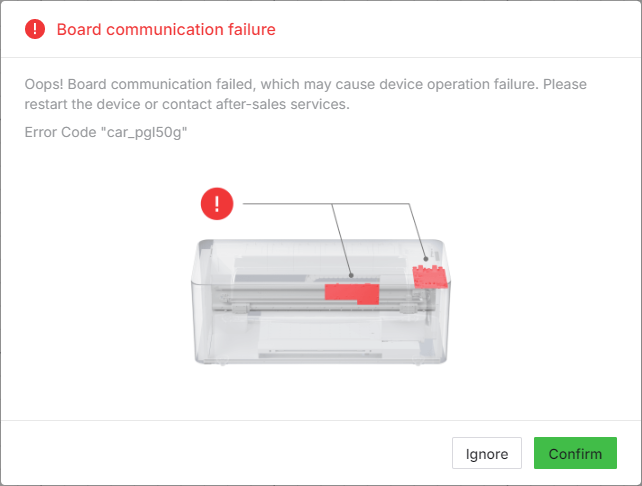
当您作 xTool 服装打印机时,xTool Creative Space (XCS) 软件或打印机的 LCD 控制面板上可能会出现一条错误消息,指出 “主板通信失败”。关联的错误代码通常 car_pgl50g。此错误代码 (car_pgl50g) 表示高速 PCB 和打印机内的托架控制器板之间存在通信问题。
- 有关故障排除建议,请参阅以下内容。
¶ 潜在原因
- 环境干扰: 外部因素可能会暂时中断沟通。
- 电缆连接不良: 高速 PCB 和托架控制器板之间的连接电缆可能松动或连接不良。
- 电路板故障: 高速 PCB 或托架控制器板(或两者)可能出现故障。
¶ 故障排除过程
¶ STEP1:重新启动打印机
环境因素有时会导致暂时的通信故障。完整的电源循环通常可以解决这些问题。
- 重新启动打印机:
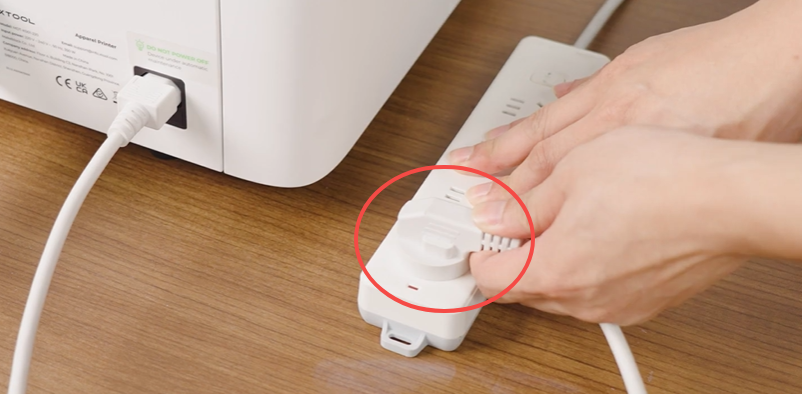
- 从墙上插座(而不是机器上)拔下电源线。
- 等待 10 分钟后再重新连接。
- 将电源线重新插入插座并打开机器电源。
- 测试连接:
- 如果错误仍然存在,请继续执行步骤 2。
¶ STEP2:检查和测试电缆
此步骤涉及检查连接两块板的 RJ45(注册插孔 45)LAN 电缆。
⚠️ 谨慎: 在尝试任何拆卸和组装之前,请确保打印机已关闭电源并拔下插头。
所需工具:
- M2.4 六角扳手
- M4 六角螺丝刀
- 一字螺丝刀或一块金属板或类似工具
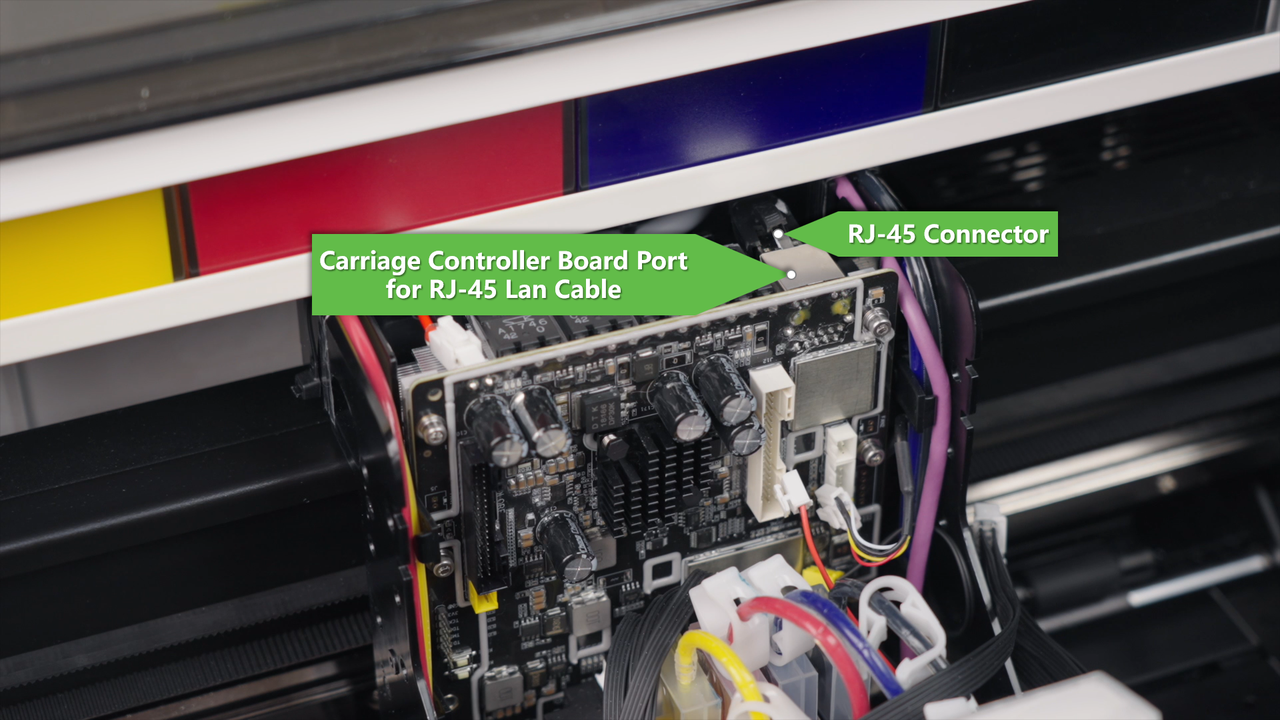
1. 检查托架控制器板上的连接:
- 要访问托架控制器板,您需要卸下打印托架的顶盖。
- 使用 M2.5mm 六角扳手卸下固定电路板的两颗螺钉,让您有足够的空间接触 RJ45 连接器。
- 视频指南: 有关详细的视觉说明,请观看: 更换 xTool Apparel 打印机的托架控制器板
- 小心地断开 RJ45 LAN 电缆连接器与板上端口的连接。
- 检查连接器和端口是否有任何可见的损坏或碎屑。
- 牢固地重新连接连接器,确保其卡入到位。
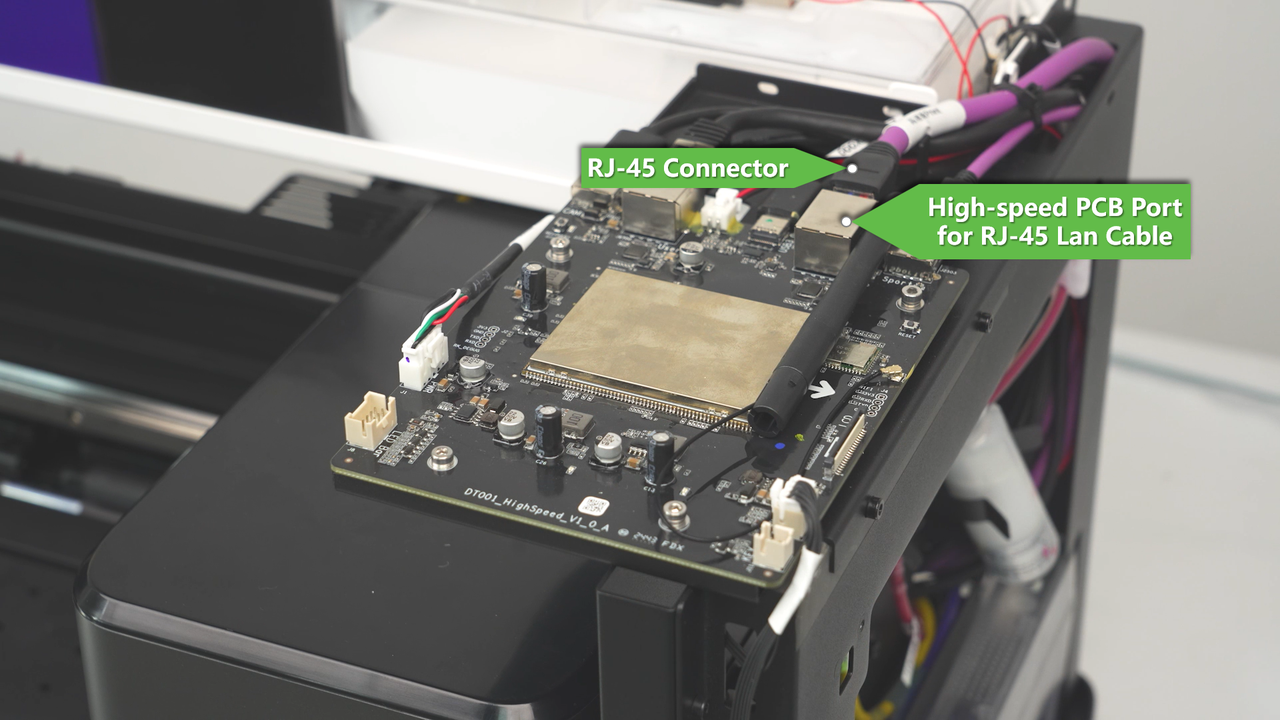
2. 检查高速 PCB 上的连接:
- 要访问高速 PCB,您需要取下打印机的右侧盖。您可以使用一字螺丝刀或类似的扁平工具来帮助松开盖夹。
- 视频指南: 有关详细的视觉说明,请观看: 更换 xTool Apparel 打印机上的高速 PCB
- 找到高速 PCB 上的 RJ45 LAN 电缆端口。
- 小心地断开 RJ45 连接器,然后牢固地重新连接,确保连接牢固。
3. 测试连接:
- 重新拔插两端的电缆后,打开打印机电源并检查错误消息是否再次出现,然后再完全重新组装。
4. 使用新电缆进行测试(如果适用):
- 如果重新拔插原始电缆后仍然出现错误消息,则电缆本身可能出现故障。
- 尝试用新的标准电缆更换现有的 RJ45 LAN 电缆,以测试这是否可以解决问题。
- 如果即使使用新电缆,错误仍然存在,请继续下一步。
¶ 第 3 步:更换硬件
如果在前面的步骤后错误仍然存在,则可能是托架控制器板或高速 PCB(或两者)存在硬件故障。
高级干预:
- 这一步需要先进的技术干预。请继续“ 仍然遇到问题 ”部分,联系 xTool 客户服务进行进一步诊断。
- 如果 xTool 技术专家认为有必要,可能需要更换托架控制器板或高速 PCB(或两者兼而有之)。
- 请按照本教程中概述的步骤获取详细说明:
¶ 仍然遇到问题?
如果完成上述步骤后问题仍然存在,请通过下面 “帮助工单” 部分中的 “提交工单” 按钮提交工单 。xTool 客户服务的标准响应时间为一个工作日。
为了及时解决问题,请提供以下详细信息:
- 问题描述: 观察到的问题的详细说明。
- 视频证据: 如果适用,请附上演示该问题的视频。
- 执行的故障排除: 已尝试过的任何故障排除步骤及其结果。
这些信息对于 xTool 技术支持工程师提供及时帮助至关重要。