¶ 问题描述
在 xTool 服装打印机作期间,您可能会收到一条错误消息,指出 “Bump exceptions”(碰撞异常)。此消息可能在 xTool Creative Space (XCS) 软件中以弹出窗口的形式出现,或直接出现在 xTool 服装打印机 的 LCD 面板上。该错误表示系统无法正确检测编码器条。
- 请按照以下步骤识别并解决问题。
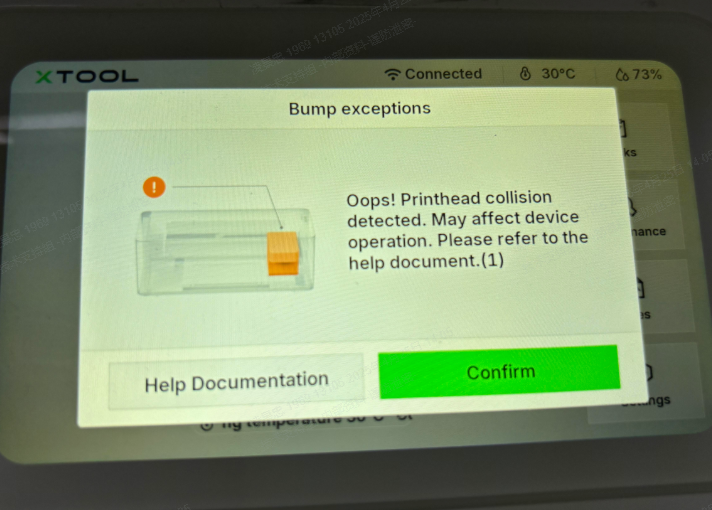
xTool 服装打印机错误消息:碰撞异常
¶ 常见原因
- 意外撞击: 物理撞击可能会触发碰撞传感器。
- 打印托架干扰: 打印托架可能会在高速横向移动过程中卡住 PET 薄膜。
- 烤箱电源/连接问题: xTool OS1 自动摇床烤箱可能已关闭或未正确连接。
- 薄膜叉车状态异常: 烤箱的薄膜叉车可能出现故障。
- 薄膜问题: PET 薄膜可能不均匀、鼓起或错位。
- 与导向线未对准: 胶片可能未与右侧白色标记线正确对齐。
- 传感器脏污或凹陷: 薄膜孔传感器可能脏了或出现故障。
- 导板错位: 胶片路径两侧的导板调整不当。
- 组装不正确: 打印机和烤箱可能无法正确组装。
- 薄膜拼接不齐;
- 碰撞传感器故障;
¶ 故障排除过程
请确定哪种方案最能描述错误发生的时间。
¶ 场景 A:首次设置时发生错误
如果在首次设置设备时出现此错误:
完成初始配置
- 按照打印机 LCD 显示屏上的所有屏幕提示完成首次设置。
重新校准系统
在 xTool Creative Space 软件中:
- 导航至:
设备设置>校准>自动校准 - 按照提示完成校准过程。初始设置后的重新校准通常可以解决设置阶段发生的编码器错误。
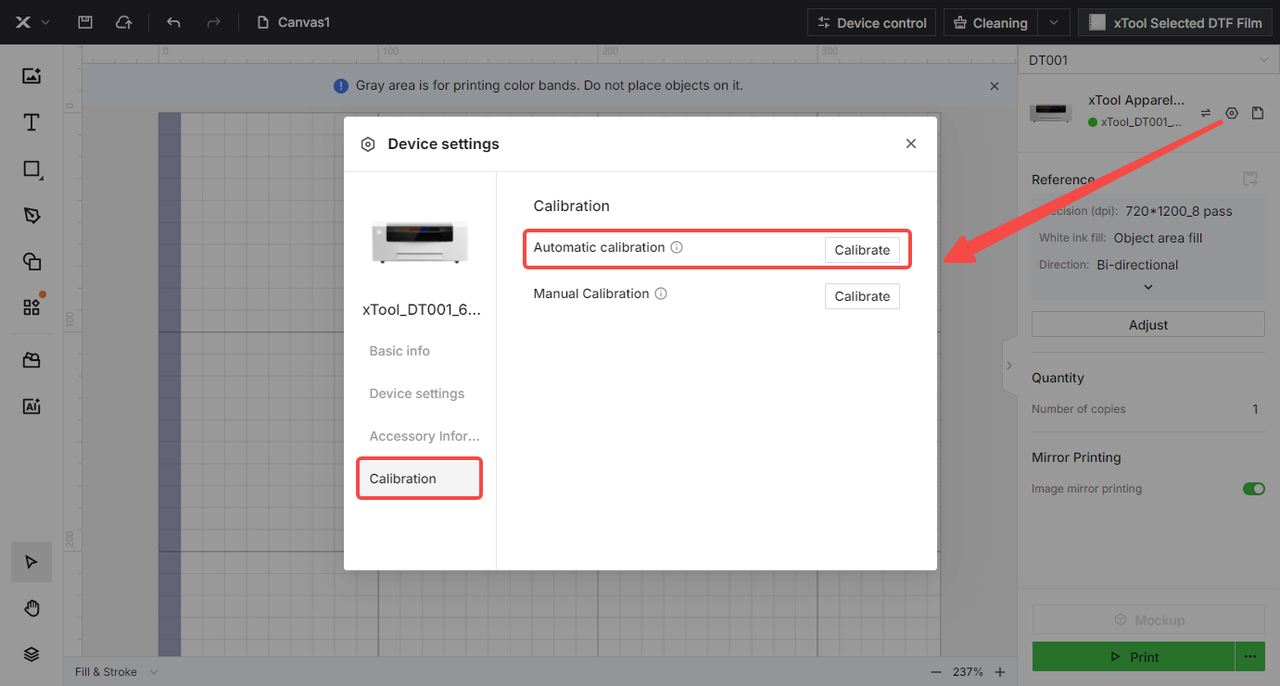
¶ 场景 B:意外碰撞后出现错误(无卡膜)
如果您知道错误是在意外碰撞或敲击打印机后立即出现的, 并且您已确认打印托架没有卡在 PET 薄膜上:
- 您通常可以单击错误消息弹出窗口上的 “确认” 按钮来确认和消除错误。
- 下次作时观察打印机,确保其正常工作。如果错误重复但没有出现碰撞,请继续执行场景 C。
¶ 场景 C:正常使用过程中发生错误
如果错误发生在打印任务期间,或者重复出现而没有明显的意外碰撞,请按照下列步骤作:
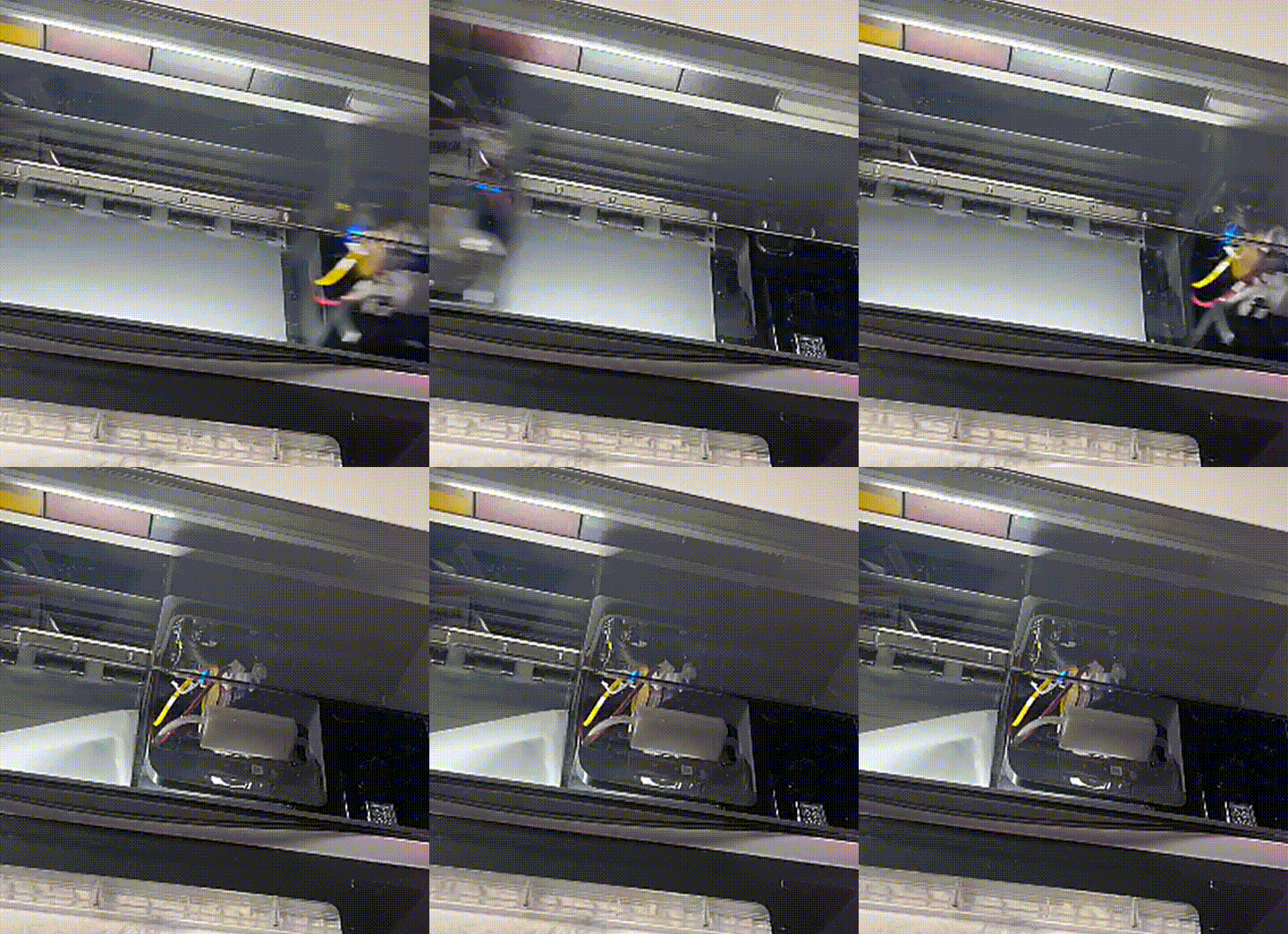
打印托架在高速横向移动时会卡住 PET 薄膜。
¶ STEP1:解决卡膜问题
如果打印头卡住胶片,您可能还会收到“胶片孔检测错误”消息。
检查打印头是否卡住
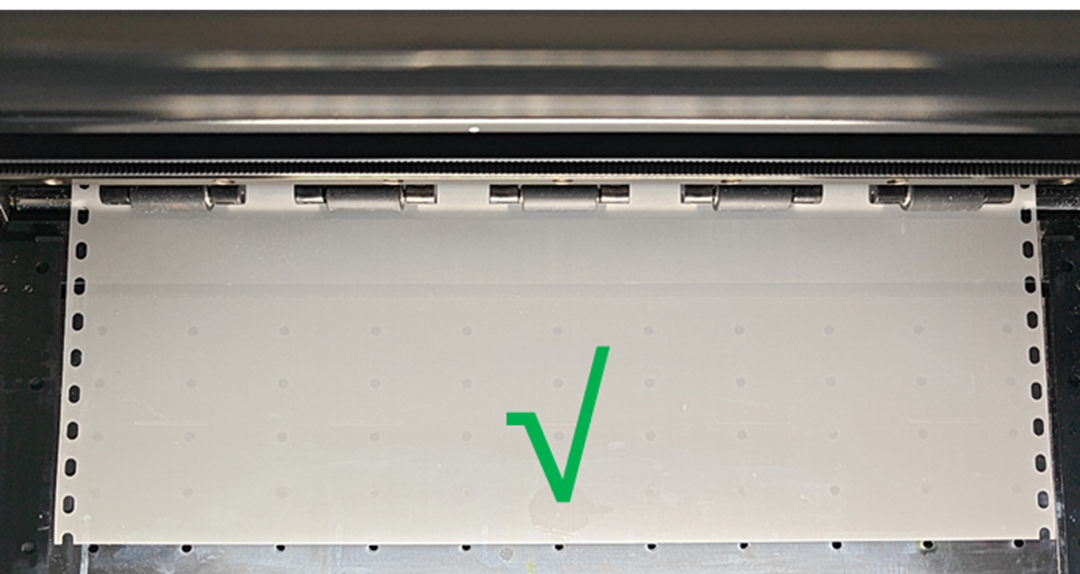
- 检查胶片和打印头是否有卡纸迹象。
- 用剪刀修剪 PET 薄膜的任何起皱或折痕部分,以确保薄膜平整光滑。
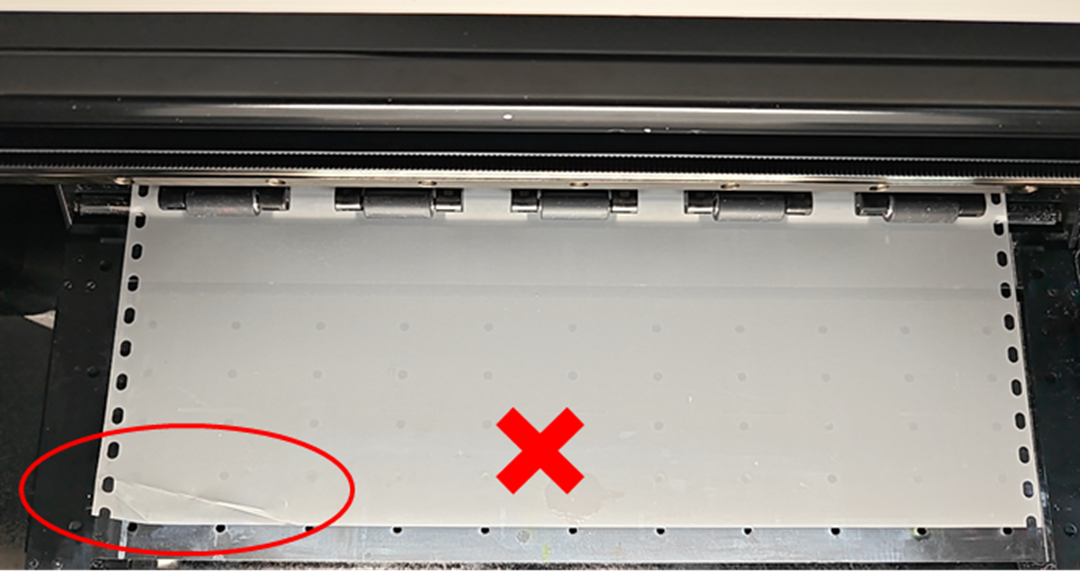 |
 |
托架重置和设备重新启动
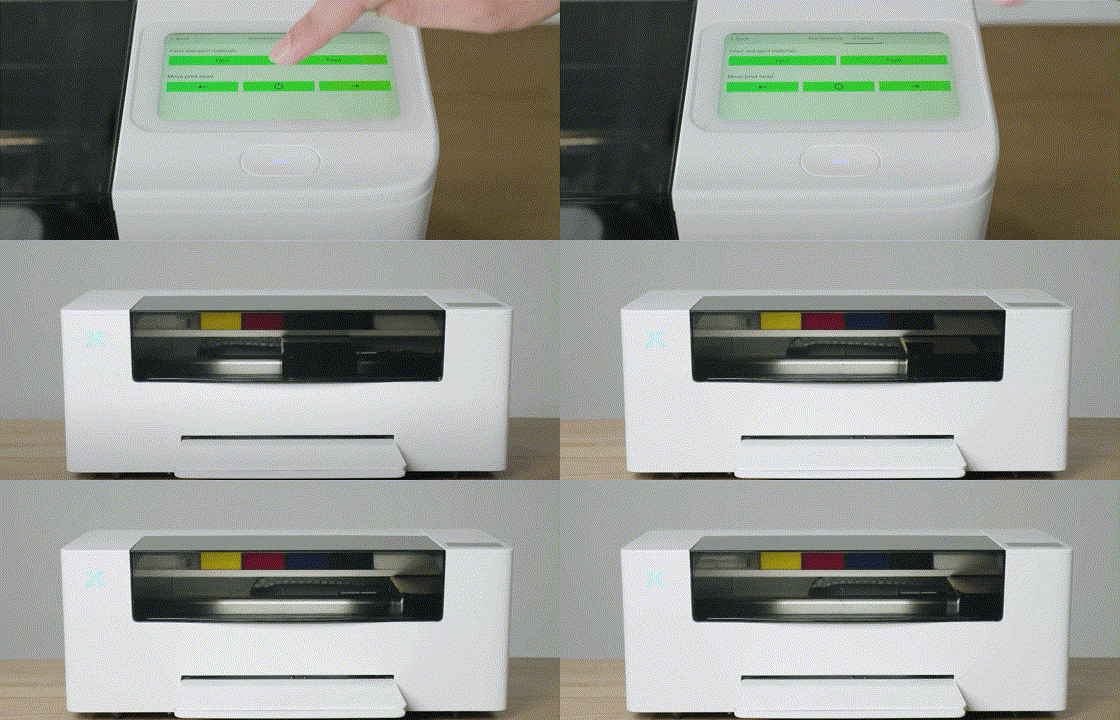
- 重置托架: 点击打印机控制面板上的十字准线图标以重置打印托架。
- 重新启动打印机: 重置托架后,重新启动设备。此步骤至关重要,因为胶片卡住可能会导致电机同步问题。
执行标准打印头自动清洁
- 在打印机的 LCD 面板上,点击逐步导航到清洁功能: 维护 > 清洁 > 开始
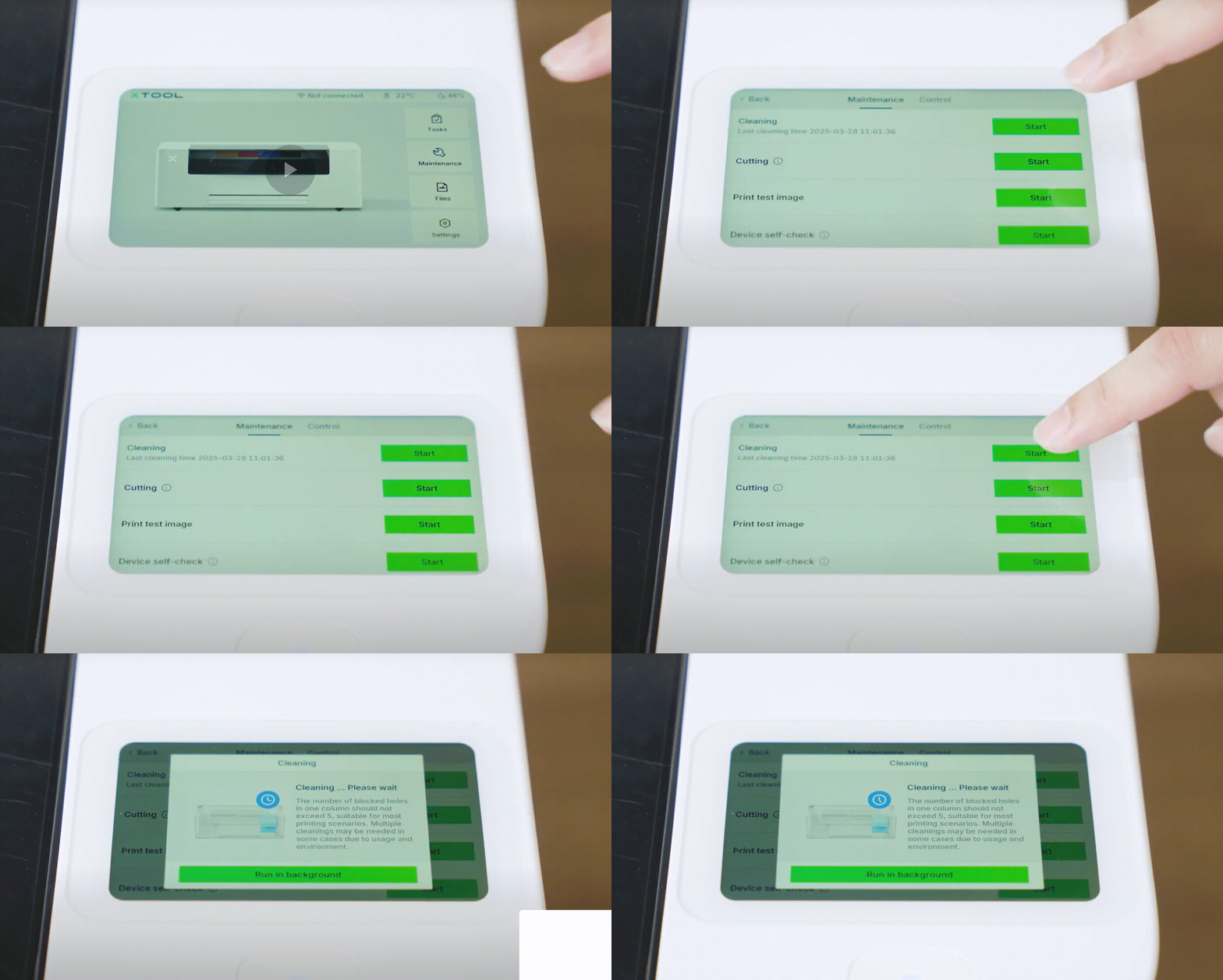
- 根据屏幕上的说明完成打印头清洁过程。让清洁周期完全完成。
- 按照下面的视频教程了解如何执行标准打印头自动清洁。
【xTool DTF打印机自动清洗教程】 :
点击前往 Bilibili 观看高清视频 建议您浏览完整视频,确保顺畅体验。
清洁后
- 清洁完成后,或者如果没有卡住的胶片,请继续执行步骤 2。
¶ STEP2:检查摇床烤箱状态
- 确保 xTool OS1 自动摇床机已开机 。
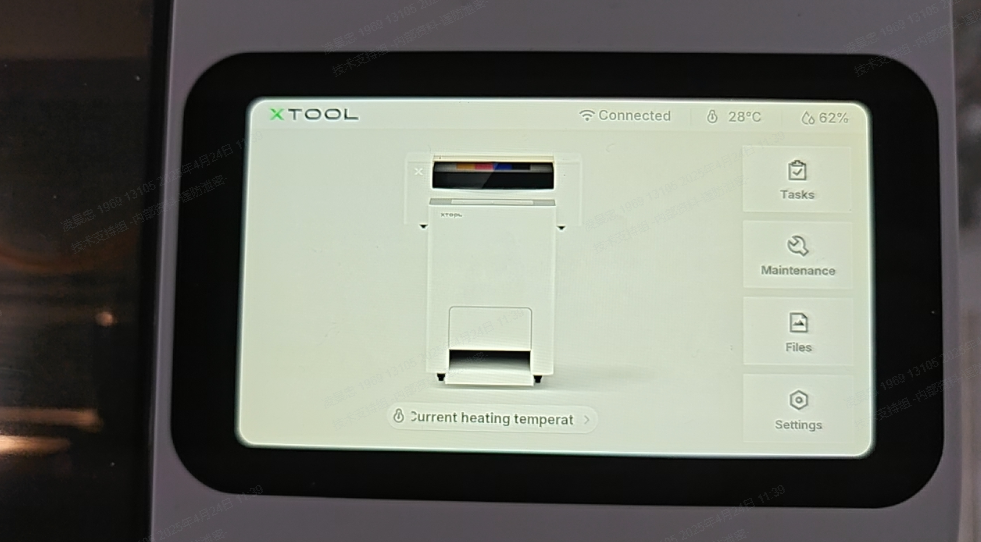
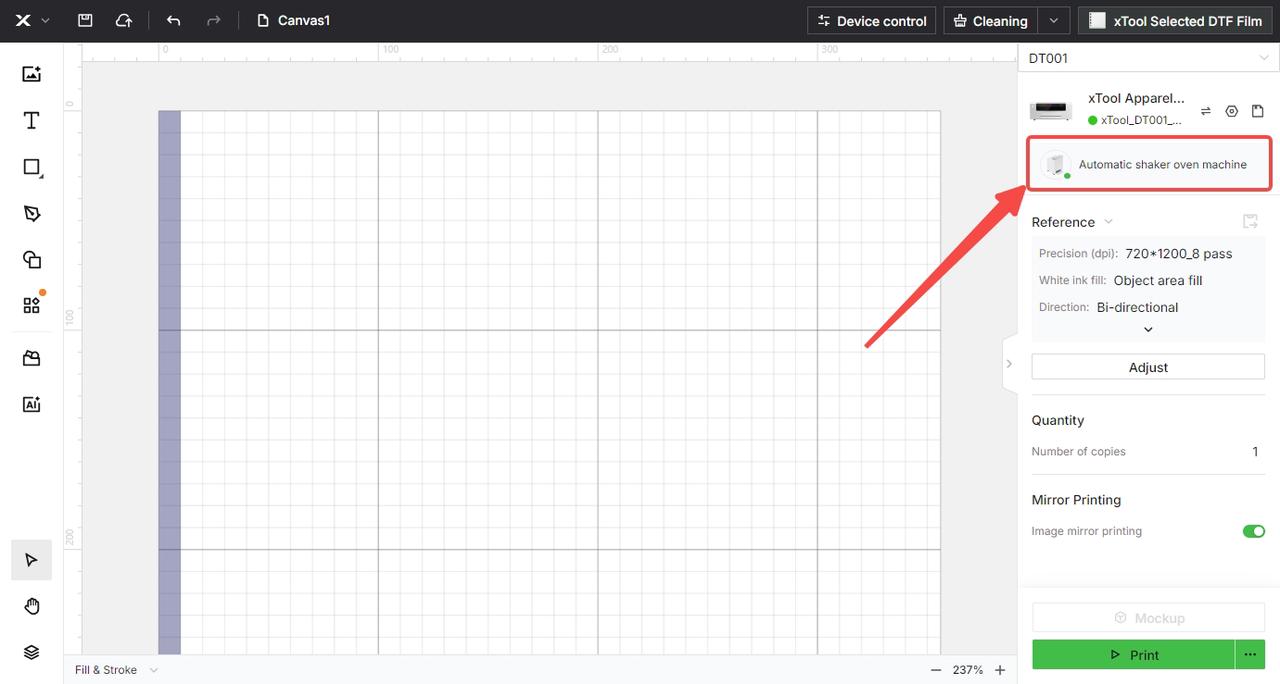
- 在 xTool Creative Space (XCS) 软件中检查设备连接状态。右侧面板应显示“自动摇床烤箱机”已连接。
 |
 |
- 如果无法识别:
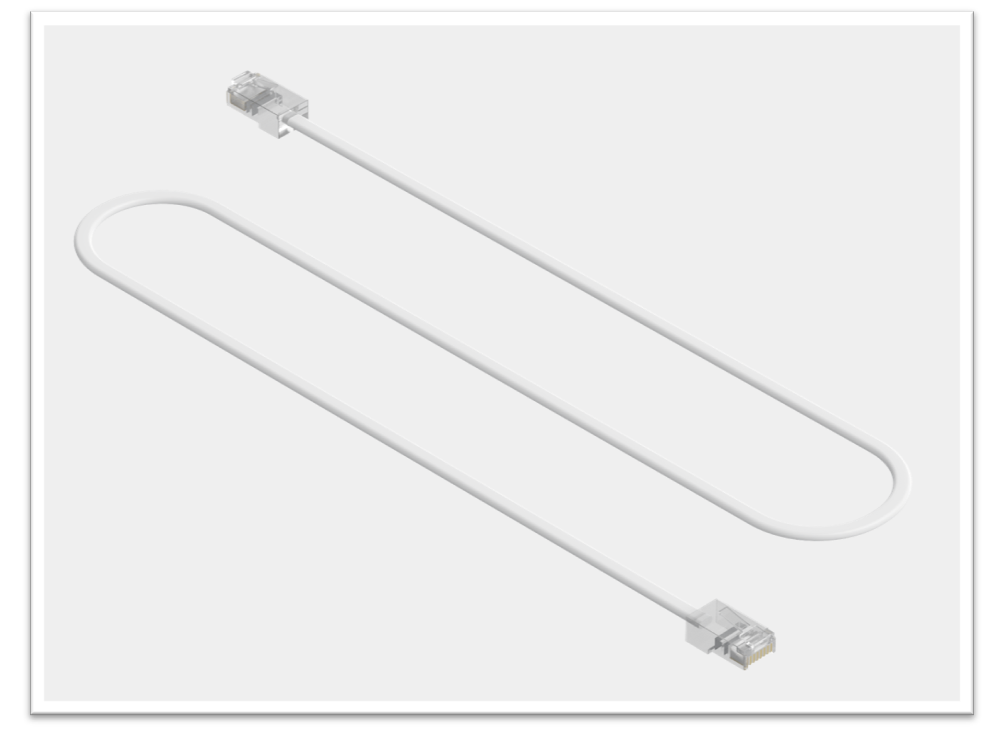
- 检查打印机和烤箱之间的数据线连接是否牢固。
- 如果电缆连接牢固但仍未检测到烤箱,则数据线本身可能会发生故障。因此,更换数据线。
- 如果电缆已断开,请正确连接并再次检查 XCS。
- 如果烤箱已通电并在 XCS 中正确检测到,请继续执行步骤 3。
*要请求更换,请通过在下面的帮助票部分提交请求来联系 xTool 客户服务。选择“ 售后问题 ”选项卡下的 “购买售后材料” 以下订单。
¶ STEP3:正确调整 PET 薄膜对位
胶片装载不当可能会导致卡纸,从而触发碰撞传感器。
- 施加张力: 引导胶片时轻轻拉紧(紧)。确保对齐过程中没有松动或松弛 。
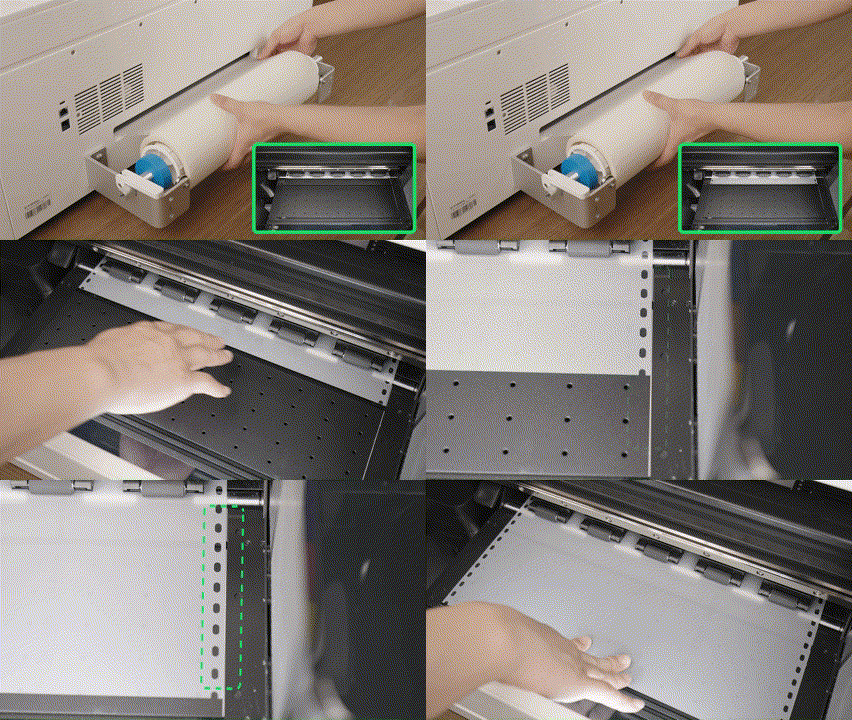
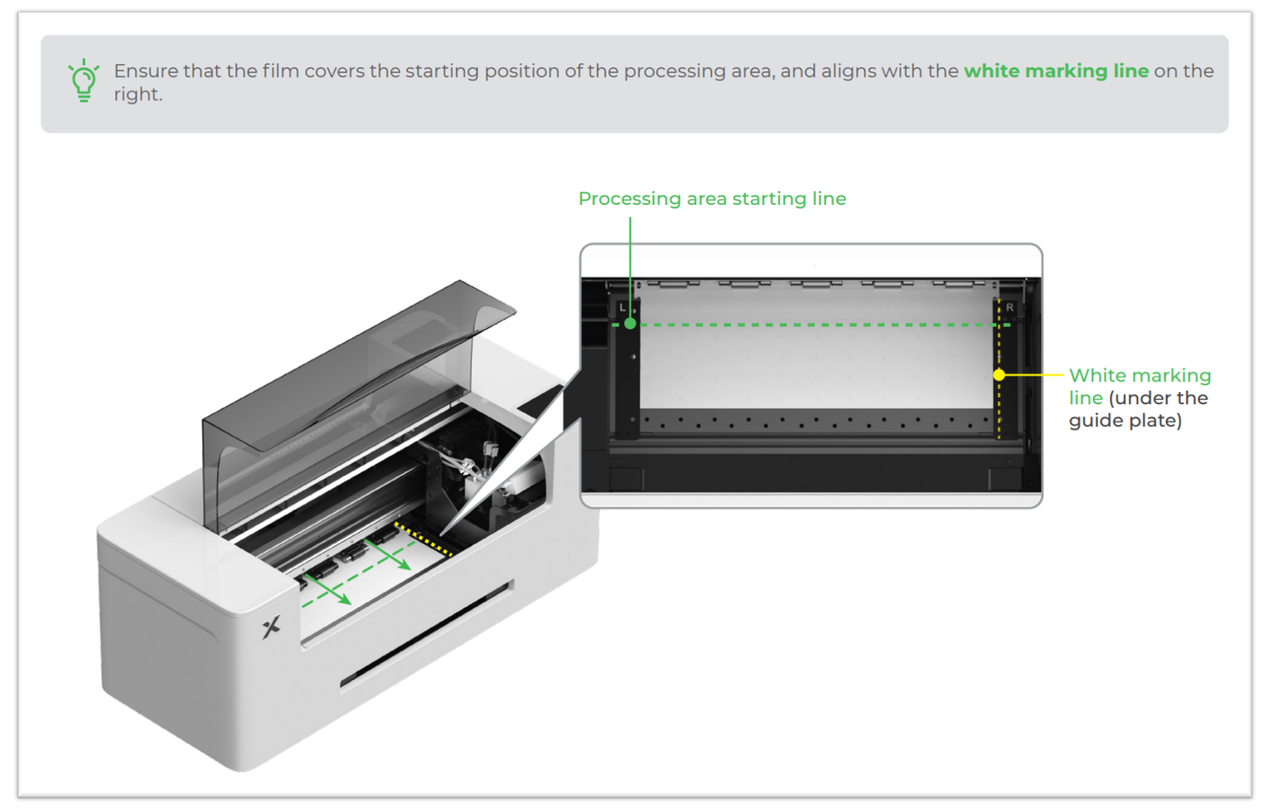
- 在引导线上的位置: 将胶片边缘与白色标记线精确对齐。
- 胶片不得与白色标记线重叠 。
- 胶片边缘必须保持在线 ≤1 毫米以内(不得向左或向右移动)。
指南参考: 有关正确调整 PET 薄膜的视觉指导,请参阅指南: 更换支架并调整 xTool 服装打印机上的滚珠轴承
- 如果胶片对齐后问题仍然存在,请继续执行步骤 4。
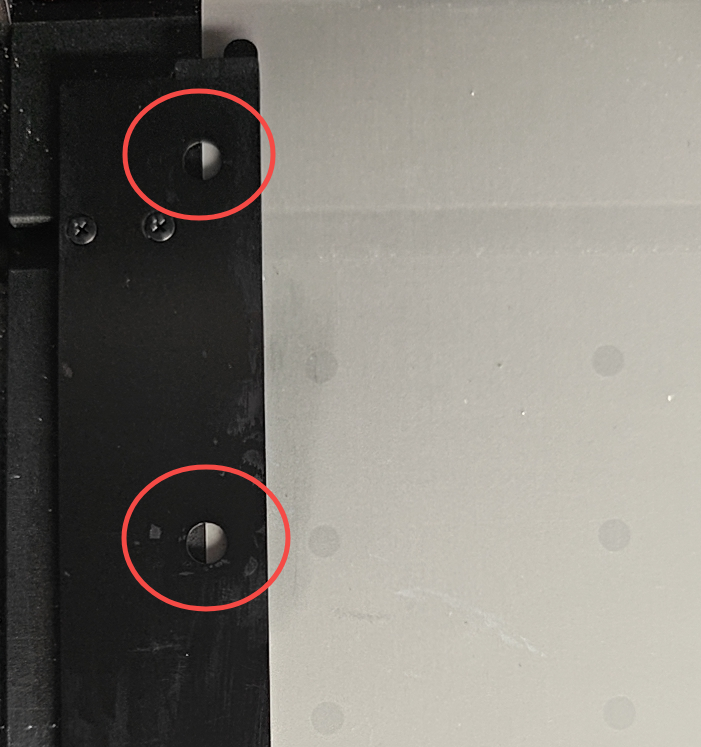
¶ STEP4:检查两个导板
- 检查胶片路径两侧的导板。
- 确保导板上的孔覆盖薄膜边缘的大约一半。施加的压力应该是平衡的——既不能太紧也不能太松。
如果导板位置正确,请继续执行步骤 5。
¶ STEP5:执行 “设备自检”
- 重新启动两台设备 :
- 关闭打印机和烤箱电源;等待 30 秒后再重新启动。
- 运行“设备自检”:
- 在打印机的控制面板上,点击维护 > 设备自检 > 启动 ,然后按照屏幕上的提示进行作。
- 如果检测测试失败:
- 请参阅: 排除 xTool Apparel 打印机和 xTool OS1 的“设备自检”故障以进行故障排除。
- 如果执行上述步骤后错误仍未解决 ,则可能需要更换一个或多个组件。请联系 xTool 客户服务以获得进一步帮助。