¶ 问题描述
在固件升级过程中,打印机可能无法成功更新其固件。请按照以下步骤识别并解决问题。
¶ 可能的原因
- 不良的 WiFi 连接:较弱或不稳定的 WiFi 信号可能会中断固件下载。
- 突然断开连接:设备可能意外失去连接。
- 意外断电:升级过程中断电将导致升级过程失败。
¶ 故障排除
¶ 步骤1:检查打印机的电源状态
- 确保打印机在整个更新过程中保持通电状态。打印机必须有稳定的电源。更新过程中意外关闭或拔掉打印机电源会导致固件更新失败。
- 确认电源线已牢固连接到打印机和正常工作的电源插座。
- 如果您确定打印机在尝试失败期间保持通电,请继续下一步。
¶ 步骤2:检查网络连接(Wi-Fi)
不稳定或微弱的 Wi-Fi 信号可能会中断固件下载并导致更新失败。
- 检查 Wi-Fi 信号强度:确保您的打印机连接到信号稳定且稳定的 Wi-Fi 网络。如有必要,请尝试将打印机移近 Wi-Fi 路由器。
- 使用备用网络:如果路由器的信号较弱,请尝试使用移动热点或其他吞吐量更好的无线局域网 (WLAN)。
- 如果问题仍然存在,请继续下一步。
¶ 步骤3:切换到USB有线升级
为了排除 Wi-Fi 问题,请使用 USB 数据线将打印机直接连接到电脑。然后通过 xTool Creative Space 软件使用此有线连接再次启动固件更新。这通常可以为更新过程提供更稳定的连接。
- 推荐使用原装 USB 电缆:请始终使用打印机随附的电缆;第三方电缆可能缺少数据线或屏蔽性较差。
有线固件更新程序:
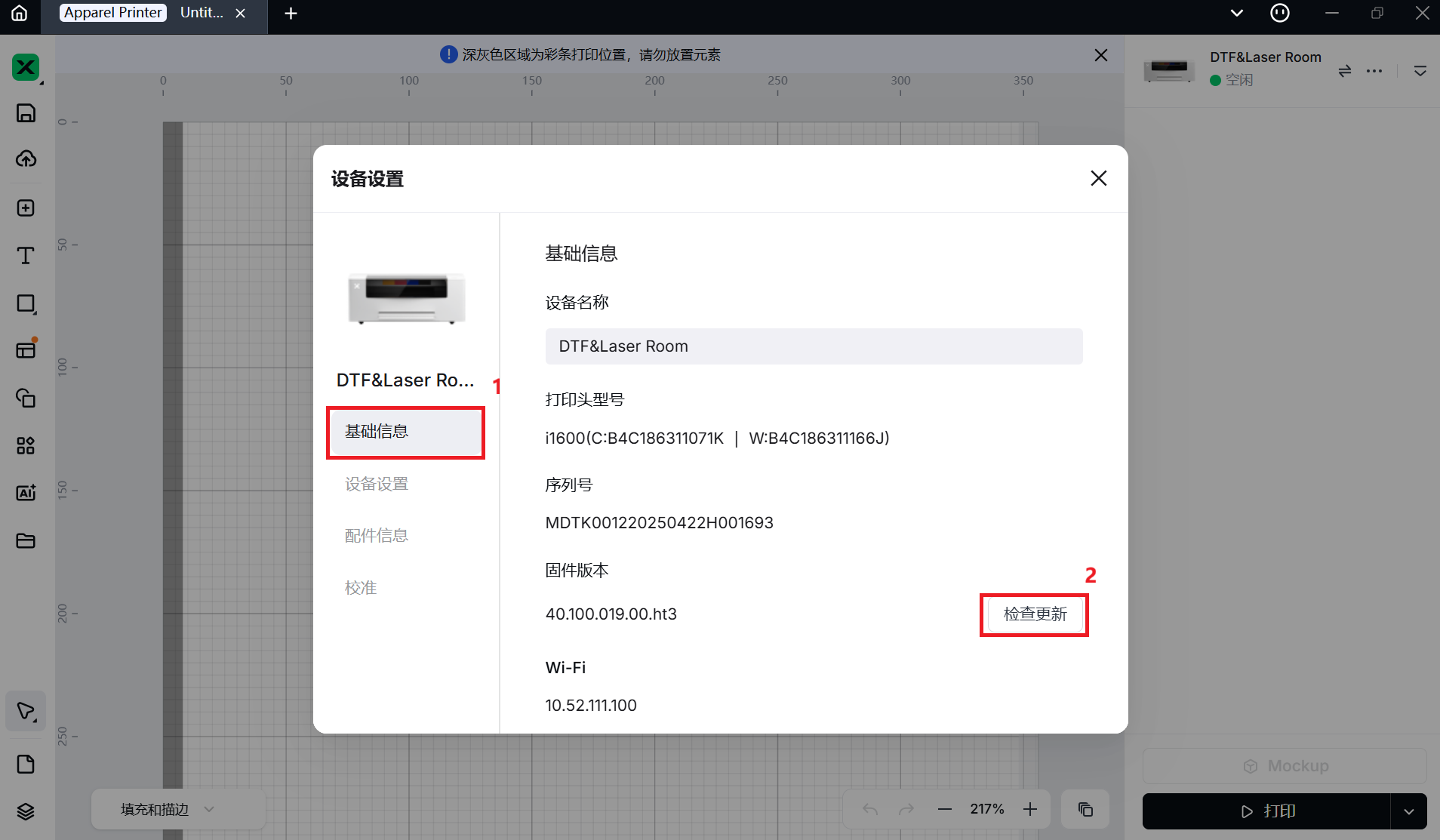
- 在 XCS 中,导航至设备设置 > 固件升级并选择检查更新选项。
- 按照屏幕上的提示通过 USB 下载并应用固件。
- 暂停 VPN/防火墙:禁用可能阻止 XCS 到达固件服务器的 VPN 或防火墙规则。
如果在确保电源稳定(步骤 1)并尝试通过 Wi-Fi(步骤 2)和直接 USB 连接(步骤 3)进行更新后固件更新仍然失败,请继续执行下面的下一部分。
¶ 仍然遇到问题?
如果完成上述步骤后问题仍然存在,请点击下方“帮助工单”部分中的“提交工单”按钮提交工单。xTool客户服务的标准响应时间为一个工作日。
为了迅速解决问题,请提供以下详细信息:
- 问题描述:对观察到的问题的详细解释。
- 视频证据:如适用,请附上演示该问题的视频。
- 已执行的故障排除:您已尝试过的任何故障排除步骤及其结果。
这些信息对于 xTool 技术支持工程师及时提供帮助至关重要。