¶ 问题描述
印刷图案在图像上显示出可见的水平条纹或条带,导致色彩分布不均匀且印刷质量差。
- 请参阅此内容以进行故障排除。
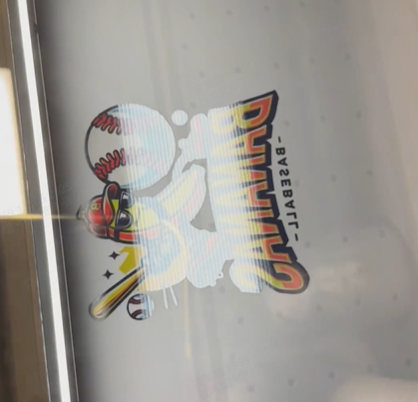
¶ 潜在原因
以下因素可能会导致 DTF 打印中出现水平条纹:
- 未校准的打印头 打印头对齐问题
- 禁用羽化 打印过程中混合不足
- 低湿度 影响墨水流动的环境条件
- 墨水循环不良 打印头系统内的墨水流动受限
- 打印头堵塞 喷嘴堵塞,导致无法正常供墨
¶ 先决条件:打印测试图像
进行故障排除之前,请打印测试图像(喷嘴检查图案)来诊断问题的可能原因。
- 路径:在打印机的 LCD 控制面板上,导航到维护 > 打印测试图像,然后点击开始按钮。
打印出测试图像后,将其与下面的场景进行比较并按照相应的说明进行操作。
如何评价样品印刷测试结果?
- 喷嘴故障率:
- 确保喷嘴故障率≤3%。这意味着在打印头的四个通道中,每个通道中不应有超过12个喷嘴堵塞(即,缺失的条线不超过12条)。
- 解释:
- 打印质量良好:如果故障率≤3%,则表明打印头几乎没有堵塞,实际打印效果应该令人满意。
- 打印质量差:如果失败率>3%,请执行标准自动清洁。
- 如果此举不能改善情况,请根据需要进行深度自动清洁或浸泡在清洁溶液中。
¶ 场景 A:缺失条带线(图案破损)
¶ 问题:
测试打印显示缺少线条、间隙或损坏的图案,表明喷嘴出现故障;换句话说,一个或多个打印头喷嘴被堵塞。
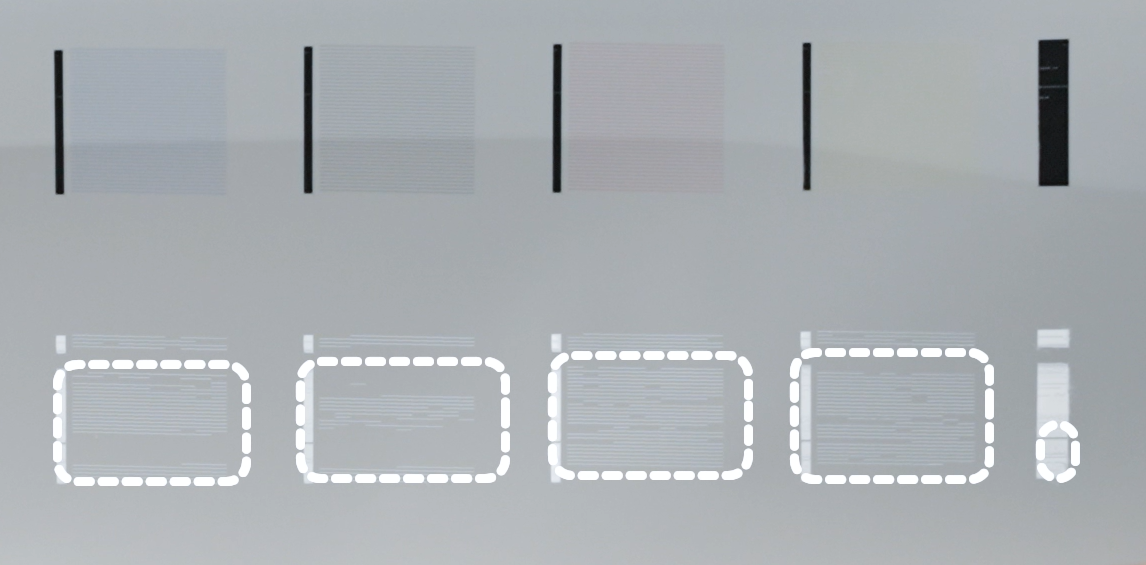
¶ 所需操作:
- 遵循以下全面的故障排除程序:排除 xTool 服装打印机缺失条纹线/打印样品测试失败的故障
- 本指南提供了详细的喷嘴清洁和维护程序。
¶ 场景 B:无缺失条带线(完整图案)
¶ 问题:
测试打印显示所有线条均存在,但实际打印时出现水平条纹。
¶ 步骤 1:检查羽化参数
💡 原理: “羽化”是一种软件设置,有助于混合打印头的通道以减少条带。
所需操作:
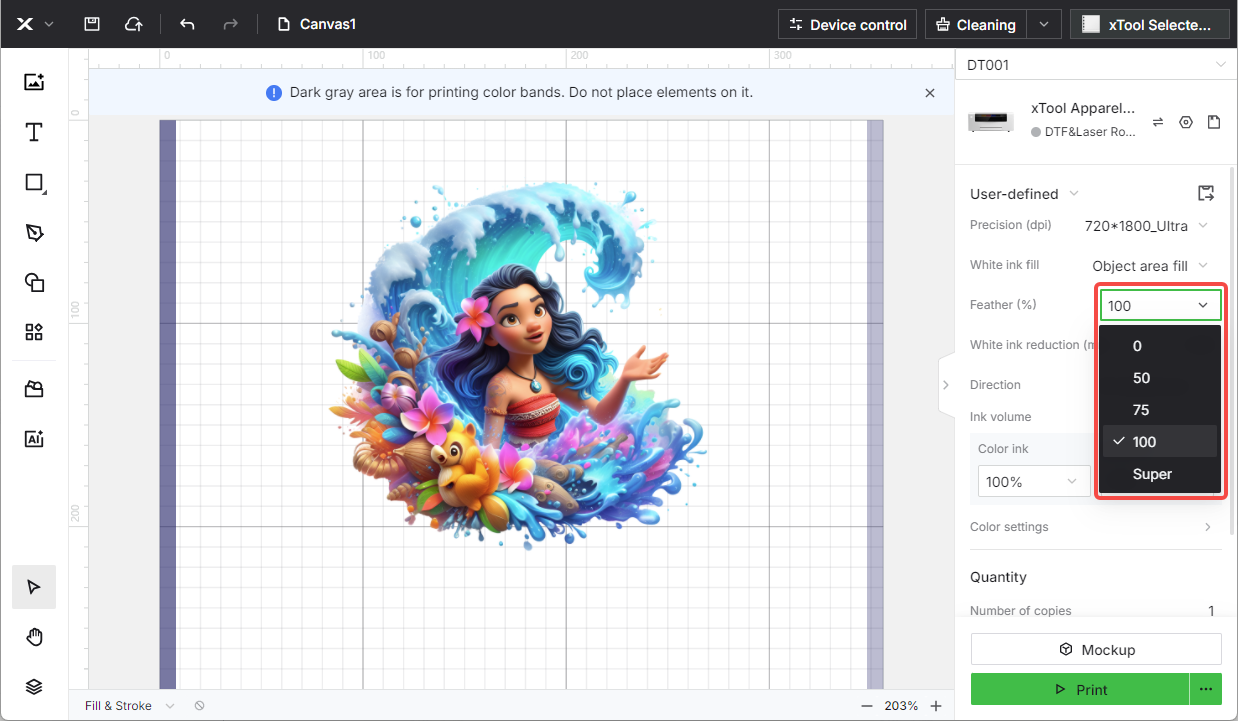
- 在 xTool Creative Space (XCS) 中,检查打印参数的羽化设置。
- 选择您的设计以访问参数设置。
- 推荐设置:启用100%或超级羽化。
- 如果当前已禁用或设置得太低,请调整羽化百分比。
- 如果此操作无法解决问题,请继续执行步骤 2。
¶ 步骤 2:检查白色墨水偏移是否均匀
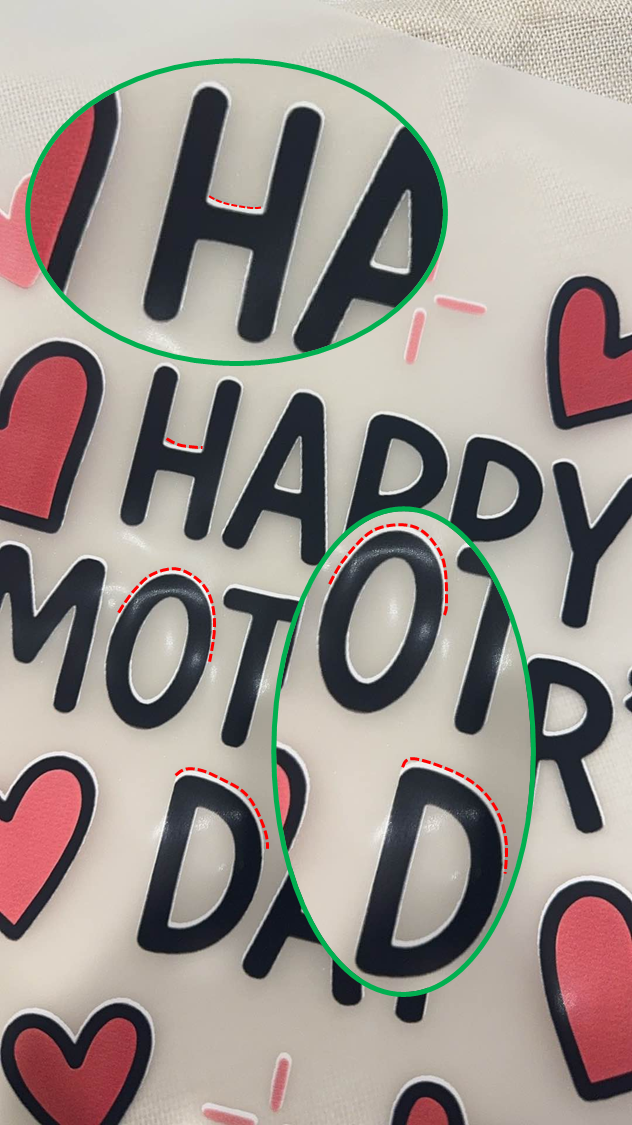
💡 理由:彩色和白色墨水层之间的错位有时会被视为设计边缘的一种条带。
检查程序:
- 检查打印设计中是否存在白色底色偏移。
- 寻找:白色底色相对于颜色设计持续向一个方向移动。
- 如果检测到偏移,则执行校准程序。
校准程序:
自动校准(推荐):
a. 在 XCS 的右上角,单击齿轮图标以访问设备设置。
b. 导航到“校准”选项卡并找到“自动校准”。
c. 单击校准按钮。
d. 完成后测试打印。

手动校准(如果自动校准失败):
a.在 XCS 的右上角,单击齿轮图标以访问设备设置。
b.导航到“校准”选项卡并找到“手动校准”。
c.单击校准按钮。
d.按照屏幕上的提示完成手动校准。
白色墨水位置调整(高级):
a.若手动校准失败,请快速连续点击5次“手动校准”。
b.进入白色墨水偏移调整界面。
c.按照界面提示对白色墨水的定位进行微调。

下一步:如果问题仍然存在或未检测到白色墨水偏移,请重新打印测试图像以重新评估。
¶ 场景 C:打印前测试图像完美,但打印任务完成后出现缺失线条
¶ 问题:
初始测试打印显示喷嘴功能完整(即没有丢失的线条),但在实际打印过程中出现条纹或后续测试打印显示丢失的线条。
¶ 步骤 1:检查环境条件
💡 原因:低湿度会导致打印过程中墨水在喷嘴中变干,从而导致喷嘴逐渐故障。
推荐条件:
- 温度: 20°C - 30°C(68°F - 86°F)
- 湿度: 50%-80%RH
所需操作:
- 测量当前的温度和湿度水平。
- 主要原因:湿度低(最常见的问题)。
- 如果湿度低于 50%,请增加设备周围的环境湿度。
- 使用加湿器或将打印机移至更潮湿的环境中。
- 如果环境条件合适,则继续执行步骤 2。
¶ 步骤2:深度浸泡打印头
💡 原因:内部墨水循环问题可能导致长时间打印过程中喷嘴逐渐出现故障。
程序:
- 原因:打印头系统内墨水流动不畅
- 解决方案:按照“深度浸泡打印头”程序进行操作:解决 xTool 服装打印机缺失条纹线/打印样品测试失败问题
a.重要提示:使用保湿液(不是清洁液)
b.浸泡时间: 1-2小时 - 浸泡后进行测试打印以验证改进
如果在环境调整和打印头浸泡后问题仍然存在,请继续在“仍然遇到问题?”部分联系xTool 客户服务进行高级诊断。
¶ 仍然遇到问题?
如果完成上述步骤后问题仍然存在,请点击下方“帮助工单”部分中的“提交工单”按钮提交工单。xTool客户服务的标准响应时间为一个工作日。
为了迅速解决问题,请提供以下详细信息:
- 问题描述:对观察到的问题的详细解释。
- 视频证据:如适用,请附上演示该问题的视频。
- 已执行的故障排除:您已尝试过的任何故障排除步骤及其结果。
这些信息对于 xTool 技术支持工程师及时提供帮助至关重要。