¶ 问题描述
当您在 xTool 服装打印机上启动打印处理任务时,打印头会按预期来回移动,但不会将墨水沉积到胶片上。打印结果为空白。
- 请参阅此部分进行故障排查。
¶ 可能的原因
- 墨盒中的墨水量太低或空了。
- 墨线夹已固定,防止墨水流动。
- 连接到打印头的墨水阻尼器是空的(通常是由于初始墨水充电/灌注不完整)。
- 编码条脏,影响打印头跟踪和打印。
- 墨管或打印头本身堵塞(如果进行定期维护,这种情况不太常见)。
¶ 故障排查
请按顺序执行这些步骤。您可能需要戴防护手套才能执行某些步骤。
¶ 步骤1: 验证墨水量
⚠️ 注意:处理墨水前请戴上丁腈手套。
- 打开打印机的盖子以检查墨水量。
- 目视检查液位:
- CMYK 墨水 :确保所有墨仓已满 ≥30%。
- 白色墨水 :由于消耗量较高,保持 ≥50% 水平。
- 如果墨水量低: 重新填充 xTool 墨水。
- 如果足够: 继续执行步骤 2。
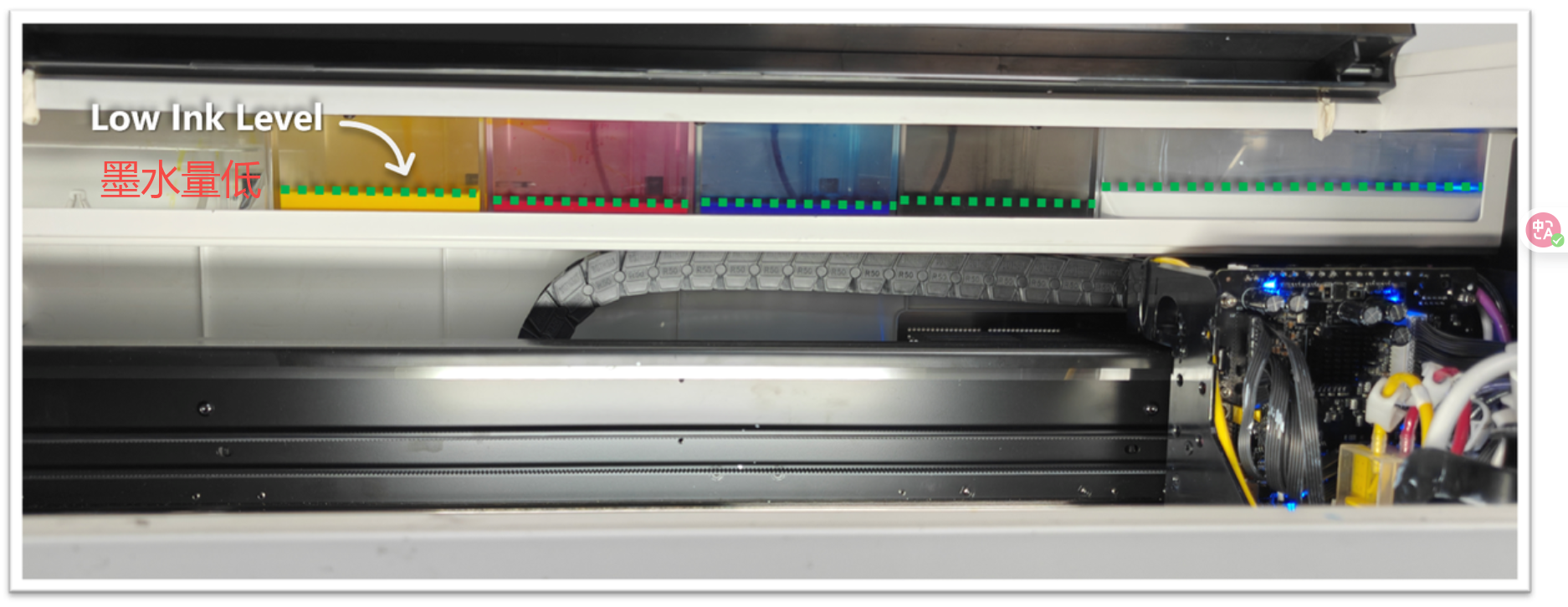
检查墨水量
¶ 步骤2:松开所有墨水夹
- 打开打印头顶盖和右侧面板。
- 确保所有墨水夹 (用于 CMYK + 白色墨管)处于完全打开(释放) 位置,以允许墨水流动。
- 如果所有墨水夹都已释放,请继续执行步骤 3。
 打印头内的墨水夹 |
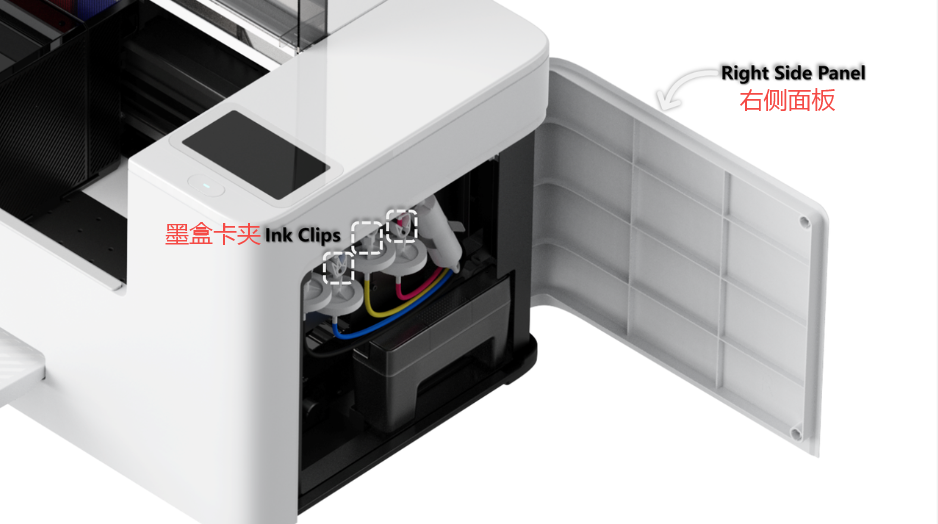 右侧面板内的墨水夹 |
¶ 步骤3:检查阻尼器中的墨水
- 拆下打印头顶盖。
- 检查阻尼器:
- 空阻尼器 :
- 手动注墨 :使用注射器将墨水吸入阻尼器。
- 自动注墨 :在打印机的 LCD 面板上,导航到 “设置 ”→“ 其他”→“其他”→墨水提取 “。
- 已灌注的墨盒 :继续执行步骤 4。
- 空阻尼器 :
请参阅教程以了解有关将墨水吸入阻尼器的更多信息: 更换 xTool 服装打印机中的白色和 CMYK 墨水阻尼器

墨水阻尼器位置
¶ 步骤4:检查编码器条
- 点击打印机控制面板上的左箭头图标,将托架移动到最左侧的位置。
- 找到打印托架路径后面水平延伸的薄半透明塑料条(编码器条)。
- 检查位置:确保编码器条正确穿过打印托架背面的光学传感器插槽。编码器条不应移位或超出凹槽。
- 如果条带的位置不正确,请小心地将其引导回插槽中。
- 检查清洁度:仔细查看编码器条上是否有墨迹污迹、灰尘或碎屑。
- 如果条带脏了,请用蘸有无水乙醇的新无绒布轻轻擦拭干净。切勿使用溶剂。请沿着条带的长度轻轻擦拭。
- 确保条带清洁且位置正确后,尝试进行测试打印。
- 如果问题仍然存在,请继续执行步骤 5。
请参阅以下教程以了解有关清洁编码器条的更多信息:更换 xTool 服装打印机的编码器条
【xTool DTF更换光栅条教程】 :
点击前往 Bilibili 观看高清视频 建议您浏览完整视频,确保顺畅体验。
¶ 步骤5:调查潜在的墨水流动堵塞
- 如果您已完成上述所有步骤,但打印机仍然移动而不打印,则墨管中可能存在障碍物,或者打印头墨嘴可能堵塞。
- 通过打印机的控制面板执行样品打印测试。检查打印的图案。如果线条缺失或图案微弱/不完整,则表明存在堵塞。
- 有关解决堵塞的程序的说明,请参阅本手册的以下相关资源。
相关资源
- 诊断并修复 xTool 服装打印机上的“无颜色输出”/CMYK 墨流阻塞问题
- 诊断并修复 xTool 服装打印机上的“无白色输出”或白色墨水流阻塞问题
- 诊断和修复 xTool 服装打印机印台上的墨水积聚问题
¶ 仍然遇到问题?
如果完成上述步骤后问题仍然存在,请联系xTool技术支持团队。
为了及时解决问题,请提供以下详细信息:
- 问题描述: 观察到的问题的详细说明。
- 视频证据: 如果适用,请附上演示该问题的视频。
- 执行的故障排查: 已尝试过的任何故障排查步骤及其结果。
这些信息对于 xTool 技术支持工程师提供及时帮助至关重要。