¶ 问题描述
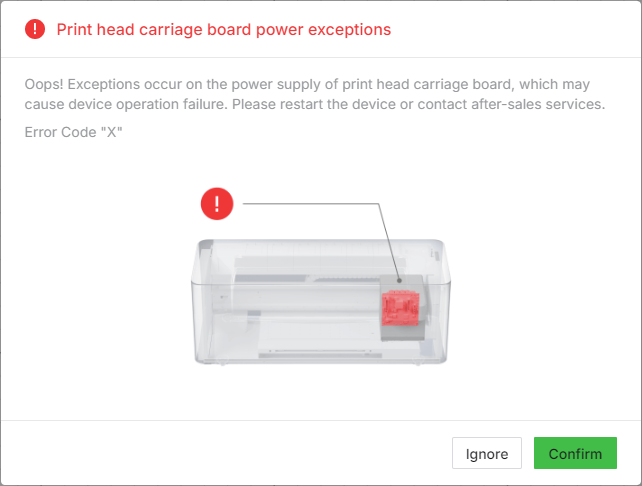
当您使用 xTool 服装打印机时,xTool Creative Space (XCS) 软件或打印机的 LCD 控制面板上可能会出现一条错误消息,指出 “打印头托架板电源异常”。
- 请参考此内容进行故障排除。
注意: 与此消息一起显示的错误代码将是一串数字(例如,“2047987”),而不是此参考图像中显示的字母“X”。
¶ 潜在原因
- 打印机的电源线插拔太快。
- 打印头出现故障。
- 托架控制器板出现故障。
- 电源线未正确连接。
¶ 故障排除过程
请系统地按照以下步骤来诊断和解决此问题。
¶ 第 1 步:重新启动打印机
简单的电源循环通常可以解决因快速电源中断而导致的临时故障。
- 直接从墙上插座 (电源插座)拔下打印机的电源线。
- 等待至少 1 分钟 。
- 将电源线重新插入墙上插座并打开打印机电源。
- 如果错误仍然存在,请继续下一步。
¶ 第 2 步:执行诊断电缆交换
💡 重要: 此步骤的主要目的是为 xTool 技术工程师收集诊断信息。
通过更换打印头电缆,您将强制机器生成新的错误代码。比较原始错误代码和新错误代码有助于技术专家确定问题出在打印头还是托架控制器板上。
1. 开始之前:记录初始数据
- 记下原始错误代码 (数字字符串)并截取错误消息的屏幕截图。
- 从 XCS 软件导出设备日志。
- 如何导出日志:
- 在 XCS 中,单击界面右上角的设置图标(齿轮)。
- 转到 “基本信息 ”选项卡,然后单击 “导出日志” 按钮。
- 系统将提示您在计算机上选择要保存日志文件的位置。选择合适的文件夹并确认导出。
- 如何导出日志:
2. 准备打印机
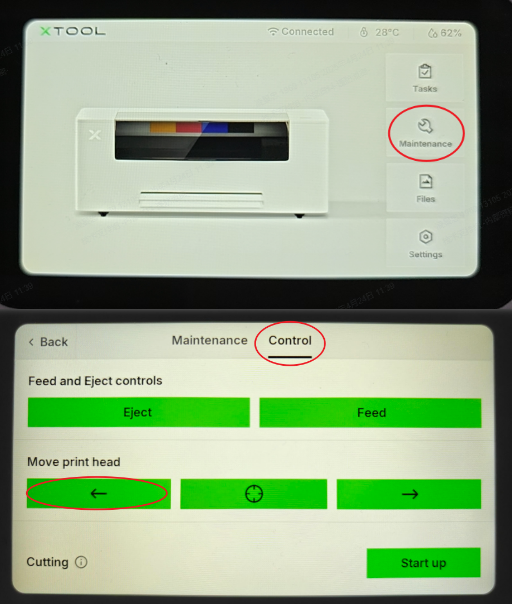
- 在打印机的 LCD 控制面板上,导航到: 维护 > 控制 。
- 在“移动打印头”部分,反复点击 “左图标” 按钮,直到打印托架位于打印机中间。
3. 更换电缆
!!️严重:关闭打印机电源并将其从墙上插座上拔下。
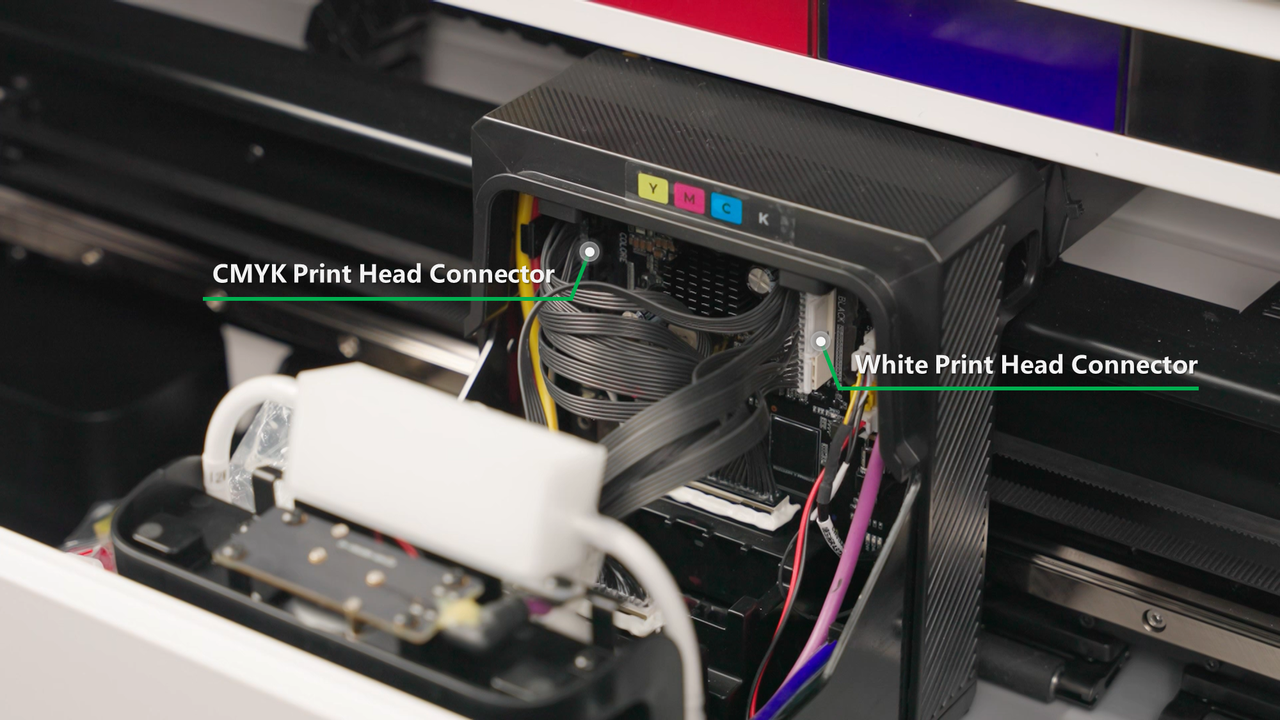
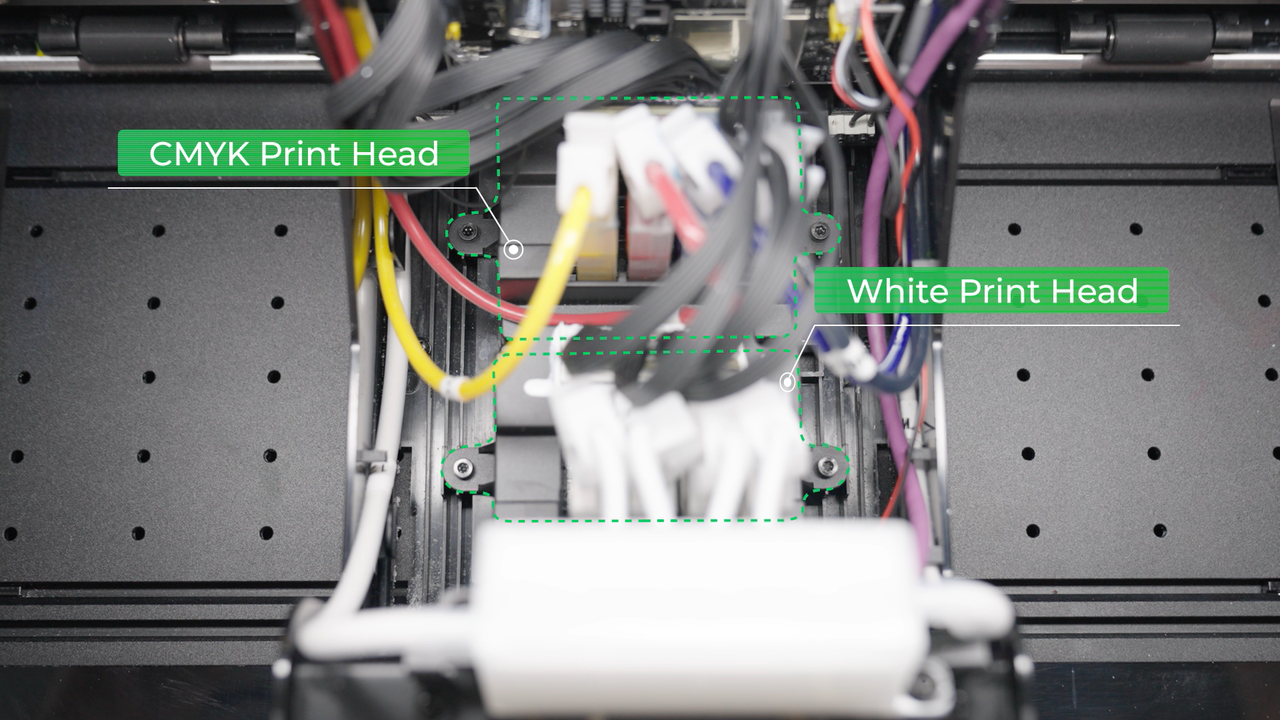
- 小心地交换托架控制器板上两根打印头连接电缆的位置。
4. 交换后:记录新数据
- 插入打印机并打开电源。
- 可能会出现一条新的错误消息(如果有)。记下新的错误代码并截取屏幕截图。
- 再次导出设备日志。
5. 恢复原始连接
- 危急: 收集“之后”数据后,关闭打印机电源并再次拔下插头。
- 将两根打印头连接电缆换回其原始位置 。
- 恢复原始连接后,继续执行步骤 3。
 |
 |
¶ 第 3 步:检查托架控制器板的电源
⚠️ 危险: 电气安全警告
使用电气元件时要格外小心 。此步骤涉及检查电气元件。
1. 目视检查电源线:
- 在打印机关闭电源并拔下插头的情况下,拆下打印托架顶盖,并目视检查连接到托架控制器板的电源电缆,以确保其连接牢固。
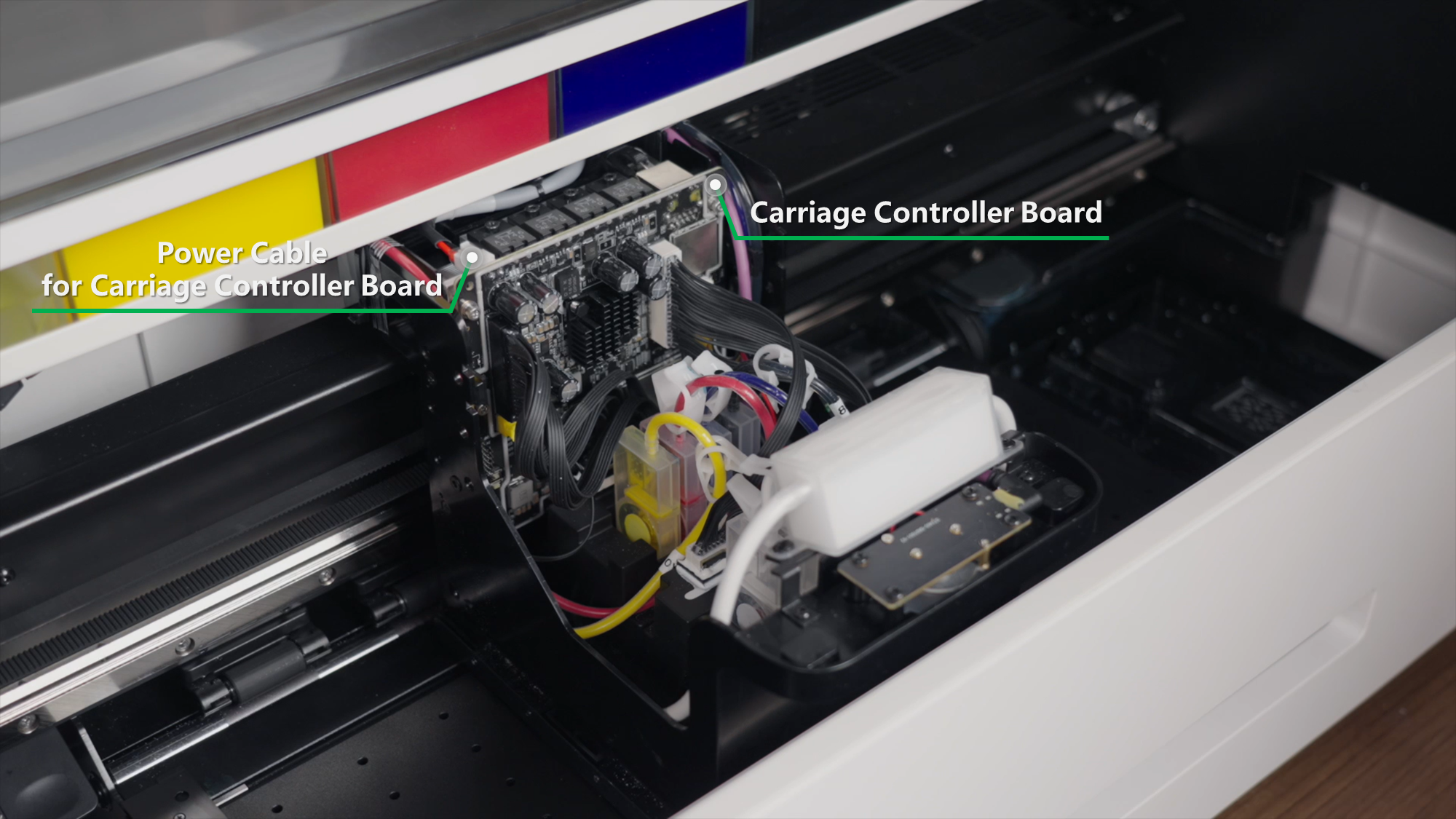
2. 测试电压(仅限高级用户):
- 如果您有万用表并且有资格使用它,则可以在托架控制器板端测试电源线的输出电压。正常电压应为 42V DC。
- 如果电压异常或不存在,则开关主电源或其连接可能存在问题。这需要拆卸打印机外壳进行检查。
- 测试开关模式电源:
- 检查电源线是否正确连接。
- 使用万用表(DC 100V 设置)测量输出电压 tage 打印机通电。
- 预期输出:42V DC。
- 视频指南供参考: 更换 xTool 服装打印机的开关模式电源
- ⚠️ 电气安全警告:请勿触摸任何交流电源线。仅在技术监督下进行测量。
- 测试开关模式电源:
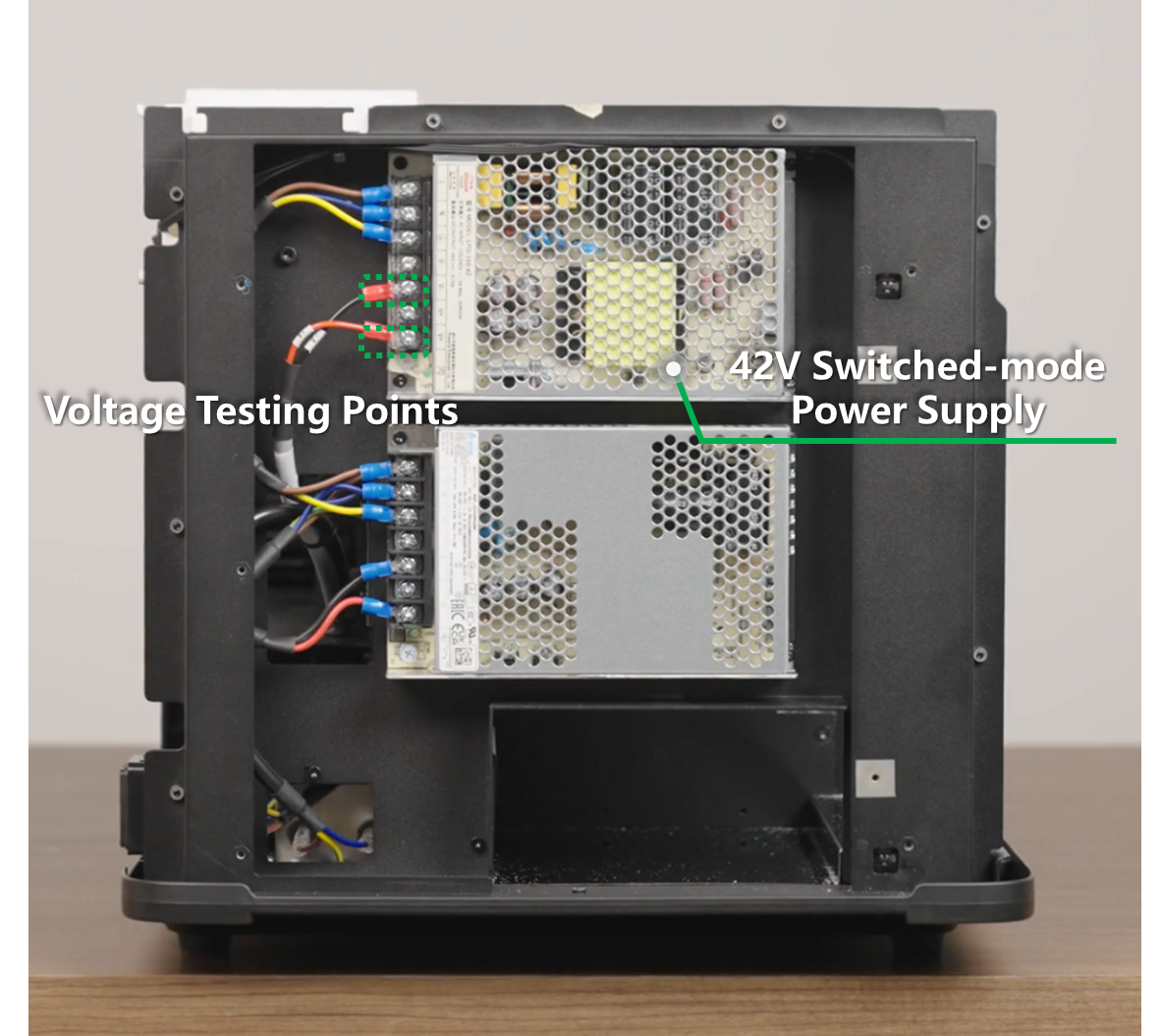
3. 如果电源正常,请继续下一步。
¶ 第 4 步:联系 xTool 客户服务进行分析
最后一步是让 xTool 技术工程师分析您收集的诊断数据。
- 请通过下面 “帮助工单” 部分中的 “提交工单” 按钮提交工单联系 xTool 客户服务。
- 向他们提供您收集的所有信息:
- 原始错误代码屏幕截图和日志文件。
- 新的错误代码屏幕截图和日志文件(来自电缆交换后)。
- 您在此过程中拍摄的任何照片或视频。
- 根据对错误代码变化的分析,他们将确定打印头或托架控制器板是否出现故障,并指导您采取后续步骤,其中可能包括更换适当的部件。
- 相关更换教程:
- 更换 xTool 服装打印机的开关模式电源
- [更换 xTool 服装打印机的打印头]
【xTool DTF更换打印头教程】:
点击前往 Bilibili 观看高清视频 建议您浏览完整视频,确保顺畅体验。
- 相关更换教程: