¶ 问题描述
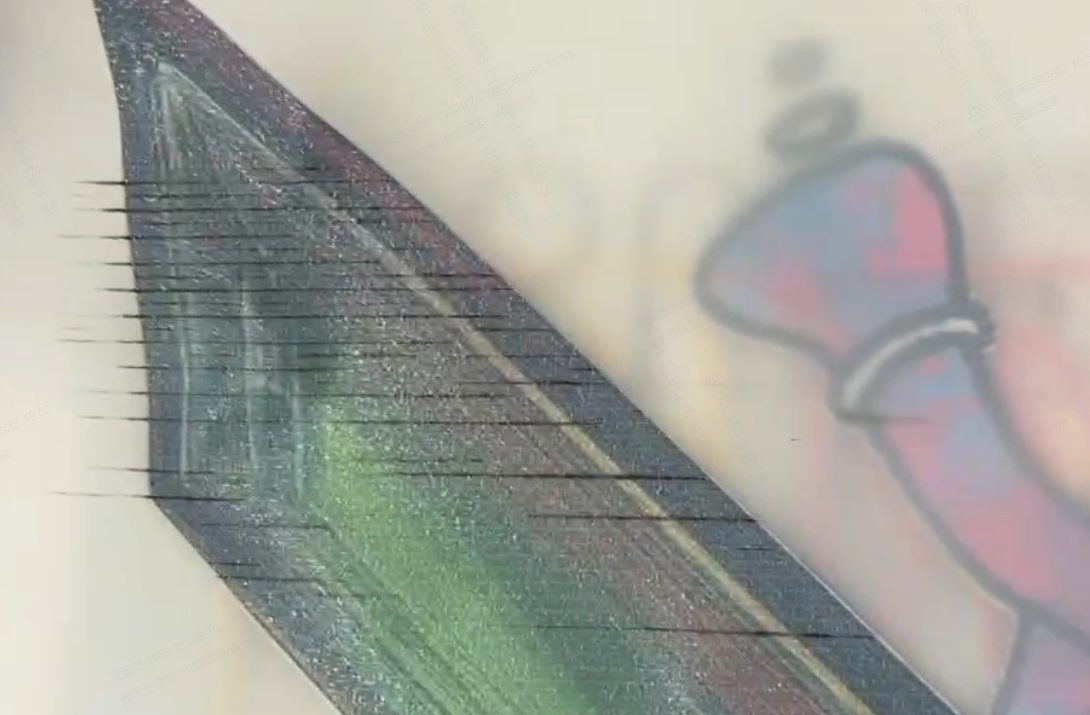
完成打印和固化任务后,您会注意到完成的 PET 薄膜在打印的图案上有明显的划痕或水平条纹。
- 请参阅本指南以进行故障排除。
¶ 快速诊断清单
- 清洁打印头并测试是否堵塞
- 按照白色引导线验证胶片定位
- 检查粉末量,必要时补充
- 已执行对准校准(固件 017+)
- 检查并清洁车厢防撞带
- 清洁打印头表面(不包括喷嘴)
- 检查托架底部是否有固化墨水堆积
¶ 初步检查(首先执行这些)
在继续处理具体情况之前,请执行这些必要的检查,因为它们是造成划痕的常见原因。
¶ 检查 1:清洁打印头
重要性:当出现刮擦薄膜的情况时,很可能是打印头接触到了湿墨水,从而导致喷嘴堵塞。建议进行清洁循环,以防止堵塞情况恶化。
所需操作:
- 打印头测试:继续操作之前,打印测试图案以检查是否有堵塞。
- 在打印机的 LCD 控制面板上,导航至维护 > 打印测试图像
- 如果堵塞:运行自动清洁程序:
- 在打印机的 LCD 控制面板上,导航至维护 > 清洁并运行标准自动清洁周期。
- 继续:继续进行下一项检查。
【xTool DTF打印机自动清洗教程】:
点击前往 Bilibili 观看高清视频 建议您浏览完整视频,确保顺畅体验。
¶ 检查 2:验证胶片定位
关键定位要求:
- 导板调整:调整导板位置,使大约一半的PET薄膜可以通过观察孔看到。参见图1。
- 白线对齐: PET 薄膜必须与白色辅助线齐平,但不得遮盖。参见图 2。
- 验证:在继续特定位置的解决方案之前,确认正确对齐。
视频参考:有关正确调整 PET 薄膜的视觉指导,请参阅视频教程:更换 xTool 服装打印机上的支架和调整滚珠轴承
具体部分:1分20秒-1分40秒
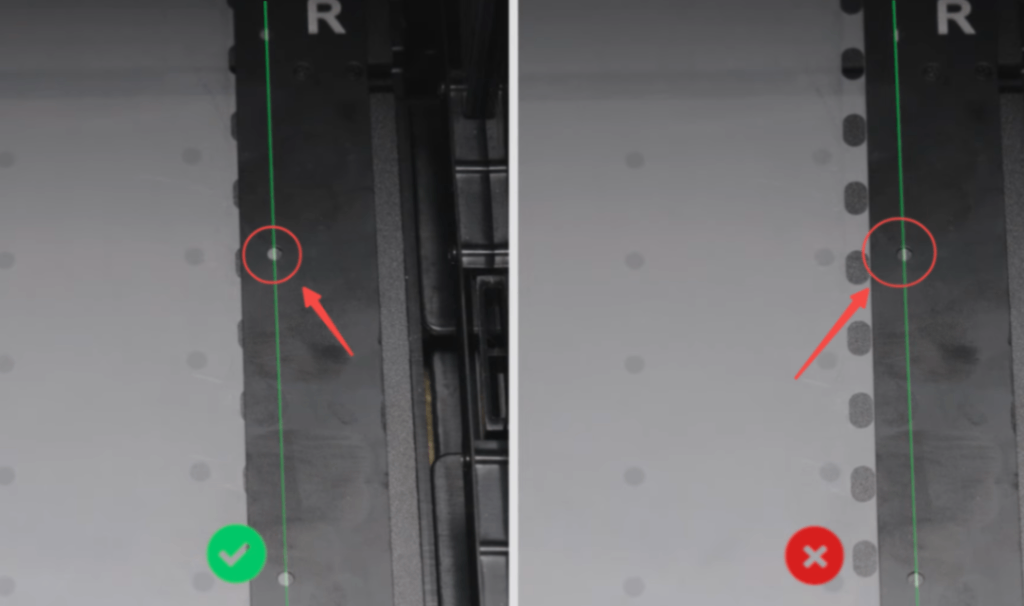 图片1 |
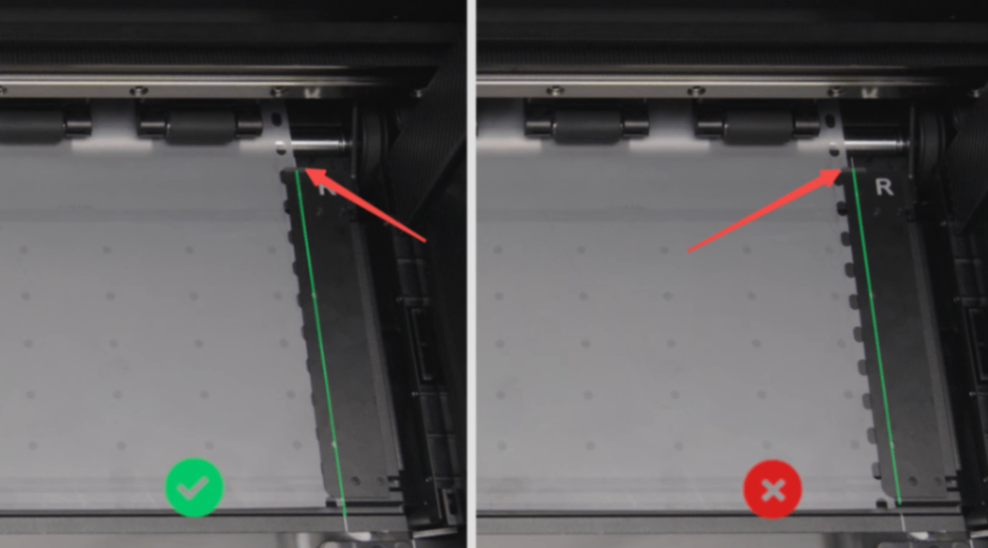 图片2 |
¶ 中段至尾段有划痕
原因:如果打印图案的后半部分出现划痕,则问题可能与烤箱中的粉末应用有关。
¶ 检查粉末供应量
粉末不足有时会影响质地并导致问题。
检查程序:
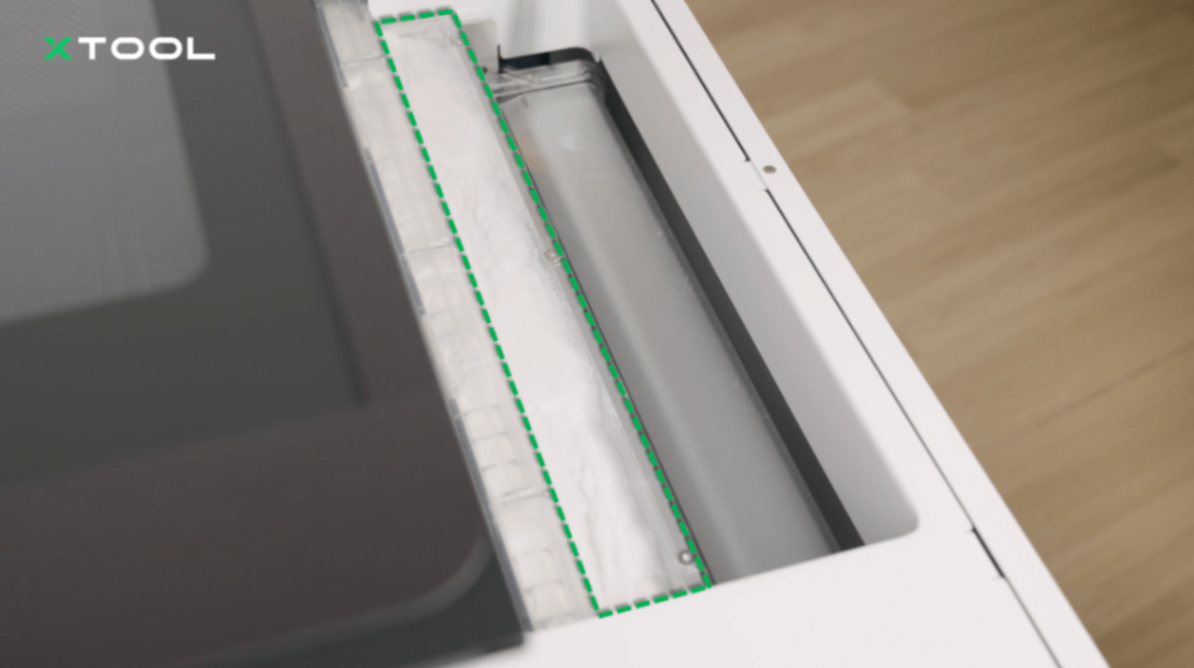
- 从 xTool OS1 振动炉上取下磁性盖。
- 检查粉末室的粉末量是否充足。
- 如果粉末不足:请补充 DTF 粘合粉。
- 如果粉末已满但未分配:请参阅xTool OS1 上的“解决粉末未输送到粉末隔间顶部的问题”
- 如果粉末供应充足:继续进行中间部分的故障排除。
¶ 中段部分划痕
原因:如果划痕始终出现在胶片行进路径的中间位置(距起点约230毫米至260毫米处),则问题可能是由于打印机与烤箱之间的校准误差所致。
¶ 执行对齐校准
固件要求:
• 所需版本:固件017(最后三位数字组)或更高版本。
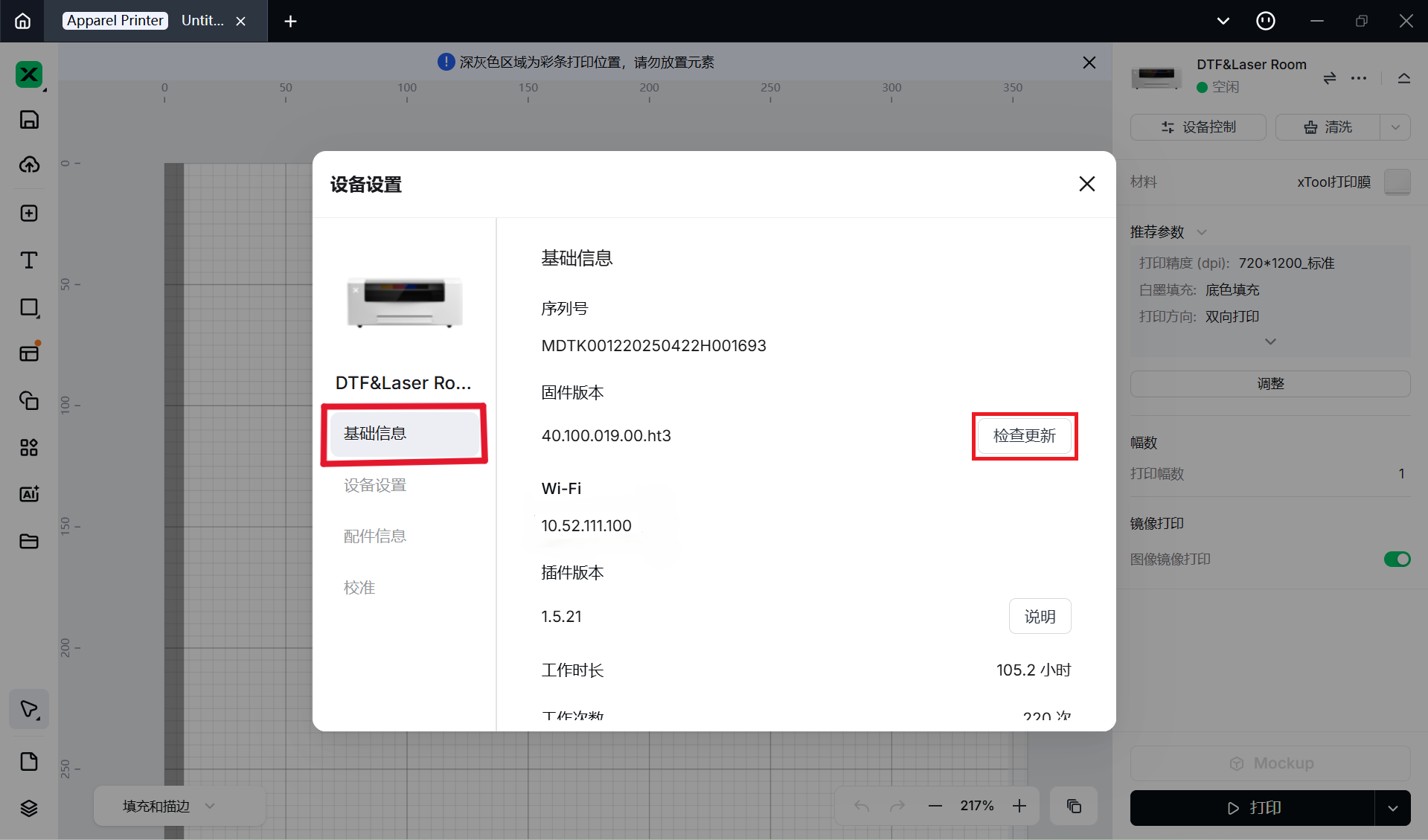
• 检查当前版本:在xTool Creative Space中,点击“齿轮”图标,然后导航到设备设置>基础信息,选择检查更新。
校准程序:
• 启动校准:
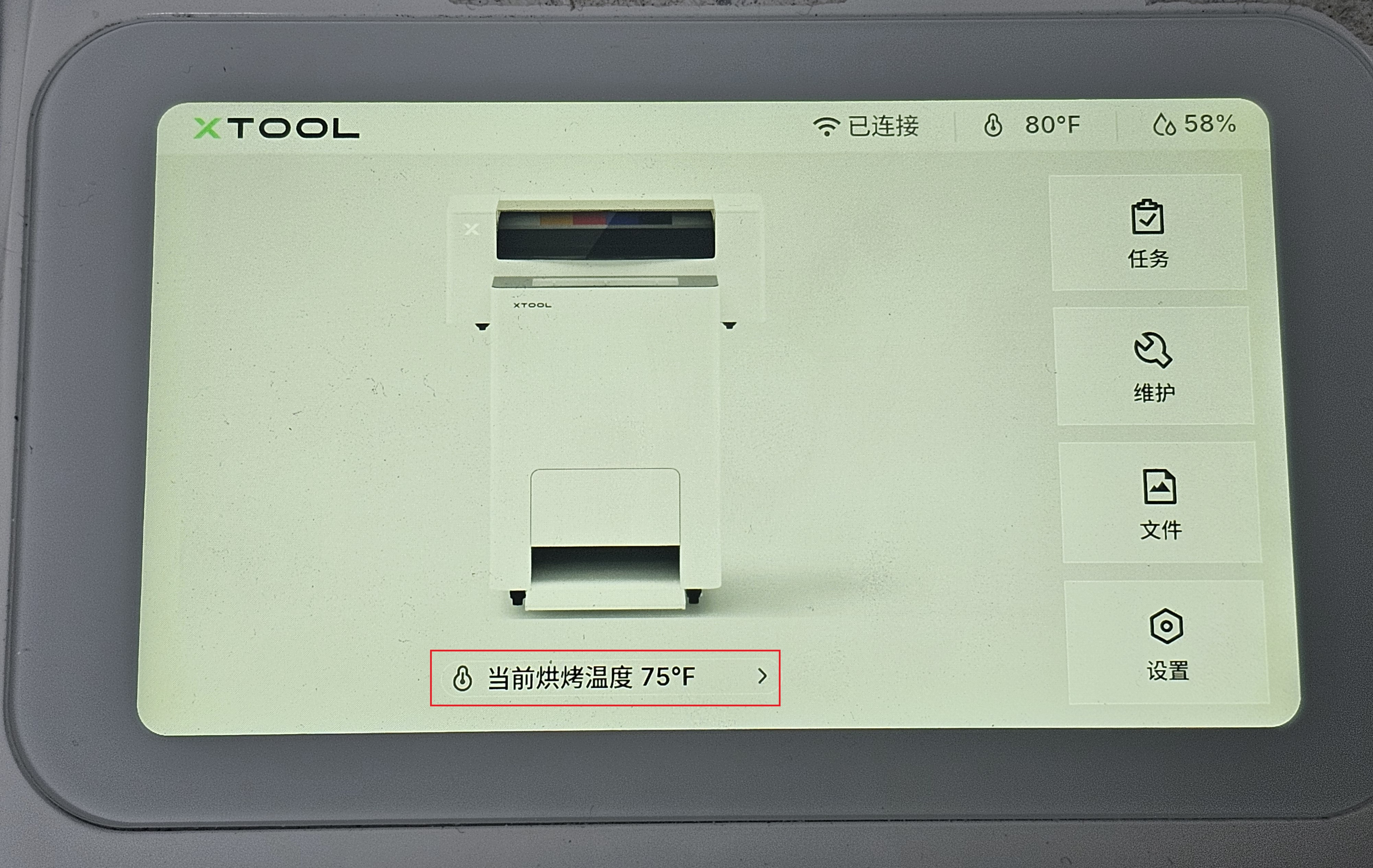
◦ 在打印机控制面板上,点击屏幕底部的当前烘烤温度图标。
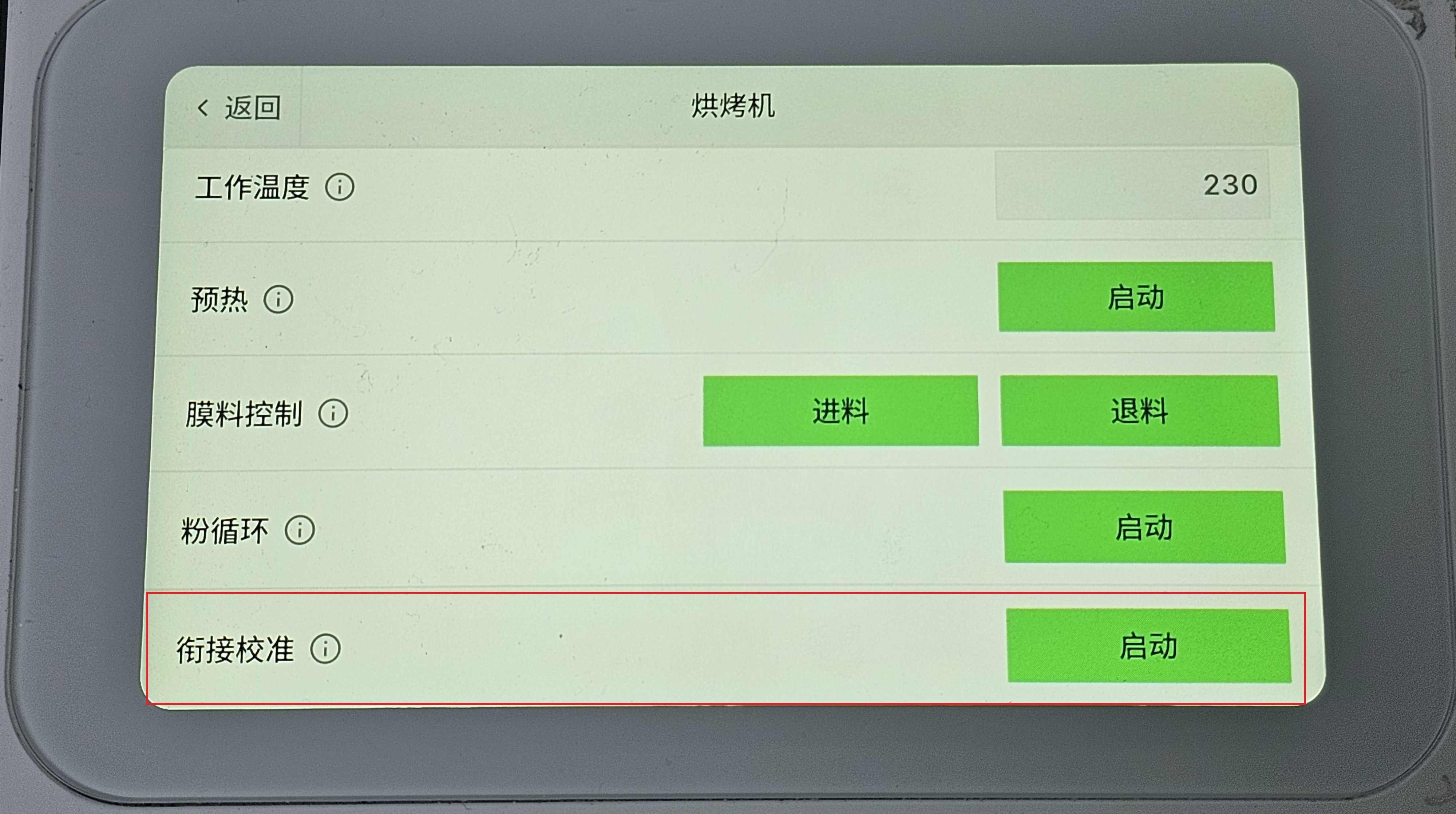
◦ 在“自动摇床烘箱机器设置”菜单中,找到衔接校准。
◦ 点击“启动”,然后按照屏幕提示操作。
• 影片定位:
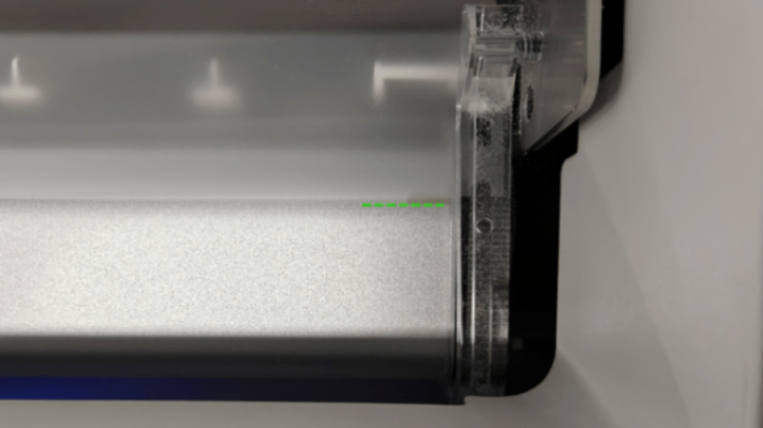
◦ 在开始校准前,确保PET薄膜的前缘与烤箱内指定的水平线对齐。
 |
 |
 |
校准后:如果划痕仍然存在,请检查是否有全幅划痕图案。
¶ 全段划痕
原因:如果划痕出现在打印件的整个表面,原因很可能是打印托架存在物理障碍。
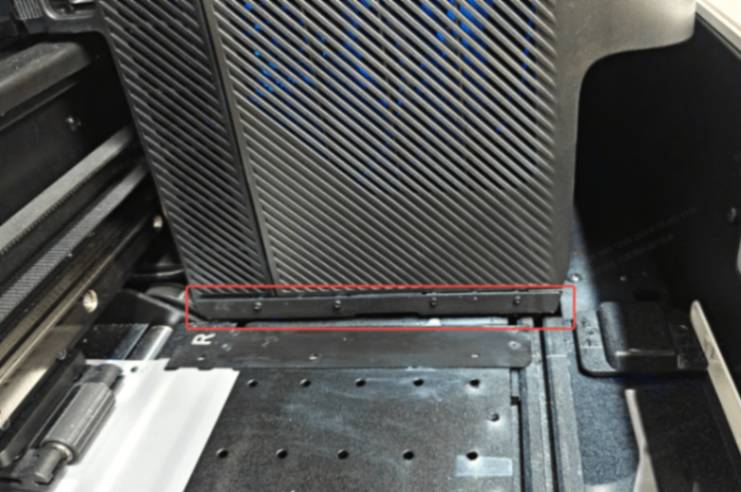
¶ 步骤1:清洁轿厢防撞条
接入程序:
• 定位打印头:
◦ LCD控制面板:维护>控制。
◦ 使用“移动打印头”部分中的左箭头图标。
◦ 将滑架移至中心位置以便操作。
清洁程序:
• 检查滑架两侧的防撞条是否有油墨污染。
• 若发现墨水残留:使用无绒布清洁。
◦ 正常系统响应:触碰防撞杆将触发“碰撞异常”错误。这是正常现象,只需忽略该消息即可。
• 如果未发现污染:进入步骤2。
¶ 步骤2:清洁打印头表面
💡打印头表面(而非喷嘴本身)固化的墨水可能会刮伤胶片。
清洁范围:清洁除喷嘴外的所有打印头区域。
所需工具:
• 无绒布
• xTool服装打印机保湿液
•清洁棉签
- 用保湿液浸湿清洁棉签。
- 仔细清洁喷头喷嘴周围的区域。请勿擦拭喷嘴板本身。请参考以下视频教程。
- 如果问题仍然存在:进入步骤3。
xTool DTF打印头日常维护:
点击前往 Bilibili 观看高清视频 建议您浏览完整视频,确保顺畅体验。
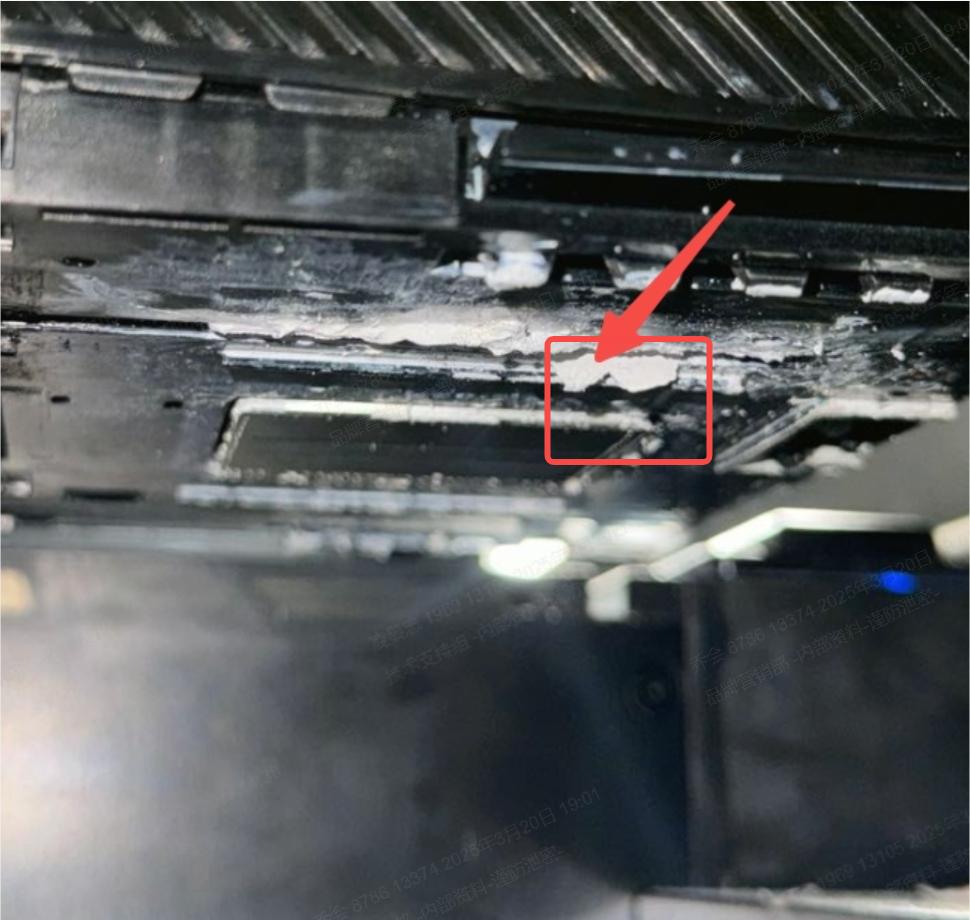
¶ 步骤3:清洁打印托架底部
💡墨滴飞溅可能会在整个打印托架底部固化,形成粗糙表面,从而刮伤胶片。
清洁程序:
- 材料:湿润的清洁棉签或蘸有保湿液或酒精的无绒布。
- 检查:仔细检查打印托架的整个底面。
- 清除固化油墨:清洁有固化油墨堆积的区域。
- 未发现堆积物:如果没有污染物,则可跳过此步骤。
进一步协助
如果您已经执行了上述所有故障排除步骤,但打印件上的划痕或条纹问题仍然存在,请前往“仍有问题?”部分联系xTool客户服务以获取进一步的帮助。
¶ 仍有问题?
如果在完成上述步骤后问题仍然存在,请通过下方“帮助工单”部分的“提交工单”按钮提交工单。xTool 客服的标准响应时间为一个工作日。
为迅速解决问题,请提供以下详细信息:
• 问题描述:对所观察到问题的详细解释。
• 视频证据:在适用情况下,附上展示问题的视频。
• 已执行的故障排除:您已经尝试过的任何故障排除步骤及其结果。
此信息对于xTool技术支持工程师及时提供帮助至关重要。