¶ 问题描述
在 xTool Creative Space (XCS) 中通过 USB 或 Wi-Fi 将文件传输到 xTool 服装打印机时,您会遇到传输速度异常缓慢的情况。具体表现如下:
- 打印过程中频繁暂停或中断;
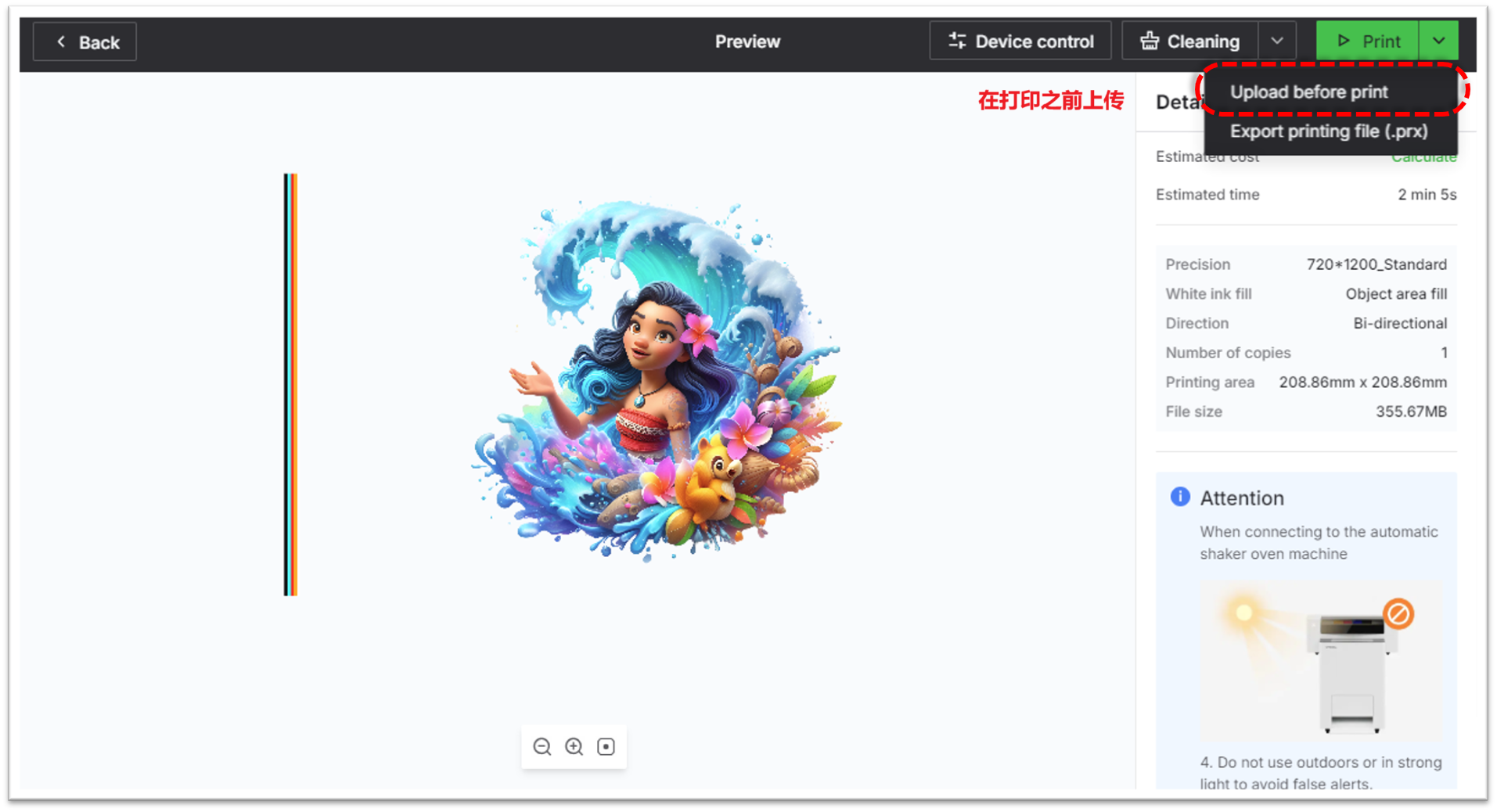
- 使用“打印前上传”功能时,小文件的等待时间会延长(例如 10 分钟或更长时间);
- 使用“打印前上传”功能时文件传输过程中突然中断。
按照本指南诊断并解决问题。
¶ 先决条件
- 首先测试替代连接方法(例如,如果您使用的是 Wi-Fi,请尝试 USB)以确定问题是否影响所有连接类型或仅影响其中一种。
- 根据您的情况继续进行相关部分。
¶ 可能的原因
¶ Wi-Fi 特定问题
- 与 USB 相比,传输速度本来就较慢
- 网络连接较弱或不稳定
¶ USB 特定问题
- 不兼容或低速的 USB 端口
- USB数据线故障
¶ 影响 USB 和 Wi-Fi 的问题
- 文件过大
- 打印机上的完整内部磁盘存储空间
¶ 场景 A:Wi-Fi 传输缓慢
如果通过 Wi-Fi 传输文件速度较慢,但通过 USB 线传输文件正常,请按照以下步骤操作。
¶ 步骤 1:切换到 USB 连接以传输大文件
- 有线 USB 连接本质上比 Wi-Fi 连接更快、更稳定。
- 对于大型或复杂的设计文件,我们强烈建议使用 USB 电缆来实现最高效、最可靠的文件传输。
- 如果即使非常小的文件通过 Wi-Fi 传输的速度也比预期慢得多,请继续下一步。
¶ 步骤 2:检查网络质量
网络信号弱会导致传输速度缓慢。您可以使用“ping”命令进行测试。
查找打印机的 IP 地址:
- 检查打印机上的 LCD 屏幕,或在 xTool Creative Space 软件中查看 IP 地址。
测试网络连接(Windows):
打开命令提示符。
类型:(ping [IP address]替换为您的打印机的 IP)。
按 Enter 键运行测试。
结果解释:
- 响应时间超过 150 毫秒 = 连接弱。
- 如果信号弱:请切换到其他 WiFi 网络
测试网络连接(macOS):
打开终端。
类型:(ping [IP address]替换为您的打印机的 IP)。
按 Enter 键运行测试。
结果解释:
- 响应时间超过 150 毫秒 = 连接弱。
- 如果信号弱:请切换到其他 WiFi 网络。
如果网络测试不能解决问题:继续尝试其他解决方案。
¶ 场景 B:USB 传输缓慢
如果通过 USB 传输文件速度较慢但通过 Wi-Fi 传输文件正常,请按照以下步骤操作。
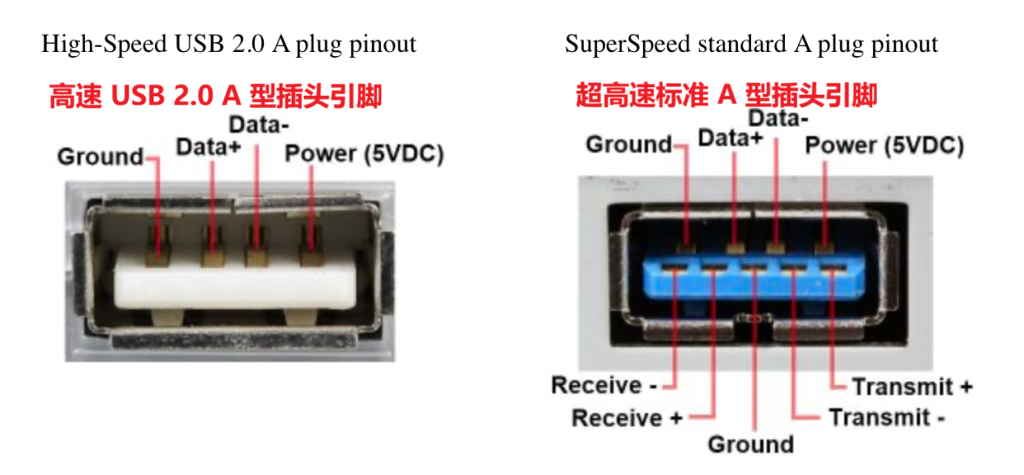
¶ 步骤 1:切换到高速 USB 端口(USB 3.0 或更高版本)
- 通过颜色识别 USB 端口类型:
- 蓝色端口:USB 3.0 或更高版本(高速)
- 黑色或白色端口:USB 2.0(较慢)
- 如果当前使用 USB 2.0,请切换到 USB 3.0+ 端口。
- 注意:一些过时的计算机可能只有 1-2 个高速 USB 端口。
- 如果您已经在使用高速端口:请继续下一个解决方案。
¶ 步骤 2:使用其他 USB 数据线进行测试
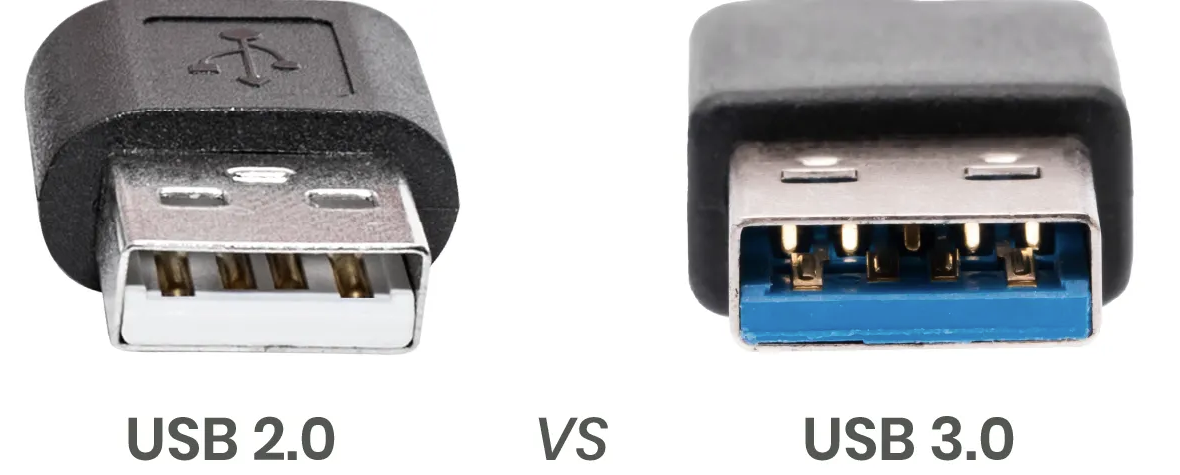
- xTool 建议使用 xTool 数据线。如果您已经在使用,请尝试使用其他高速 USB 数据线来排除故障。
- 高速 USB 3.0 电缆通常带有蓝色连接器。
- 如果更换其他线缆后问题得以解决,则可能是原装线缆出现故障。请联系 xTool 客服进行更换。
- 如果不是这个原因,请考虑其他部分中的解决方案。
¶ 场景 C:USB 和 Wi-Fi 上的传输速度都很慢
如果无论采用何种连接方式,文件传输都很慢,则问题可能与文件本身或打印机的内部存储有关。
¶ 步骤 1:检查文件大小
大文件可能会导致传输缓慢。
- 传输一个小容量的文件进行测试。
- 如果小文件传输正常,则问题很可能出在文件大小上。请尽可能优化或拆分大文件。
- 如果小文件和大文件都很慢,请继续下一步。
¶ 步骤 2:检查打印机的内部磁盘空间
打印机的内部存储空间可能已满,从而导致性能下降。
- 通过 USB 将打印机连接到您的计算机。
- 下载相应的磁盘空间检查工具:
- 对于 Windows 操作系统:DiskSpaceCheck Win.zip
- 解压文件并双击运行“RunDiskSpaceCheckByUsb” 。
- 等待工具运行完成。它会自动保存结果文件。
- 请将此结果文件发送给xTool 客户支持进行分析。
¶ 仍然遇到问题?
如果完成上述步骤后问题仍然存在,请点击下方“帮助工单”部分中的“提交工单”按钮提交工单。xTool客户服务的标准响应时间为一个工作日。
为了迅速解决问题,请提供以下详细信息:
- 问题描述:对观察到的问题的详细解释。
- 视频证据:如适用,请附上演示该问题的视频。
- 已执行的故障排除:您已尝试过的任何故障排除步骤及其结果。
这些信息对于 xTool 技术支持工程师及时提供帮助至关重要。