¶ 问题描述
使用 xTool 服装打印机时 Wi-Fi 连接问题包括:
- 初始设置期间无法建立 Wi-Fi 连接;
- 运行过程中 Wi-Fi 突然断开;
- 未通过无线连接检测到设备。
¶ 可能的原因
¶ 如果没有可用的连接方法(Wi-Fi、USB、以太网)
- 过时的 xTool Creative Space (XCS) 软件版本
- XCS 缓存或插件问题
¶ 如果只有 Wi-Fi 连接失败
- 移动设备(例如平板电脑或手机应用程序)上不兼容的 XCS 软件
- 过时的 XCS 软件版本
- 在计算机上启用了 VPN
- 不在同一网络或子网中的设备
- 网络质量差
- 已启用网络代理
- 未授予网络权限 (macOS)
¶ 初步诊断
⚠️ 重要提示: 在继续之前,请测试 USB 连接以确定该问题是否影响所有连接方法。
通过 USB 电缆连接打印机,以确定这是 Wi-Fi 特定问题还是一般连接问题。
¶ 场景A:所有连接方法都失败(Wi-Fi、USB 和以太网)
如果您无法使用任何方法(Wi-Fi、USB 或以太网端口)连接到打印机,请按照以下步骤作。
¶ 第 1 步:检查 XCS 软件版本
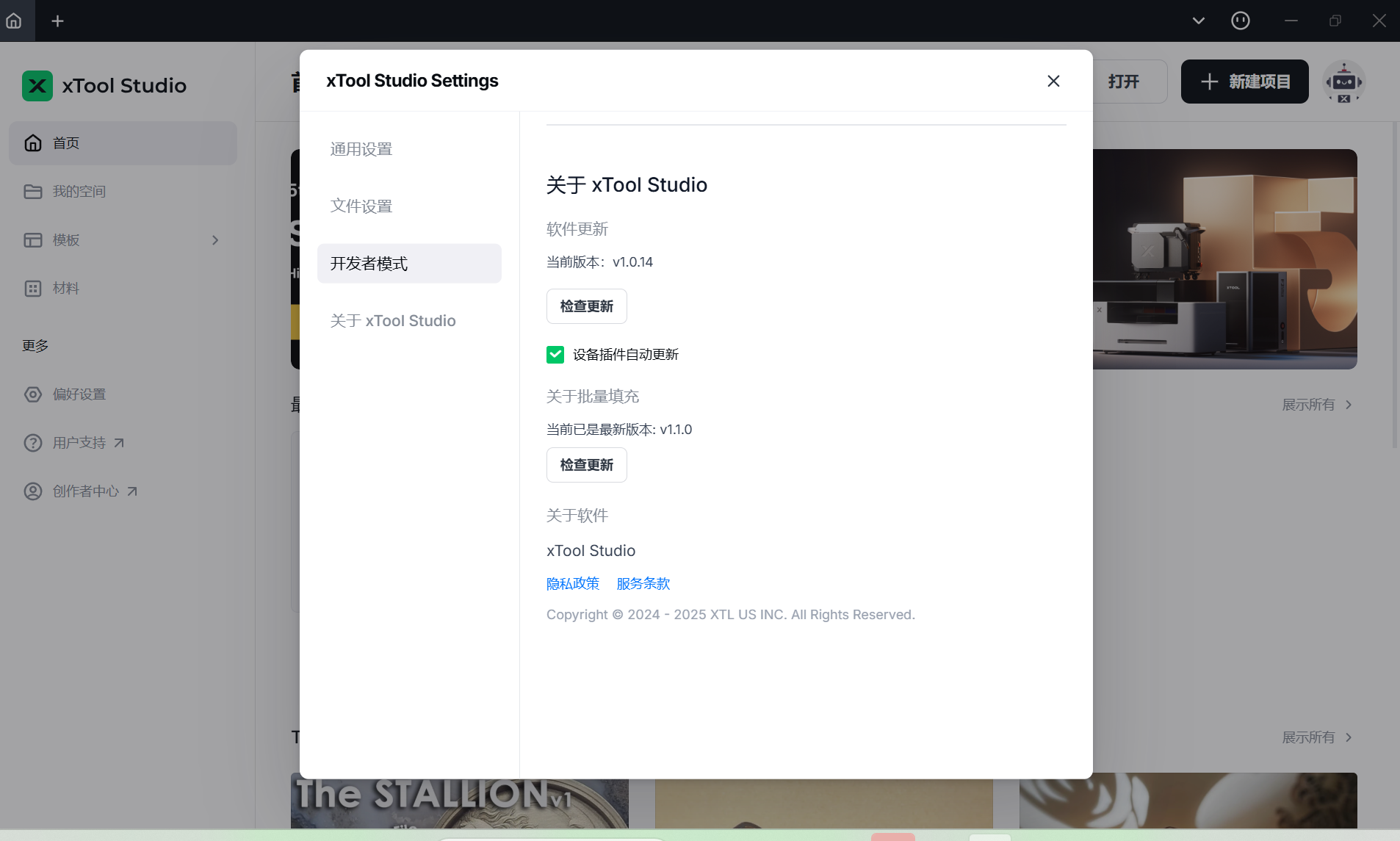
- 打开 xTool Creative Space (XCS) 软件并检查您是否运行最新版本(例如 1.0.14 或更高版本)。
- 如果没有,请单击 “检查更新”
- 如果自动更新失败,请直接从官网下载最新版本:https://www.makextool.com/software/.
- 如果您的软件已经是最新的,请继续下一步。
¶ 第 2 步:清除 XCS 软件缓存和插件
损坏的缓存或插件文件有时会阻止成功连接。
- 请按照指南中的说明清除 XCS 缓存并删除插件。
- 清除缓存和插件后,重新启动 XCS 软件并尝试重新连接。
- 如果问题仍然存在,请继续转到“仍然遇到问题?” 部分联系xTool客户服务
¶ 场景 B:只有 Wi-Fi 连接失败
如果您能通过USB连接但不能通过 Wi-Fi 连接,请按照以下步骤操作。
¶ 第 1 步:检查手机/平板电脑应用程序是否不兼容
xTool 服装打印机目前与 XCS 应用程序的移动设备或平板电脑 (iPad) 版本不兼容 。
- 如果您尝试使用移动设备或平板电脑进行连接,请切换到台式机或笔记本电脑。
- 如果您已经在使用计算机,请继续下一步。
¶ 第 2 步:检查 XCS 软件版本
- 确保您的 XCS 软件已更新到最新版本(例如 1.0.14 或更高版本)。
- 如果没有,请通过软件提示或从 https://www.makextool.com/software/ 下载进行更新 .
- 如果您的软件是最新的,请继续下一步。
¶ 第 3 步:检查活动 VPN
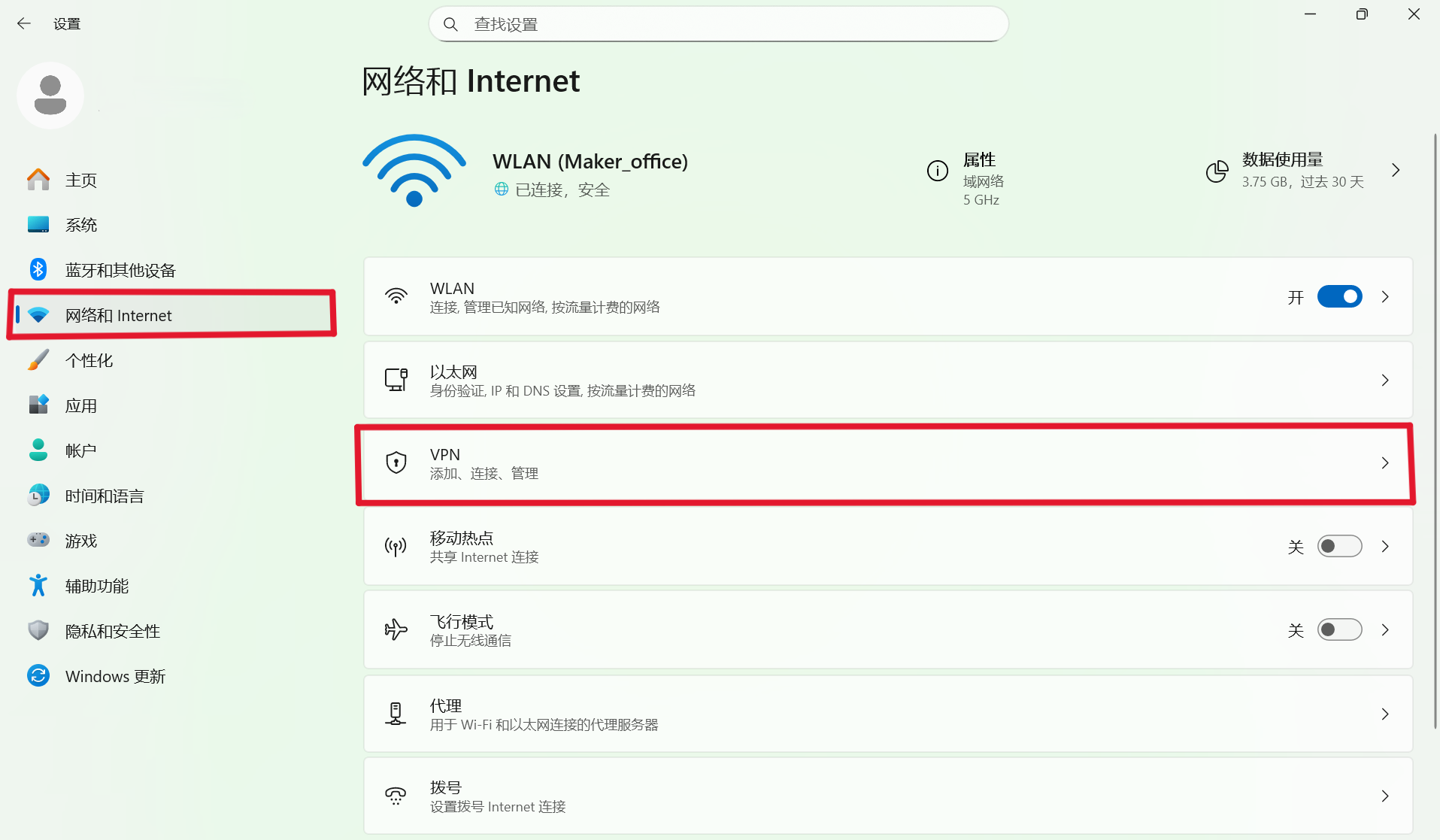
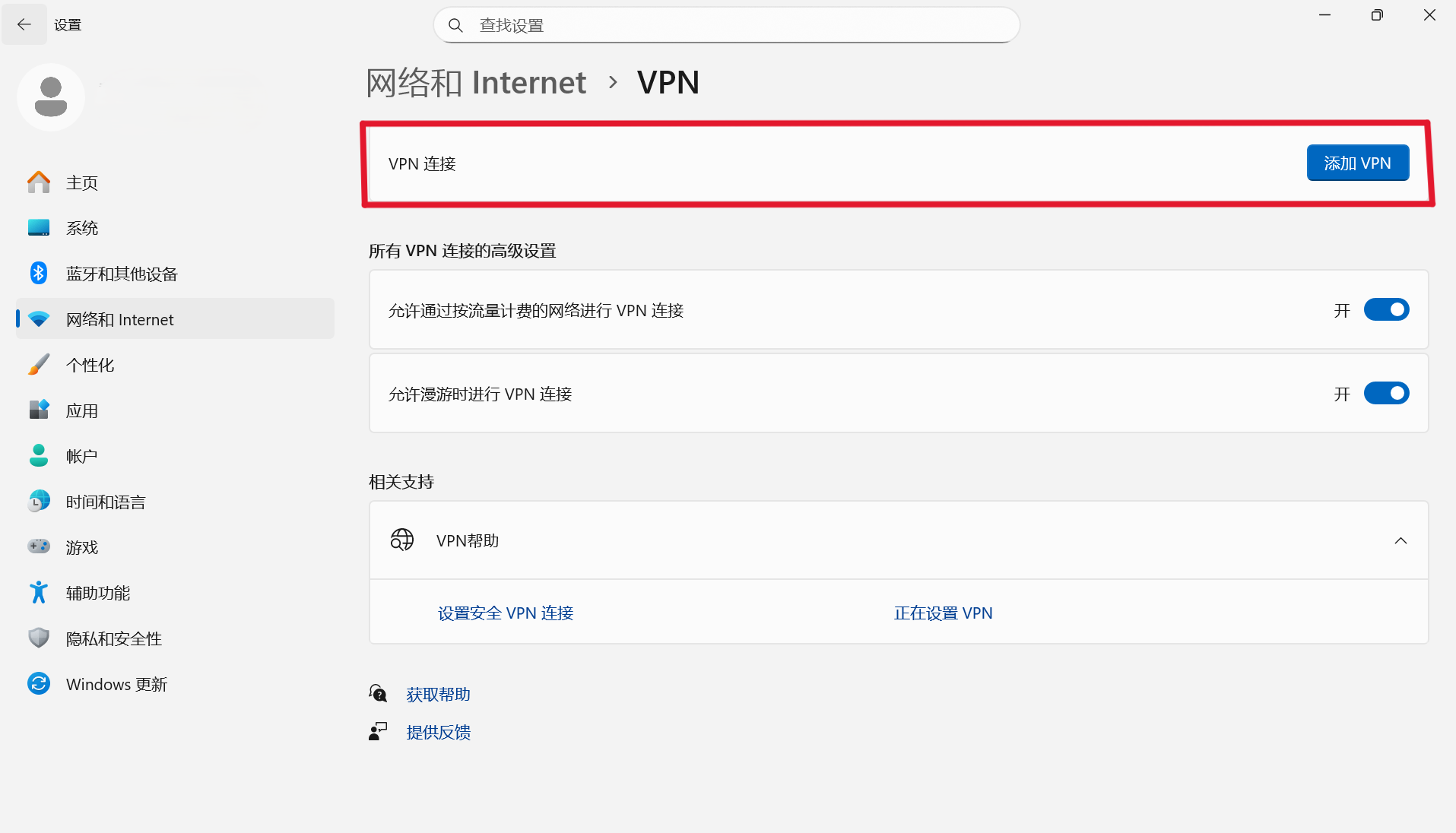
虚拟专用网络 (VPN) 可能会干扰打印机与本地网络的连接。
- 请检查您是否在计算机设置中启用了 VPN,或者您是否正在运行任何 VPN 软件。 请禁用 VPN 然后尝试重新连接。
- 如果没有活动的 VPN,请继续下一步。
 |
 |
¶ 第 4 步:确保相同的 Wi-Fi 网络和子网
您的计算机和打印机必须连接到完同一个 Wi-Fi 网络并位于同一子网中。
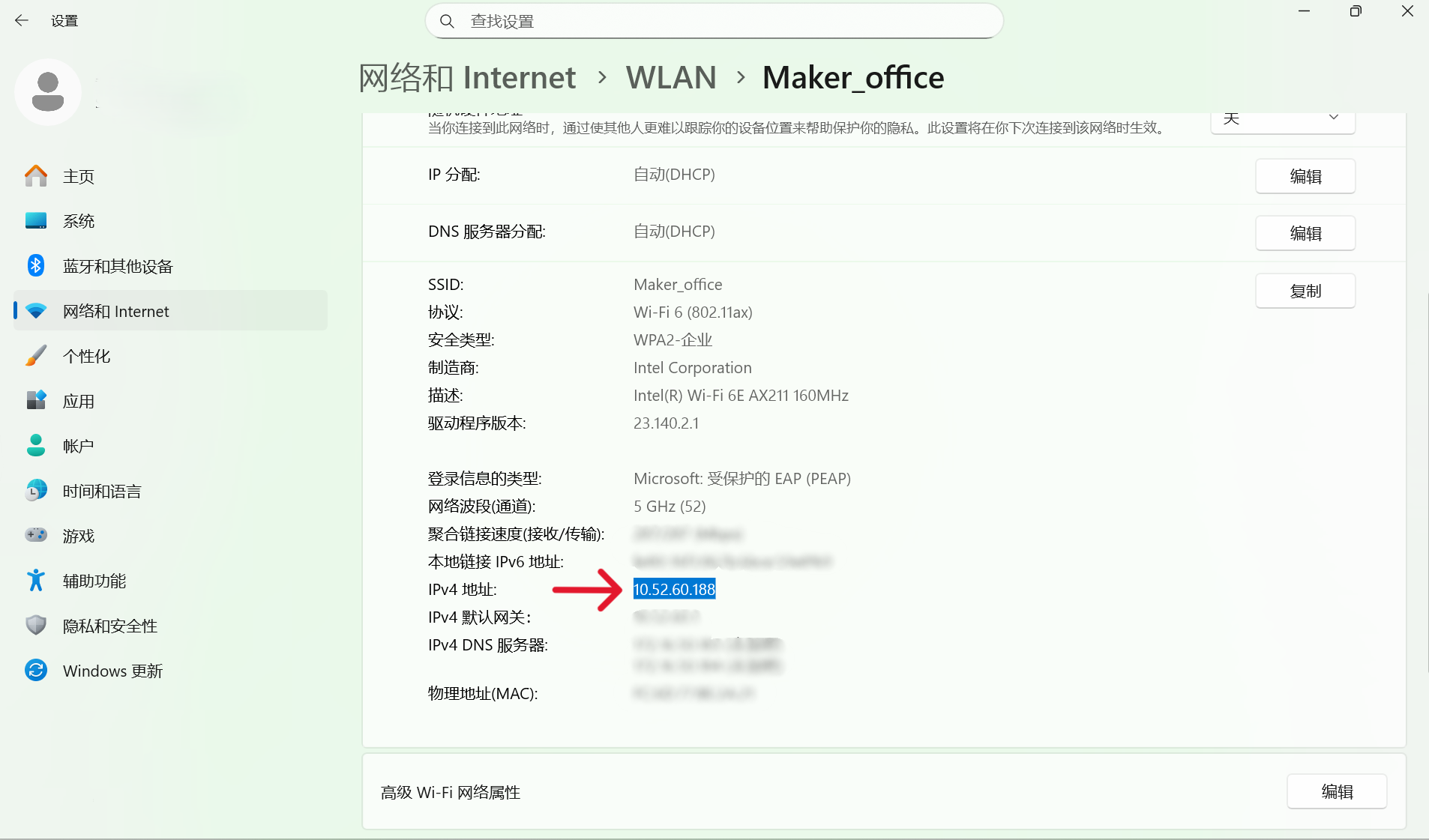
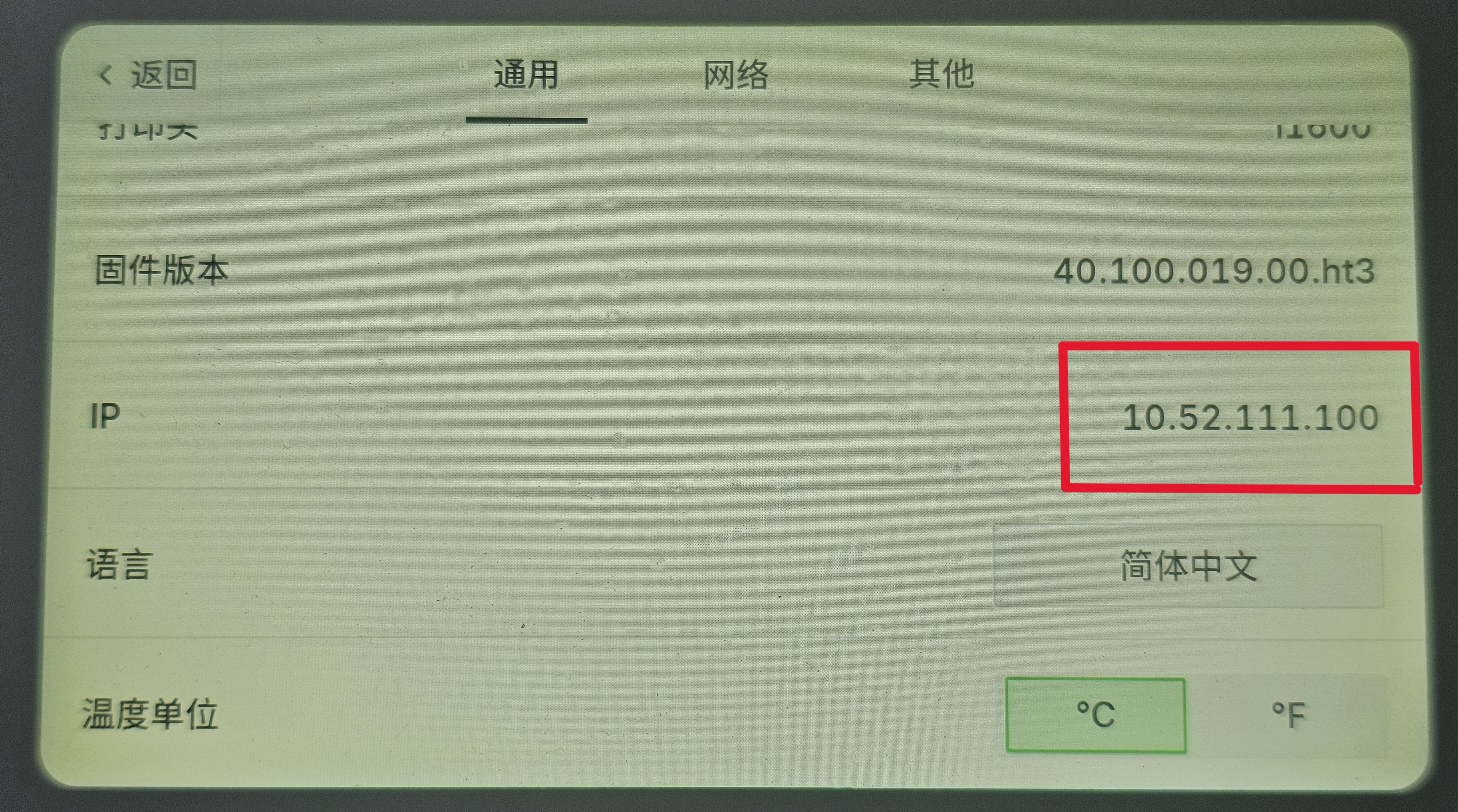
- 一个简单的检查方法是查看计算机和打印机的 IP 地址。前三组数字应相同(例如,
192.168.1.xxx)。 - 如何检查:
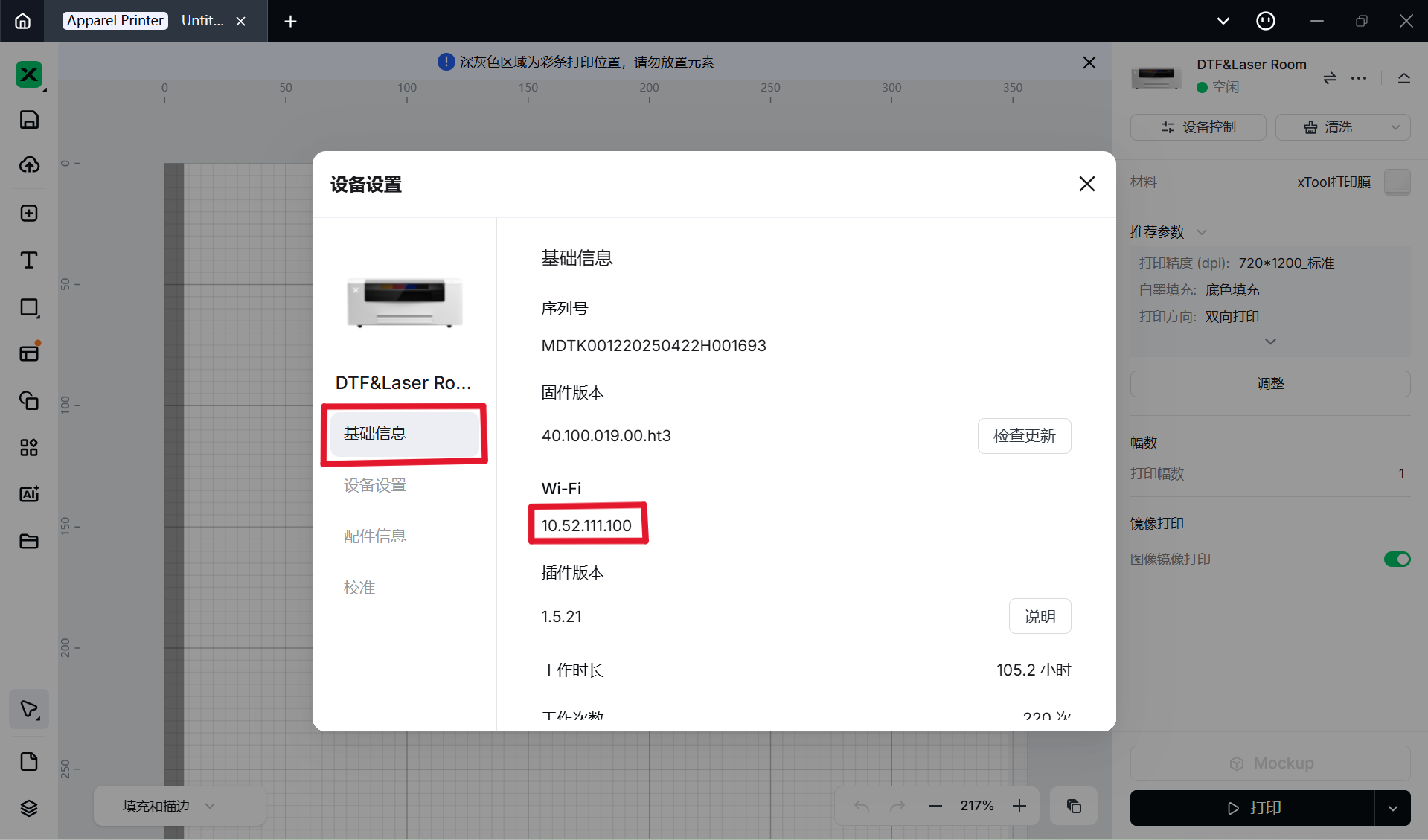
- 打印机 IP: 在 LCD 屏幕或 XCS 软件中查看
- 计算机 IP: 检查网络设置
- 如果它们位于不同的网络上,请将您的计算机连接到与打印机相同的 Wi-Fi 网络。
- 如果不是这个原因,请继续下一步。
 |
 |
¶ 第 5 步:检查网络质量(Ping 测试)
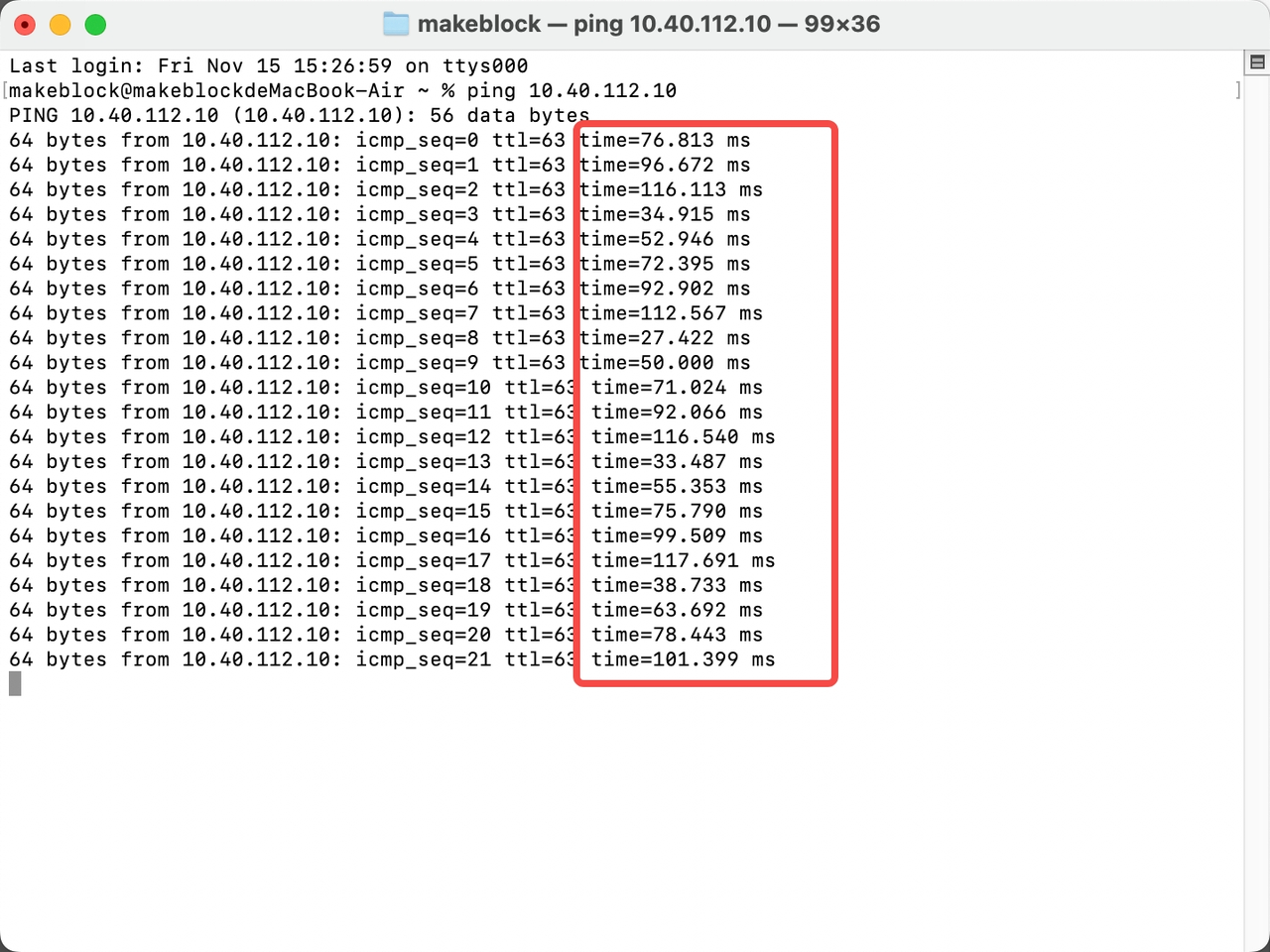
网络信号较弱可能会导致连接失败或断开。您可以使用“ping”命令对此进行测试。
网络测试程序:
- 获取打印机 IP 地址: 首先,从打印机的 LCD 面板或 XCS 软件中找到打印机的 IP 地址。
 |
|
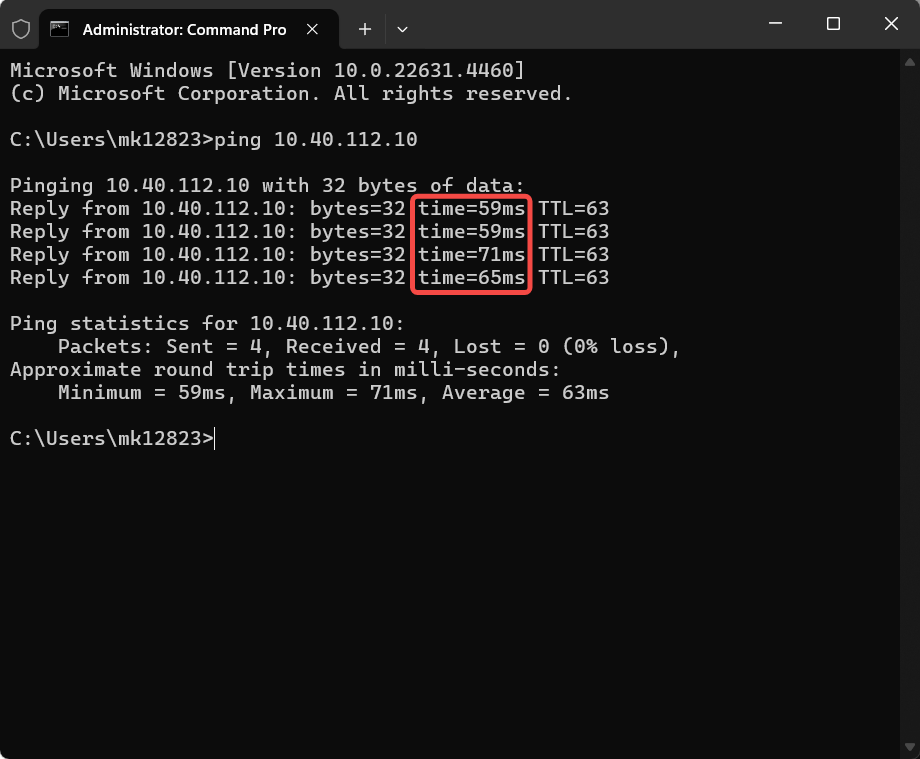
- 对于 Windows:
- 打开命令提示符.
- 键入
ping [IP 地址](例如,ping 192.168.1.100)并按 Enter。 - 连接不良指示灯: 响应时间 > 150 毫秒。
 |
 |
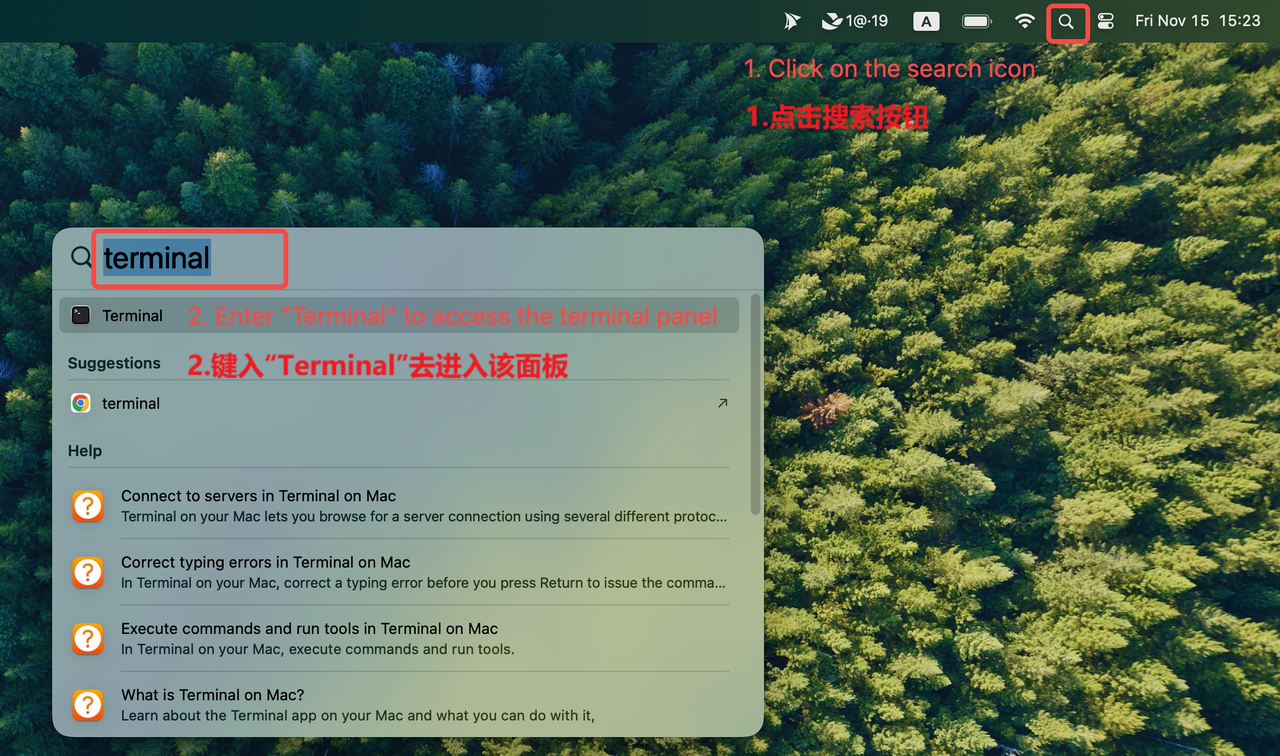
- 对于 macOS:
- 打开终端应用程序。
- 键入
ping [IP 地址](例如,ping 192.168.1.100)并按 Enter。 - 连接不良指示灯: 响应时间 > 150 毫秒。
 |
 |
所需操作:
- 如果网络响应较差,请切换到更强的 Wi-Fi 网络。
- 如果网络质量可以接受,请继续执行步骤 6。
¶ 第 6 步:检查代理设置
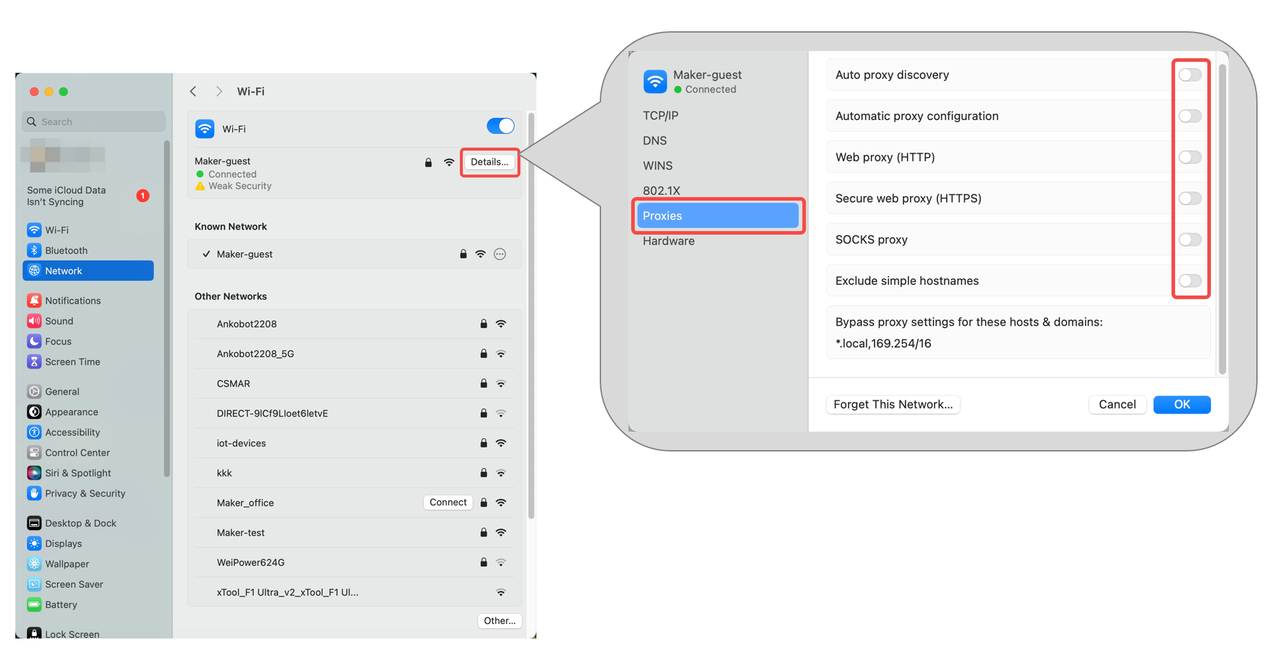
网络代理可能会干扰设备检测。
- 确保您的计算机未使用代理。
- 对于 Windows: 导航至设置 > 网络和互联网 > 代理来检查和调整设置。
- 对于 macOS: 导航至系统设置 > 网络 > Wi-Fi > 详细信息 > 代理 来检查和调整设置。
- 如果启用了代理,请禁用它并尝试重新连接。
- 如果未启用代理,请继续下一步。
 |
 |
¶ 第 7 步:检查应用程序权限(仅限 macOS)
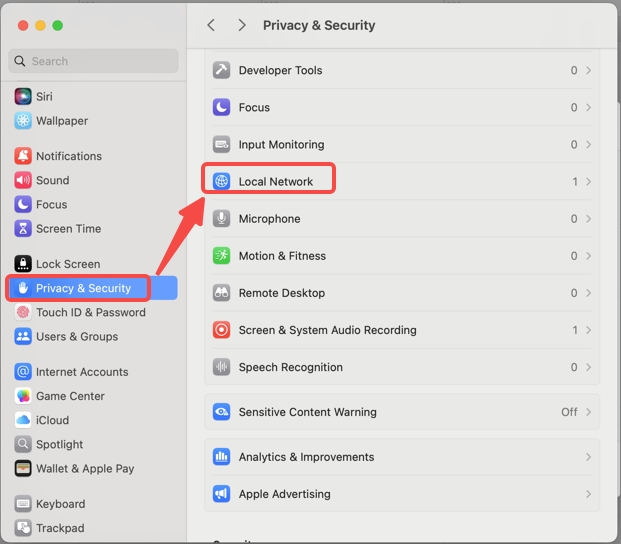
您的 macOS 安全设置可能会阻止 XCS 访问本地网络。
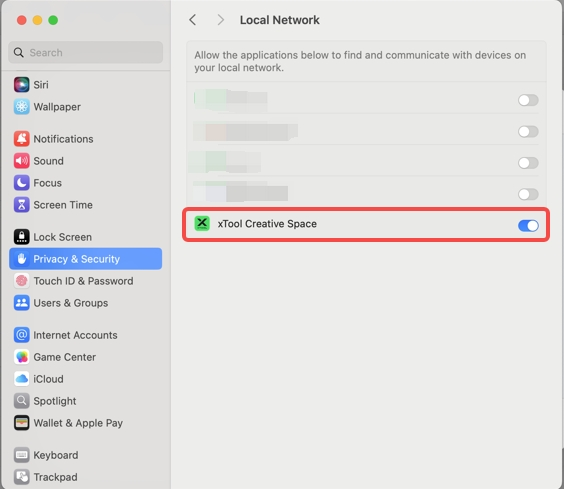
- 转到系统设置 > 隐私和安全 > 本地网络.
- 确保xTool Creative Space 的开关已经启用。如果禁用,软件将无法在您的网络上找到设备。
 |
 |
¶ 第 8 步:高级诊断 - 检查 Wi-Fi 通道(适用于客户支持)
如果前面的所有步骤都失败,则问题可能与 Wi-Fi 信道干扰有关。请收集以下信息以便 xTool 技术支持。
通过 USB 连接打印机以进行测试设置
下载 Wi-Fi 分析工具:
- Windows:WiFiAnalyzer_Win_V2.zip
- macOS:WiFiAnalyzer_Mac_V2.tar.gz
运行分析工具:
- 提取下载的文件
- 运行这两个工具(macOS 用户:允许在隐私和安全设置中执行)
- 等待分析完成
- 工具将自动保存结果
准备诊断信息:
- 压缩生成的测试结果文件夹。
- 要收集的其他信息:
- 路由器型号(通常在设备标签上找到);
- 计算机、路由器和打印机之间的大致距离;
- 计算机作系统类型和版本( 查看此处 );
- Wi-Fi 信号强度(可在打印机 LCD 屏幕上查看);
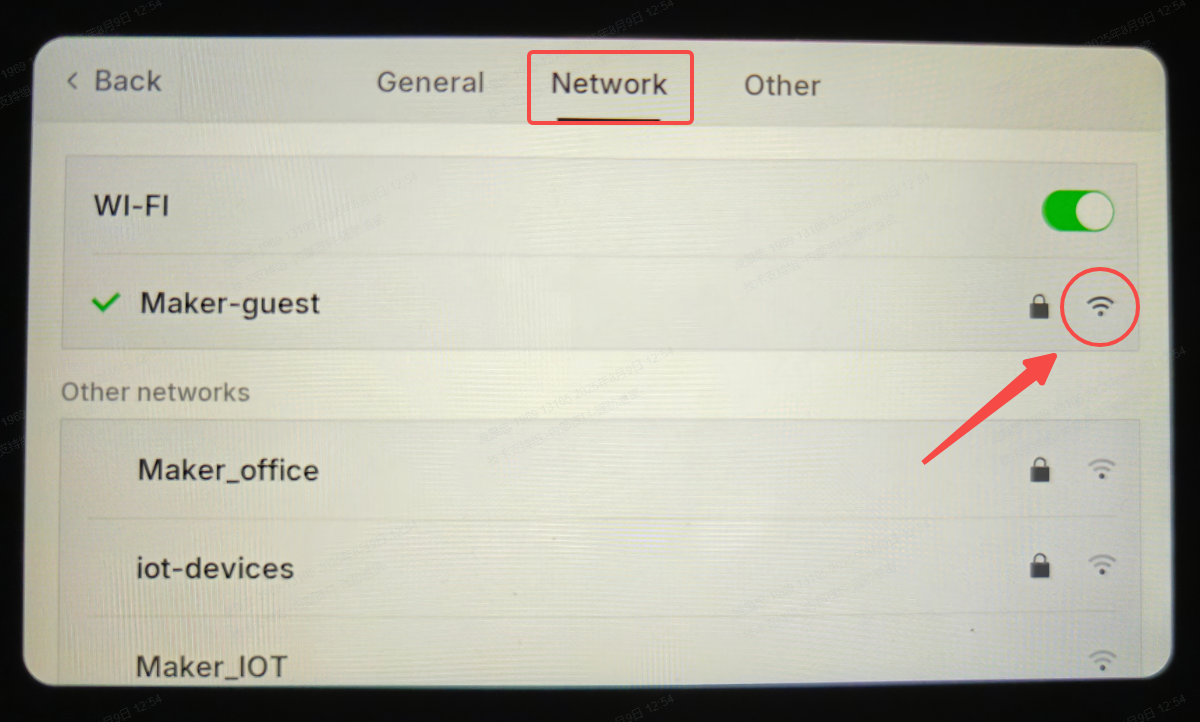
联系支持: 将压缩结果和系统信息发送给 xTool 客户服务。
¶ 仍然遇到问题?
如果完成上述步骤后问题仍然存在,请通过下面 “帮助工单” 部分中的 “提交工单” 按钮提交工单 。xTool 客户服务的标准响应时间为一个工作日。
为了及时解决问题,请提供以下详细信息:
- 问题描述: 观察到的问题的详细说明。
- 视频证据: 在适用的情况下,附上演示问题的视频。
- 已执行的故障排除: 已尝试的任何故障排除步骤及其结果。
这些信息对于 xTool 技术支持工程师提供及时帮助至关重要。