本文将向你介绍如何使用 xTool F1 Ultra 制作金属名片。文章将提供详细的步骤讲解,带你从连接软件 xTool Studio 开始,一步步完成材料的加工,制作出属于你的作品!
¶ 准备工作
开始前,请准备好需要用到的设备、材料,并下载好案例的 xTool Studio 项目文件。
| xTool F1 Ultra | 按照“使用前准备”准备好设备。 |
| 电脑 | 获取 xTool Studio;安装 xTool Studio |
| USB 数据线 | xTool F1 Ultra 包装中有包含。 |
| 金属名片 | xTool F1 Ultra 包装中有包含。 |
| 案例项目文件 | 金属名片.xcs |
注:更多案例项目可访问Atomm。
¶ 加工金属名片
¶ 1. 打开案例项目文件
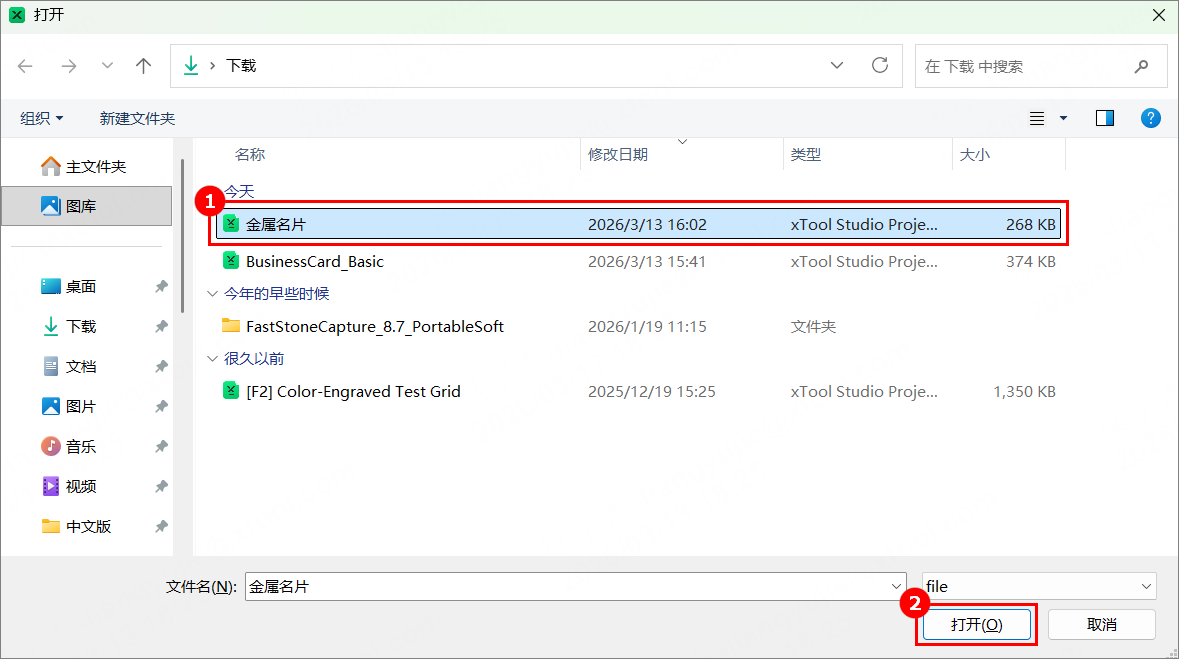
在电脑中打开 xTool Studio,然后在 xTool Studio 首页右上角,点击“打开”。选择下载好的项目文件(此处以“金属名片”为例),点击“打开”。

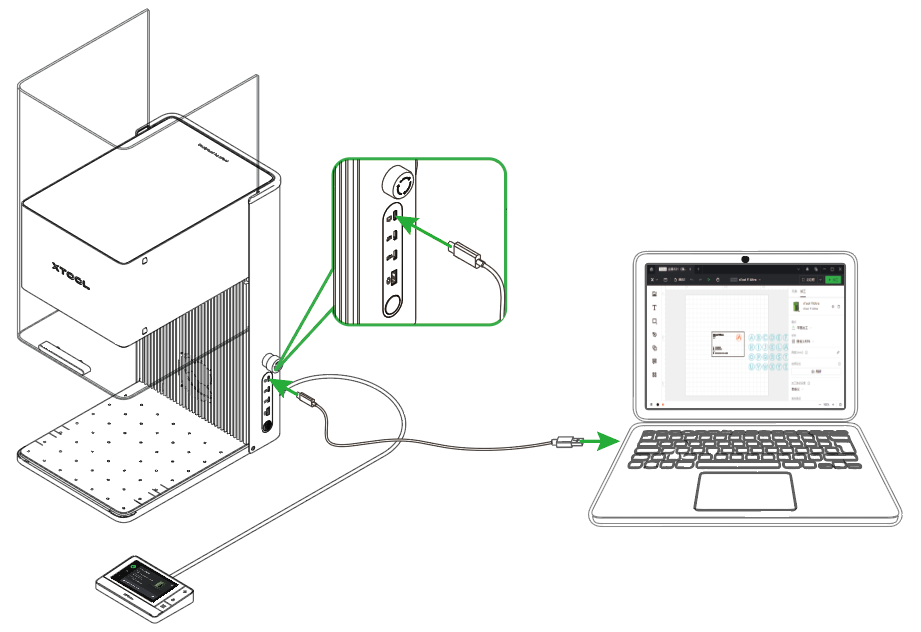
¶ 2. 连接 xTool F1 Ultra 与 xTool Studio
详细操作请查看:下载与连接 xTool Studio
¶ 3. 放置材料
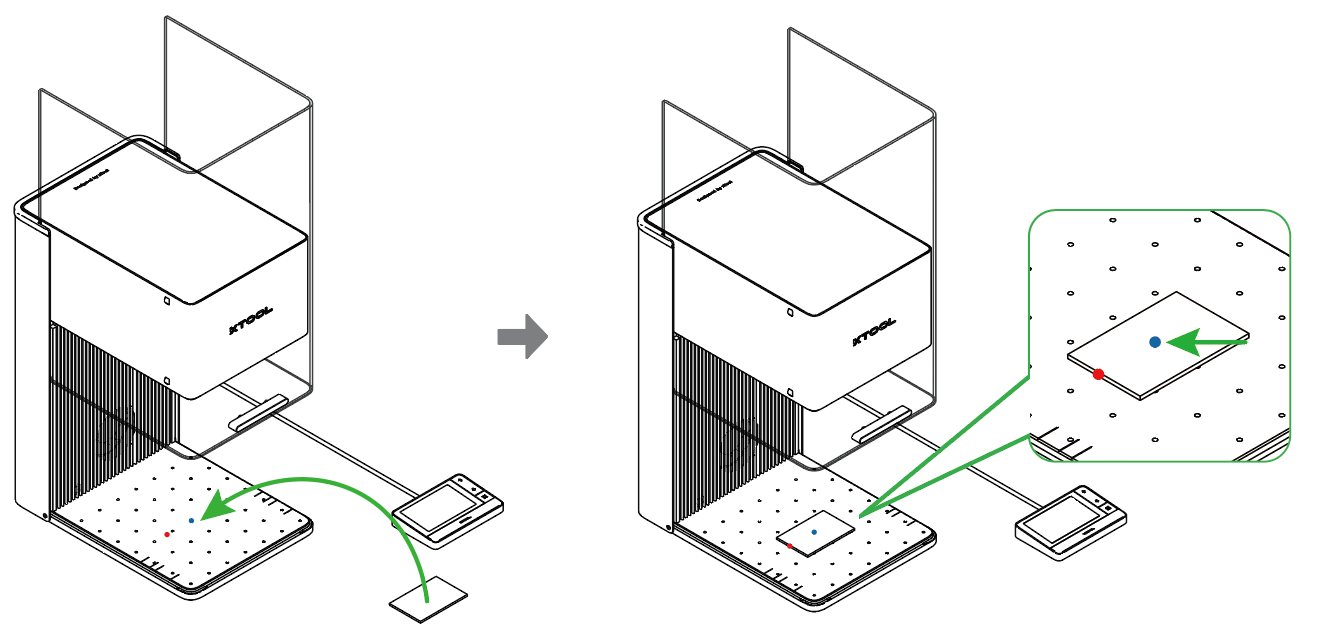
(1)打开防护罩,将金属名片平整放置于底板上,使设备投射的蓝色光斑落于金属名片表面。
(2)在 xTool Studio 右上角,点击“自动测量”图标。

¶ 4. 编辑文字
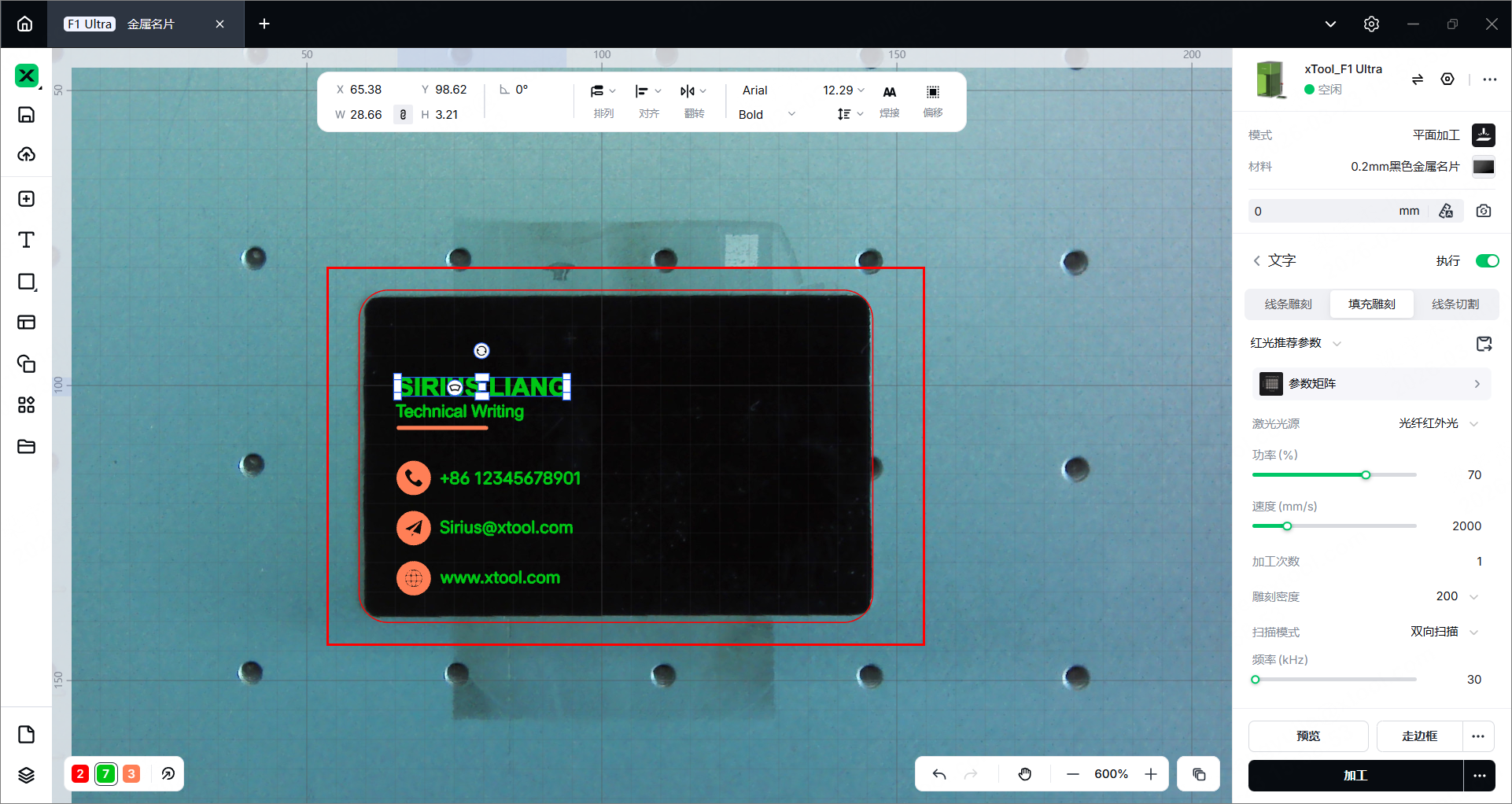
(1)放大画布。
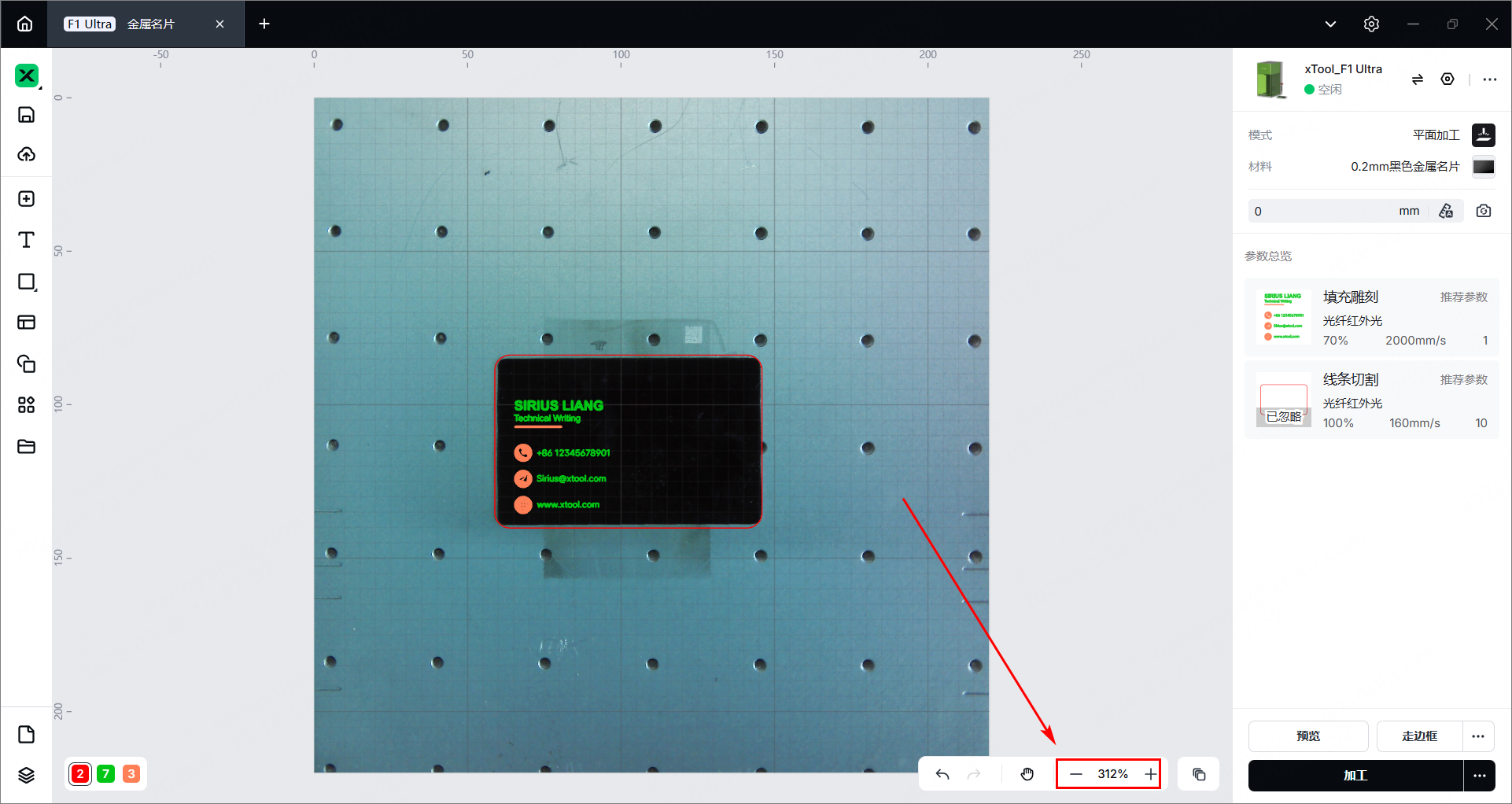
(2)双击名片中的文字,修改为自己想要的信息。
¶ 5. 调整位置
(1)在 xTool Studio 右上角,点击“刷新背景”图标。

提示:拍摄的照片用于作为画布背景,帮助你确定加工对象的摆放位置。
(2)选中整个金属名片设计,调整位置。
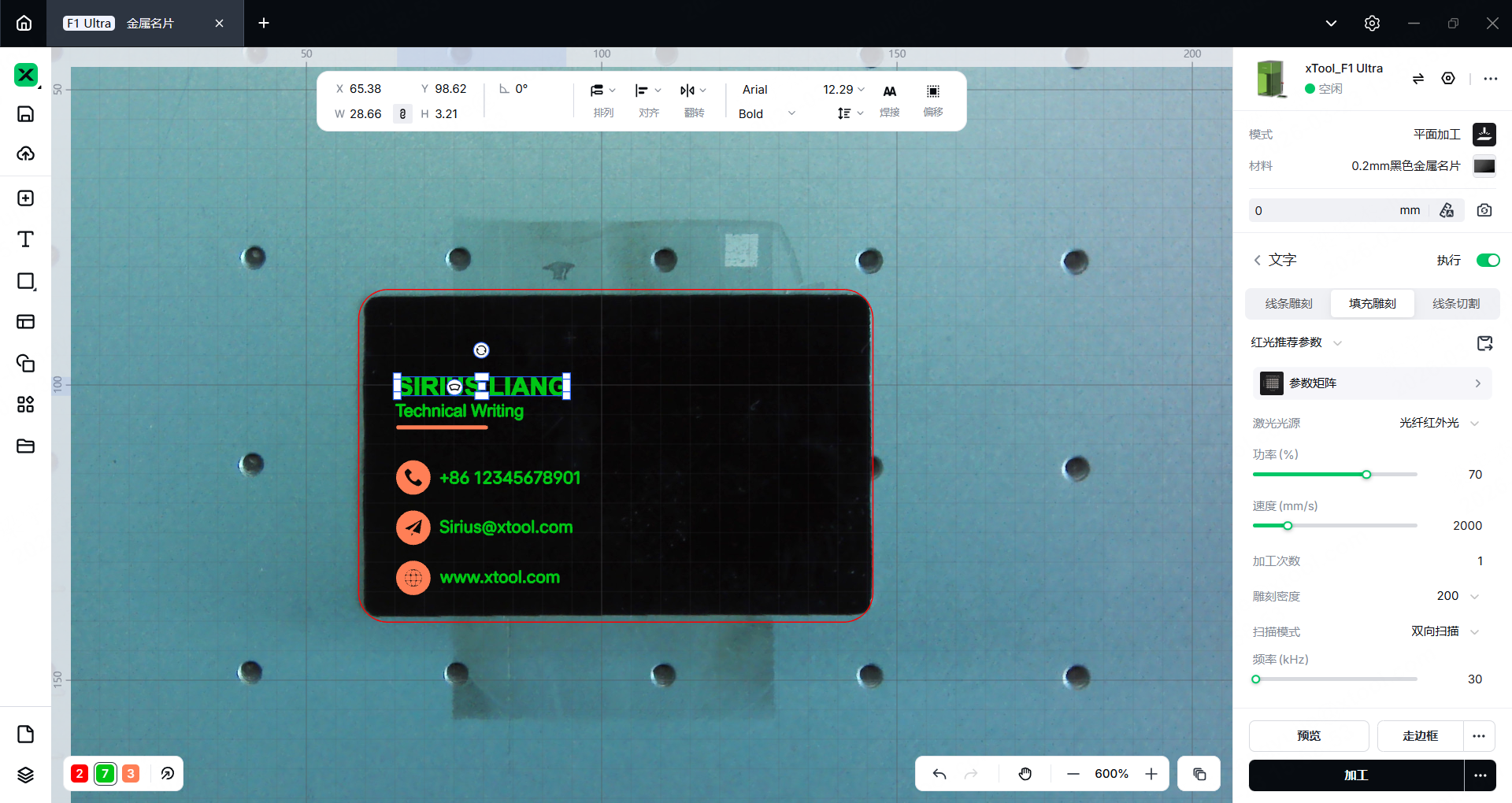
提示:案例文件中已经设置好了加工参数和加工路径,无需进行手动设置。
¶ 6. 预览加工区域
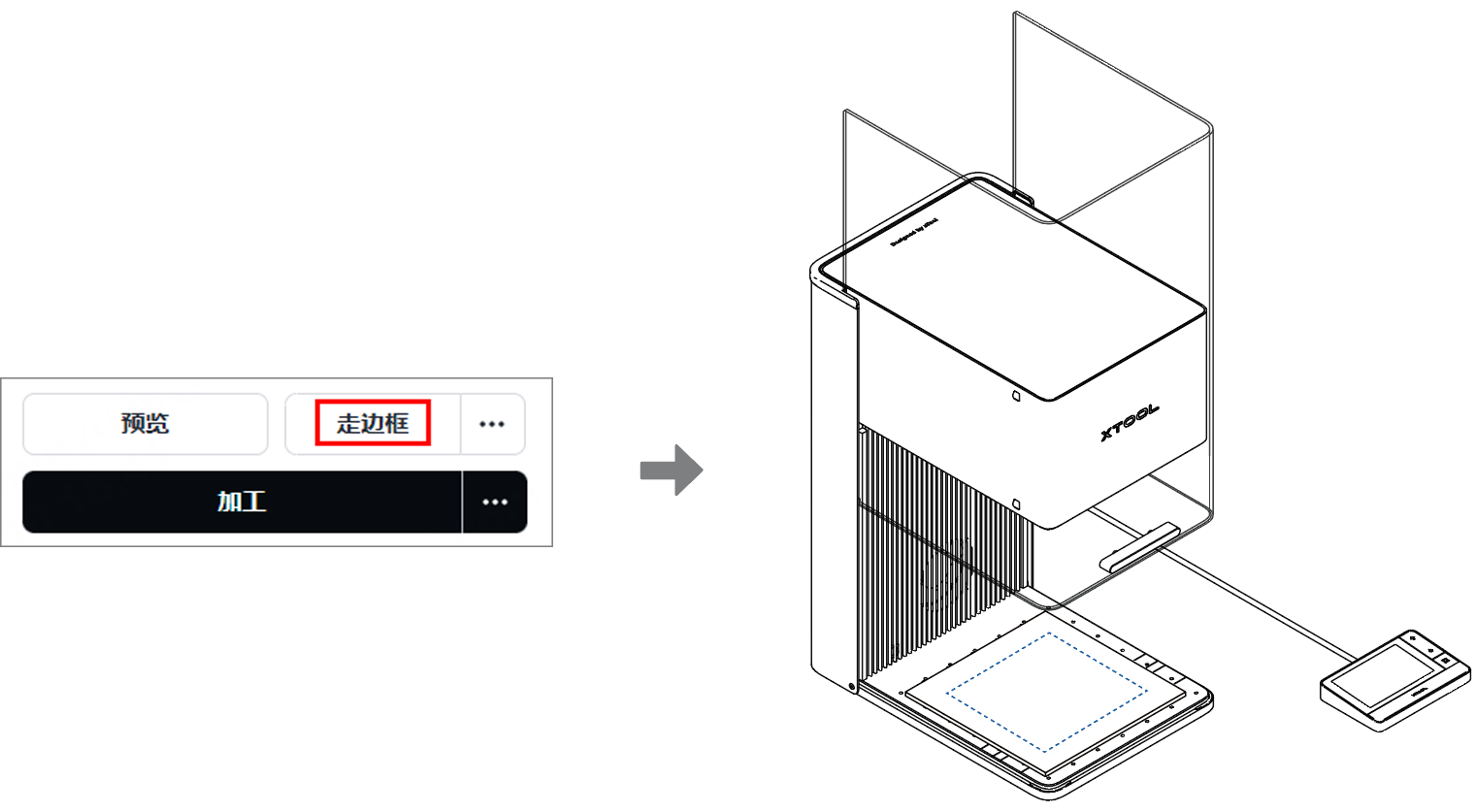
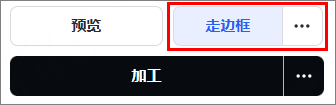
走边框,即激光光斑将沿着加工对象的边缘移动,使你能够在材料表面预览加工区域。具体操作步骤如下:
(1)在软件右下角,点击“走边框”旁边的“···”图标,设置走边框参数。
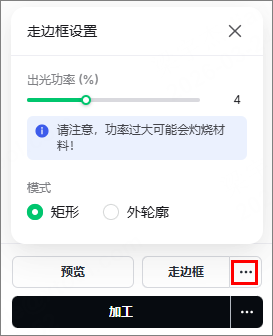
- 出光功率:走边框时,激光器的出光功率。请勿设置过大的功率,以免灼烧材料。
- 模式:“矩形”指激光光斑沿着加工对象的矩形外框移动;“外轮廓”指激光光斑沿着加工对象的外轮廓移动。

(2)点击“走边框”,激光光斑将沿着加工图案的边缘移动,使你能够在材料表面预览加工区域。
提示:
- 若加工区域不理想,可在 xTool Studio 画布中对元素进行调整。
- 在软件右下角再次点击“走边框“即可结束预览。
¶ 7. 开始加工
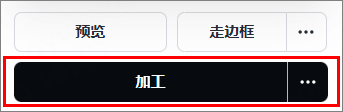
(1)在 xTool Studio 右下角,点击“加工”按钮。
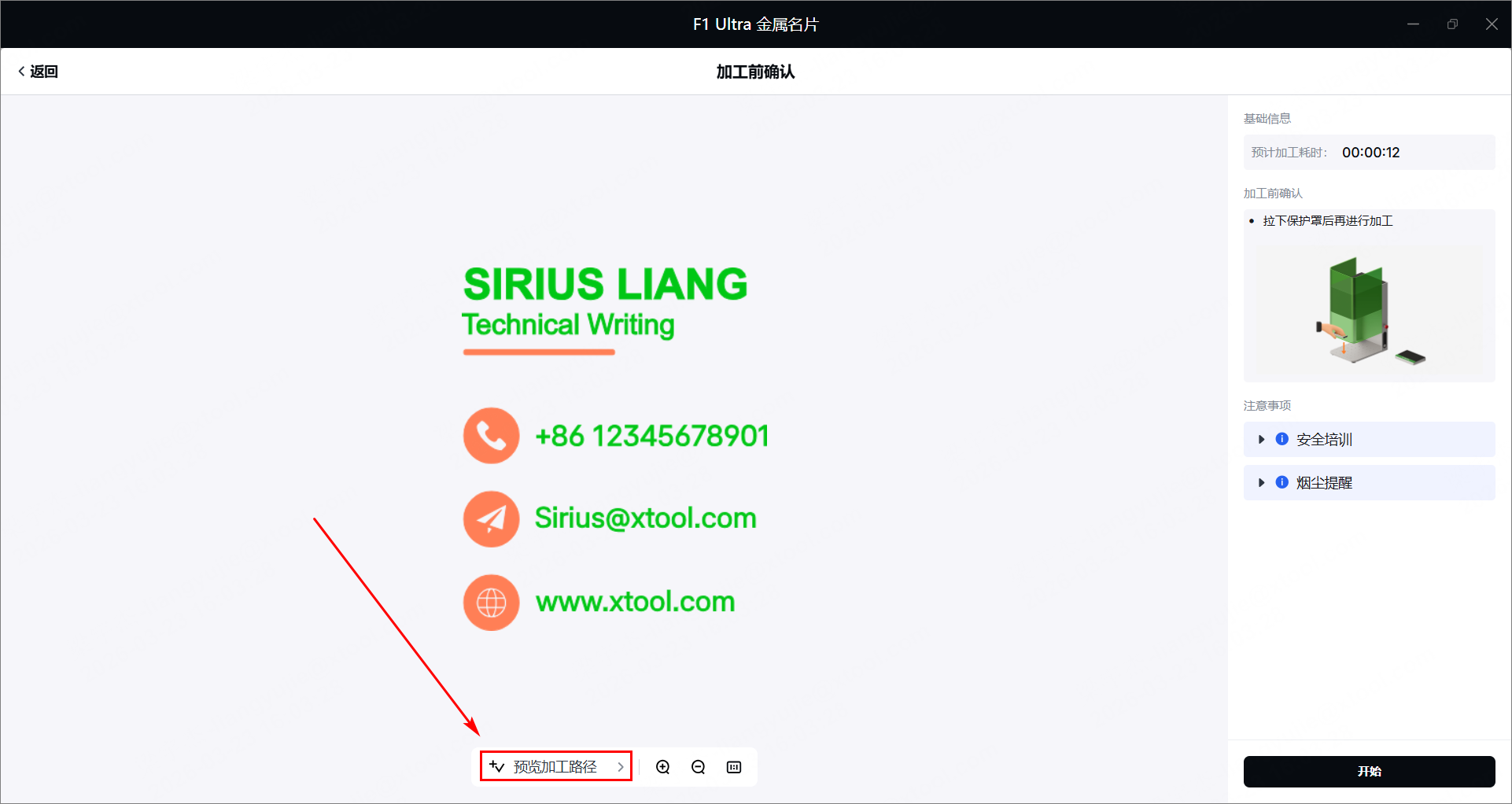
(2)在 xTool Studio 下方点击“预览加工路径”。
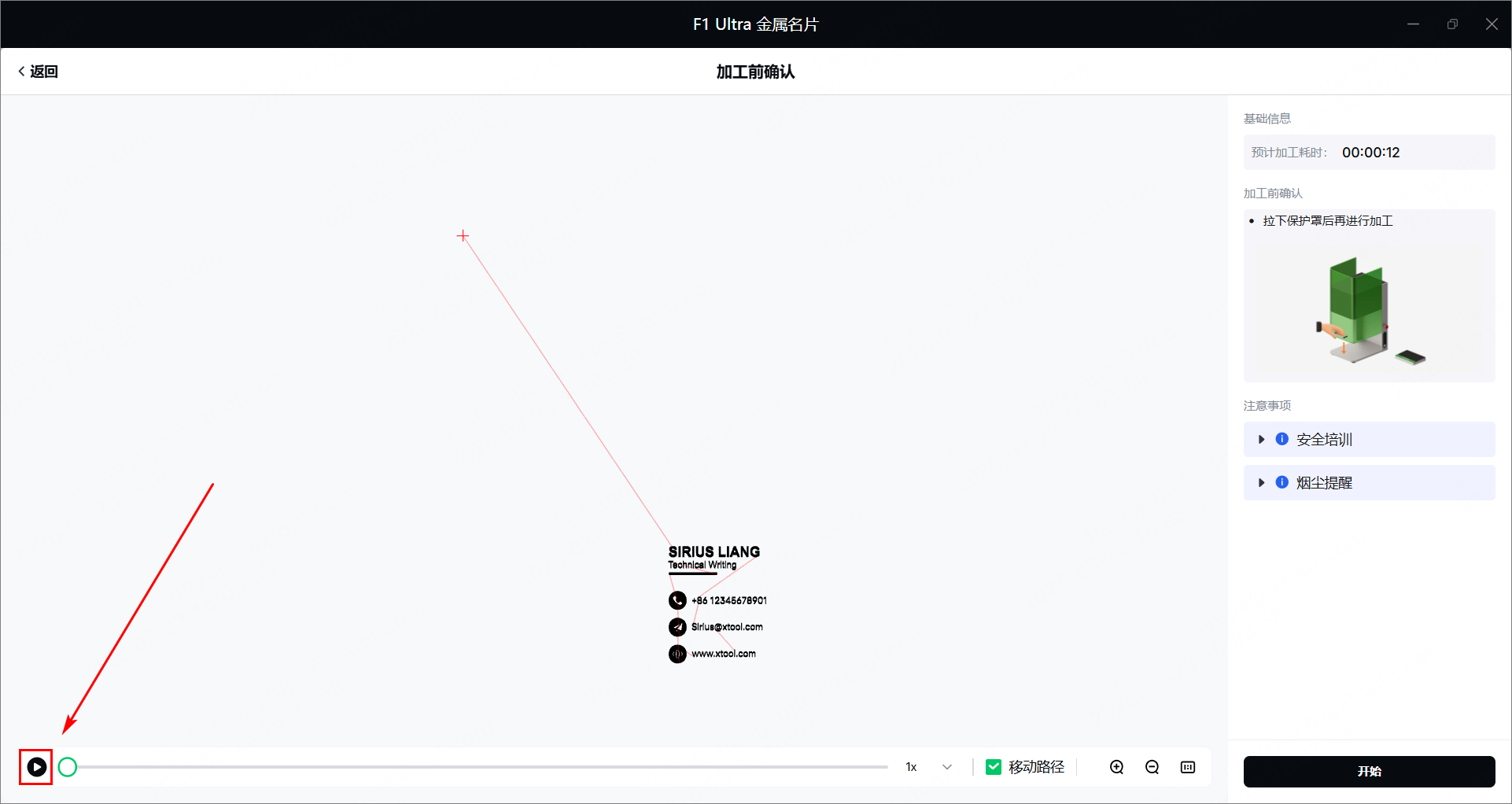
(3)点击左下角的开始按钮,可观看加工路径模拟动画。在按钮右侧,你还可以设置“移动路径”的开启与关闭,以及动画速度的快慢等。
(4)在 xTool Studio 右下角点击“开始”。

(5)xTool Studio 显示“就绪”后,关闭 xTool F1 Ultra 的防护罩,按一下触屏控制器上的加工按钮,开始加工。
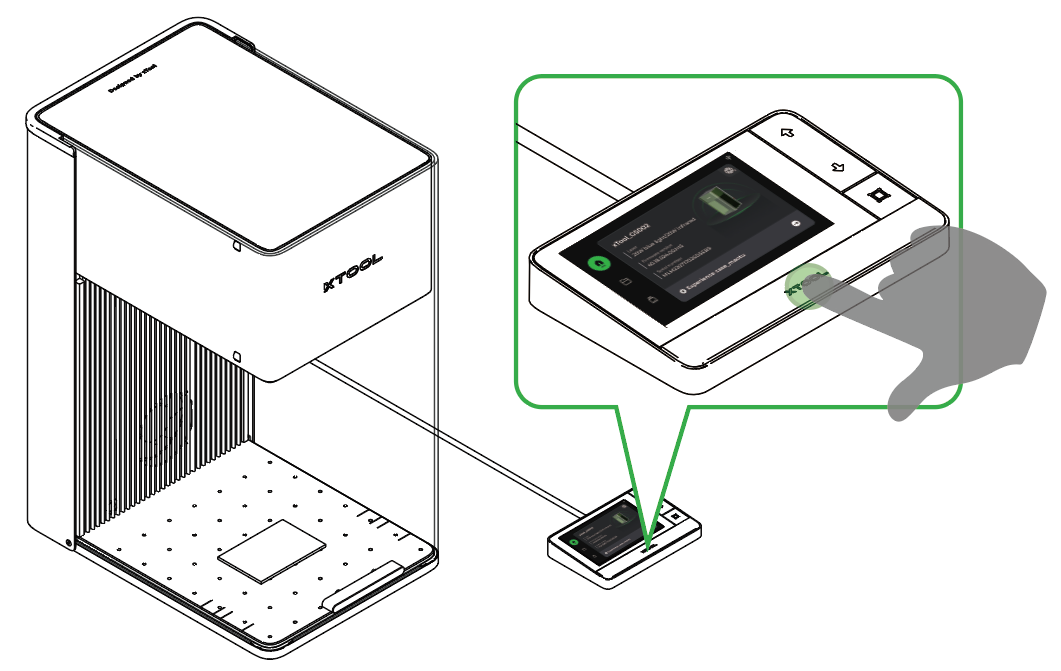
提示:激光加工时,请保持防护罩关闭,或者佩戴可屏蔽 445 nm 和 1064 nm 波段激光的护目镜。