¶ 概述

xTool 桌面烟雾净化器专为 xTool 系列产品而设计,体积小巧,旨在减少设备加工过程中产生的微小颗粒物和有害气体,减少对空气的污染。
¶ 认识桌面烟雾净化器
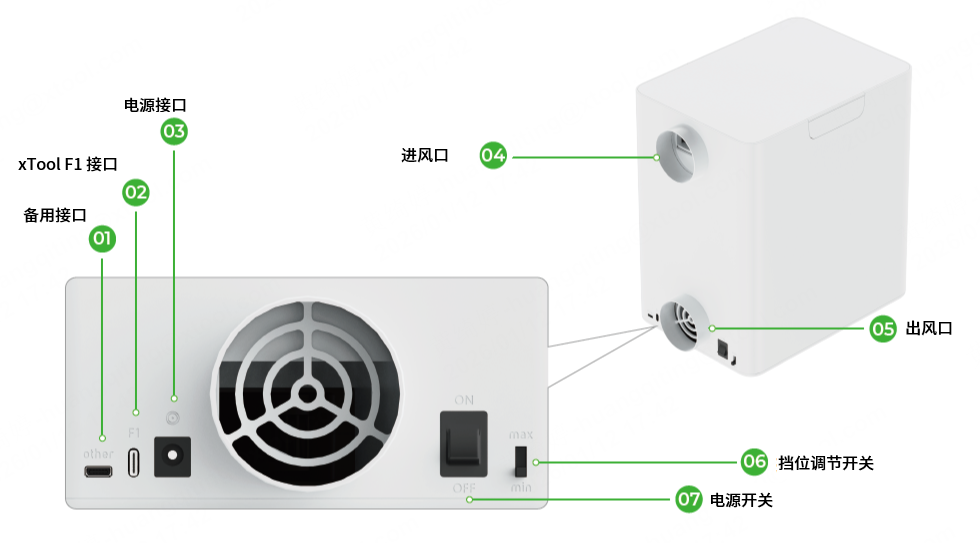
¶ 安装桌面烟雾净化器
- 将 xTool F1 配套的排烟管的一端安装到桌面烟雾净化器的进风口上。
提示: 此部件可以在 xTool F1 中找到。

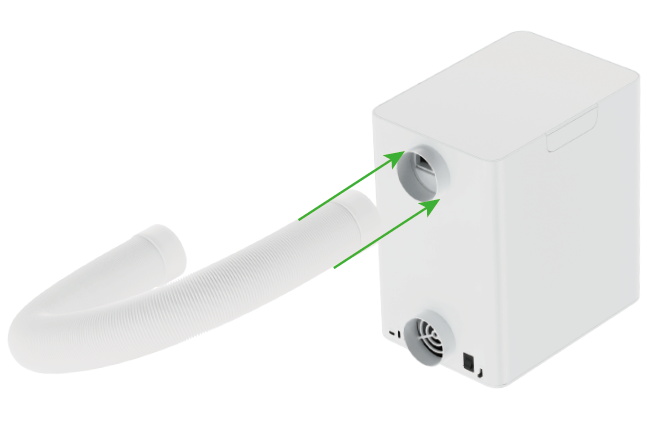
2. 将排烟管的另一端安装到 xTool F1 的出风口上。
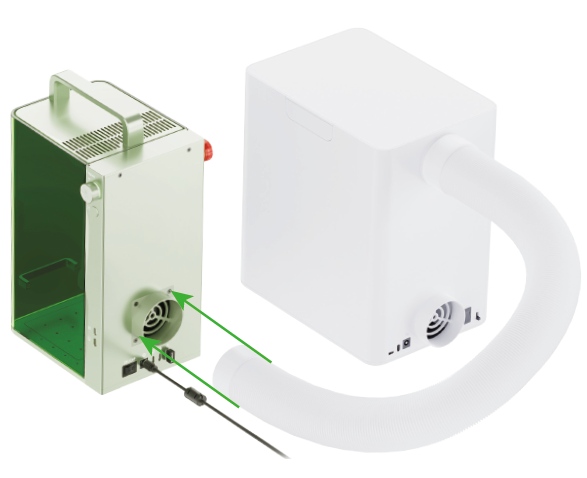
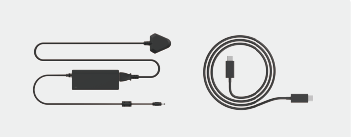
3. 将电源线插入电源插口,接通桌面烟雾净化器的电源。

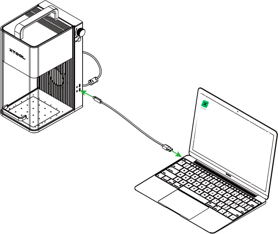
4. 将 USB 线(Type-C)的一端插入到桌面烟雾净化器的 xTool F1 接口,另一端插入到 xTool F1 的净化器接口。
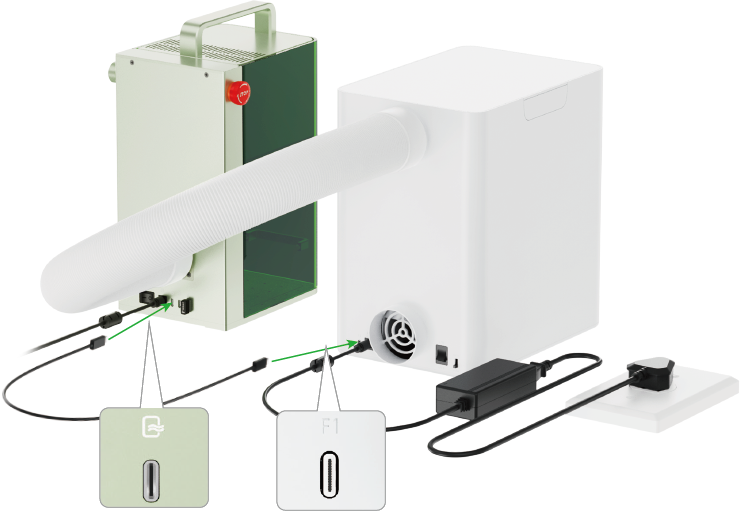
5. 将排烟管安装到桌面烟雾净化器的出风口上。
提示: 桌面烟雾净化器随附的排烟管,可根据你的使用需求选择安装或者不安装。


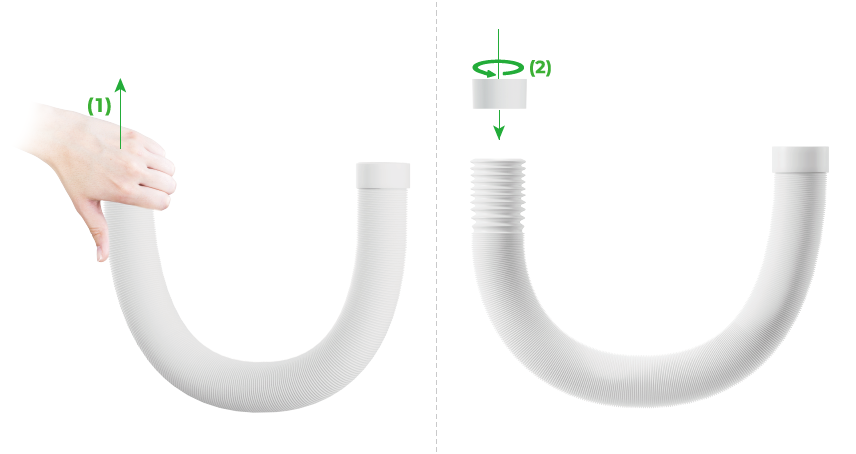
¶ 如何安装排烟管转接口
当你需要安装排烟管转接口时,请先把排烟管末端拉伸开,再将转接口顺时针拧入排烟管。
¶ 使用桌面烟雾净化器
提示:
- 低、中、高三个挡位可用于调节烟雾净化器的吸入力。
- 若你的激光器为蓝光,推荐使用高挡;若为红光,推荐使用中、低挡。
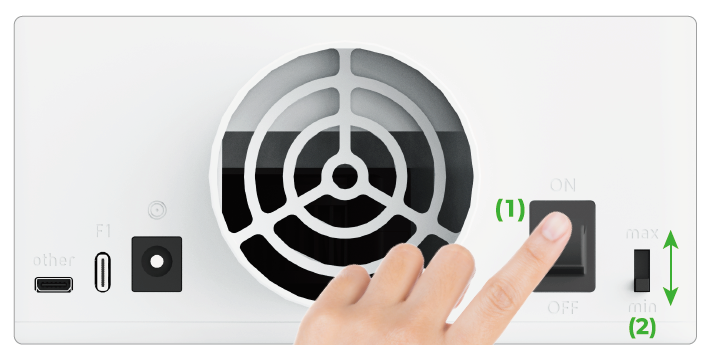
打开烟雾净化器的电源开关,通过上下移动挡位调节开关来选择合适的风力。
¶ 若烟雾净化器已连接 xTool F1

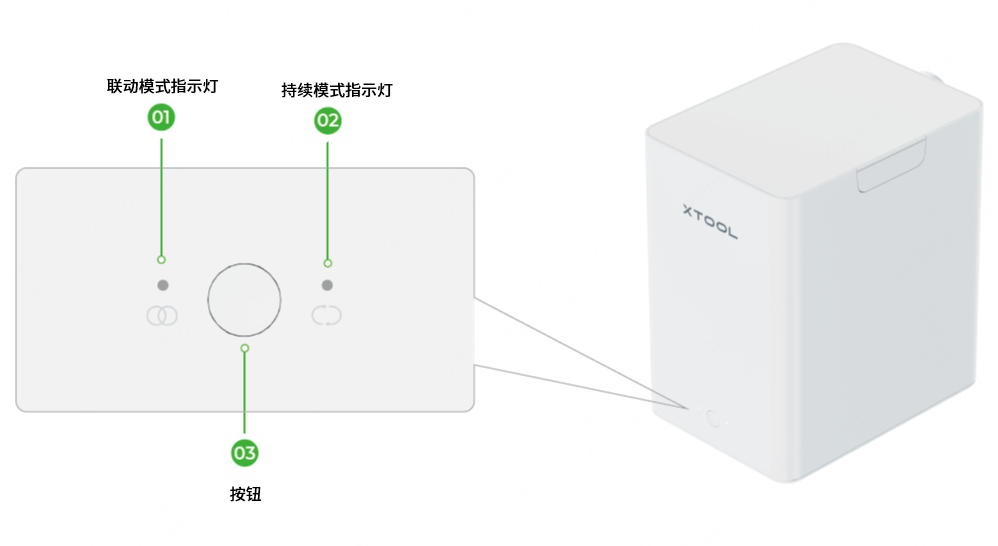
联动模式:当净化器检测到 xTool F1 接入时,会自动进入联动模式。
在该模式下净化器会随着 xTool F1 加工开始而开始工作,也会在 xTool F1 加工结束后继续净化一段时间后停止工作。
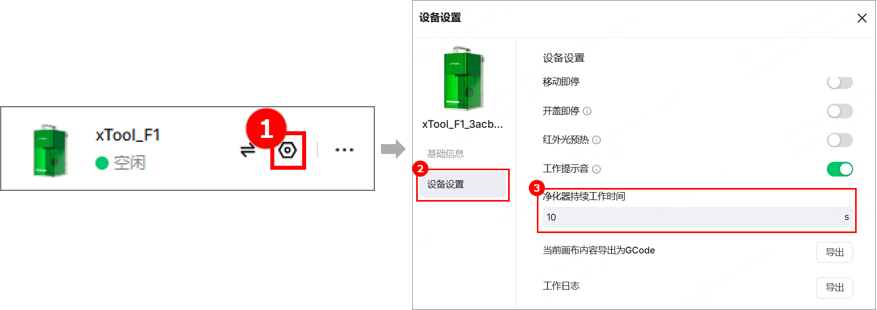
净化器持续工作时间可在xTool Studio上设置 ↓
按下按钮:控制净化器开始/停止工作。当接受到 xTool F1 的联动指令时,净化器会优先执行 xTool F1 发出的联动指令。
💡 有关 xTool Studio 与 xTool F1 连接的详细操作,请访问电脑端下载、安装与连接 xTool Studio 查看。
¶ 若烟雾净化器没有连接 xTool F1
💡 当机器处于持续模式下,检测到 xTool F1 接入时,机器会自动切换为联动模式。

持续模式:当净化器未检测到 xTool F1 接入时,仅能通过按键控制净化器的工作状态。
按下按钮:控制净化器开始/停止工作。
¶ 指示灯状态说明
| 指示灯状态 | 蜂鸣器状态 | 说明 |
|---|---|---|
 同时亮起 3 秒后,熄灭 |
 三次 |
表示机器已启动 |
 联动模式指示灯亮起 |
一次 |
表示机器处于联动模式 |
 持续模式指示灯亮起 |
一次 |
表示机器处于联动模式 |
 快闪 |
两次,间隔为三秒 |
表示当前已经危害到电机寿命,请尽快更换滤芯或检查是否有异物堵塞进风口 |
¶ 维护和保养
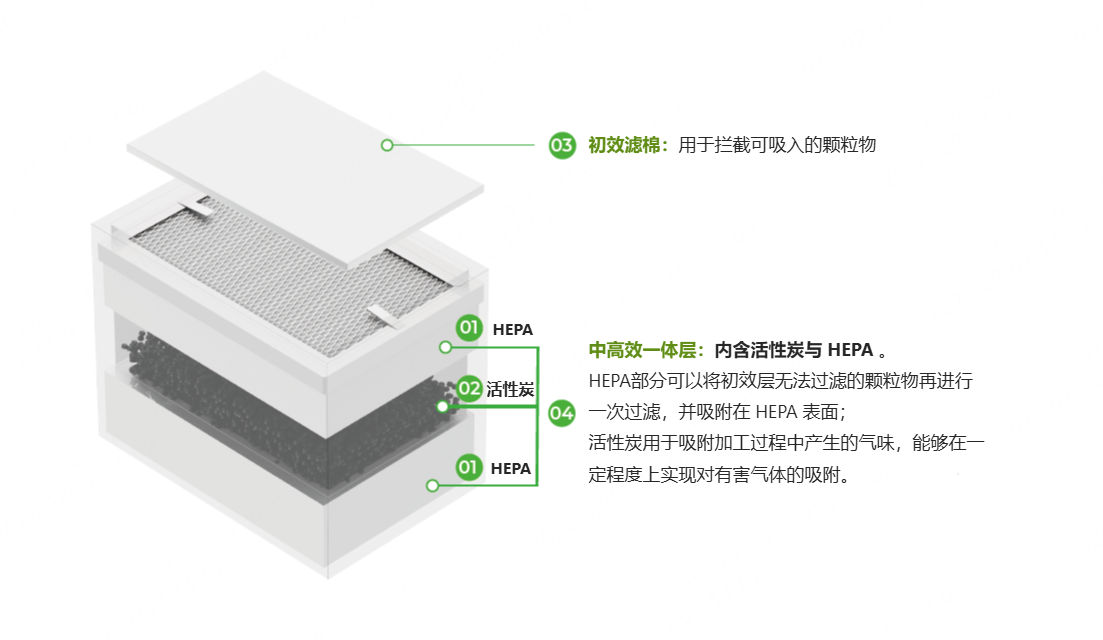
¶ 认识滤芯组
¶ 更换滤芯组
- 按压机盖的两侧,打开机盖,取出滤棉。
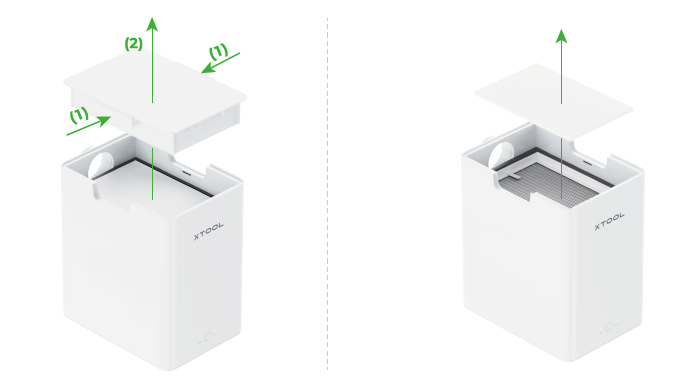
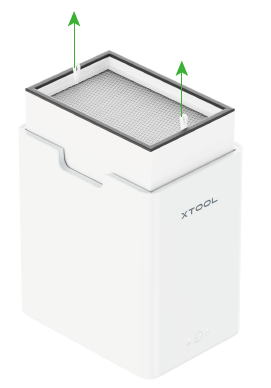
2. 提起滤芯组两侧的带子,取出旧的滤芯组。
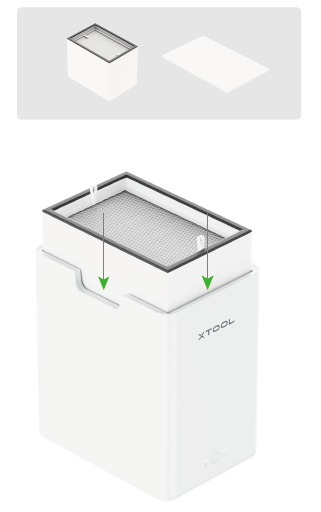
3. 将新的滤芯组和滤棉放入主机。
💡 如需购买滤芯,可前往 xTool 官网 购买。
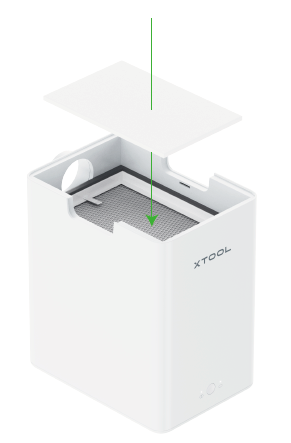
4. 盖上机盖。
提示:请按压盖子,以确保盖子安装正确。

¶ 常见问题
现象:联动模式下,为什么设备在加工,而净化器却停止工作了?
可能原因:进风口堵塞;管内有异物;过滤滤芯过度饱和失效,风阻增大,机器蜂鸣器发出滴滴声提示。
解决方法:
- 更换滤材。本产品使用可替换型过滤芯,过滤芯使用到一定程度时机器蜂鸣器会发出滴滴声提示清理或更换。可访问 xTool 官网 购买相应过滤芯。
- 关闭电源,打开顶盖,检查是否有异物堵塞进风口;再检查出风口是否被堵塞。