本指南提供xTool F1固件升级的详细步骤说明。如果您想了解如何进行升级或在升级过程中遇到问题,请参阅本指南。
¶ 事先需要了解的重要事项
- 建议使用 USB 数据线将机器连接到电脑进行升级。
- 升级过程中,请确保电源、互联网和 USB 连接稳定安全。
- 升级过程中请保持计算机处于运行状态。不要让计算机进入睡眠、休眠或关机状态。
- 升级过程中,请勿关闭 xTool F1 或其附件。
¶ 升级固件
(1)确保您的计算机已连接到互联网。在您的计算机上打开 xTool Studio,然后通过 USB 数据线将 xTool F1 连接到 xTool Studio。
(2)在 xTool Studio 的右上角,点击xTool F1 图像旁边的设置图标。
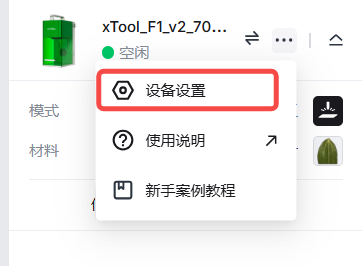
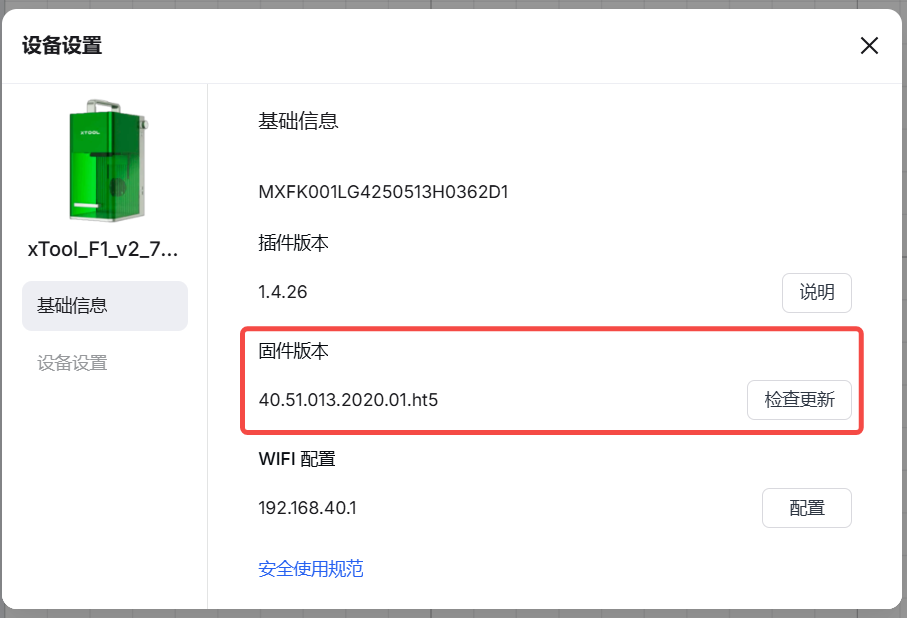
(3)在弹出的设备设置窗口中,单击“固件版本”下的“检查更新”。如果找到新版本,请更新固件。
注意:
· xTool Studio 会先下载固件安装包,然后自动将其安装到 xTool F1 上。
· 固件安装过程中,xTool F1 会暂时断开连接,安装完成后会自动重新连接。
¶ 如何处理固件升级失败
1. 检查固件版本
即使固件更新实际成功,软件也可能会提示更新失败。要检查更新是否成功,请在 xTool Studio 上查看固件版本,确认是否为最新版本。
要查看固件版本,请转到设备设置>基本信息>固件版本。
2. 检查网络
如果出现网络异常,请修复网络并再次尝试更新固件。
3. 检查设备连接
请确保设备已通过 USB 数据线稳定连接到 xTool Studio。如果设备与 xTool Studio 断开连接,请重新通过 USB 连接设备,然后再次尝试更新固件。
注意:使用 USB 数据线连接更稳定。如果使用 Wi-Fi 连接,由于网络不稳定,固件更新可能会中断。
4. 检查计算机和 xTool F1 的状态
如果在固件更新期间计算机进入睡眠或休眠模式或关机,或者 xTool F1 断电,则固件更新可能会失败。
检查您的电脑设置和电源。确保电脑保持开机状态且电源稳定。然后,再次尝试更新固件。