¶ 概述
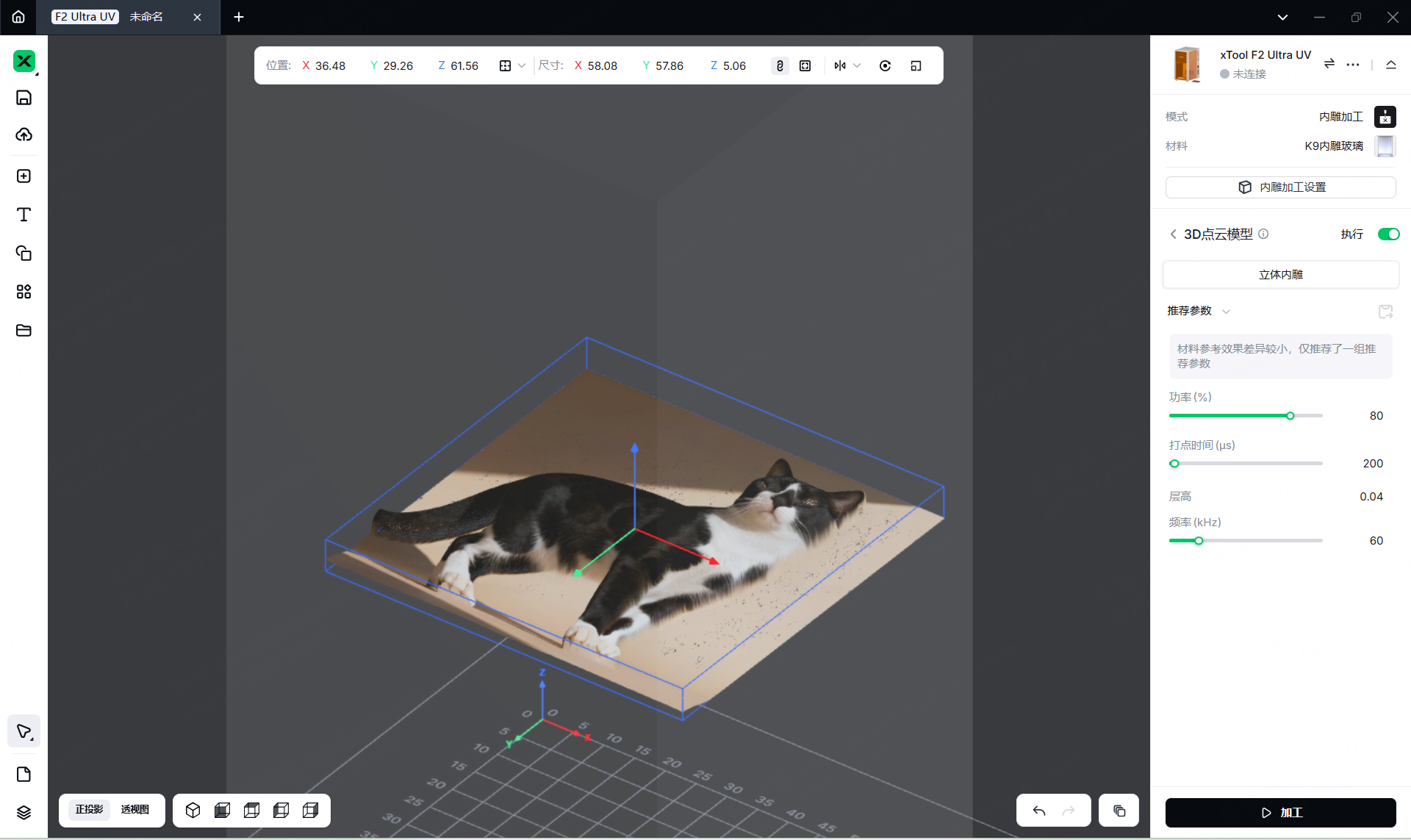
3D 照片(2.5D 效果) 功能可将普通的 2D 图片转换为具有立体效果的浮雕模型,用于玻璃内雕加工。 从正面看,它与原始照片一致;从侧面看,则能呈现出真实的深度与层次感。
¶ 如何将位图转换为 3D 照片(2.5D 效果)?
¶ 切换到内雕模式
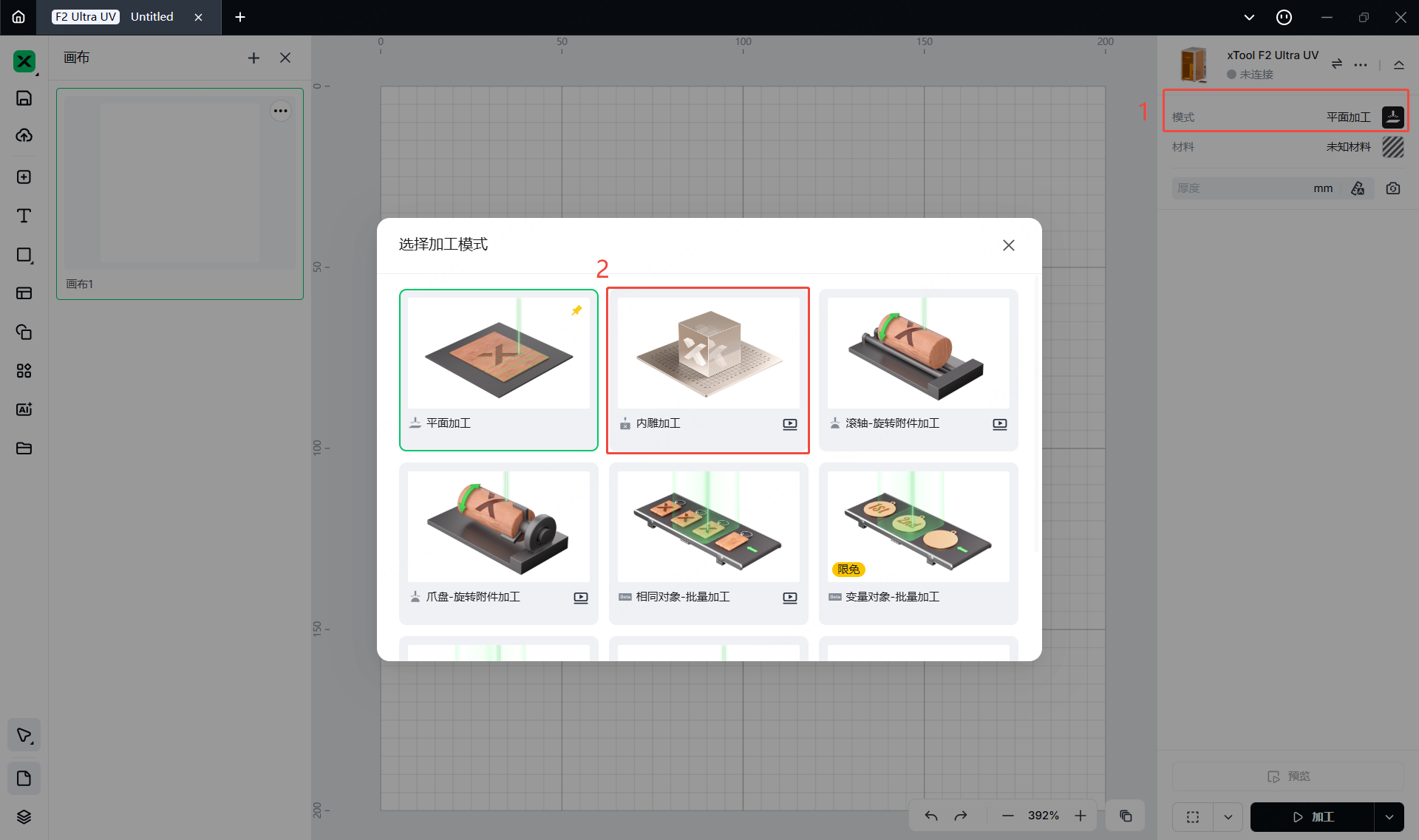
连接设备并切换至 F2 Ultra UV。
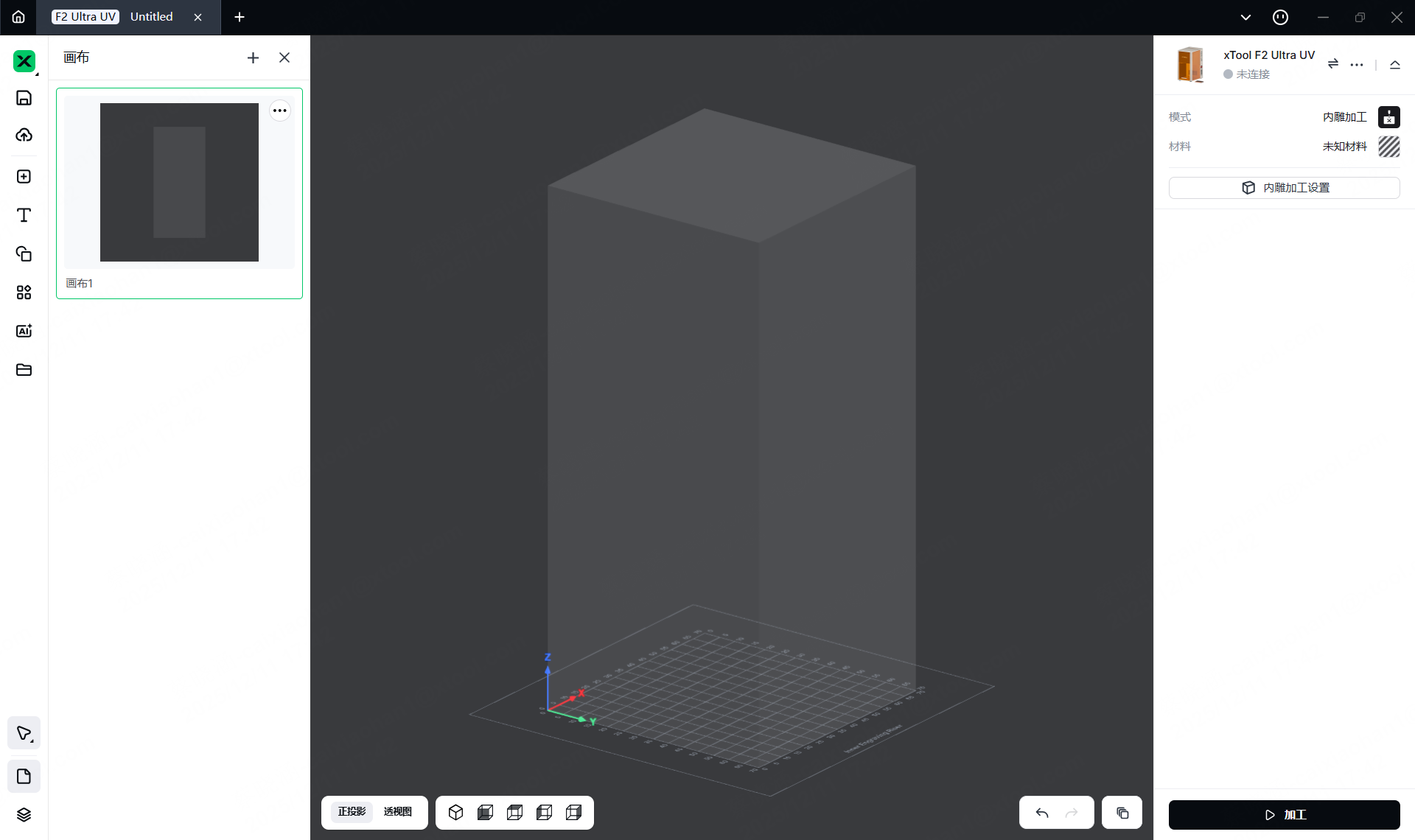
选择 内雕加工 模式。
进入后,你将看到一个深色背景的三维空间坐标画布。
¶ 导入并编辑图片
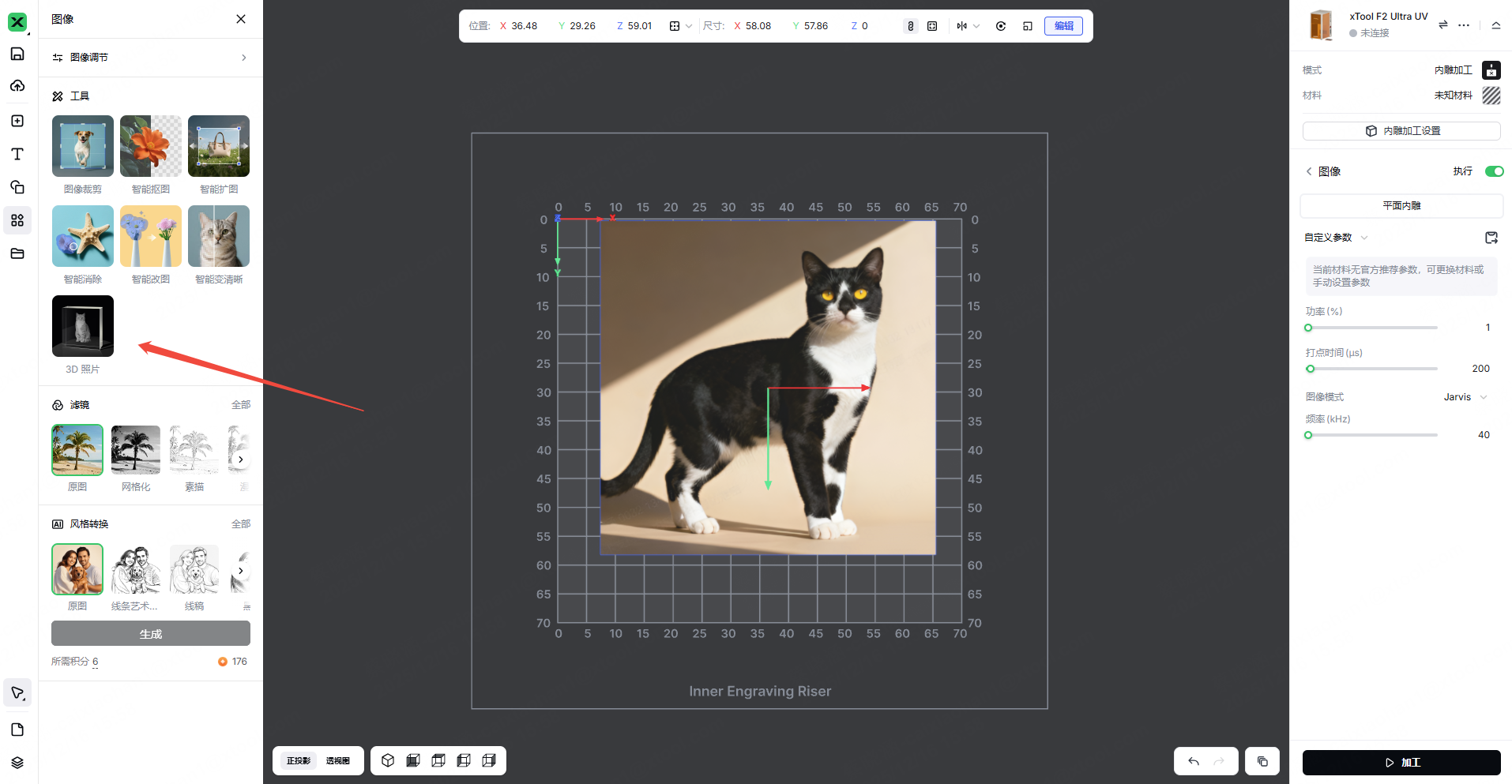
将位图图片导入到画布中。
点击 编辑,打开左侧的 图片编辑面板,在 工具 中选择 3D 照片。
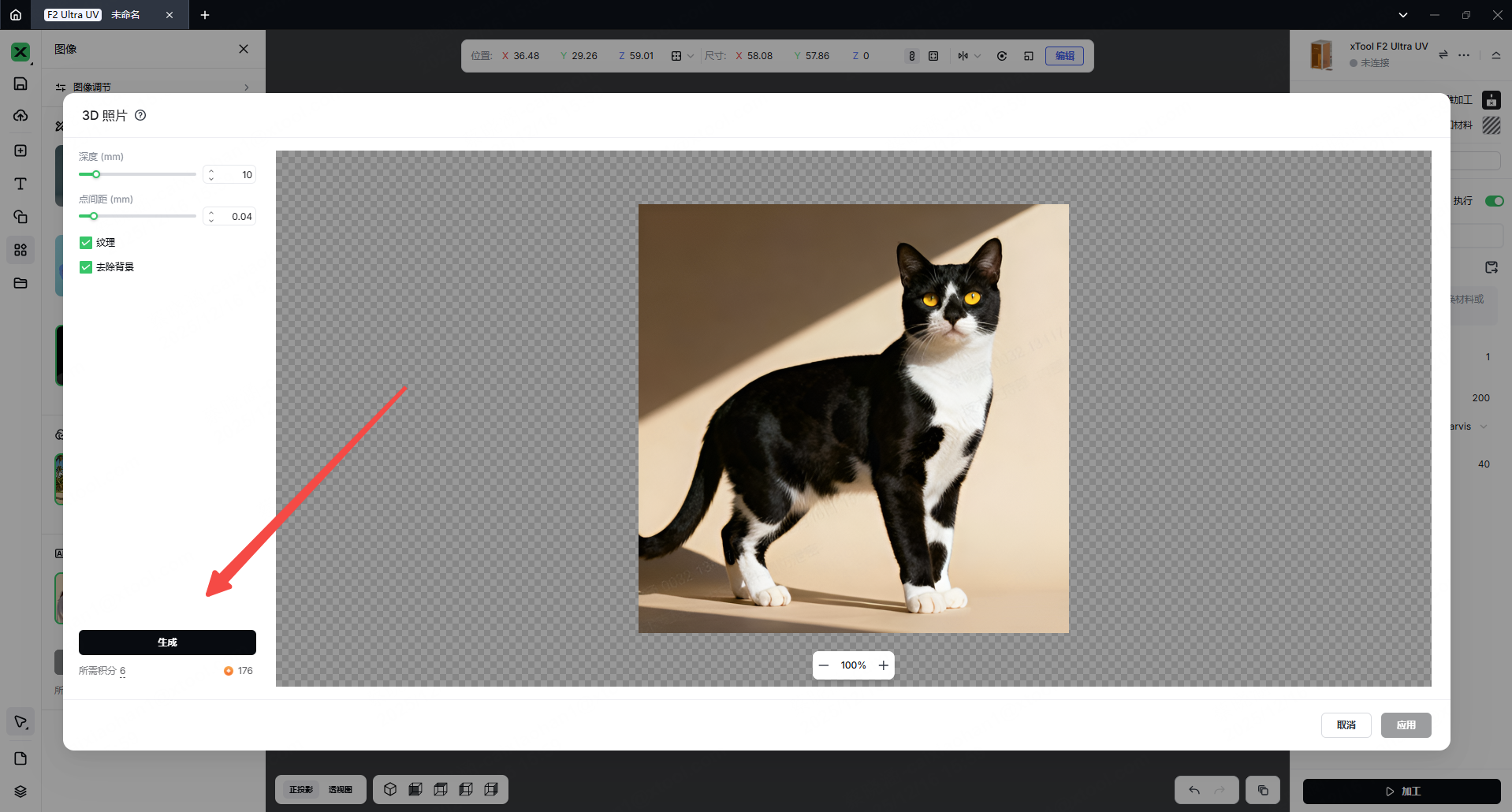
系统已预设默认参数,你也可以根据需要自行调整。
点击 生成,等待系统生成 3D 照片。
¶ 预览并应用 3D 照片
生成完成后,你可以拖拽画布旋转视角,从不同角度查看 2.5D 的立体深度效果。
对效果不满意? 返回上一步,调整参数(如 深度或 点间距),然后点击 生成 重新生成。
对效果满意? 点击 应用 将生成的 3D 照片导入画布中,随后可根据需要调整位置或尺寸,并开始进行内雕加工。
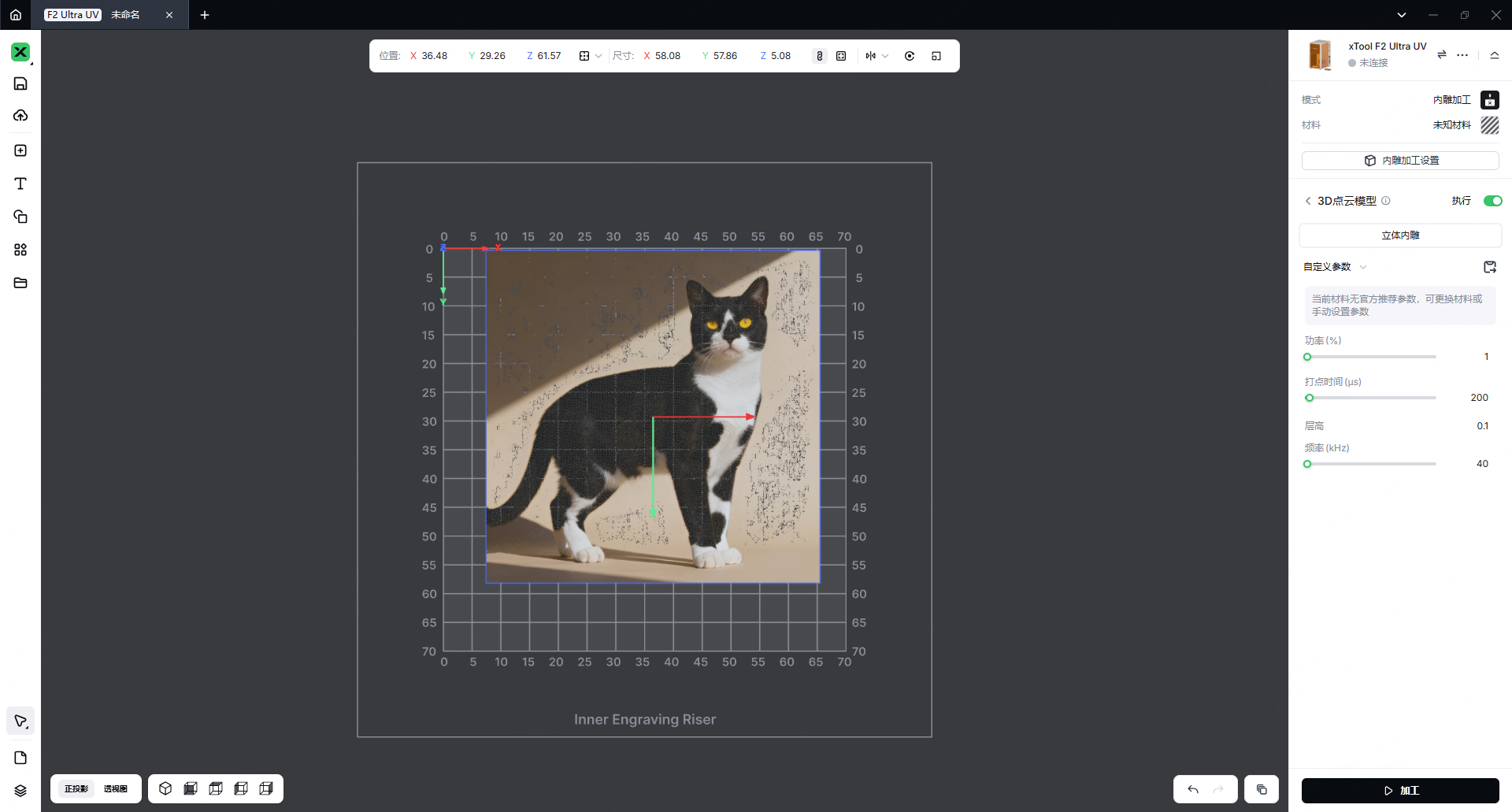 |
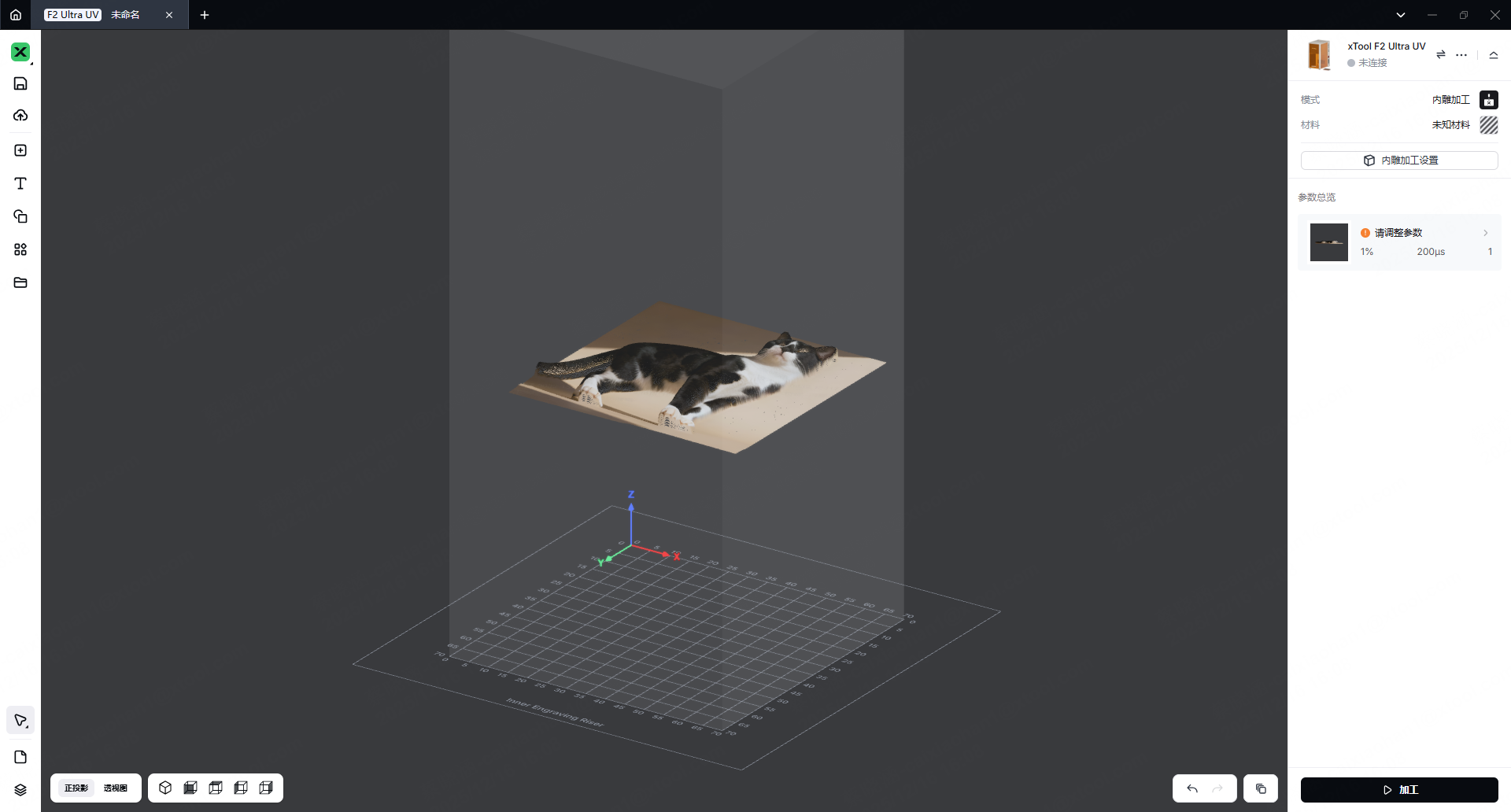 |
¶ 参数与选项如何影响效果?
¶ 深度
控制生成模型的厚度(Z 轴深度)。
范围:1 – 70 mm(默认 10 mm)
数值越大 → 浮雕越厚,立体感越强
左图:深度= 1;右图:深度= 70
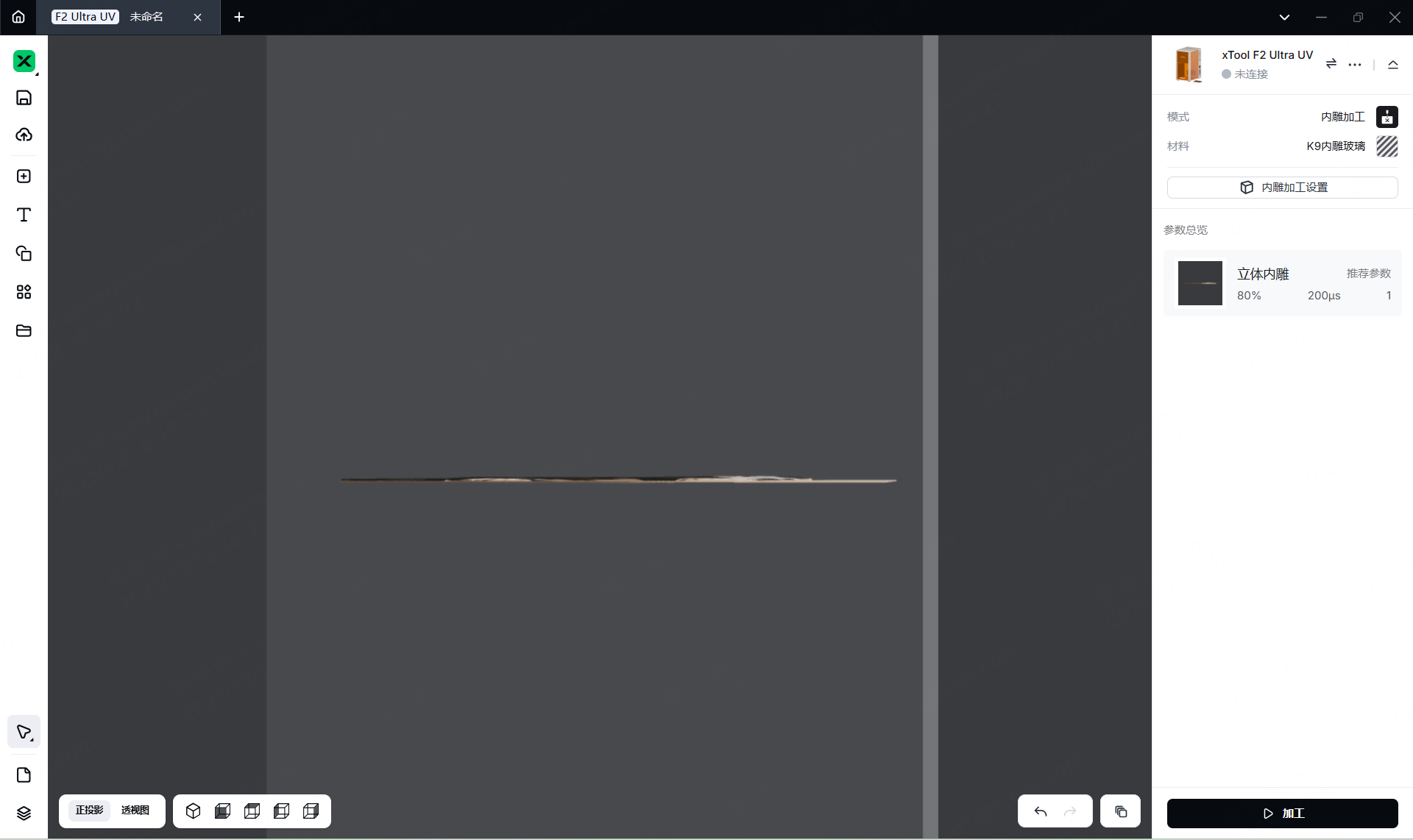 |
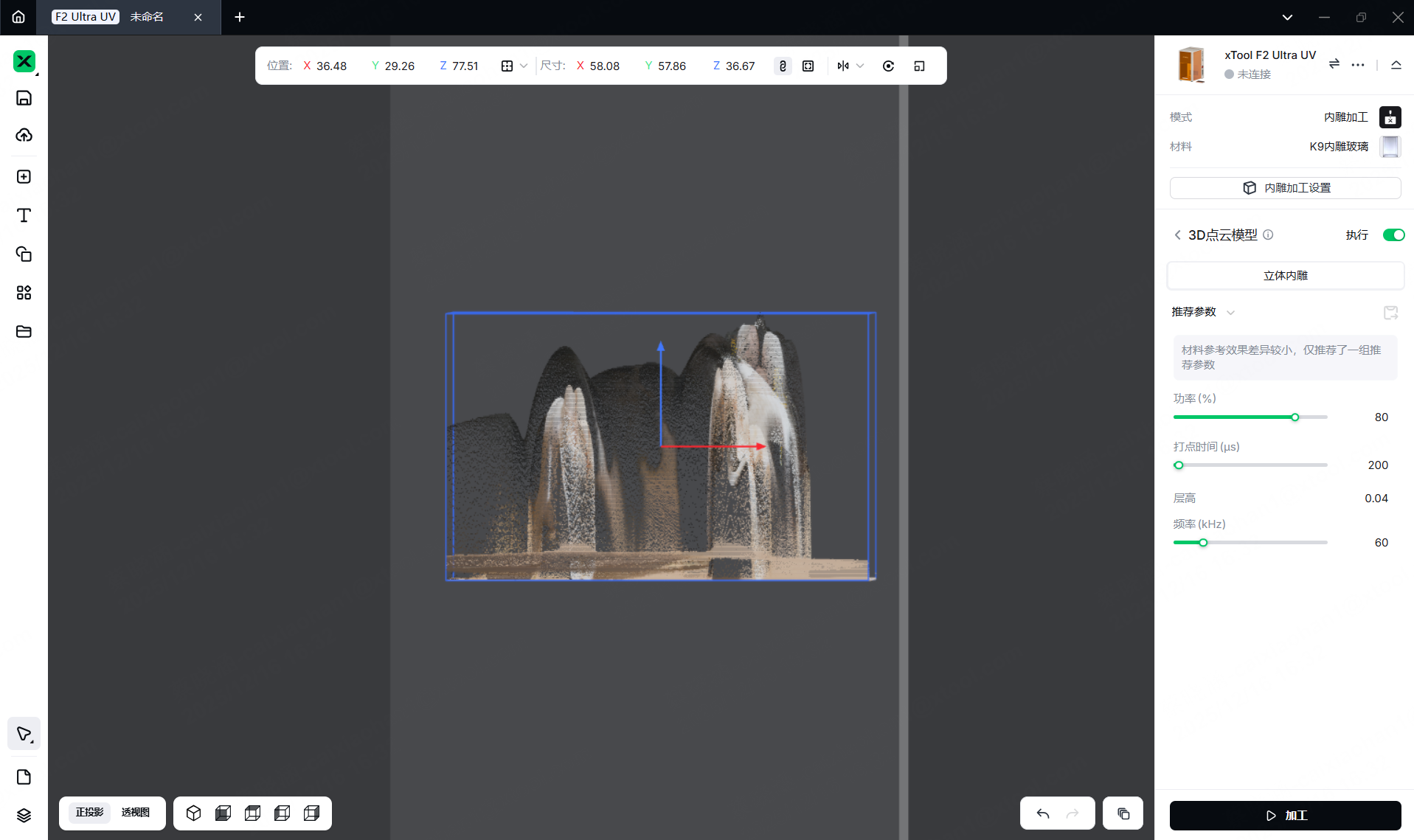 |
¶ 点间距
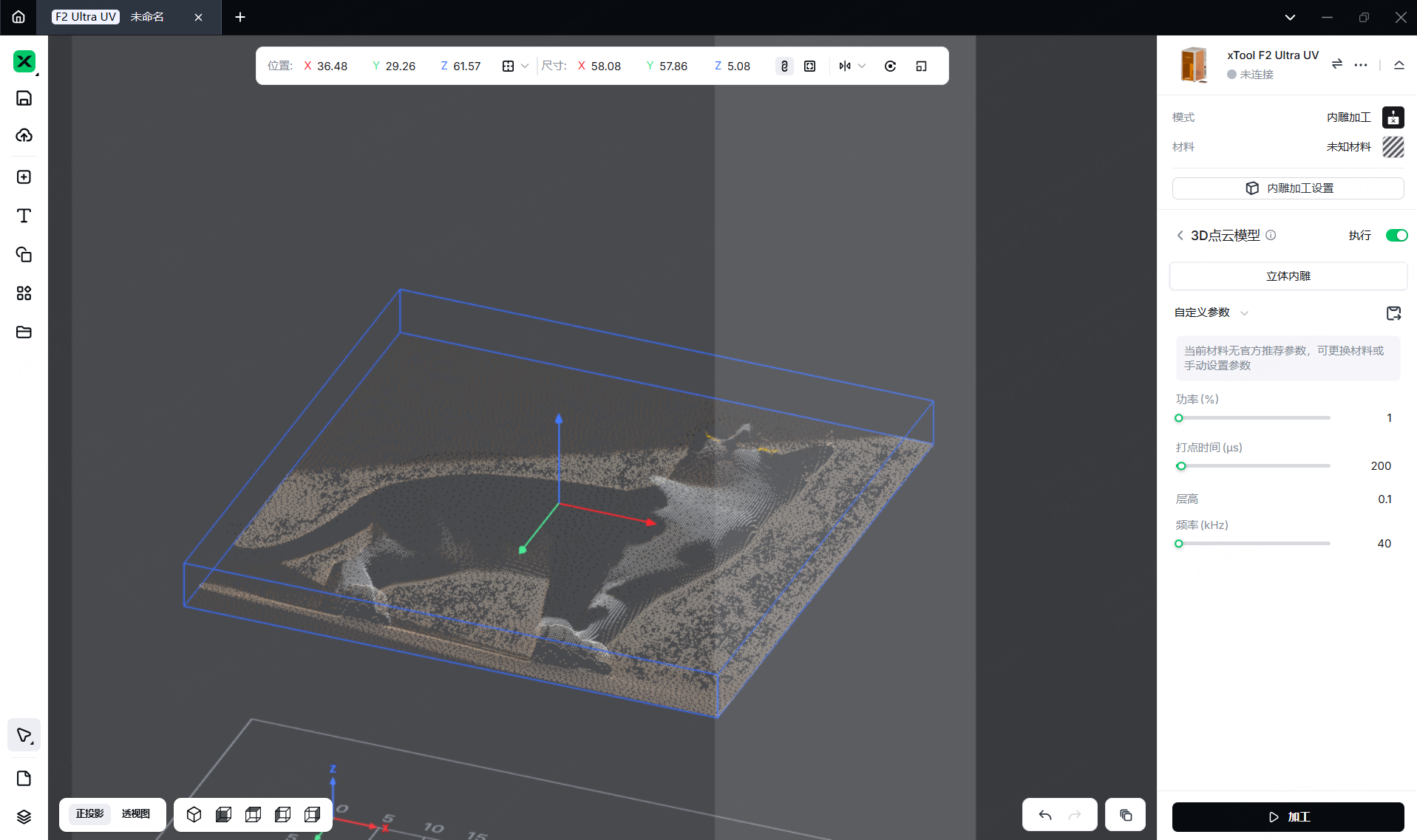
控制点云模型中点与点之间的距离。
范围:0.02 – 0.2(默认 0.04)
数值越小 → 点密度越高 → 模型越细腻清晰
数值越大 → 点密度越低 → 模型越稀疏粗糙
左图:点间距 = 0.02;右图:点间距 = 0.2
 |
 |
¶ 纹理
开启后,系统会保留原始图片的灰度或彩色纹理信息,生成带纹理的 3D 照片。
左图:开启;右图:关闭
|
|
 |
¶ 去除背景
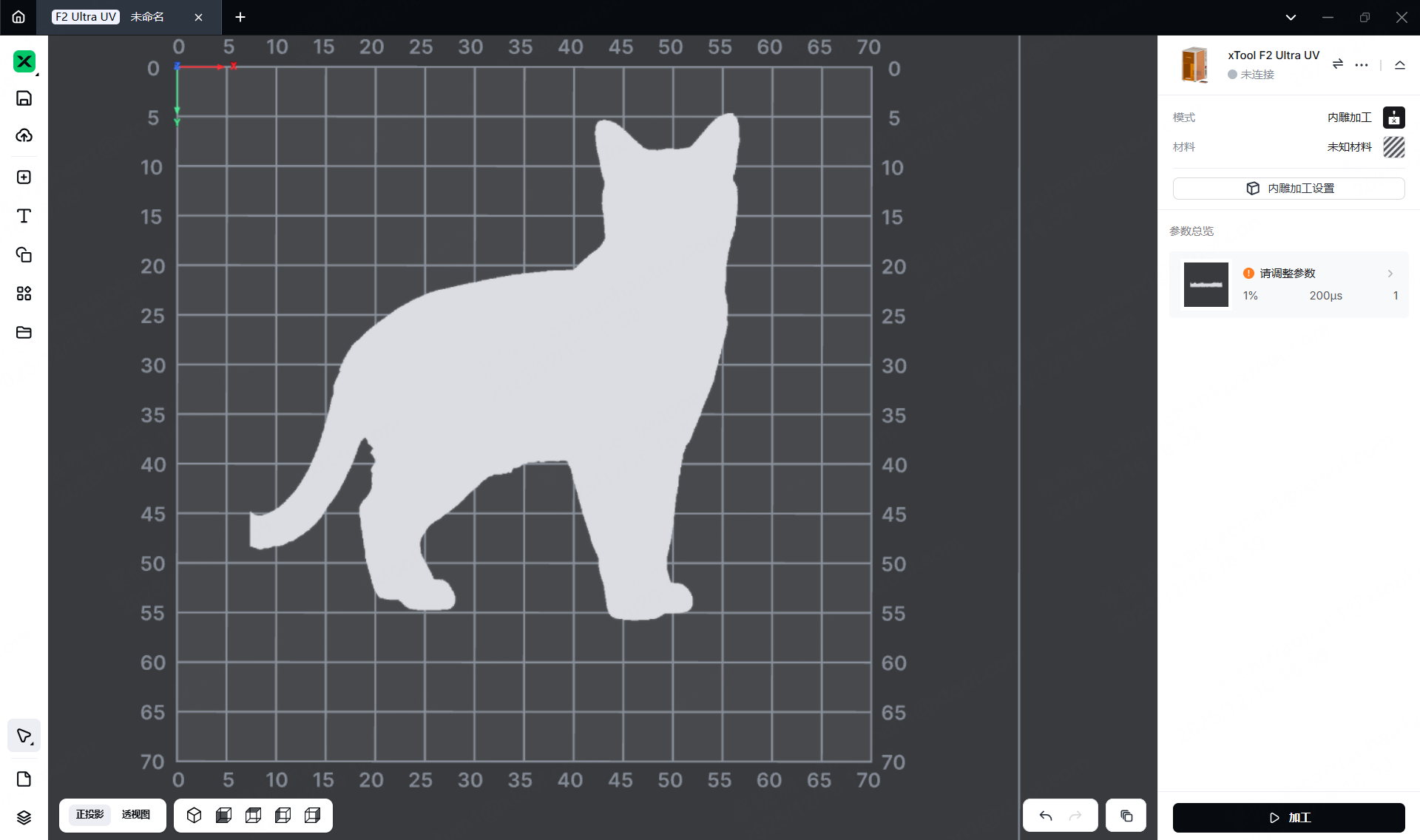
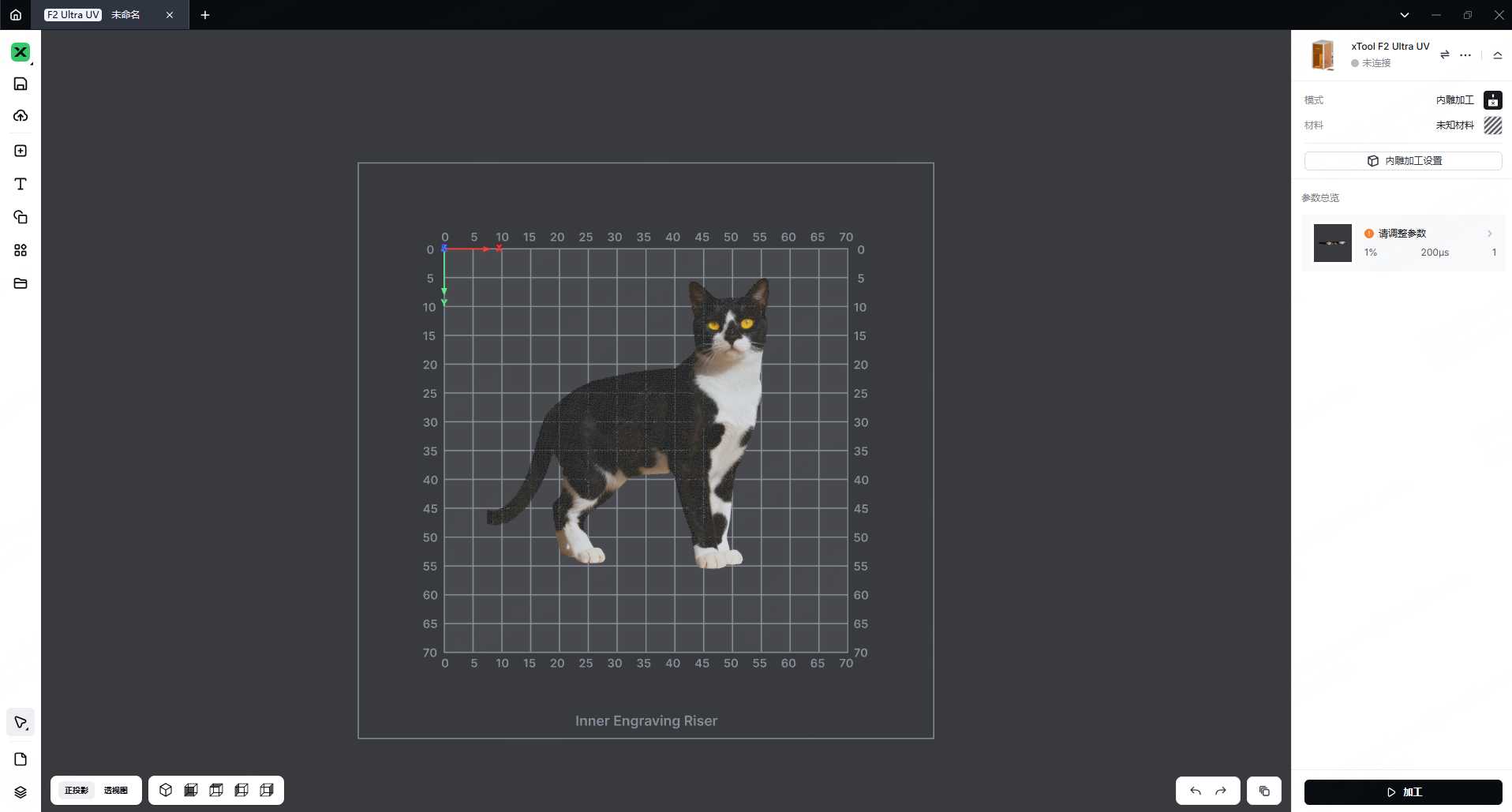
开启后,系统会自动识别图片主体,去除背景后再生成 3D 照片。
若关闭,则直接使用整张原始图片进行生成。
左图:开启;右图:关闭
 |
|
¶ 常见问题
¶ 1.哪些图片适合转换为 3D 照片?
主体清晰,背景简单
理想类型:人物肖像、宠物、单个物体或 LOGO。
明暗对比明显,光照方向清楚
高度映射依赖灰度变化,明暗过渡越清晰,层次感越自然。
侧光或柔和光线最适合营造自然阴影与轮廓。
本身具有深度结构
具有透视关系或层次结构的照片(如人脸、建筑)效果更真实。
分辨率高、细节干净
使用清晰、低噪点、边缘明确的图片,可获得更平滑的效果。
¶ 2.为什么生成的 3D 照片看起来太平或缺乏立体感?
可尝试以下调整:
提高「深度」数值。
通过降低「点间距」数值来提高密度。
确保「纹理」已开启。
使用对比度更高或光照更好的原始图片。
¶ 3.生成后还能修改设置吗?
可以。 当 3D 照片生成完成后,「生成」按钮会变为「重新生成」。 你可以调整任意参数(深度、点间距、纹理、去除背景),然后点击「重新生成」更新结果。
¶ 4.使用效果优化建议
选择高对比度、光线良好、正面清晰的照片。
保持背景简洁,或开启「去除背景」以获得更干净的浮雕效果。
对于人物或宠物,使用侧光肖像更容易突出面部立体感。
避免使用模糊、过曝或严重压缩的图片。