xTool Studio 是一款集图形设计和编辑、激光工艺设置以及机器控制于一体的软件。
¶ 下载 xTool Studio
¶ 电脑最低和推荐的配置要求
| 类型 | 最小配置 | 推荐配置 |
| 处理器 | 英特尔酷睿 i5-6200U |
英特尔酷睿 i5-11600 或以上 苹果 M1/M2 或以上 |
| 操作系统 |
Windows 10(64 位) macOS 10.14 或更高版本 |
|
| RAM | 8 GB | 16 GB |
| 显示分辨率 | 1280 × 720(像素) | 1920 × 1080(像素)或更高 |
| 硬盘 | 8 GB | 12 GB |
- 在最低配置下,所有 xTool Studio 的功能都可以正常使用。但当您导入复杂图像时,例如大于 50,000,000 像素的图像或大于 1 MB 的 SVG 图像, xTool Studio 可能无法顺利运行。
- 在推荐配置下,xTool Studio 在导入和编辑复杂图像时可以运行得更流畅,软件延迟可能更短,性能更好。
¶ 下载并安装 xTool Studio
1. 从 s.xtool.cn/software 下载与您操作系统匹配的 xTool Studio

2.双击您下载的软件进行安装。
注意: 如果系统询问您“您是否允许此应用程序对您的设备进行更改?” 点击 “是 ” ,然后按照提示继续安装。
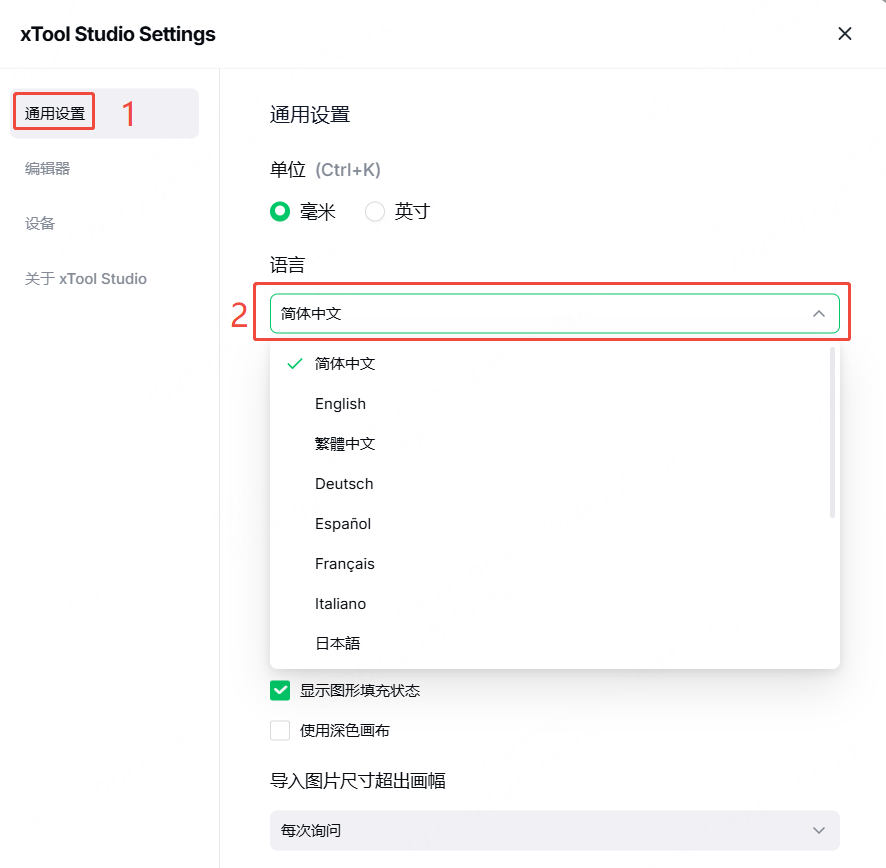
3. 打开 xTool Studio。在右上角,点击图标 > 设置,并为 xTool Studio 设置 语言。

¶ 通过 USB 连接 xTool Studio
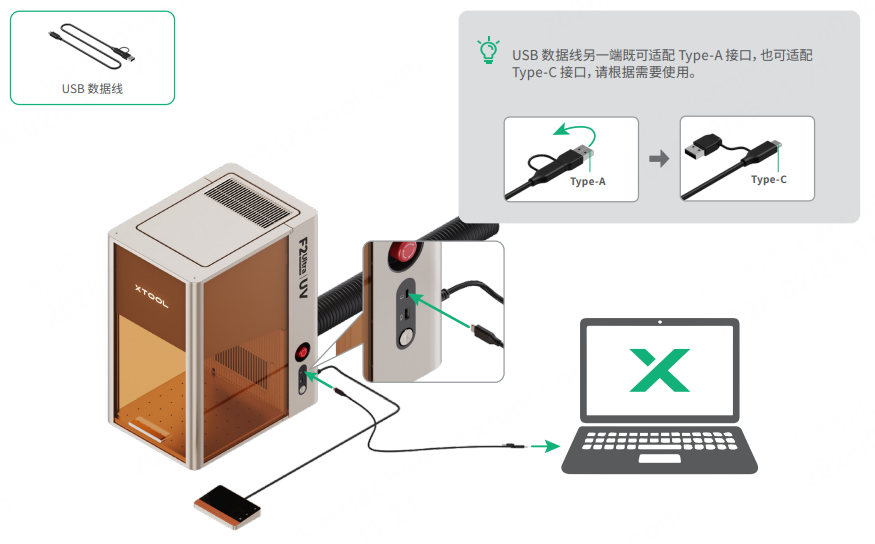
1. 使用 USB 数据线将 xTool F2 Ultra UV 连接到您的计算机,并打开 xTool F2 Ultra UV。
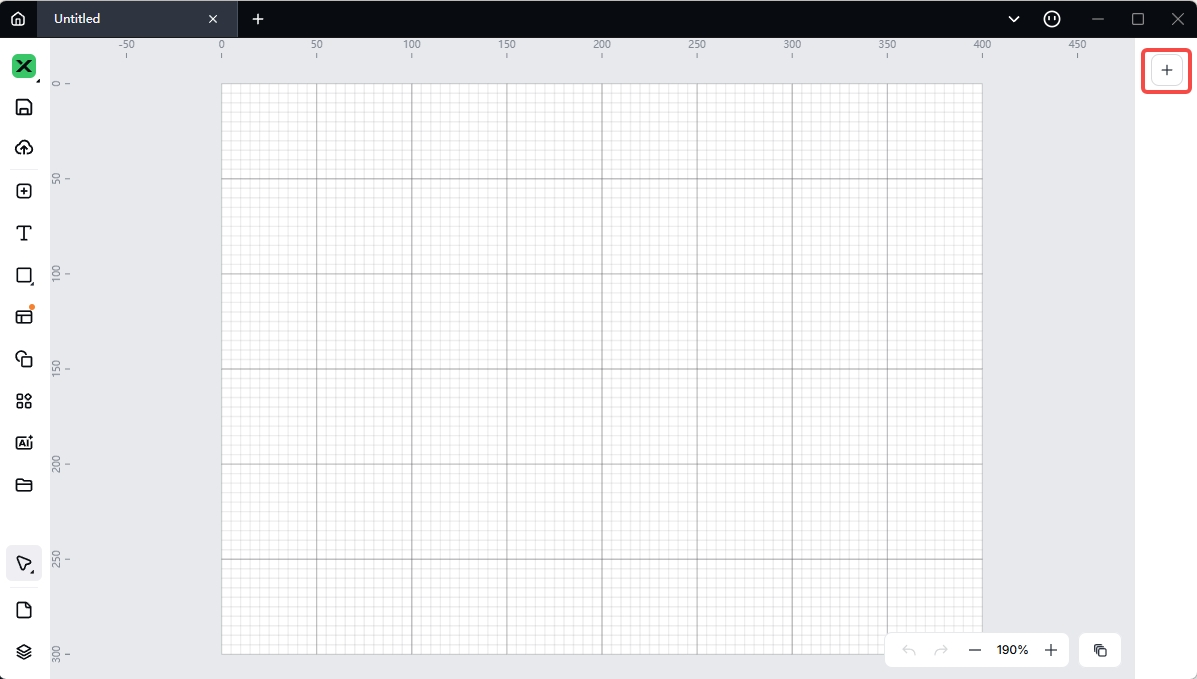
2. 在你的电脑上打开xTool Studio 。在 xTool Studio 的右上角,点击 + 新建项目 按钮。

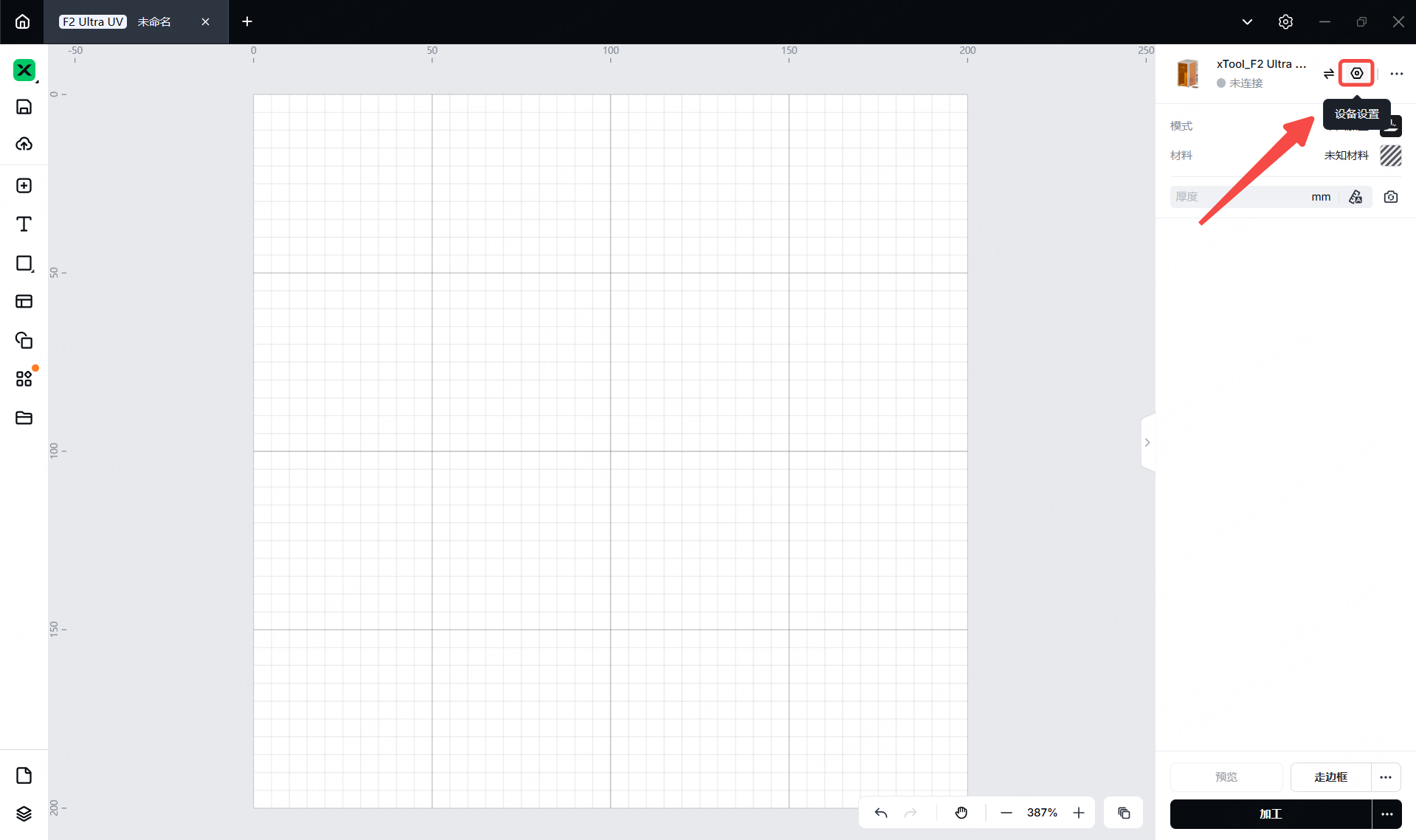
3. 在项目编辑页面的右侧,点击 图标。
注意:如果您之前在 xTool Studio 中连接过 xTool 设备,请点击 图标以连接到您的新设备。

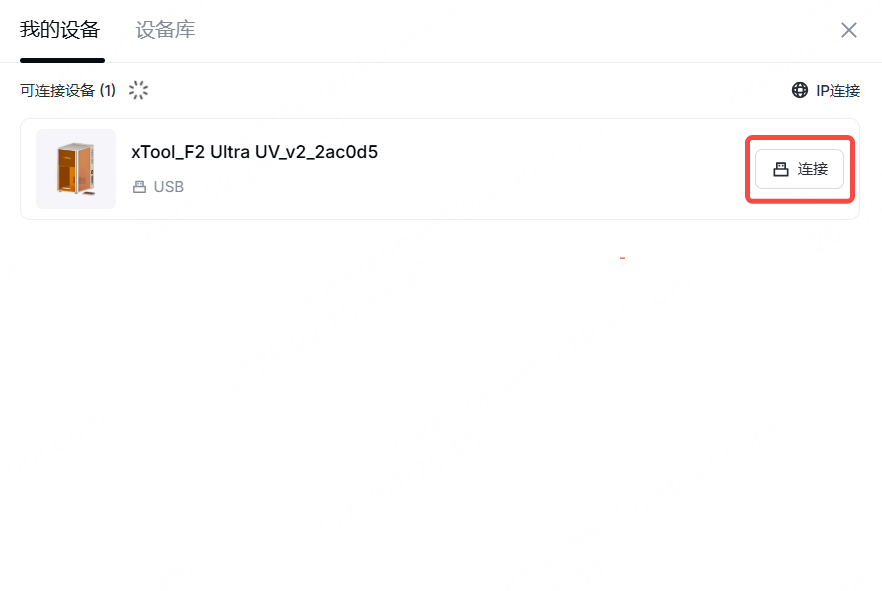
4.打开 我的设备,等待搜索 可连接设备。
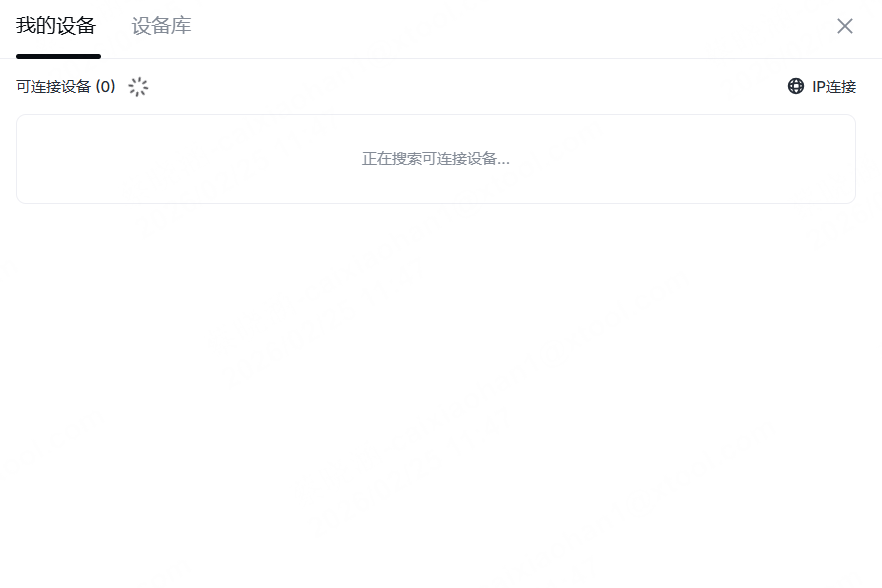
5. 在弹出窗口中,点击您的设备名称以连接。
¶ 通过 Wi-Fi 连接 xTool Studio
1. 按照通过 USB 电缆连接到xTool Studio的说明将 xTool F2 Ultra UV 连接到xTool Studio,使用 USB 电缆。
2. 在xTool Studio的右上角,点击图标并选择设备设置。
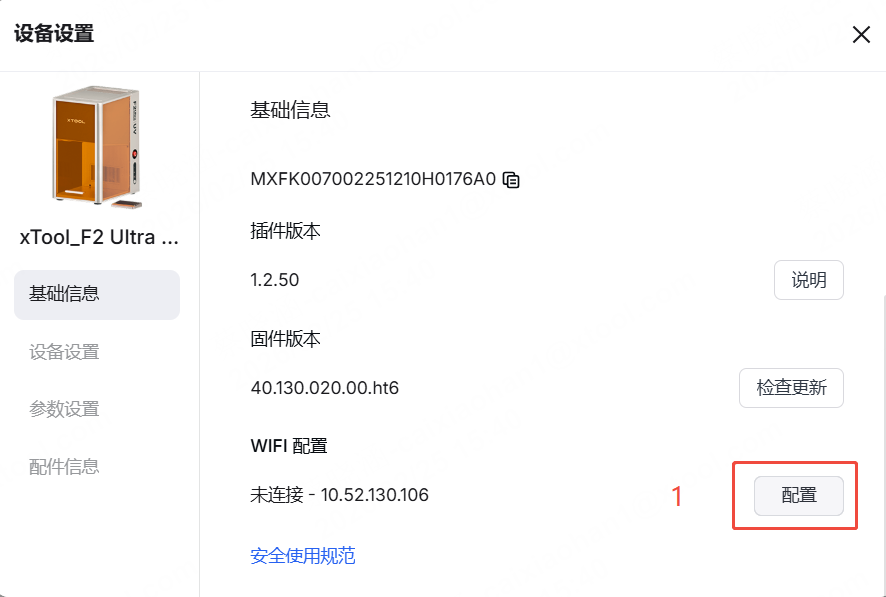
3. 在 设备设置对话框中,找到 Wi-Fi 设置 在 基本信息中。点击 设置,选择一个 Wi-Fi 网络,输入其密码,然后点击 下一步。
注意: 确保您的计算机连接到与 xTool F2 Ultra UV 相同的 Wi-Fi。
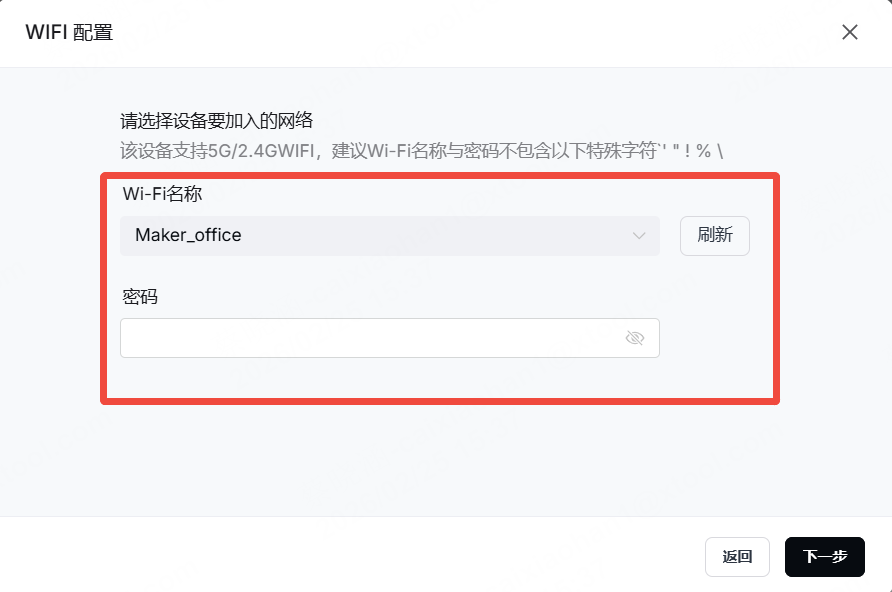
4. 点击 连接 Wi-Fi。

¶ 通过 IP 地址连接 xTool Studio
1. 按照 连接到 xTool Studio 的指示,通过 Wi-Fi 将 xTool F2 Ultra UV 连接到 xTool Studio,通过 Wi-Fi 网络。
2. 在 xTool Studio 的右上角,点击 图标并选择 设备设置。
3. 记下在 Wi-Fi 设置 中指示的 IP 地址 基本信息 标签下。

4. 点击 图标 > 切换设备,选择我的设备 > IP连接。
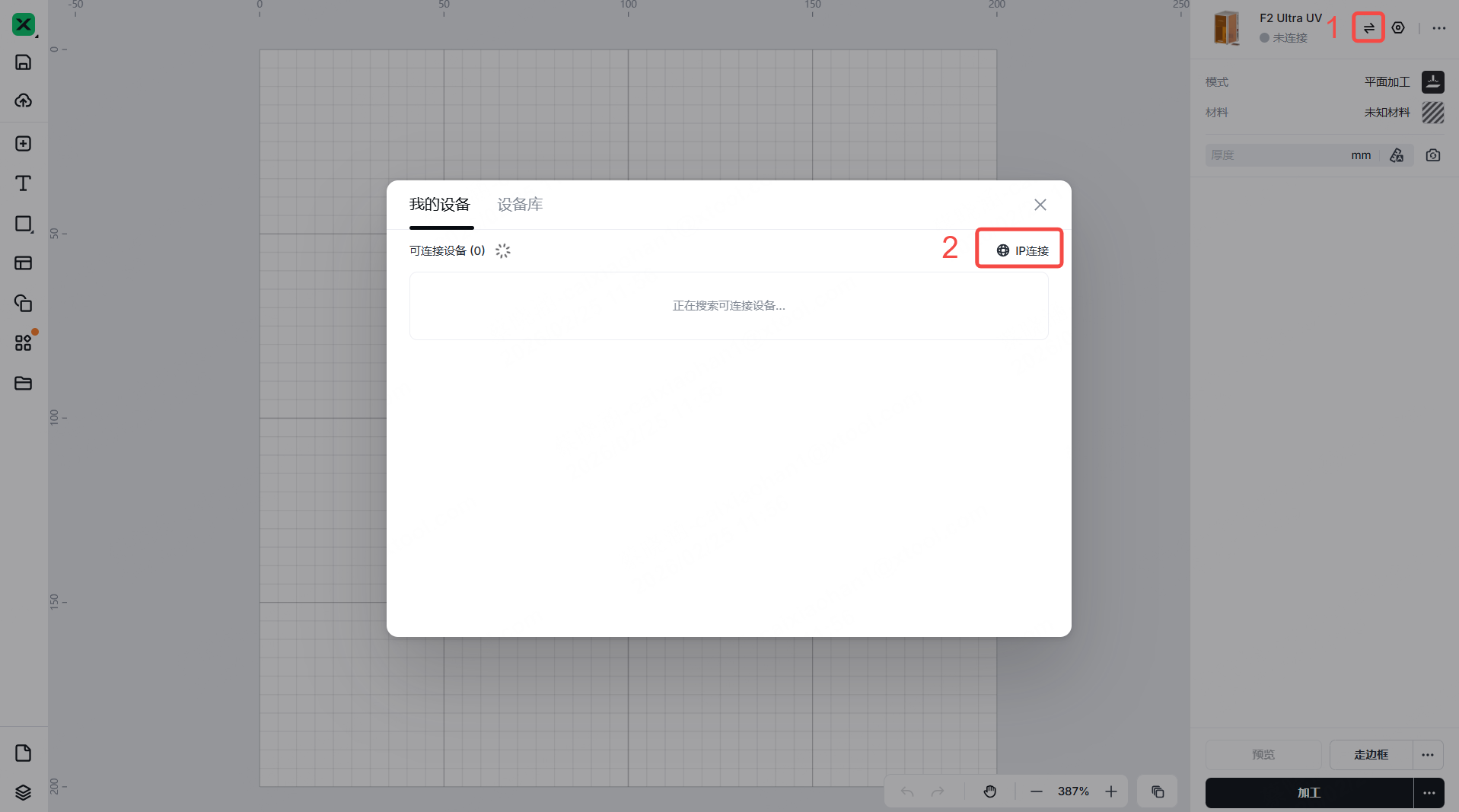
5. 点击 IP连接,然后输入您设备的IP地址以进行连接。
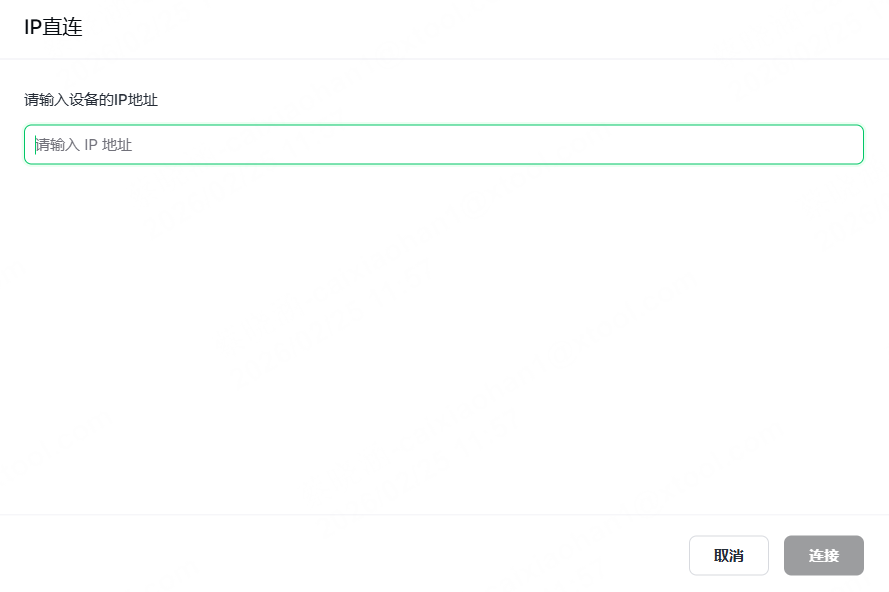
注意:如果您在后续处理过程中无法通过 Wi-Fi 找到您的设备,请尝试使用 IP 连接。