¶ 1. 准备工作
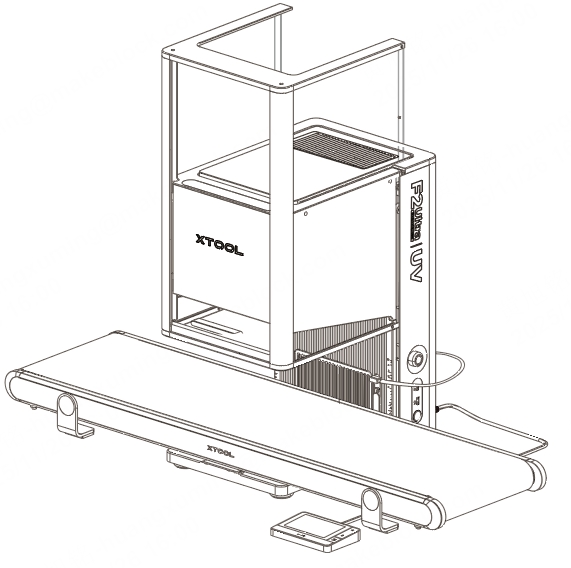
(1)连接 xTool F2 Ultra UV 与传送带
按照传送带安装指引,将传送带安装并连接至 F2 Ultra UV 上。
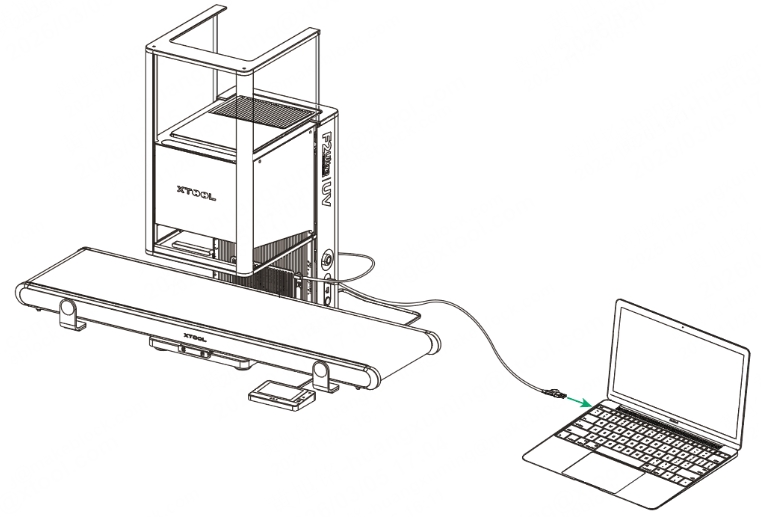
(2)连接 F2 Ultra UV 和 xTool Studio
使用 USB 数据线连接电脑和 F2 Ultra UV。
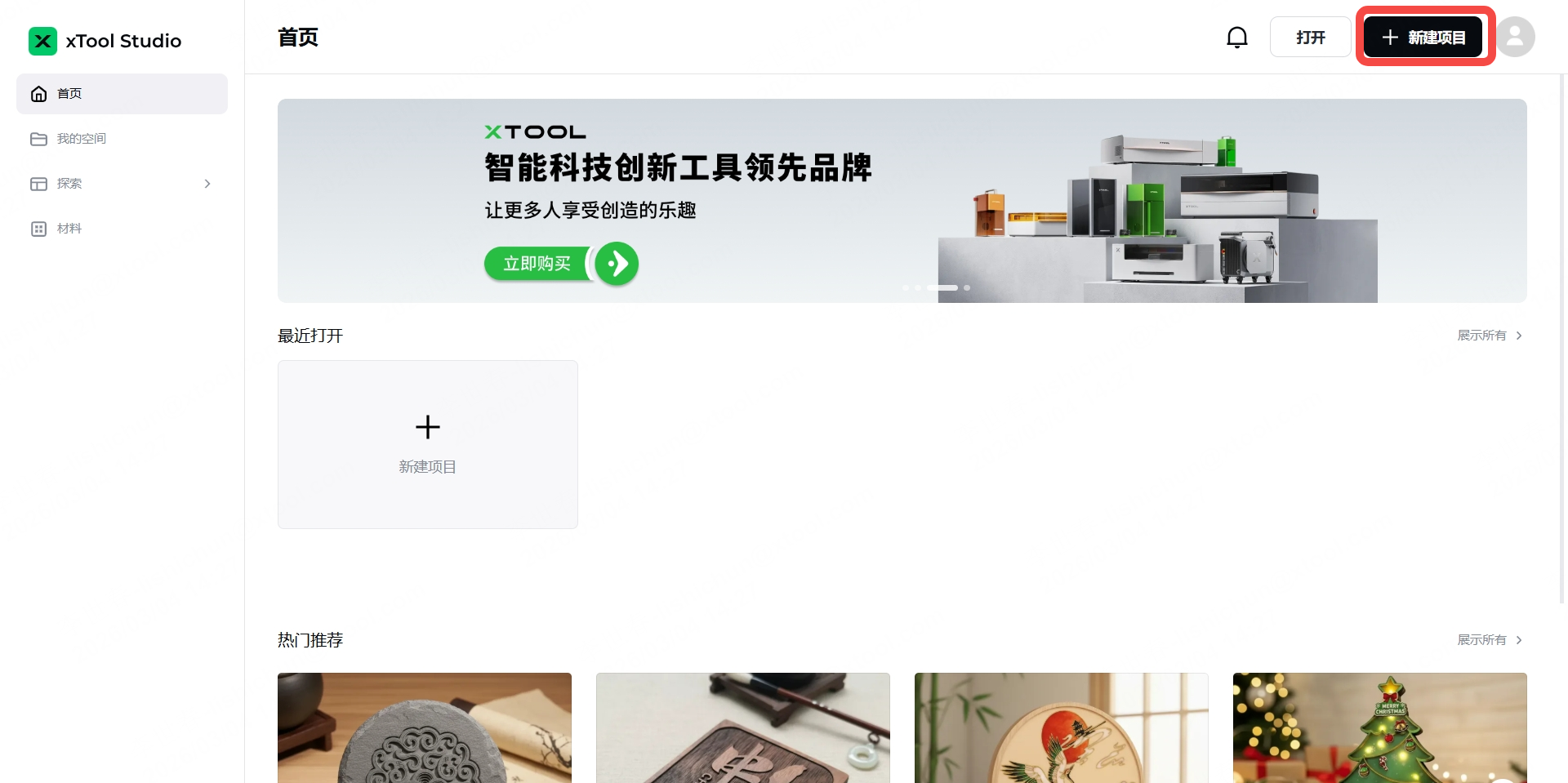
在电脑中打开 xTool Studio 软件,点击页面右上角的“+ 新建项目”按钮,创建一个新项目。
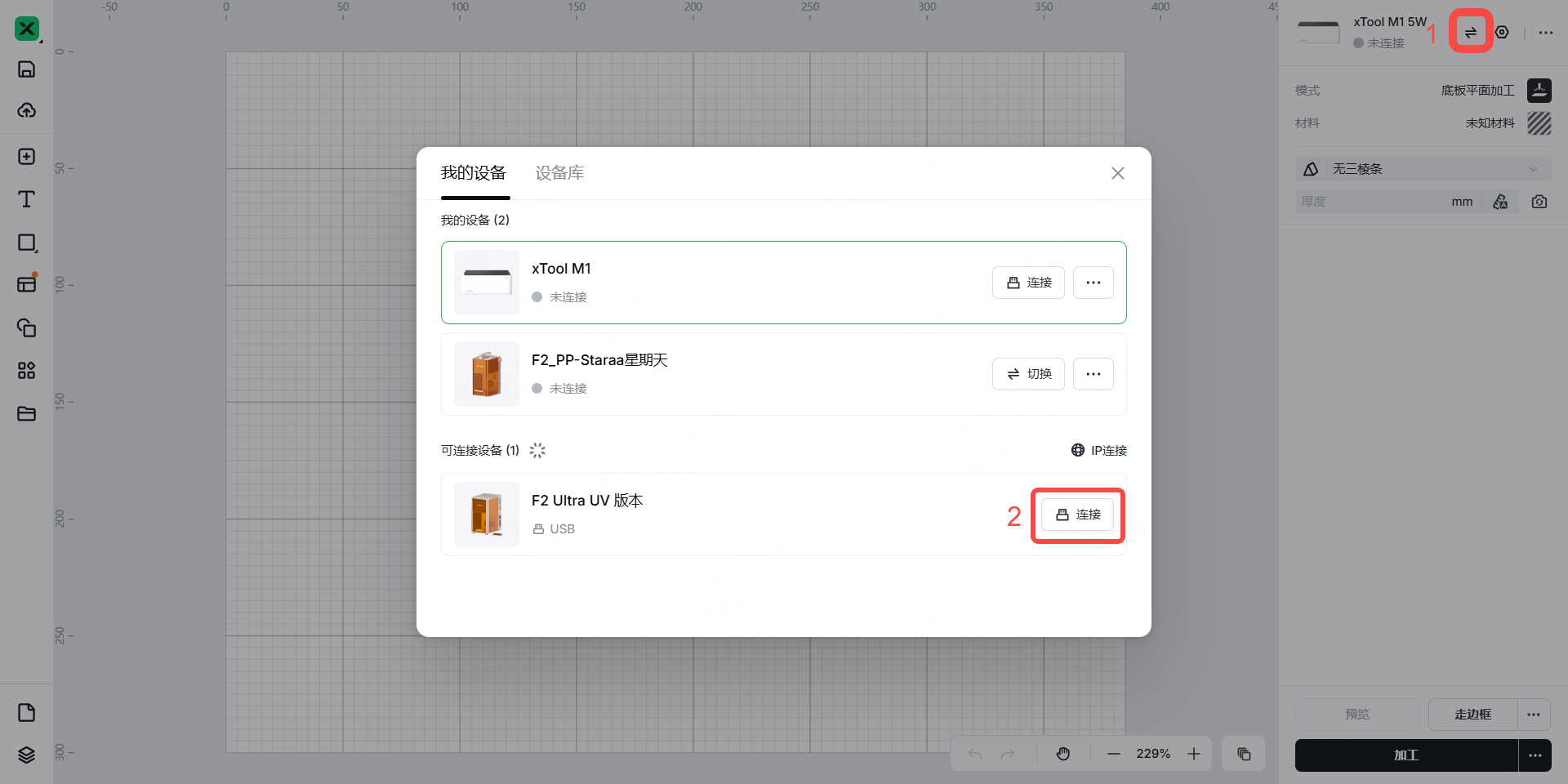
若您之前在 xTool Studio 上连接过其他设备,可点击右上角的“切换设备/连接新设备”图标切换至新设备。
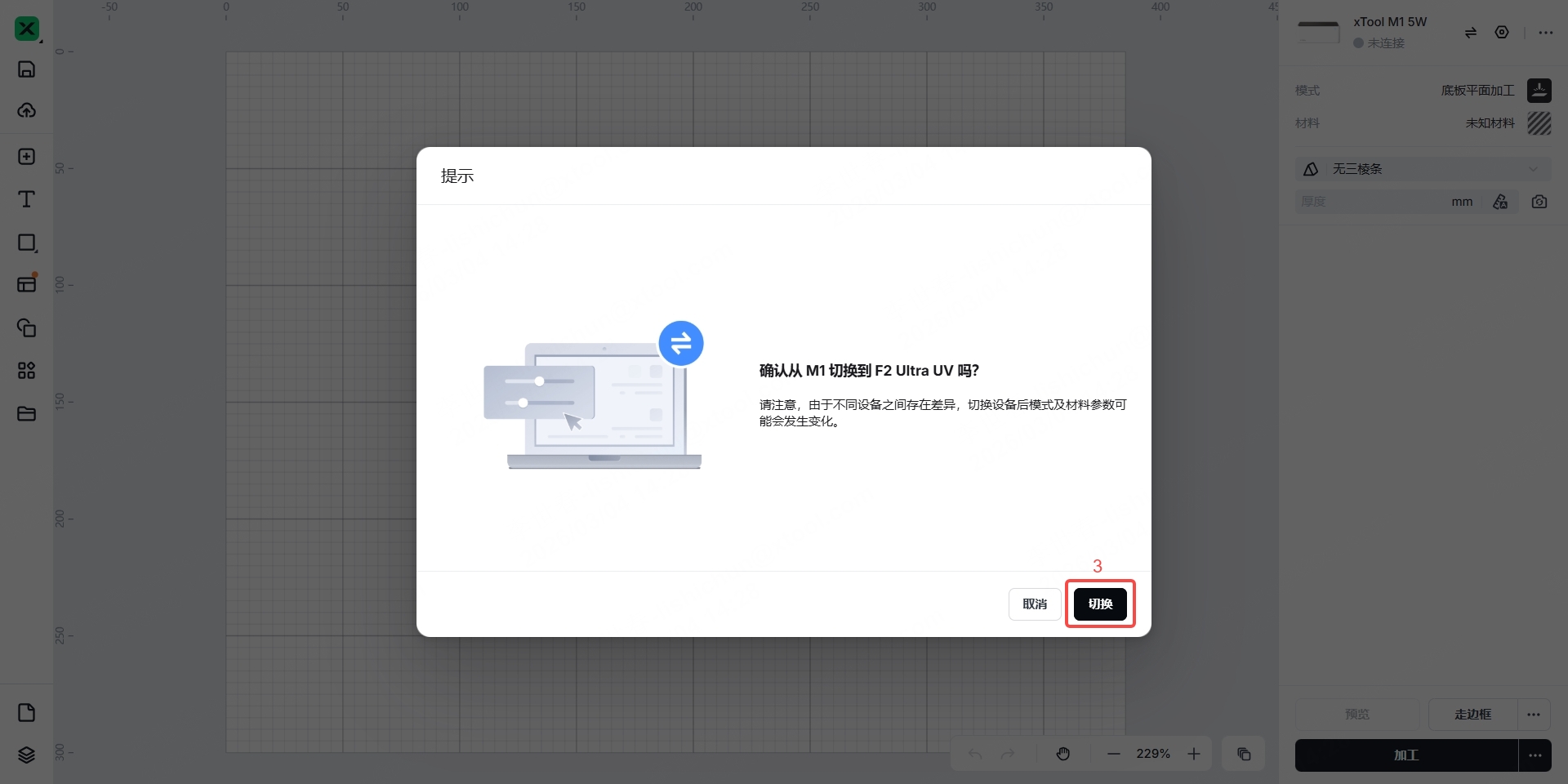
(3)确保 F2 Ultra UV 中安装的场镜为表面雕刻场镜。
提示:检查 F2 Ultra UV 中安装的场镜是否为表面雕刻场镜。如果安装的是内部雕刻场镜,请将其拆下并更换为表面雕刻场镜。否则,当与传送带配合使用时,F2 Ultra UV 将无法加工材料。
¶ 2. 选择加工模式
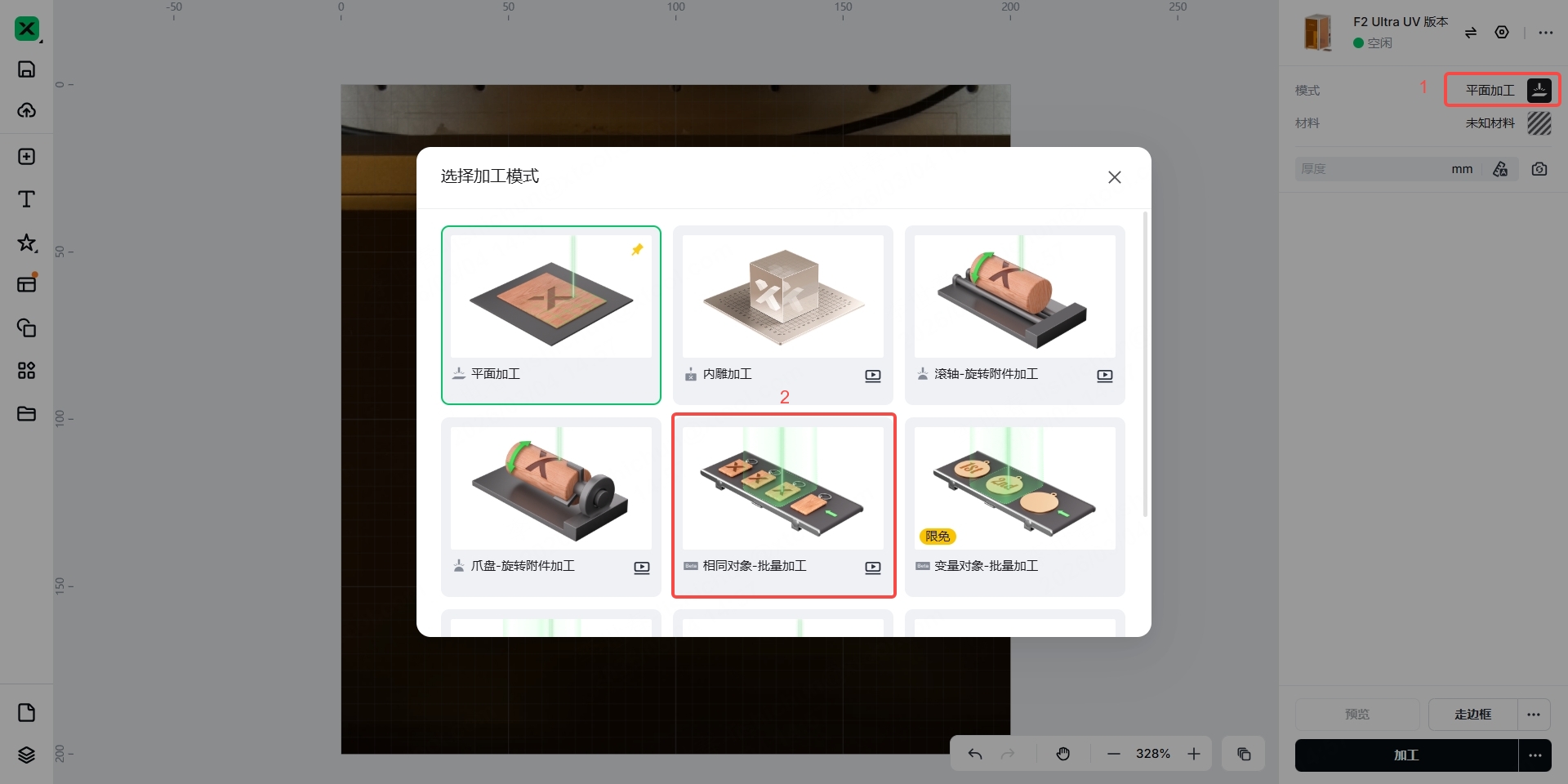
(1)在 xTool Studio 右上角,点击当前加工模式名称,在弹窗中选择“相同对象 - 批量加工”。
¶ 3. 放置材料,激光对焦
(1)在加工区域内放置材料,使设备投射的蓝色光斑落于材料表面。
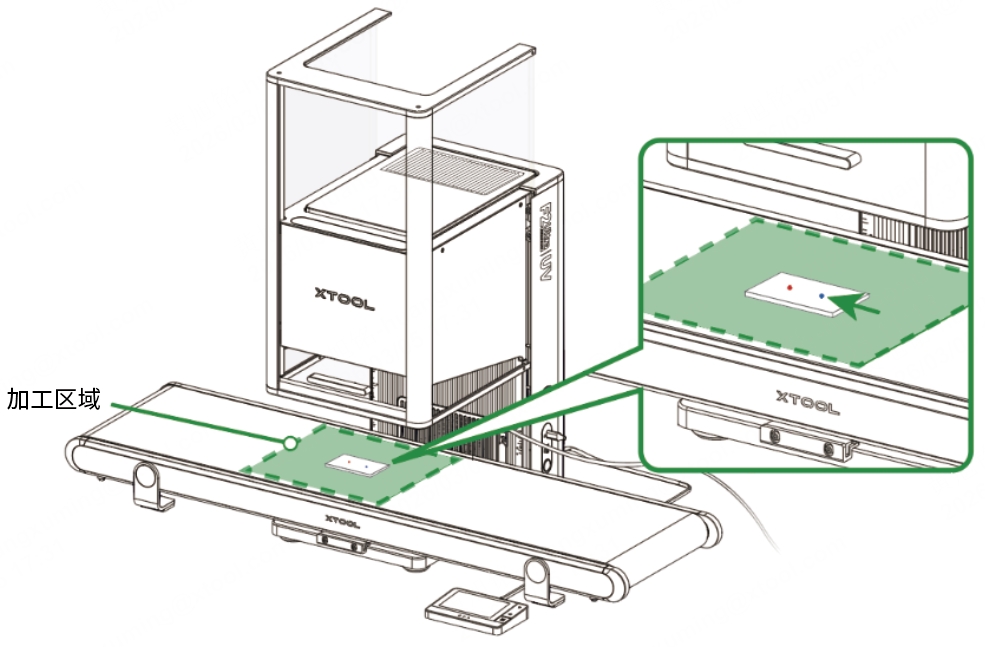
注意:请勿使用纸张、布料等过薄、易透光的材料。若激光光束透过材料,打在履带上,会损坏履带。
(2)按住触屏控制器上的激光器升/降按钮,使激光器上升或下降,直至红色和蓝色指示光斑重合,完成对焦。
提示:蓝色光斑固定不动。若激光器上升,则红色光斑向左移动;若激光器下降,则红色光斑向右移动。
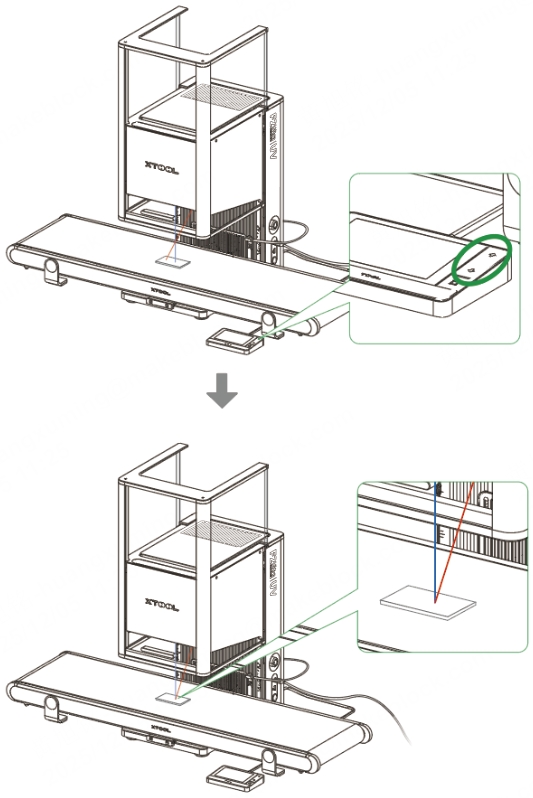
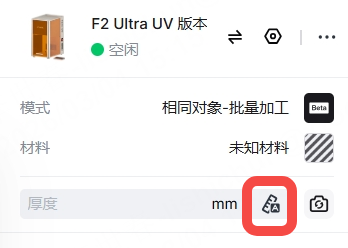
提示:F2 Ultra UV支持自动对焦和手动对焦,此处以手动对焦为例。如需自动对焦,则点击界面右上角的图标。
¶ 4. 拍摄背景,设计加工图案
(1)在 xTool Studio 右上角,点击“刷新背景”图标 ,拍摄加工区域的图片。
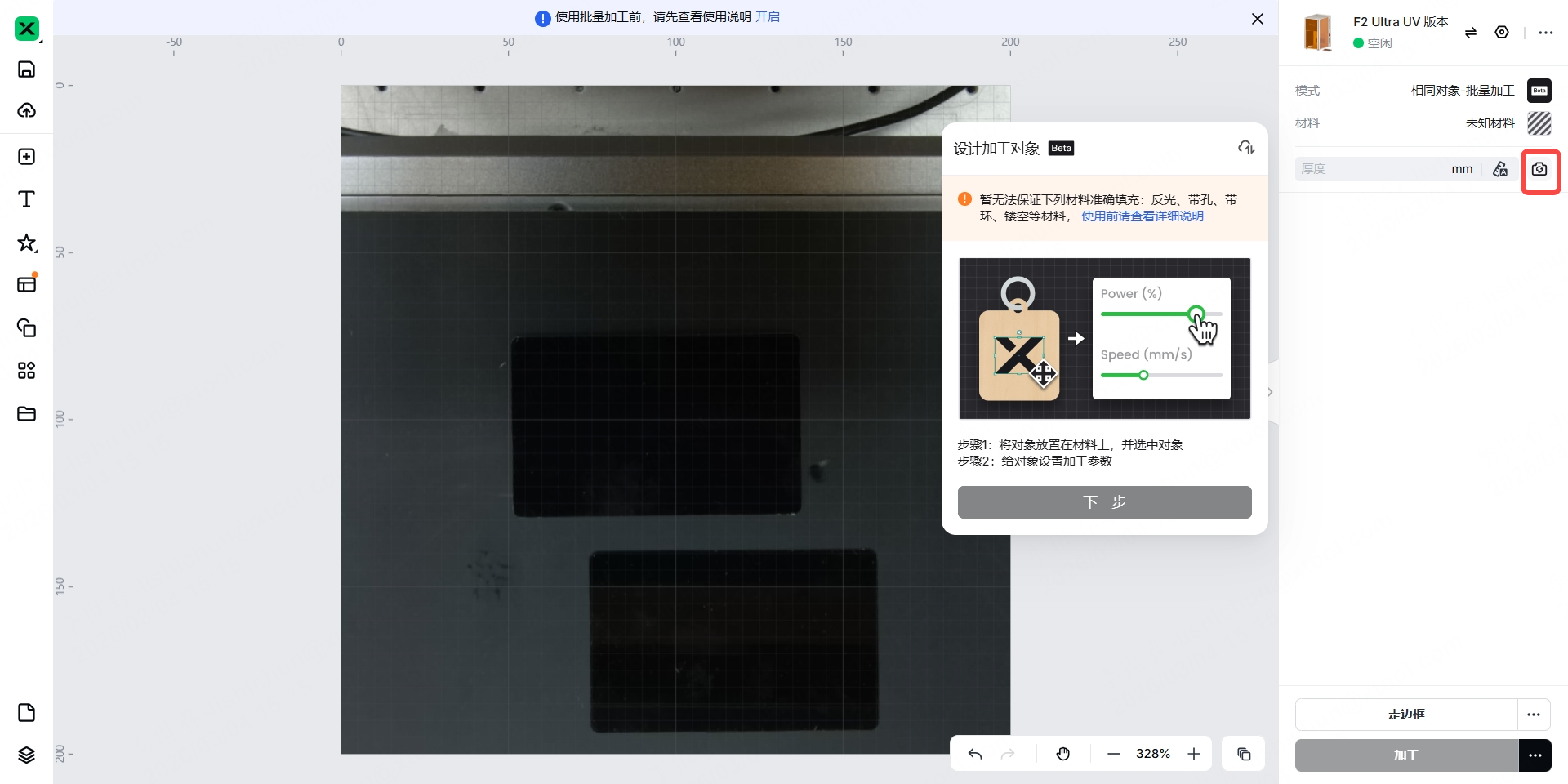
(2)使用画布左侧的工具,在材料上创建一个加工对象。
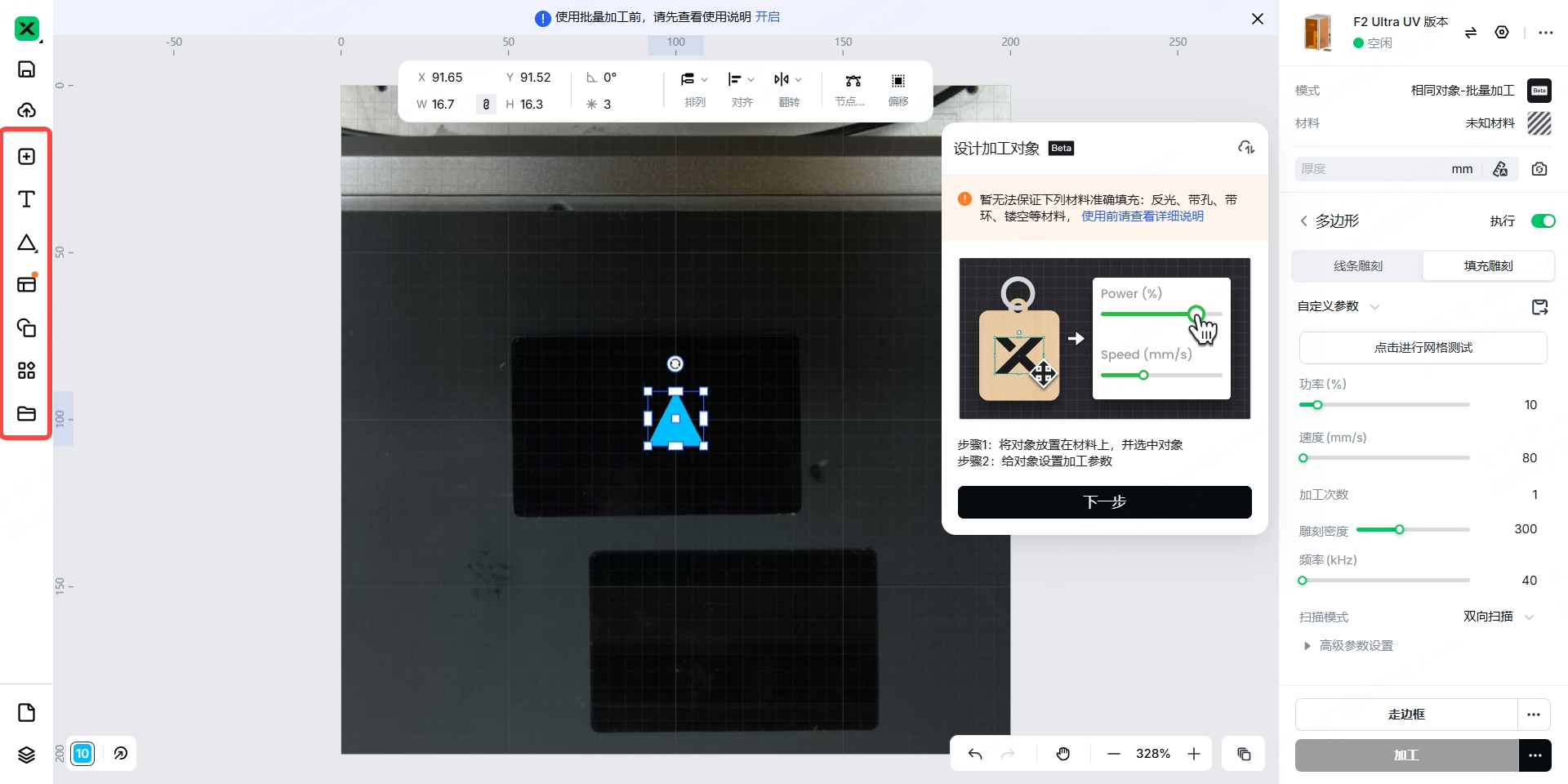
注意:当前,批量加工仅支持单个加工对象,请勿在画布中添加过多对象。
提示:你可以导入图像、插入图形、输入文字、绘制图案等。
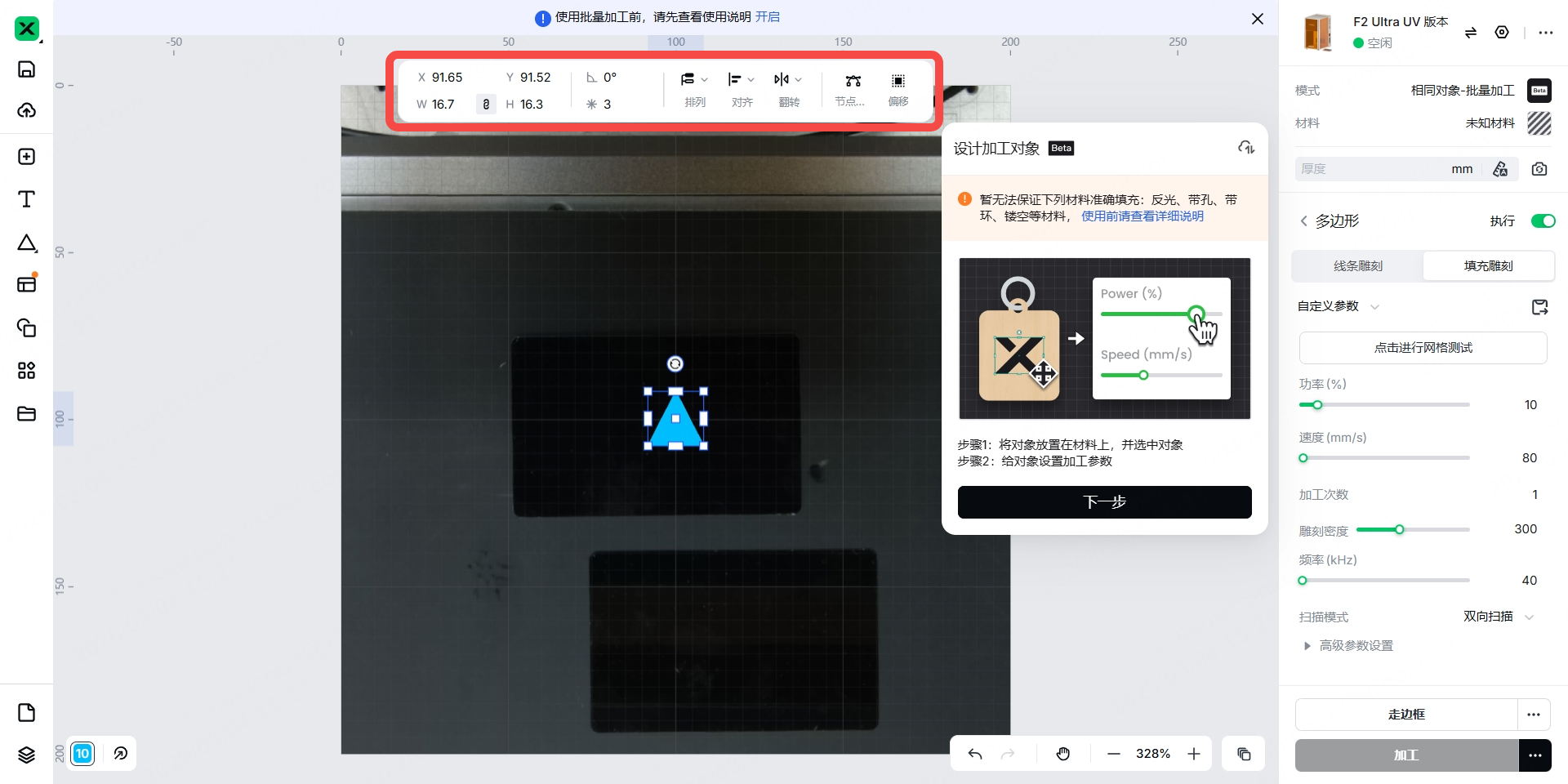
(3)选中对象,使用画布上方的编辑功能,进一步调整对象。
¶ 5. 设置加工参数与加工路径
(1)选中画布中的对象,在画布右侧为选中的对象设置加工参数。
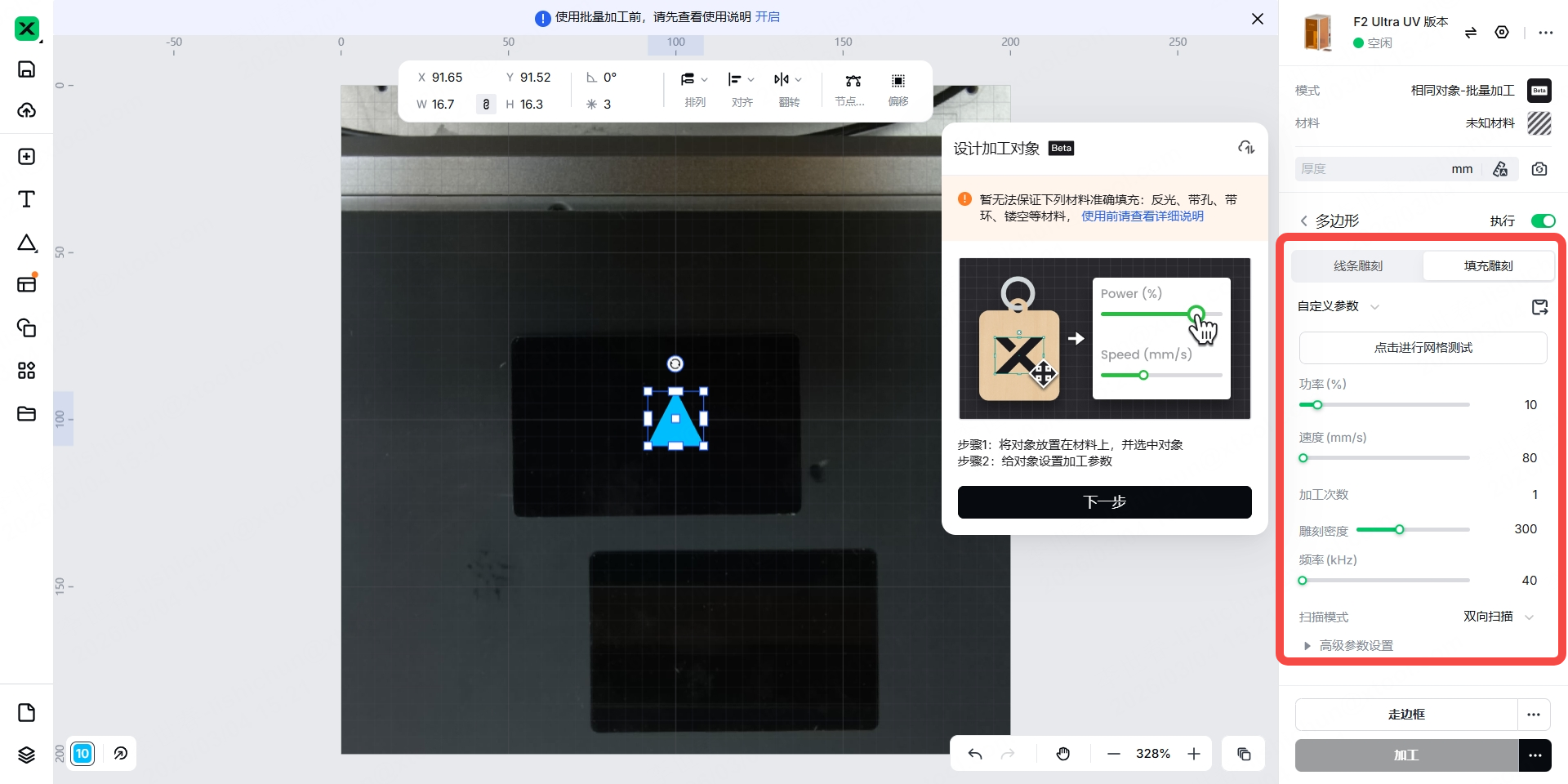
注意:
- 使用传送带时,仅支持激光雕刻。
- 请勿在传送带上激光切割材料或激光雕刻纸张、布料等过薄、易透光的材料。激光光束打在履带上会损坏履带。
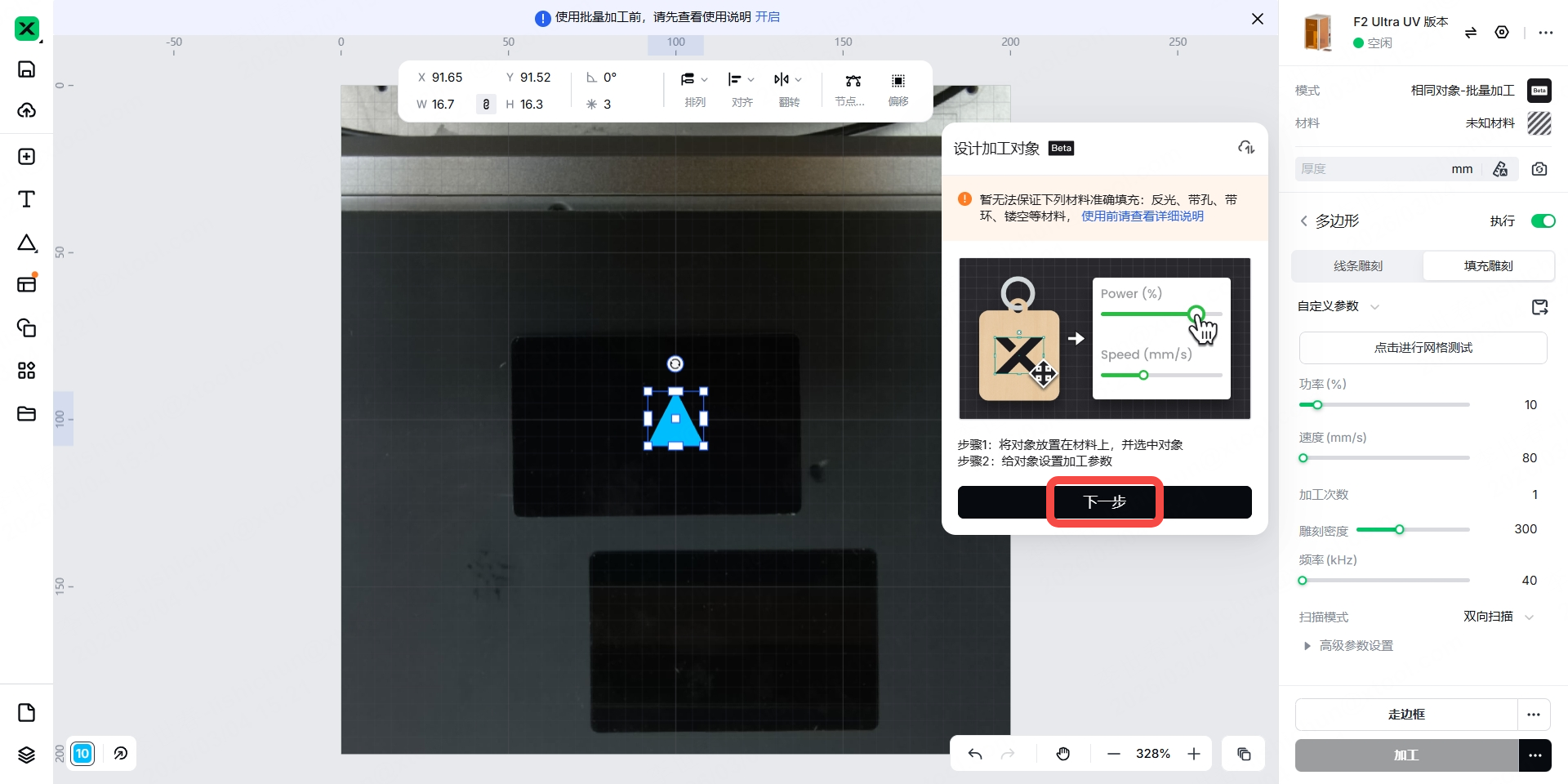
(2)在“设计加工对象”弹窗中,点击“下一步”。
(3)在软件右下角,点击“加工”旁边的“…”按钮,设置激光加工路径。
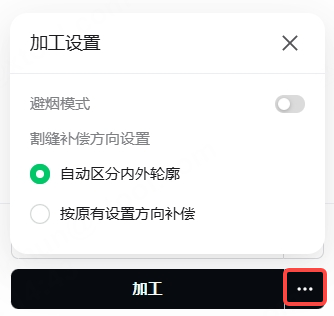
- 避烟模式
若开启避烟模式,设备会选择受烟雾影响较小的路径进行加工。对于加工容易产生浓烟的材料,建议开启此模式。
提示:激光加工时,若材料产生的烟雾过大,如木材和瓦楞纸,会对激光光束造成遮挡,进而影响加工效果。
- 割缝补偿方向设置
- 自动区分内外轮廓:孔洞的补偿自动向内,外轮廓的补偿自动向外。
- 按原有设置方向补偿:补偿方向和参数面板上的方向保持一致。
¶ 6. 框选样本材料
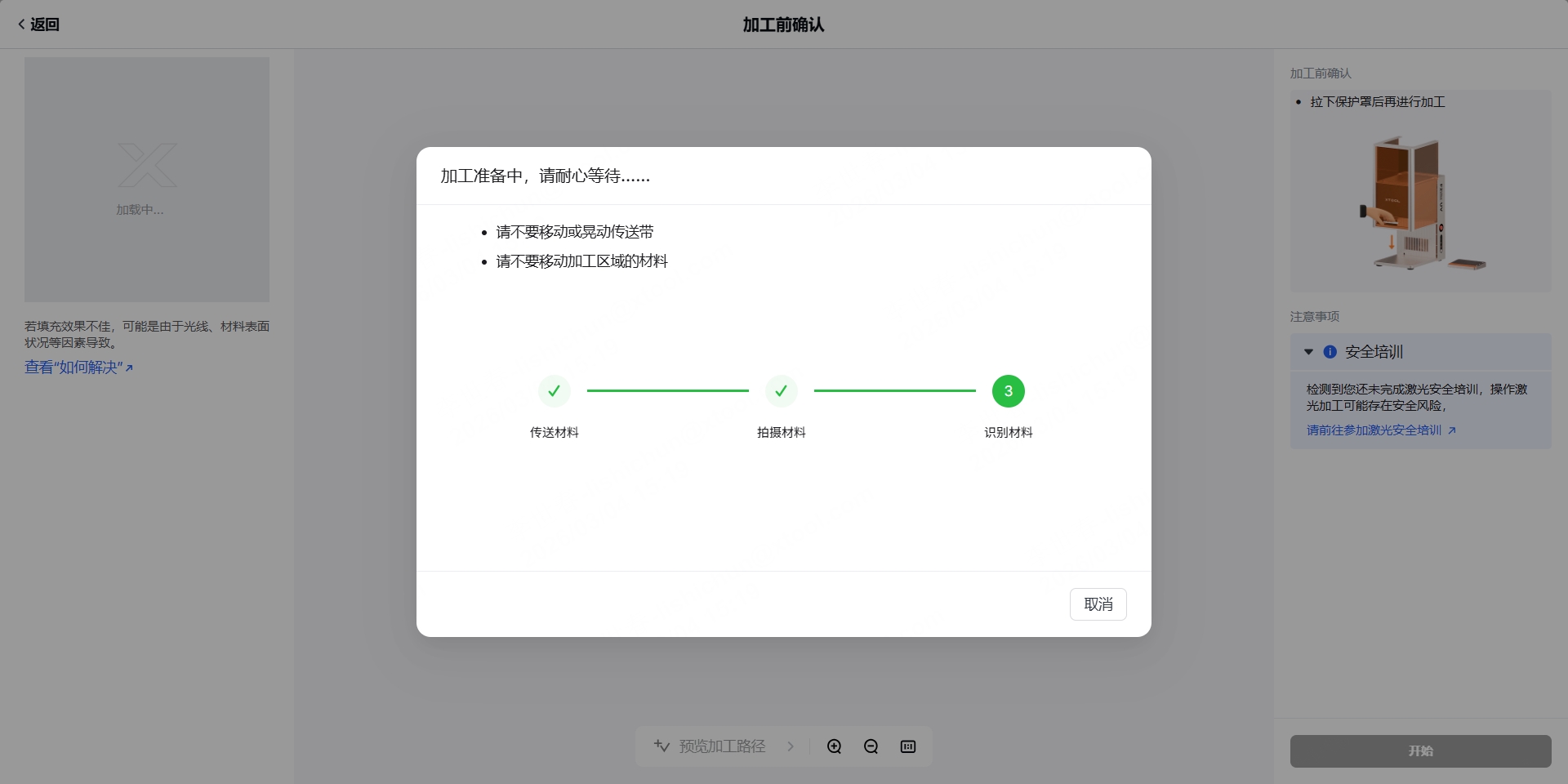
当前放置于加工区域的材料即为样本材料。xTool Studio 将根据样本材料的设计,对后续材料进行同样的加工。通过框选样本材料,有利于提高材料识别的准确性。
(1)在“框选样本材料”弹窗中,根据右侧面板的提示,调整矩形框大小,然后点击“加工”。
提示:如果“同方向加工”已开启,设备将以同一方向,对外观形状相同的材料雕刻同一对象。
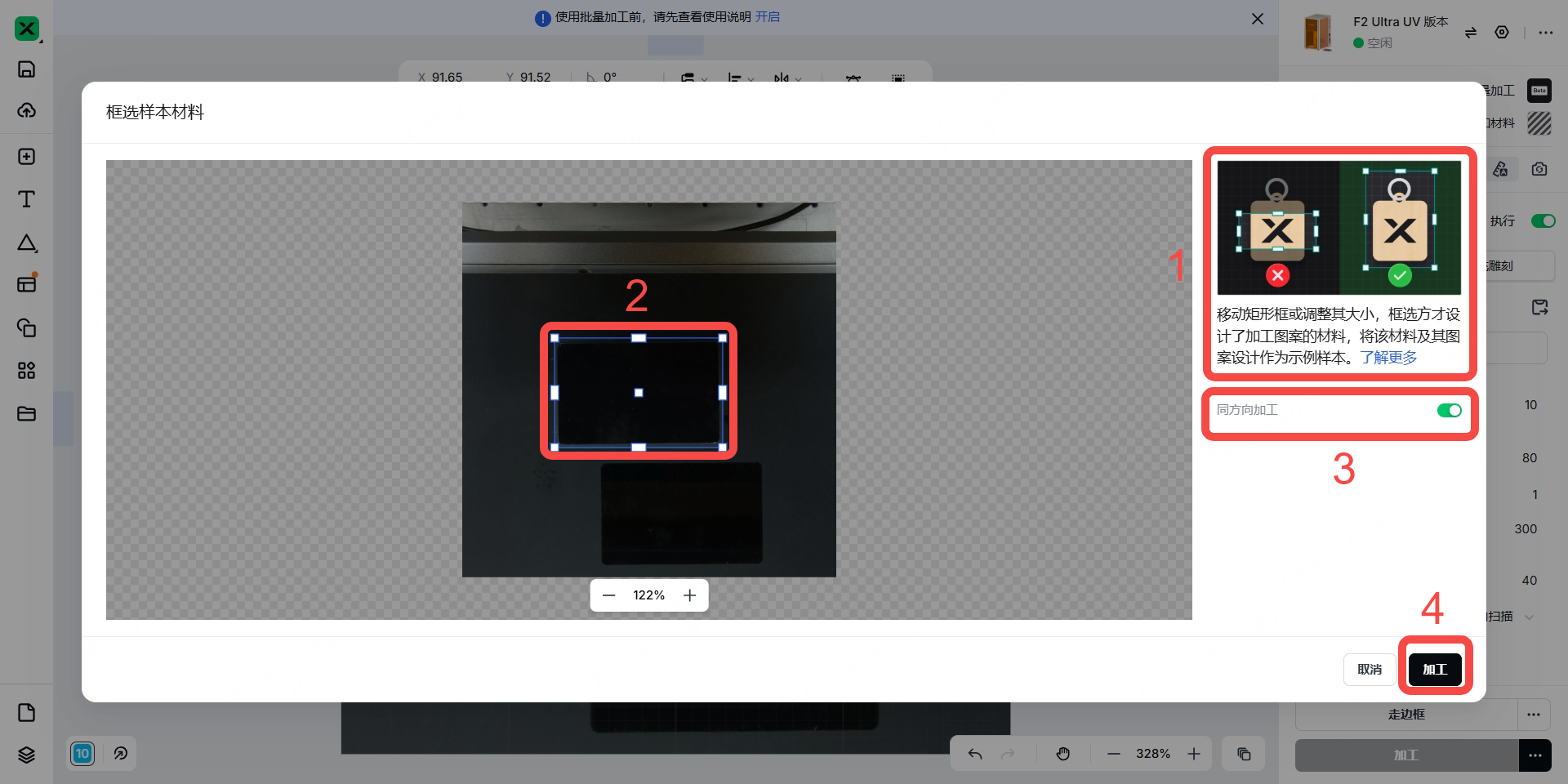
(2)等待 xTool Studio 将对象自动填充至材料上。
¶ 7. 开始加工
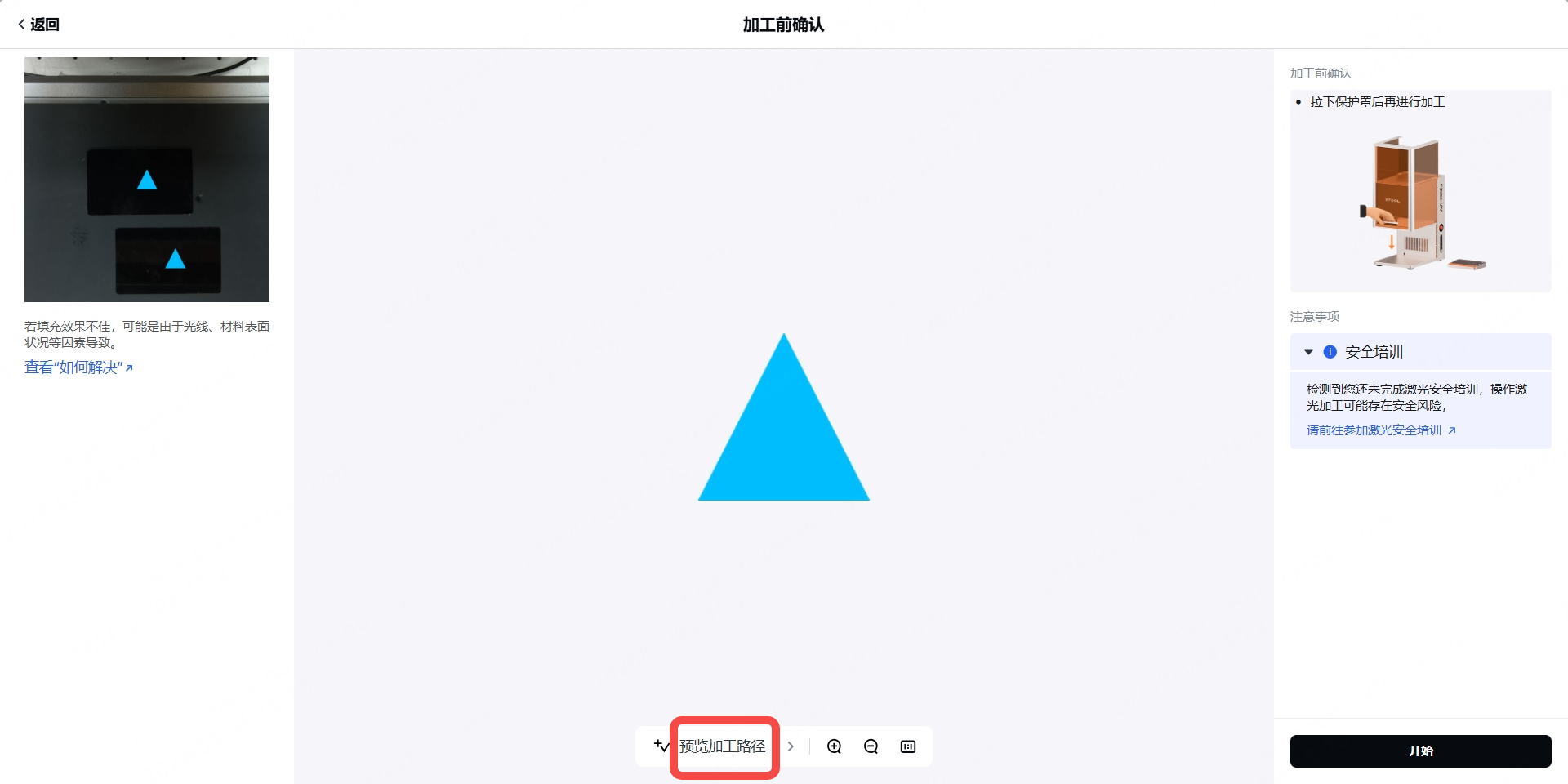
(1)点击“预览加工路径”,进行加工预览。
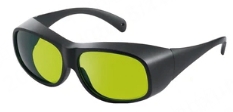
(2)佩戴好可阻挡 355 ± 5 nm 激光伤害的护目镜。
注意:
- 配合传送带使用时,F2 Ultra UV 的防护罩无法完全关闭。为了确保使用者的安全,请佩戴护目镜后再开始加工。
- F2 Ultra UV 与传送带不附赠护目镜,请另行购买护目镜。
(3)在 xTool Studio 中点击“开始”。
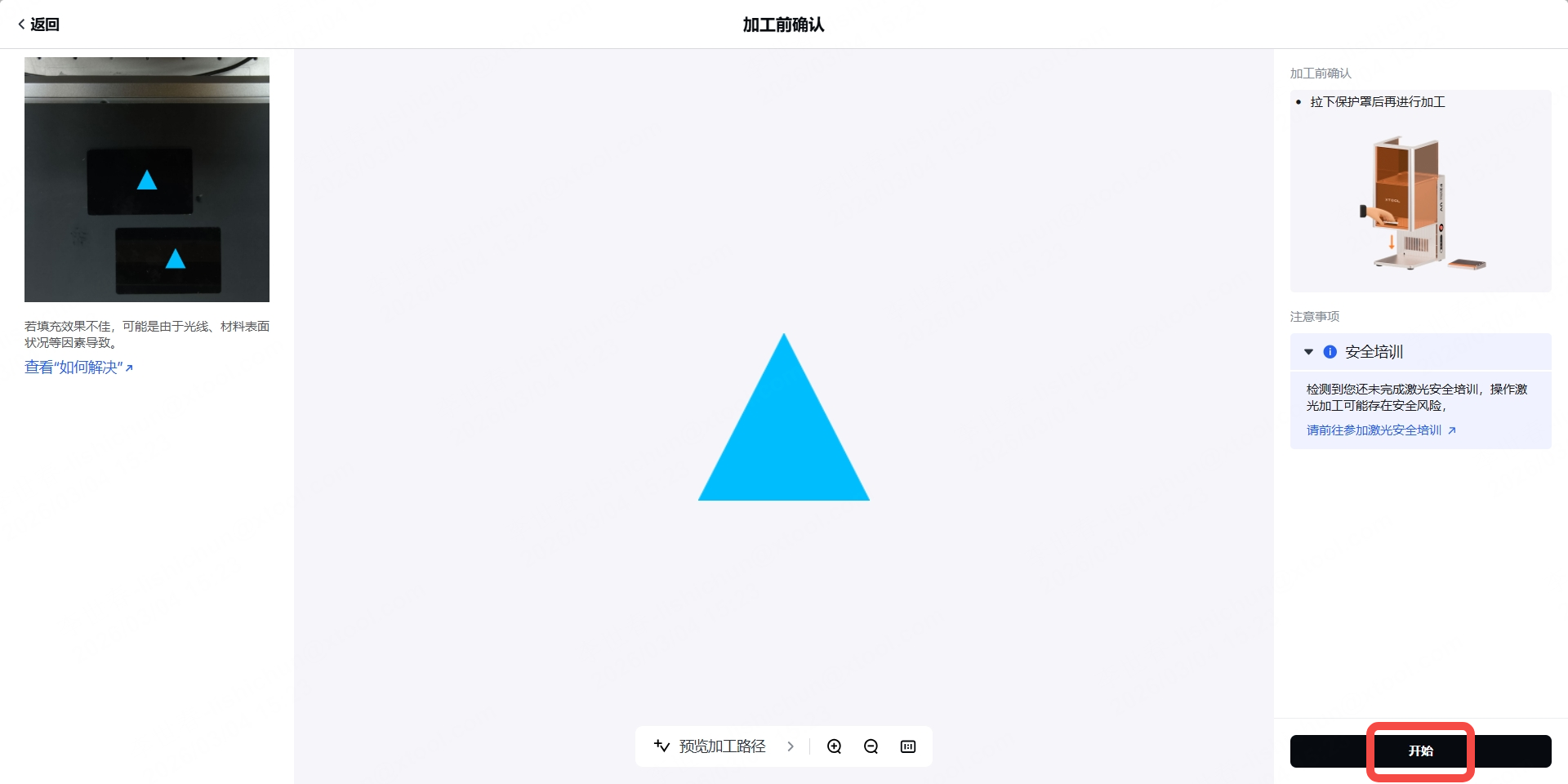
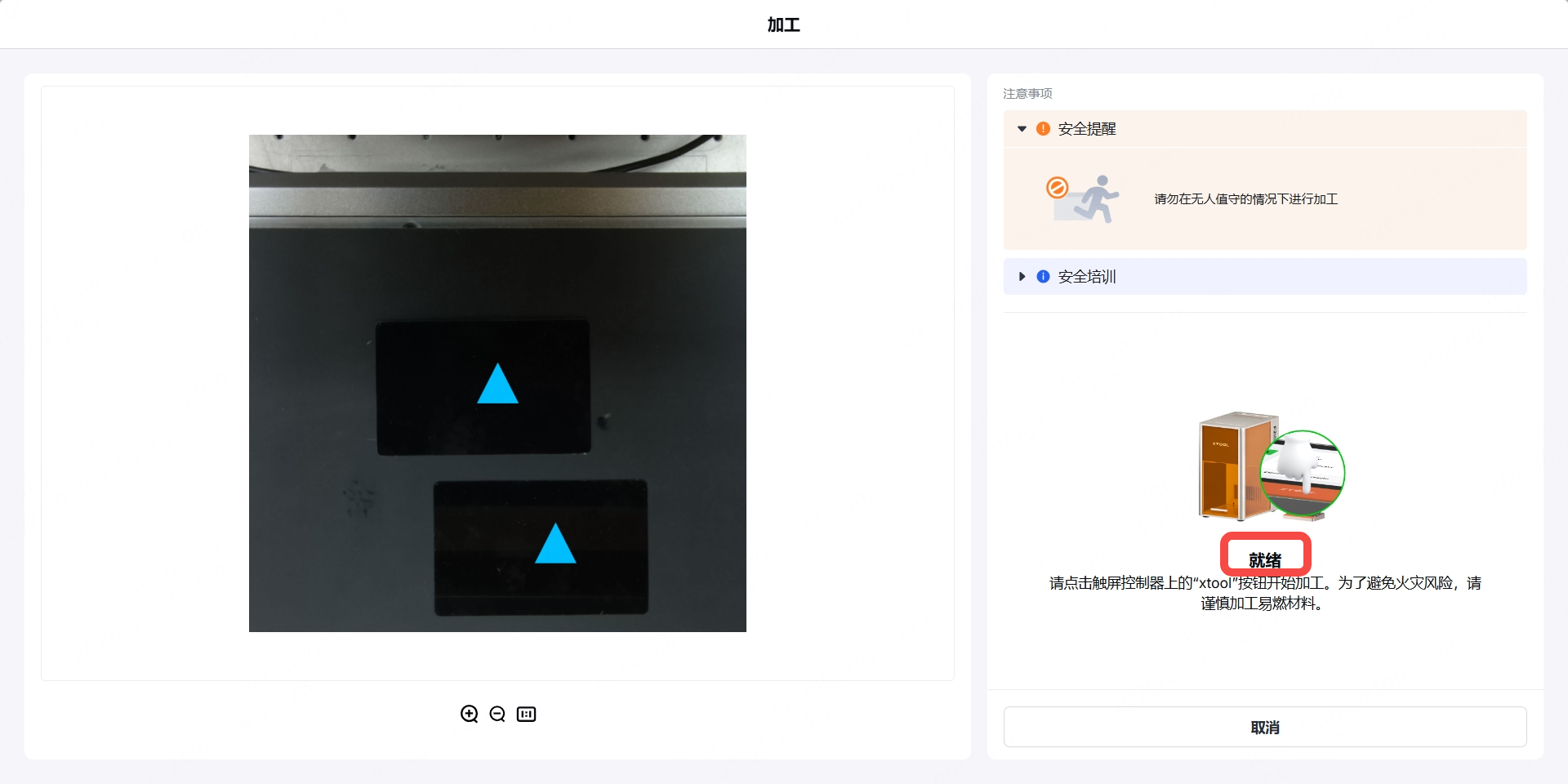
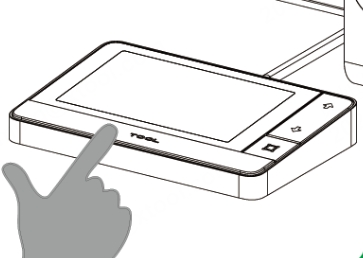
(4)xTool Studio 显示“就绪”后,尽量往下拉 F2 Ultra UV 的防护罩,按一下触屏控制器上的加工按钮,开始加工。
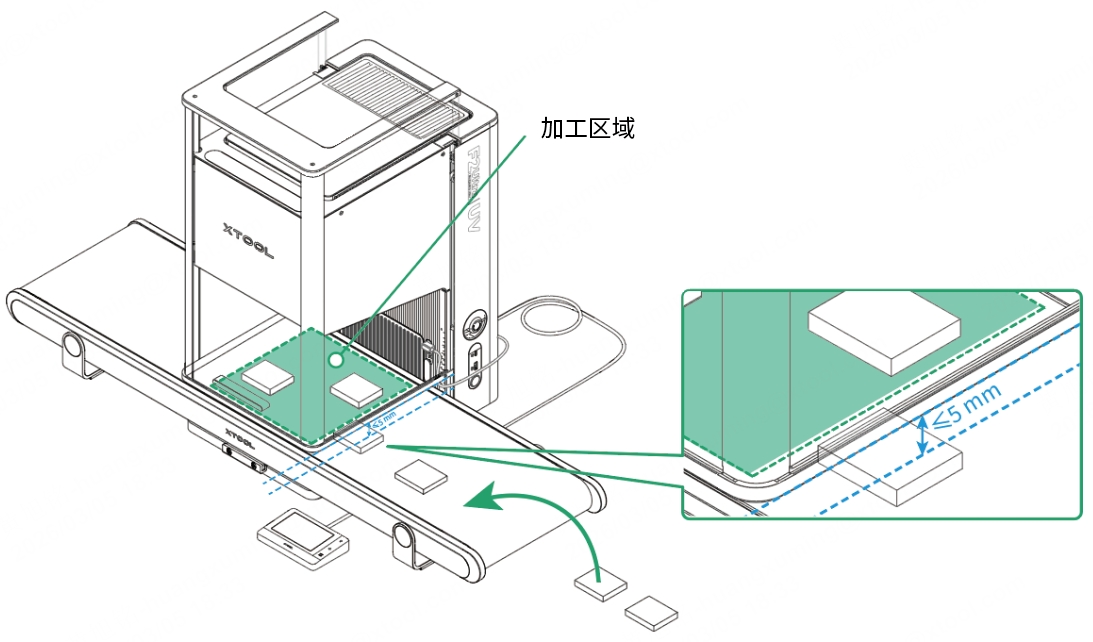
(5)设备开始加工后,你可以往传送带上增加材料,注意将材料放置于加工区域右侧。等设备完成当前材料的加工后,传送带会自动传送下一批材料至加工区域处进行加工。
提示:将防护罩下拉至材料上方不超过 5 mm 处,再开始加工。
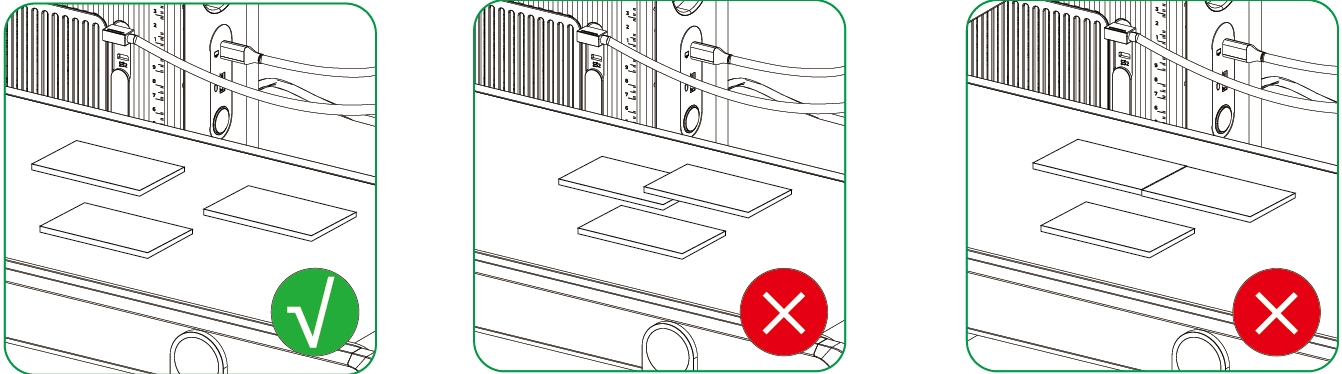
提示:
- 放置材料时,请勿将手伸入加工区域,以免受伤。
- 请勿将材料置于传送带边缘。否则,材料可能无法放稳,导致加工失败。
- 请分开放置材料,相互之间留有间隙。
¶ 8. 结束加工
自动结束:若设备连续五次没有检测到材料,则自动结束加工。
手动结束:在 xTool Studio 上点击“取消”,或者双击触屏控制器上的 XTOOL 加工按钮,即可结束加工。