¶ xTool F2 Ultra UV 曲面加工教程
建议您在雕刻机开箱前浏览完整视频,确保顺畅的开箱体验。
¶ 材料要求
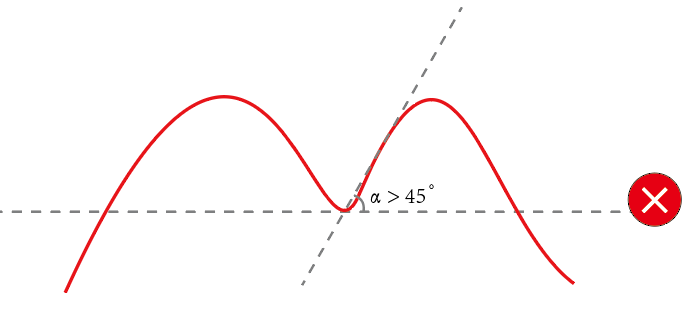
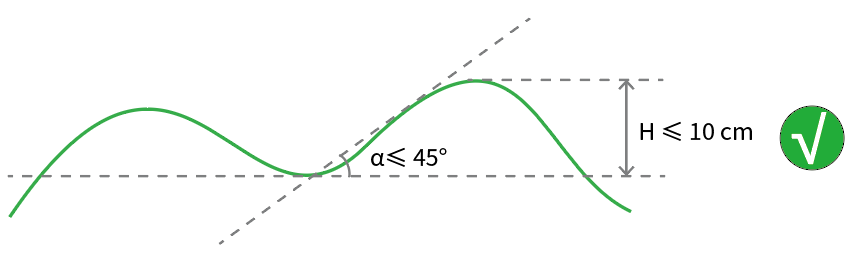
- 使用表面光滑、曲线柔和且符合以下要求的材料。
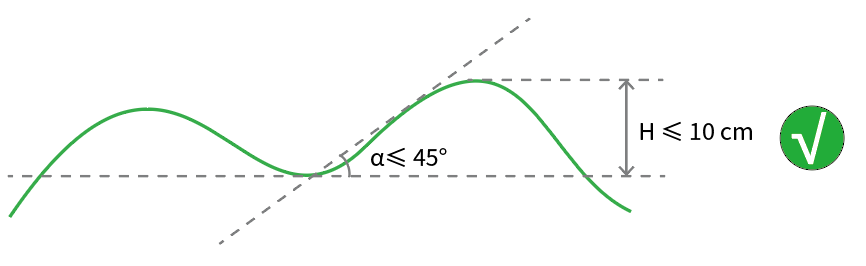
- 曲线的切线与水平线之间的夹角不应超过45度。

- 曲面上最高点和最低点之间的距离不应超过10厘米。
- 不支持突然的高度变化、尖角和内倾。
- 不要使用高反光材料。
xTool F2 Ultra UV 基于光学原理测量曲面。材料反射过多可能导致测量不准确。
¶ 将 xTool F2 Ultra UV 连接到 xTool Studio。
(1)用 USB 线将 xTool F2 Ultra UV 连接到你的电脑。
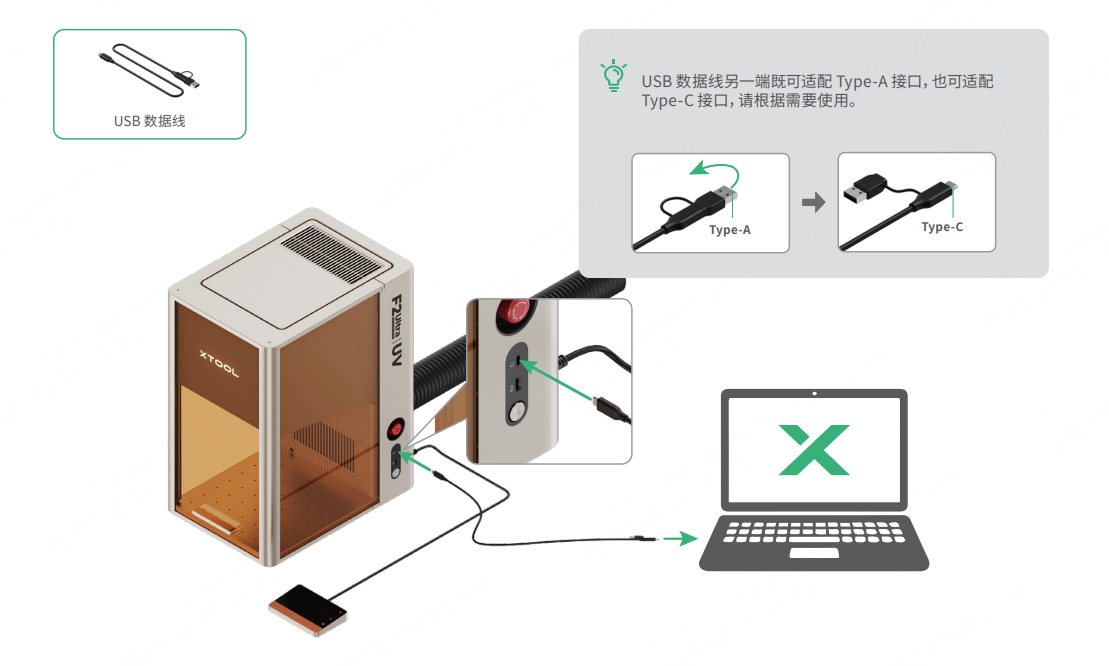
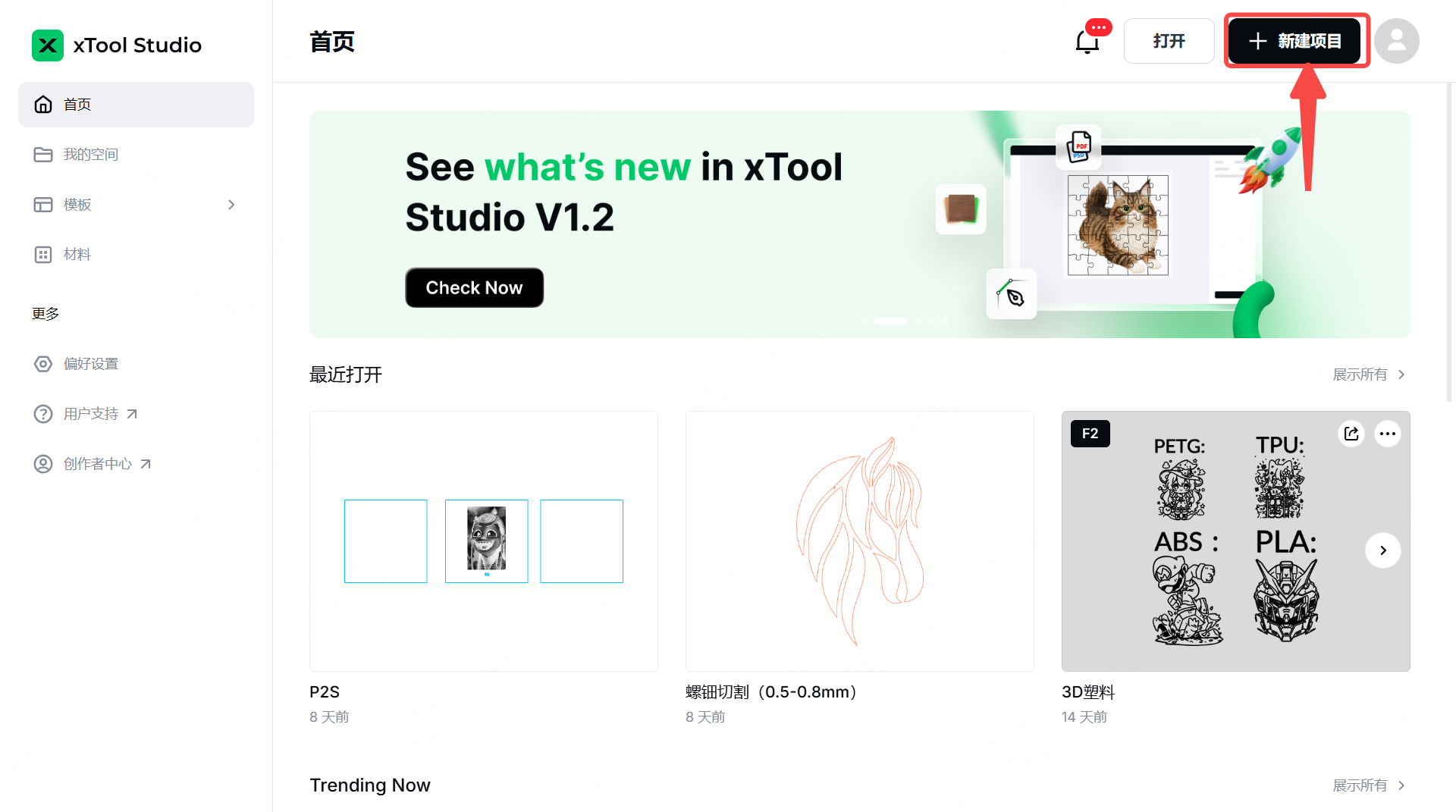
(2)在电脑上打开 xTool Studio。在 xTool Studio 右上角,点击 +新建项目按钮。
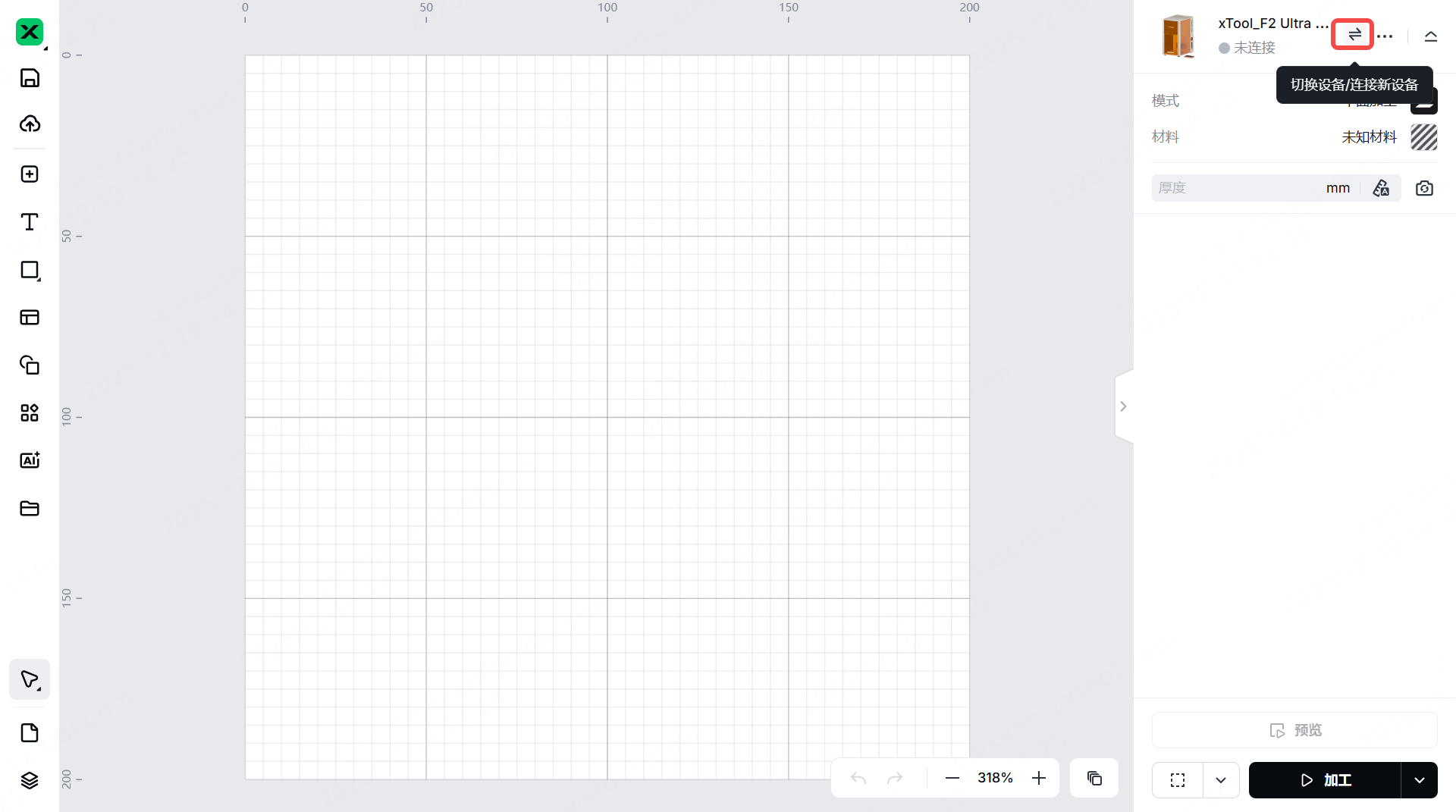
(3) 在项目编辑页面右侧,点击连接设备.
注意: 如果你之前在 xTool Studio 连接过 xTool 设备,请点击添加设备.
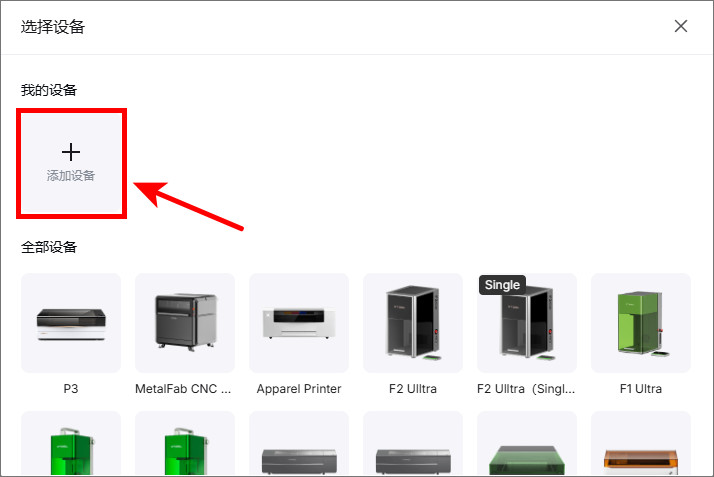
(4) 在弹出的窗口中,单击要连接到它的设备名称。
¶ 在你的电脑上用 xTool Studio 开始处理
¶ 选择处理模式
在 xTool Studio 的右上角,点击当前处理模式的名称,然后选择 “曲面材料加工”.
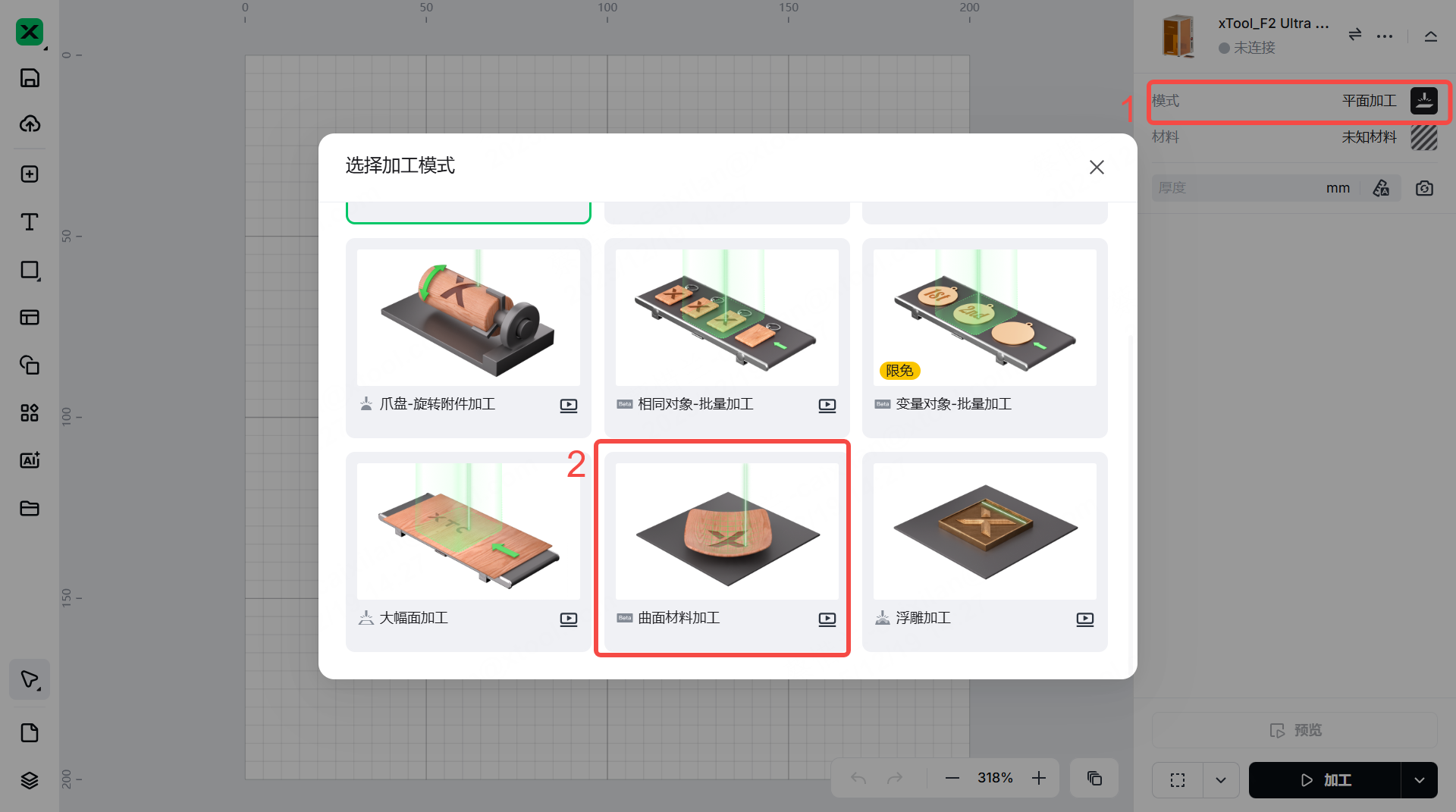
¶ 设置焦点并选择处理区域
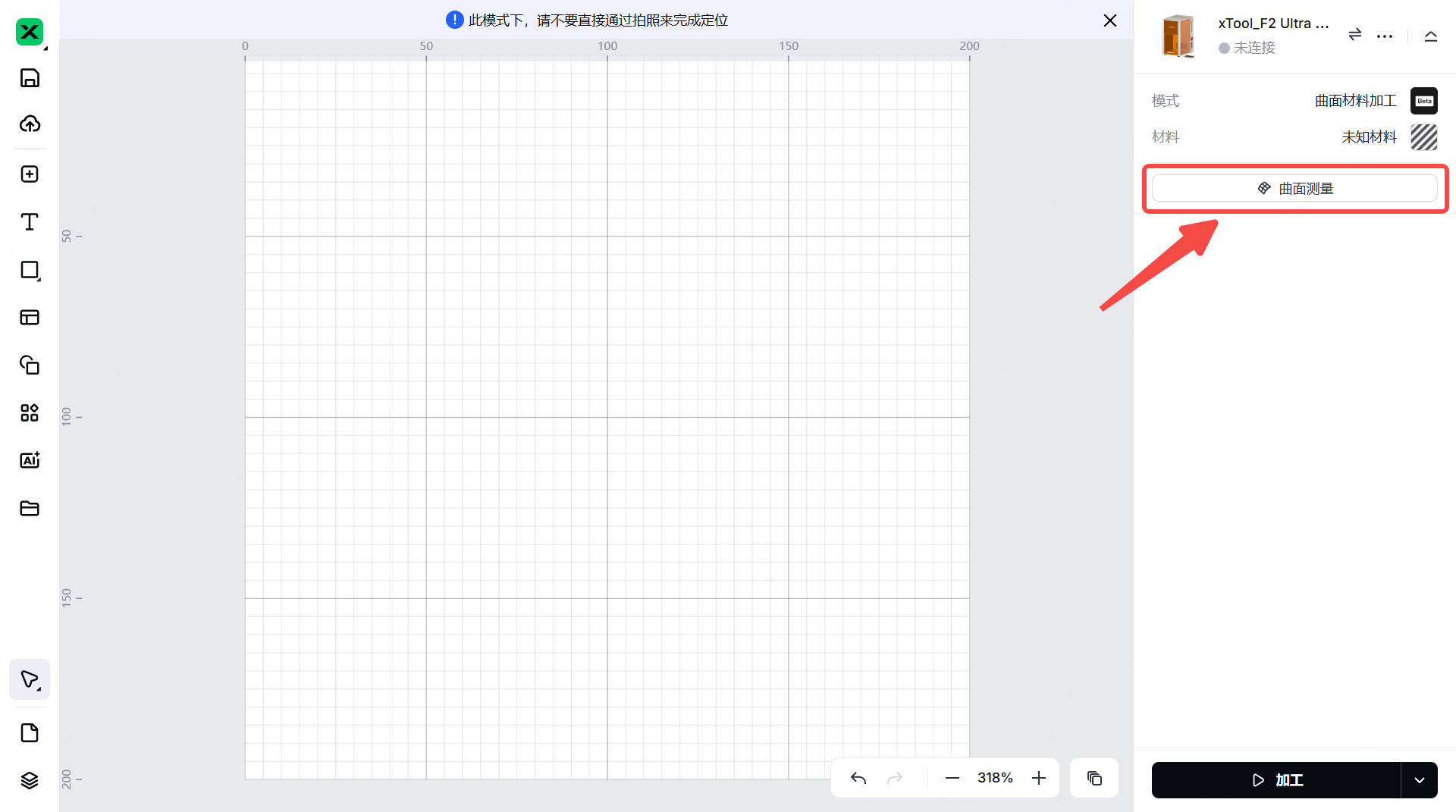
(1) 在 xTool Studio 右侧,点击曲面测量图标。
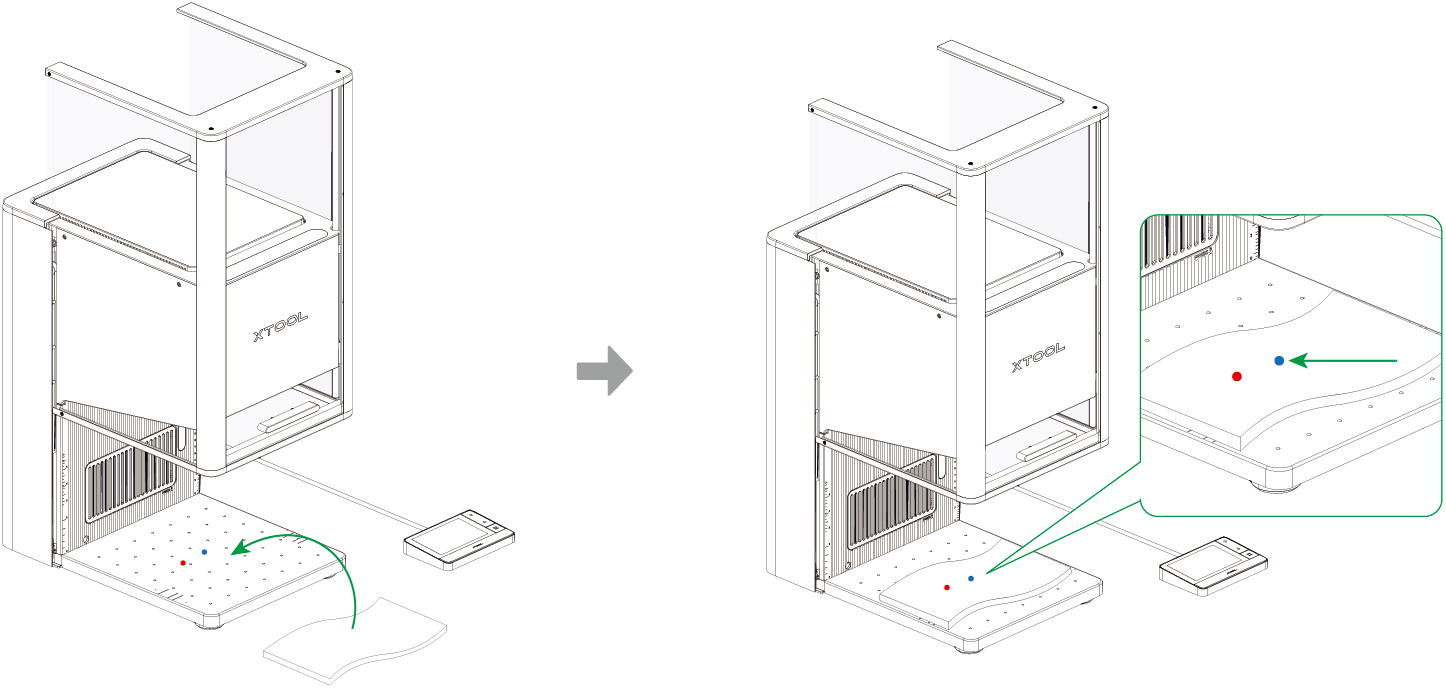
(2)掀开保护外壳,将材料放置在底板上,使蓝光斑落在所需处理区域的中心。
(3) 按住上下按钮,激光模块可以升降激光模块。当红光和蓝光斑重叠形成紫色光点时,成功对焦。
注意: 蓝色光点不会移动。如果激光模块向上移动,红光点会向左移动。如果激光模块向下移动,红光点会向右移动。
(4)在 xTool Studio 上点击 “走边框”,你可以看到一个蓝色矩形投影,指示目标处理区域。
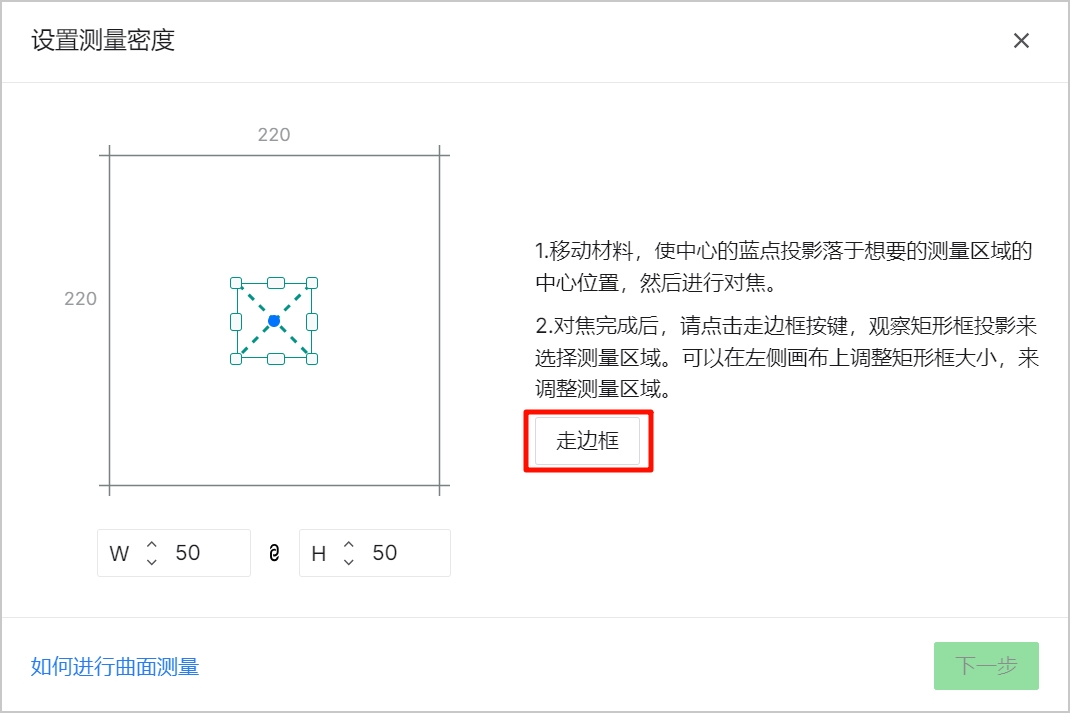
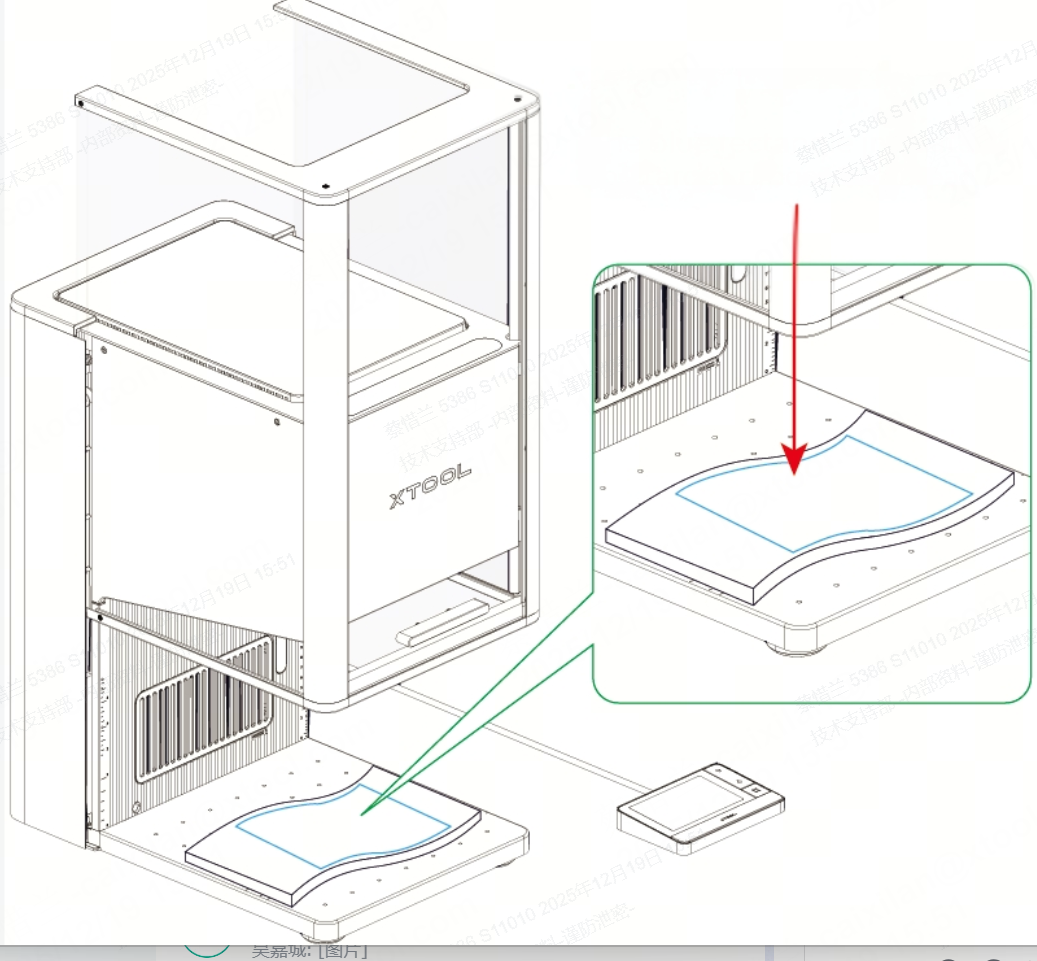
(5) 在 xTool Studio 中,拖动手柄以调整边界框大小,从而调整目标处理区域。确认目标处理区域后,点击 “下一步 ”.
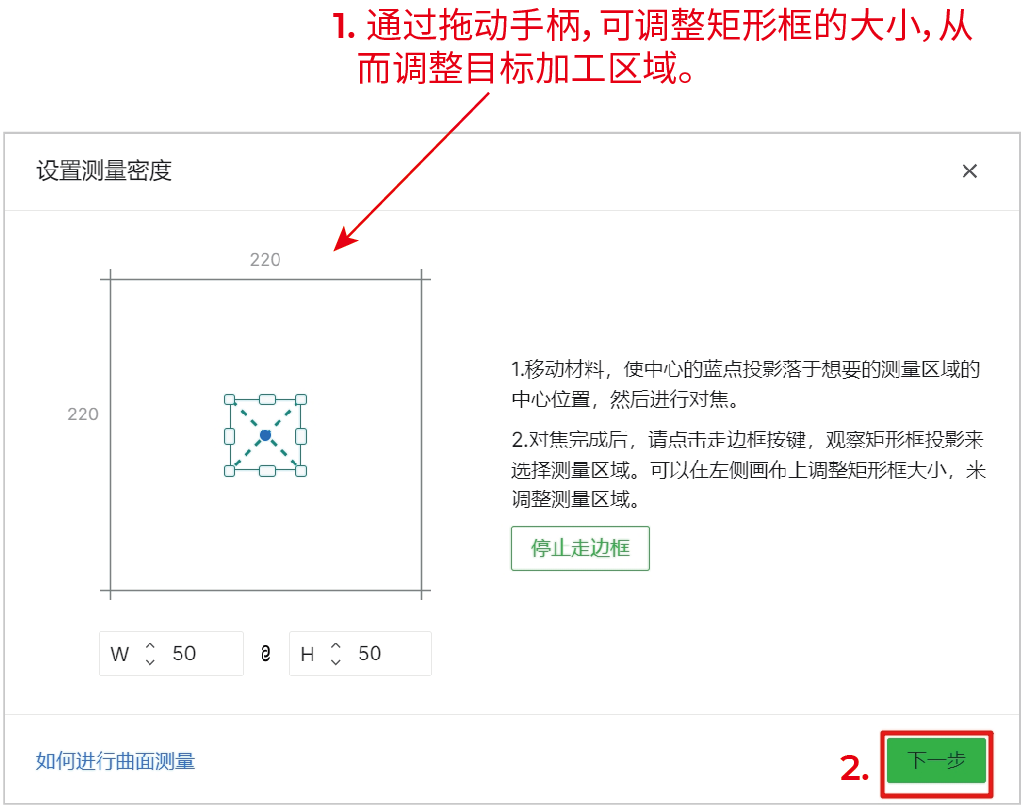
注意: 默认情况下,宽度和高度比例是锁定的。点击图标可以解锁。

¶ 设置测量密度
(1) xTool Studio 根据所选区域的大小提供推荐的测量密度。你可以通过更改行和列来调整测量密度.
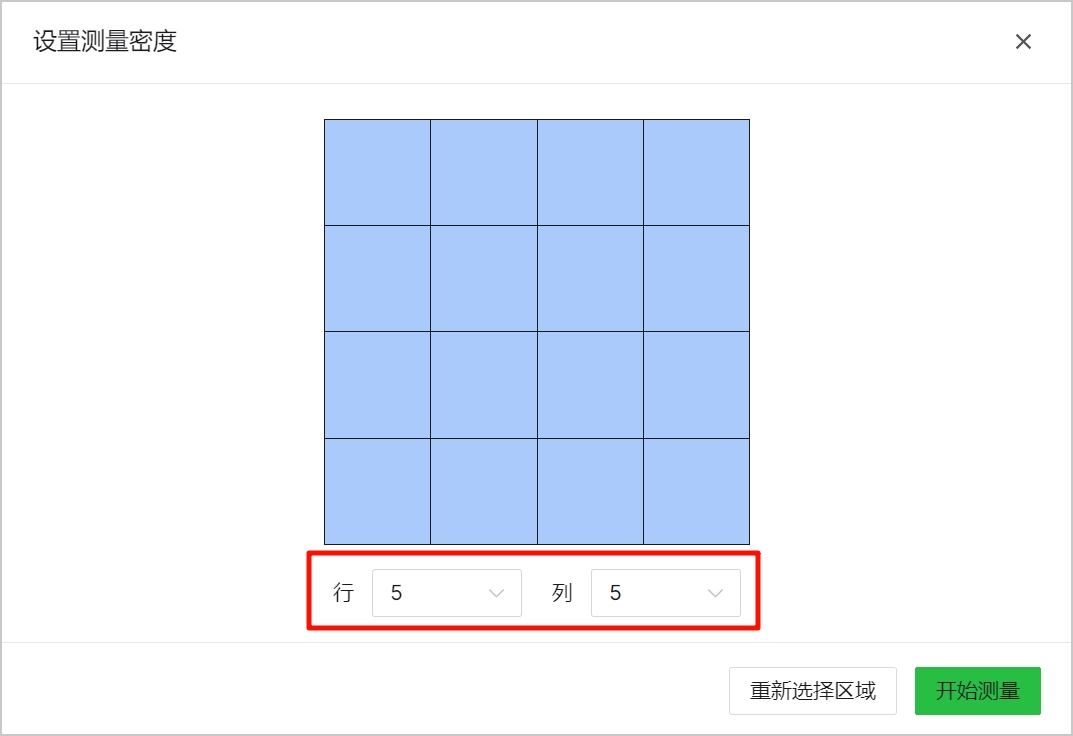
注: 行列越多,测量密度越高,模型越精确,但测量时间越长。
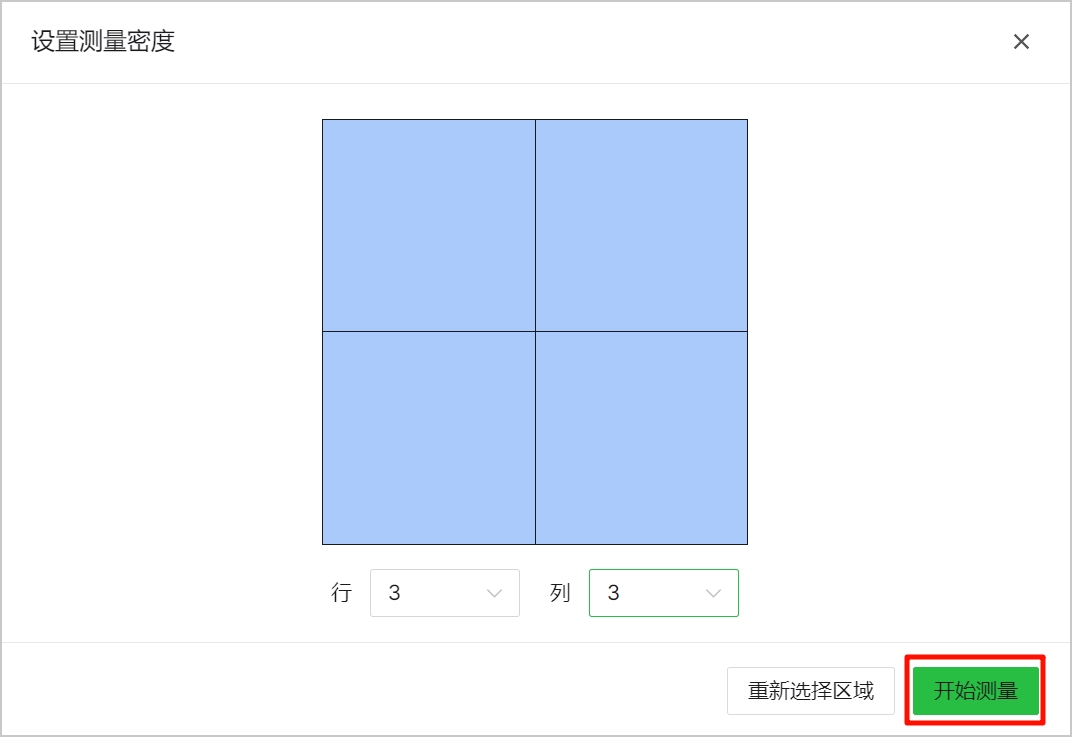
(2)点击开始测量 ,设备将测量选定区域上每个点的高度。你可以在 xTool Studio 上查看测量进度。
(3) 测量完成后,xTool Studio 生成一个三维模型。
- 要旋转模型,用鼠标拖动它。
- 要调整模型,请更改平滑度和张力.
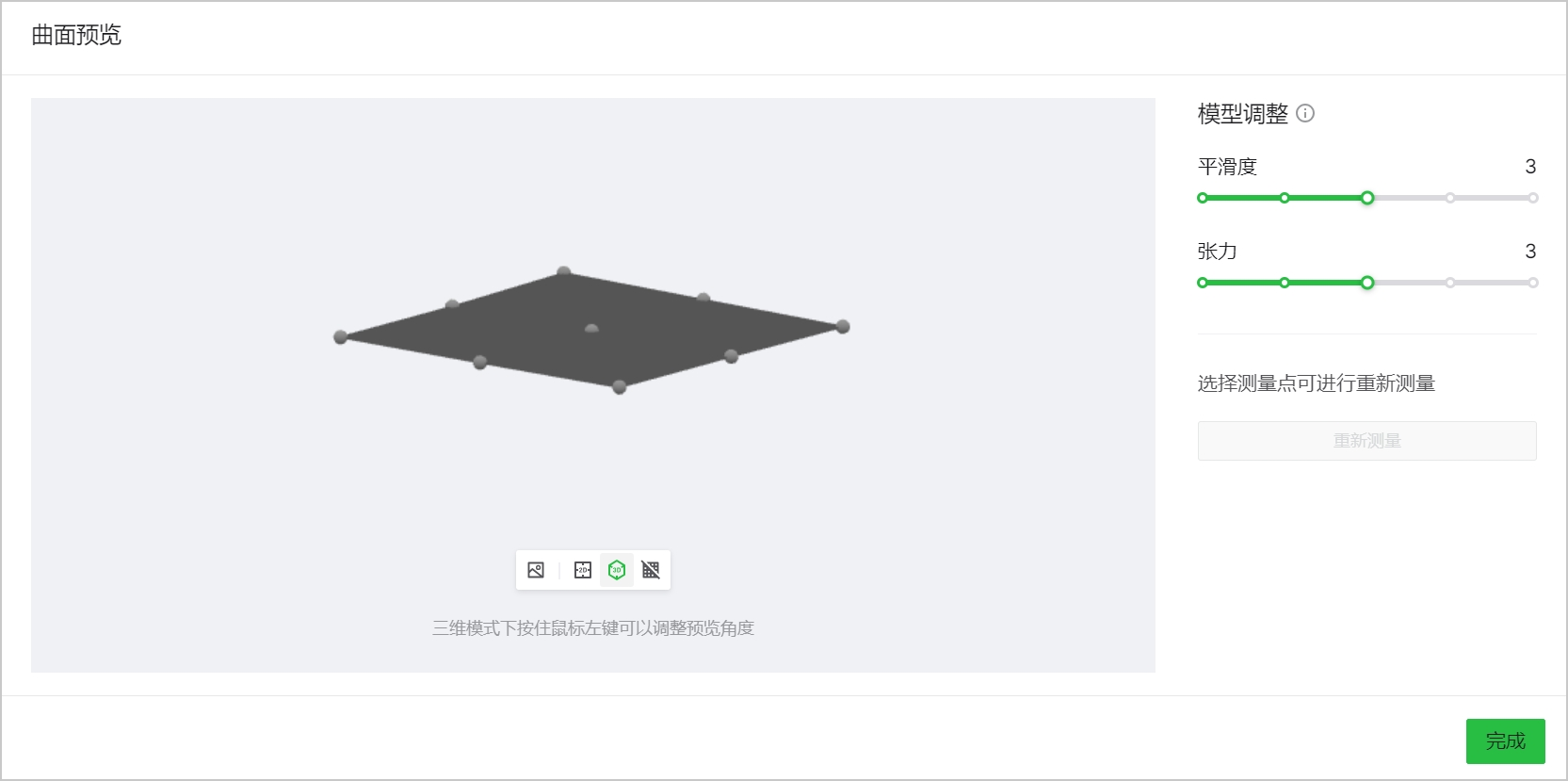
(4) 点击完成 。选定和测量的区域在画布上正常显示,而另一部分则变为灰色,表示未处理区域。

¶ 设计对象和加工参数
注: 画布上的灰色区域未被测量。请勿在此区域放置物品。
(1)使用画布左侧的工具在画布上创建物体。你可以导入图片、插入形状、输入文本、绘制矢量图形等等。
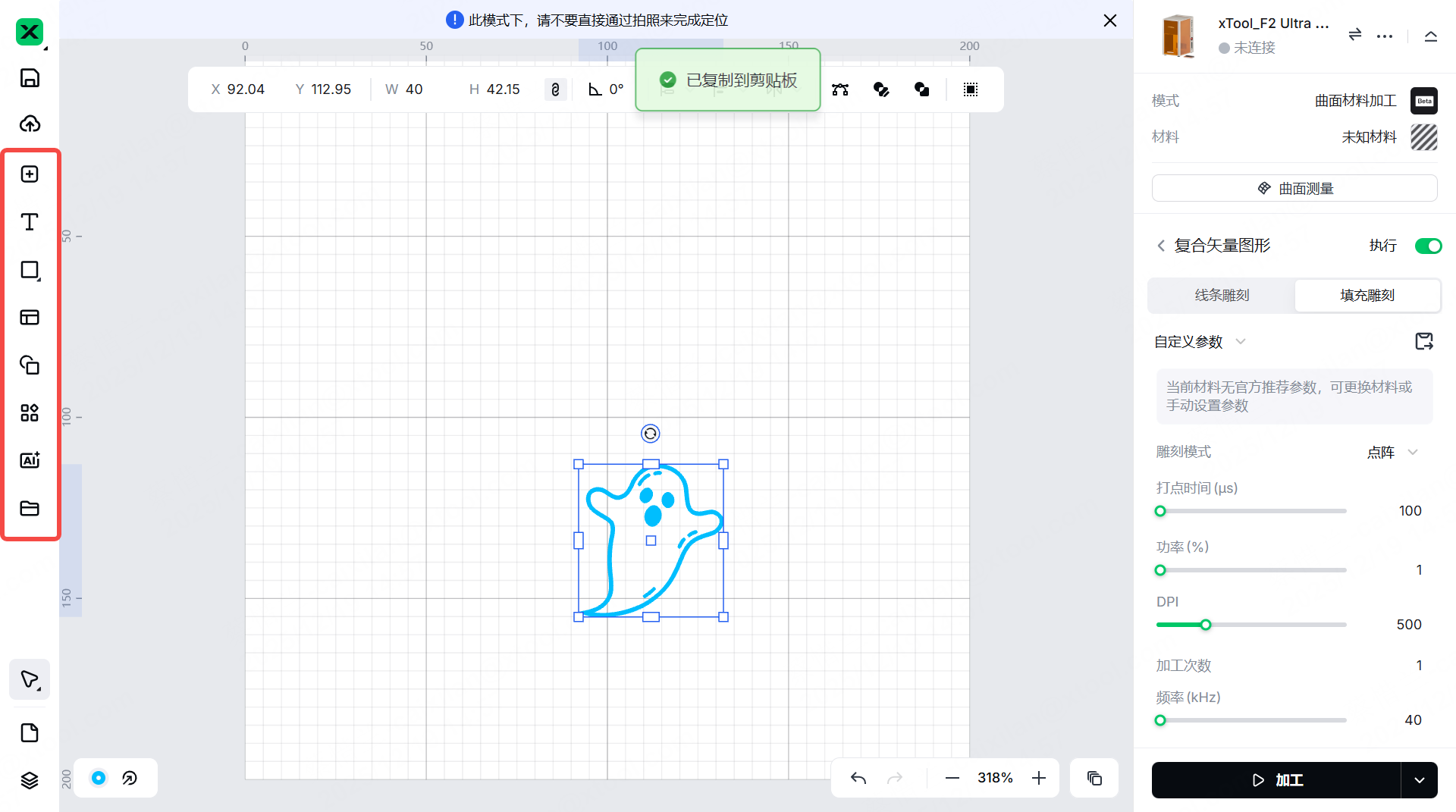
注意:关于如何使用 xTool Studio 设计对象的更多信息,请参见软件学习中心 。
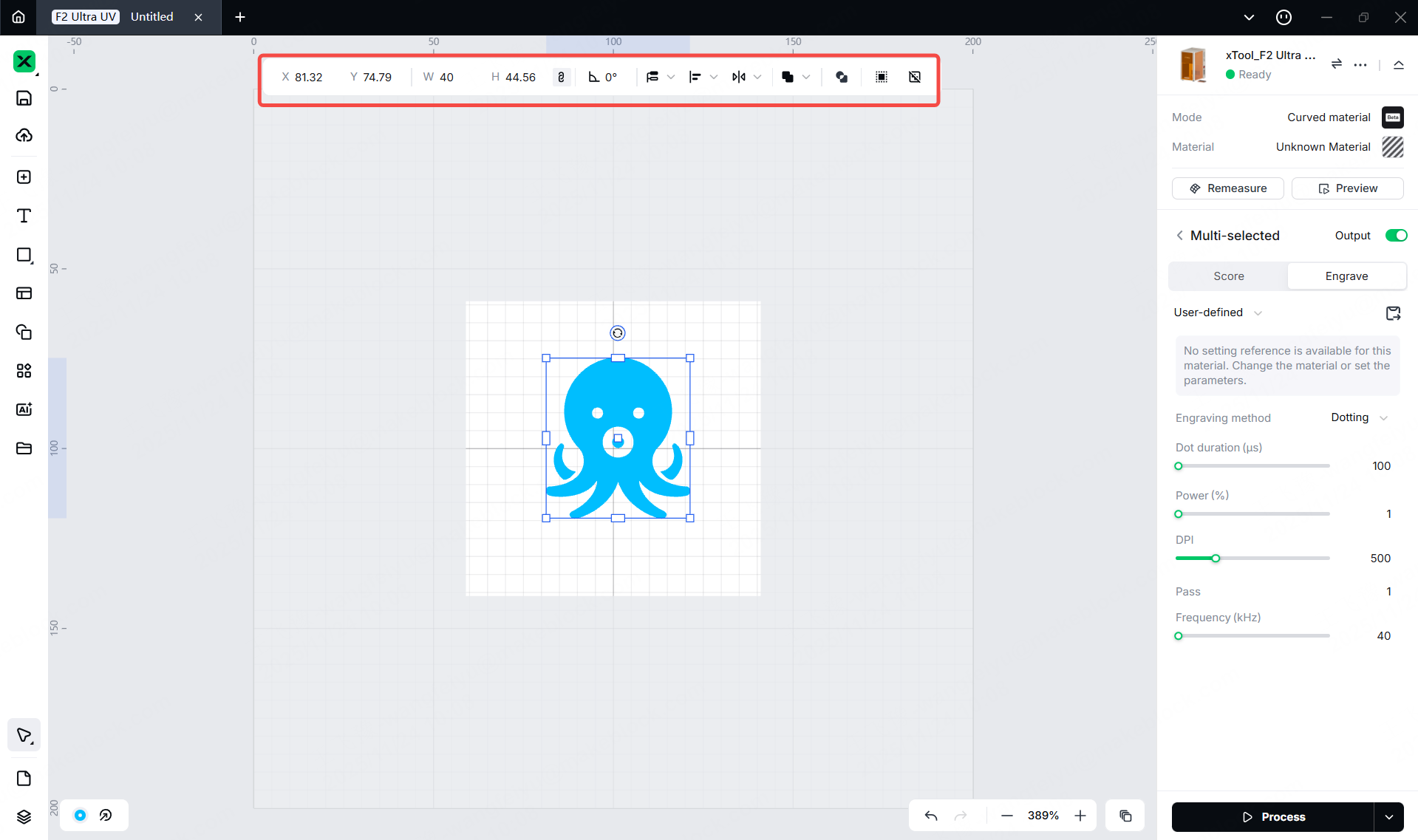
(2)选择画布上的对象。在 xTool Studio 顶部,你可以用这些工具进一步编辑选中的对象。
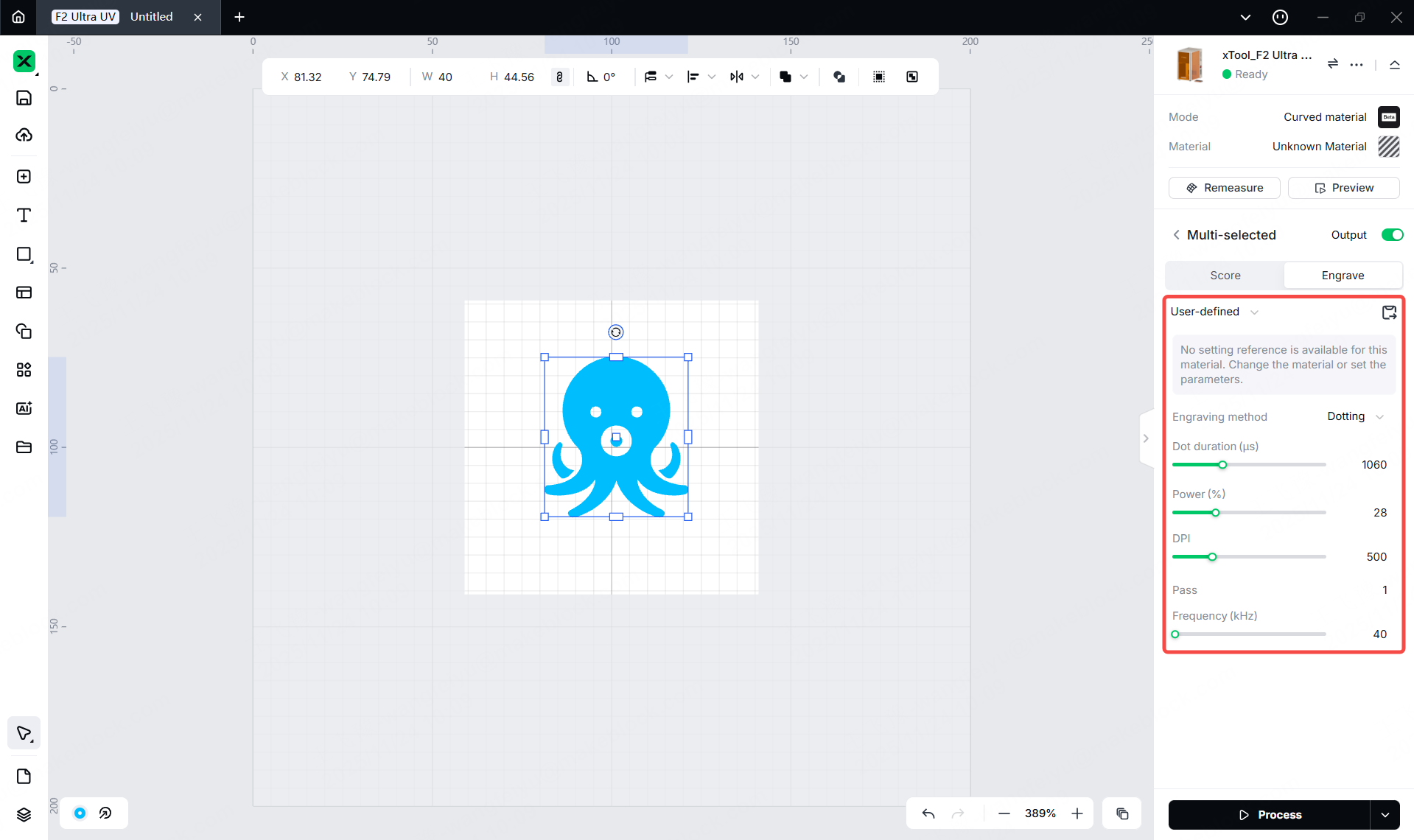
(3)选择画布上的对象。在 xTool Studio 右侧,为所选对象设置参数。
注意:
- 您需要为每个对象设置参数。丢失的对象可能无法加工。
- 位图对象和矢量对象可设置的参数不同。你可以选择多个同类型的对象,并一次性设置参数。
¶ 开始加工
(1) 在 xTool Studio 右下角,点击“ 加工 ”旁边的图标以设置处理路径。
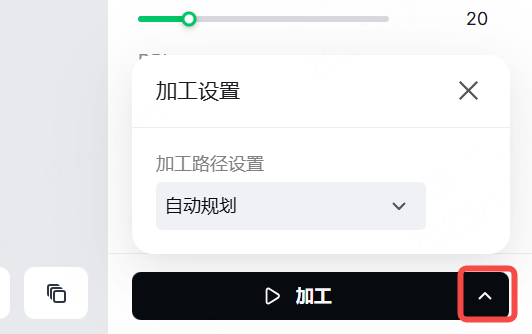
- 自动规划:xTool Studio 基于智能算法自动规划加工路径。
- 按图层 : 物体将按图层顺序进行加工。
(2) 在 xTool Studio 右下角,点击 “加工 ”.
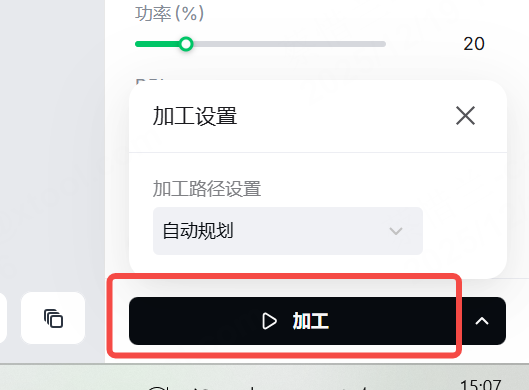
(3)预览加工模式和路径。
在左下角点击按钮,xTool Studio 会显示加工路径。
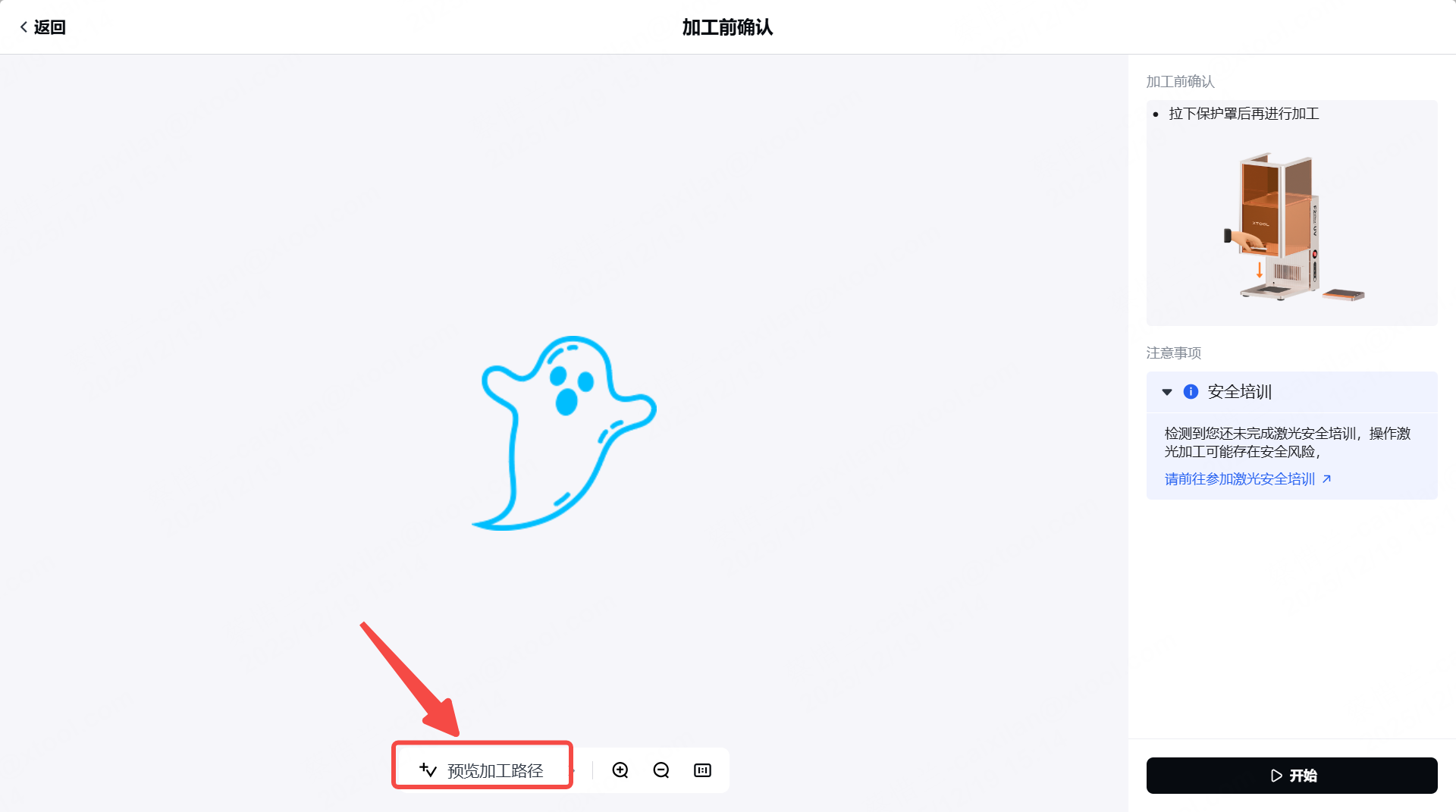
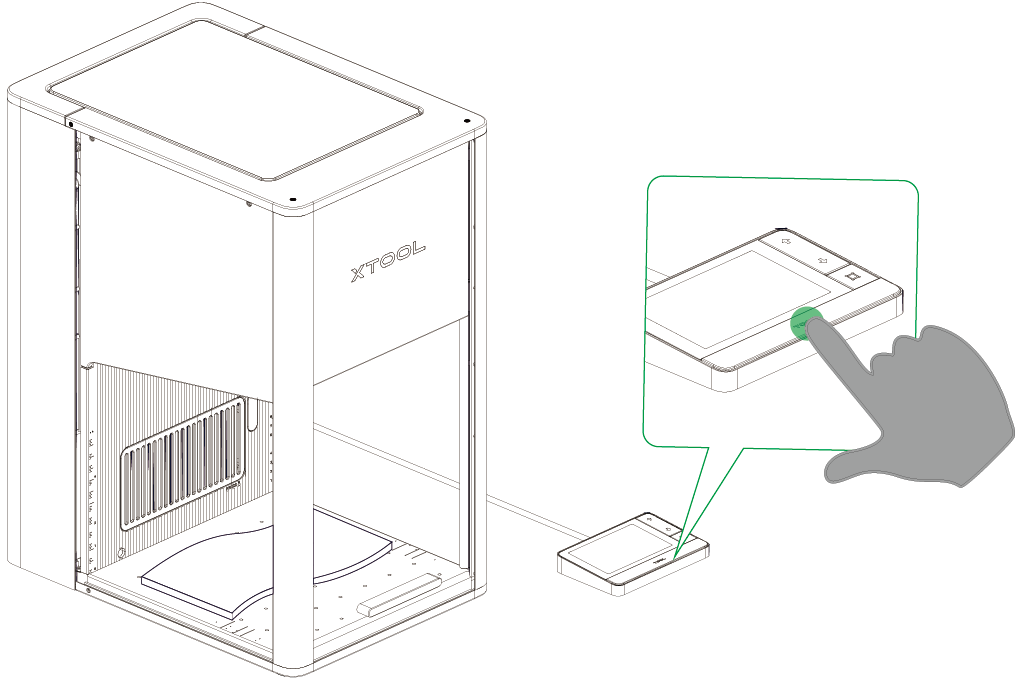
(4)关闭保护围栏。在软件右下角,点击 “开始 ”。当软件显示“准备好”时,按下触摸屏控制器上的 XTOOL 启动/停止按钮即可开始处理。