¶ 目的
- 本文档旨在帮助用户高效解决 xTool F2 Ultra UV 相关问题,提供技术支持所需的重要信息。按照本指南中的说明作,你将学会如何收集关键数据和细节,比如软件版本、固件版本、xTool Studio 调试文件、项目文件等。
- 提供这些信息将使我们的技术支持团队更有效地诊断和解决问题,确保更顺畅、更快速的解决过程。
¶ 我们需要什么?
¶ 项目 1:xTool Studio 软件版本
你可以按照下面的步骤找到当前的 xTool Studio 软件版本信息。
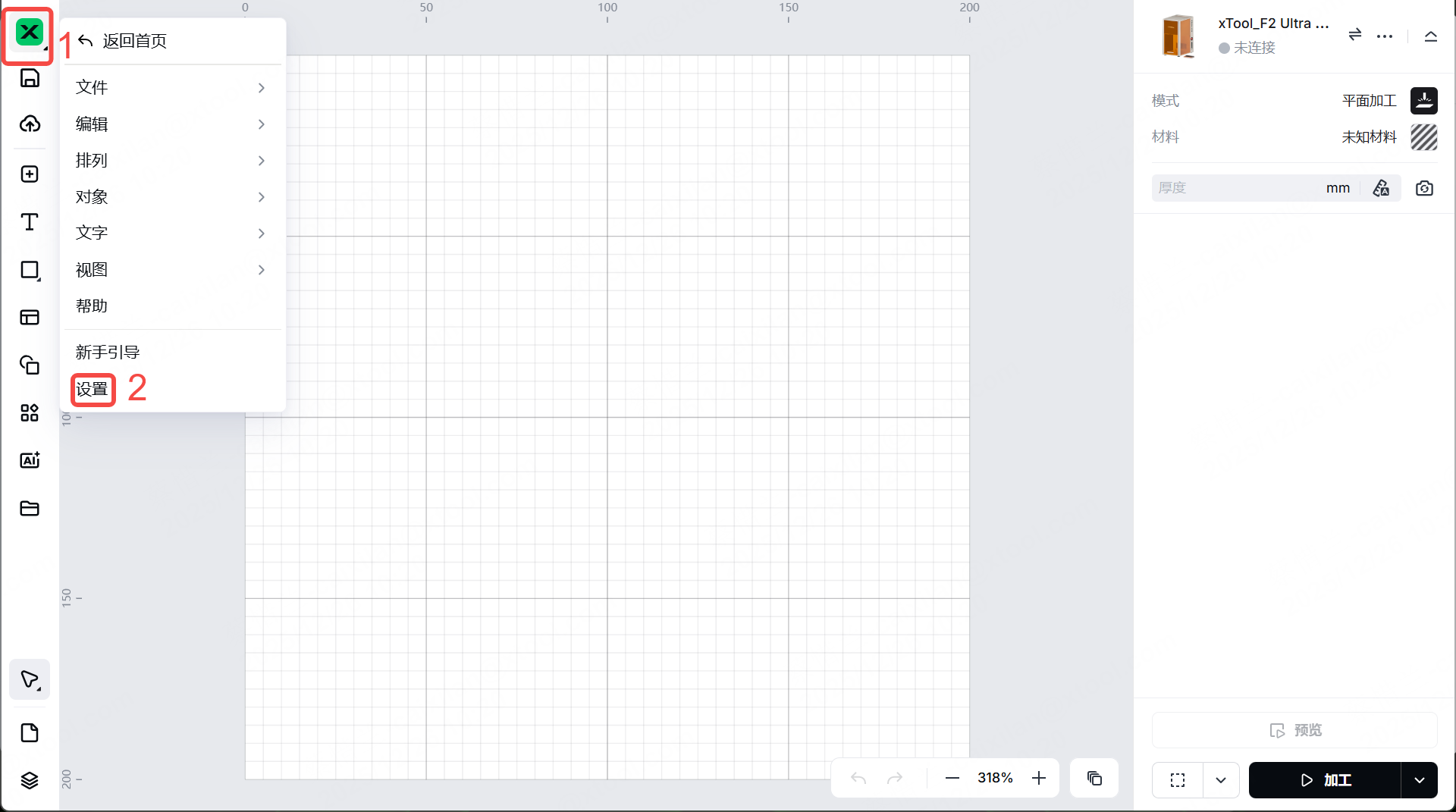
1. 在左上角点击“X”图标,然后点击设置.
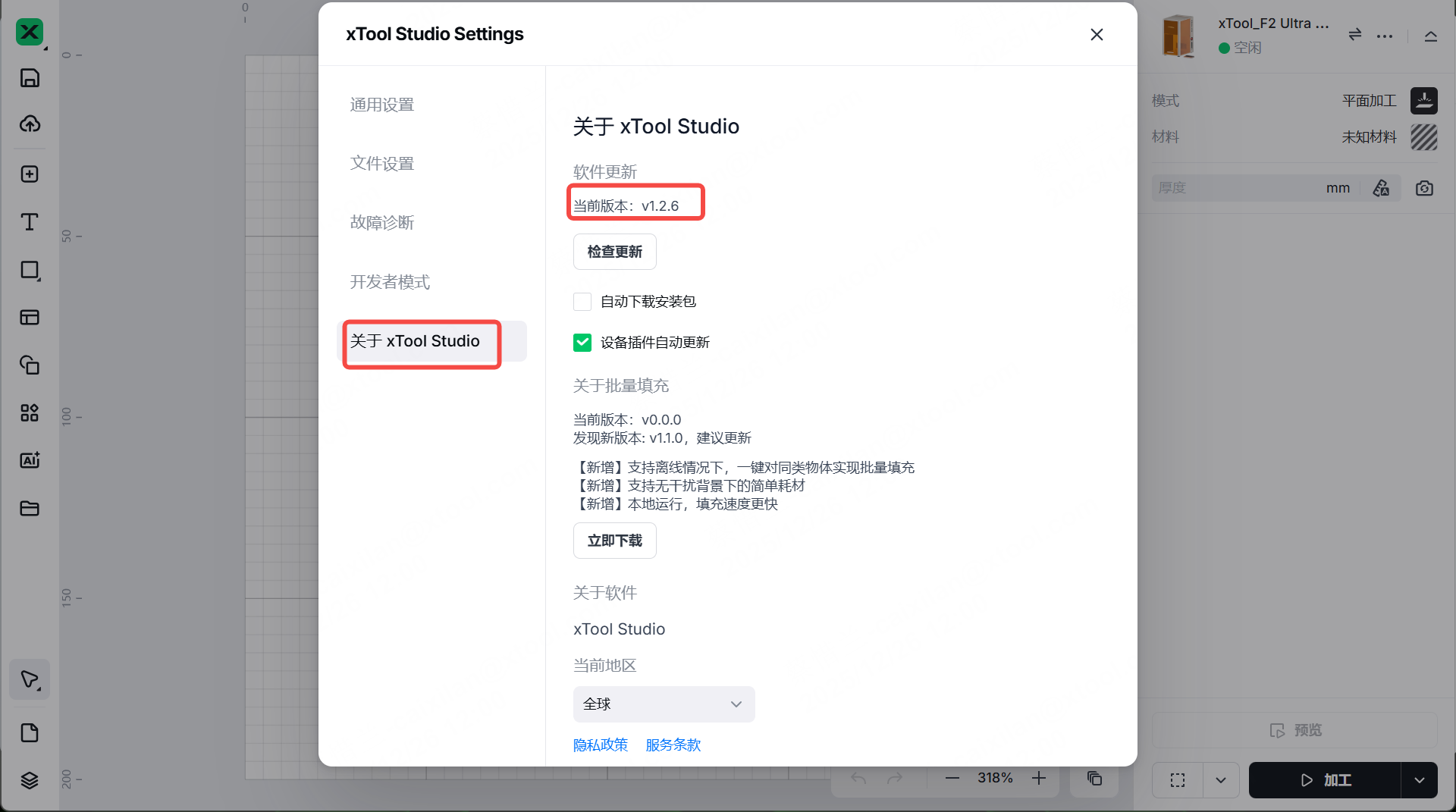
2. 在 xTool Studio 设置中,点击关于 xTool Studio,你可以找到当前的软件版本。
¶ 项目 2:xTool Studio 调试文件
要获取调试记录,请按照以下步骤作:
1. 在左上角点击“X”图标,然后点击设置.
2. 在 xTool Studio 设置中,点击文件设置 ,在日志层面选择调试 ,然后点击打开.
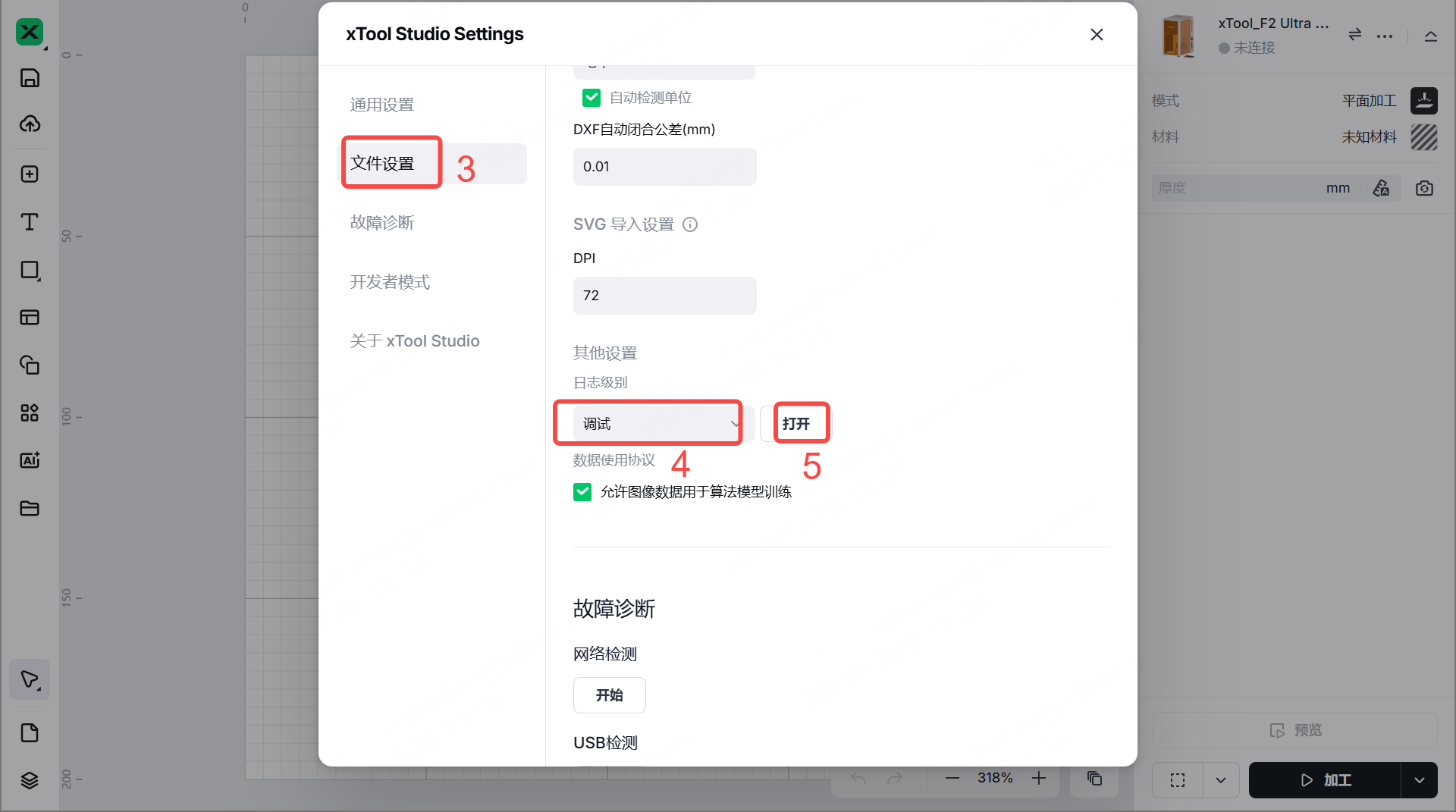
3. 你会发现调试文件导出到你的电脑存储。
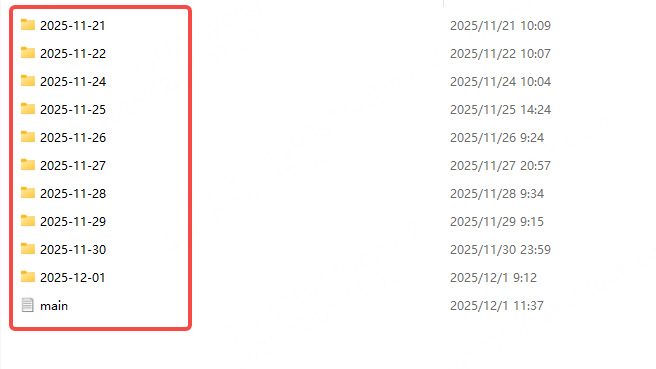
注意: 请提供问题发生前一天至次日的调试文件。
¶ 项目 3:xTool Studio 项目文件
要导出 xTool Studio 项目文件,请按照以下步骤作:
1. 在左上角点击“X”图标。
2. 导航到文件部分。
3. 点击另存为以保存 xTool Studio项目文件。
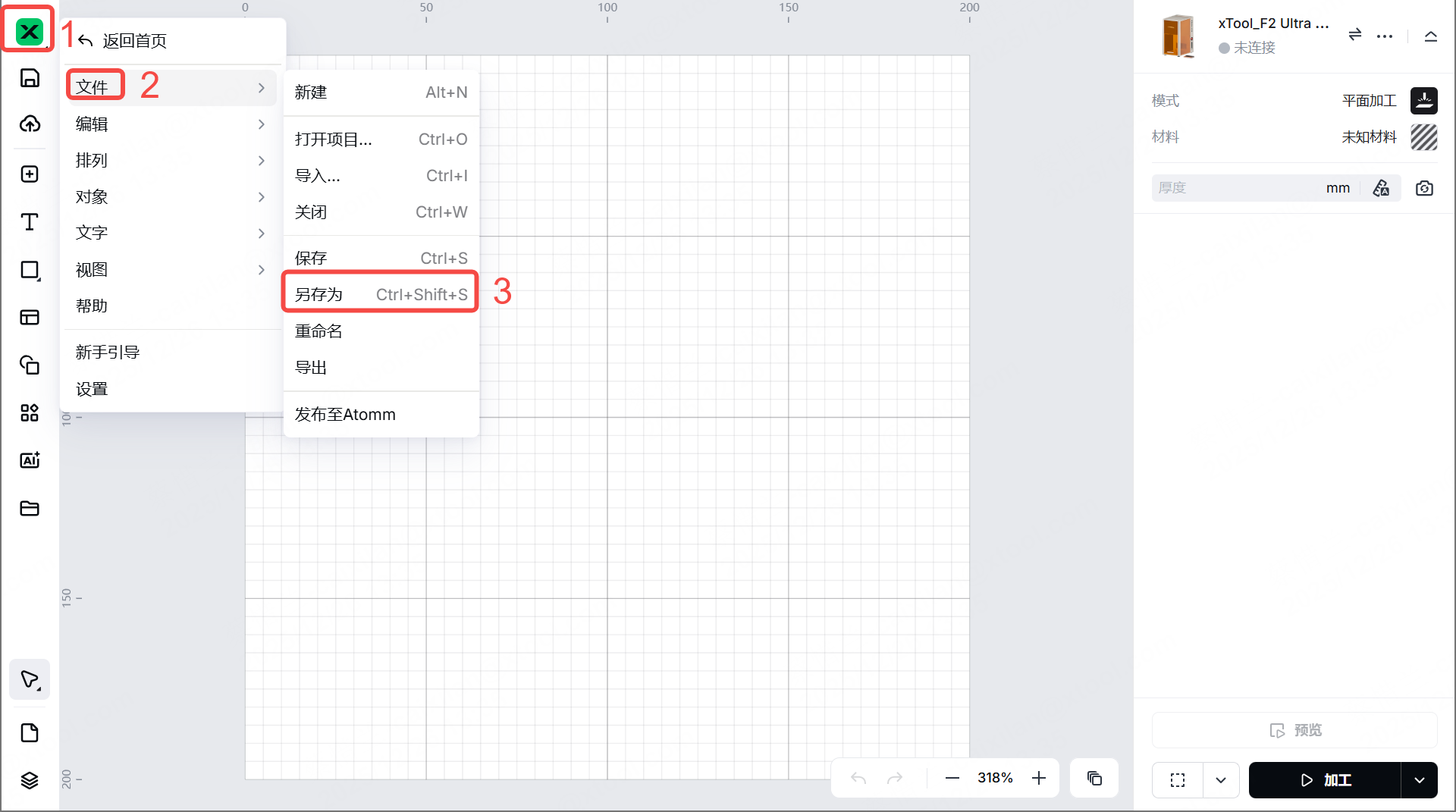
该文件包含重要信息,如您使用的处理模式和参数,有助于我们更好地识别问题原因。
¶ 第4条:固件版本
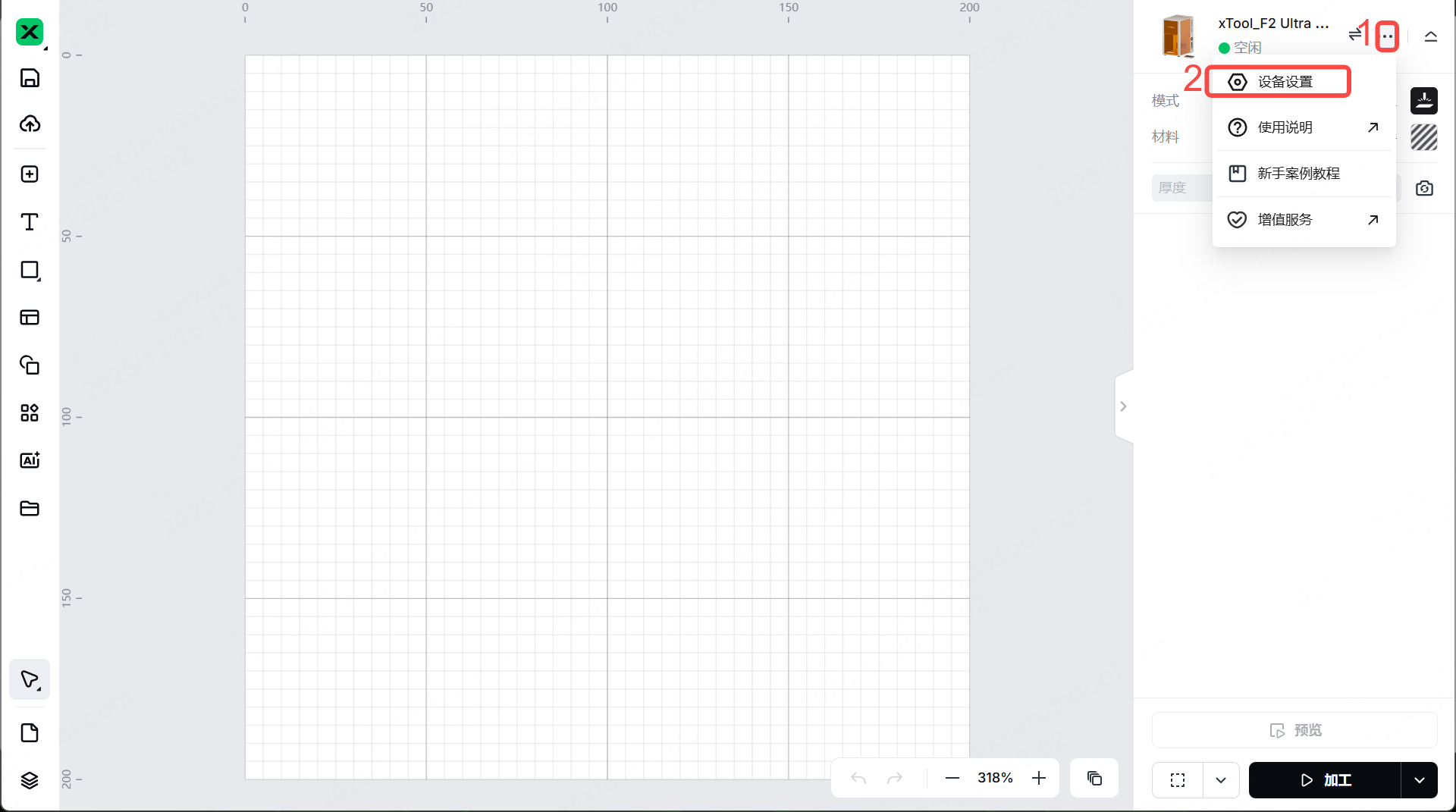
1. 在右上角点击

图标,然后点击设备设置.
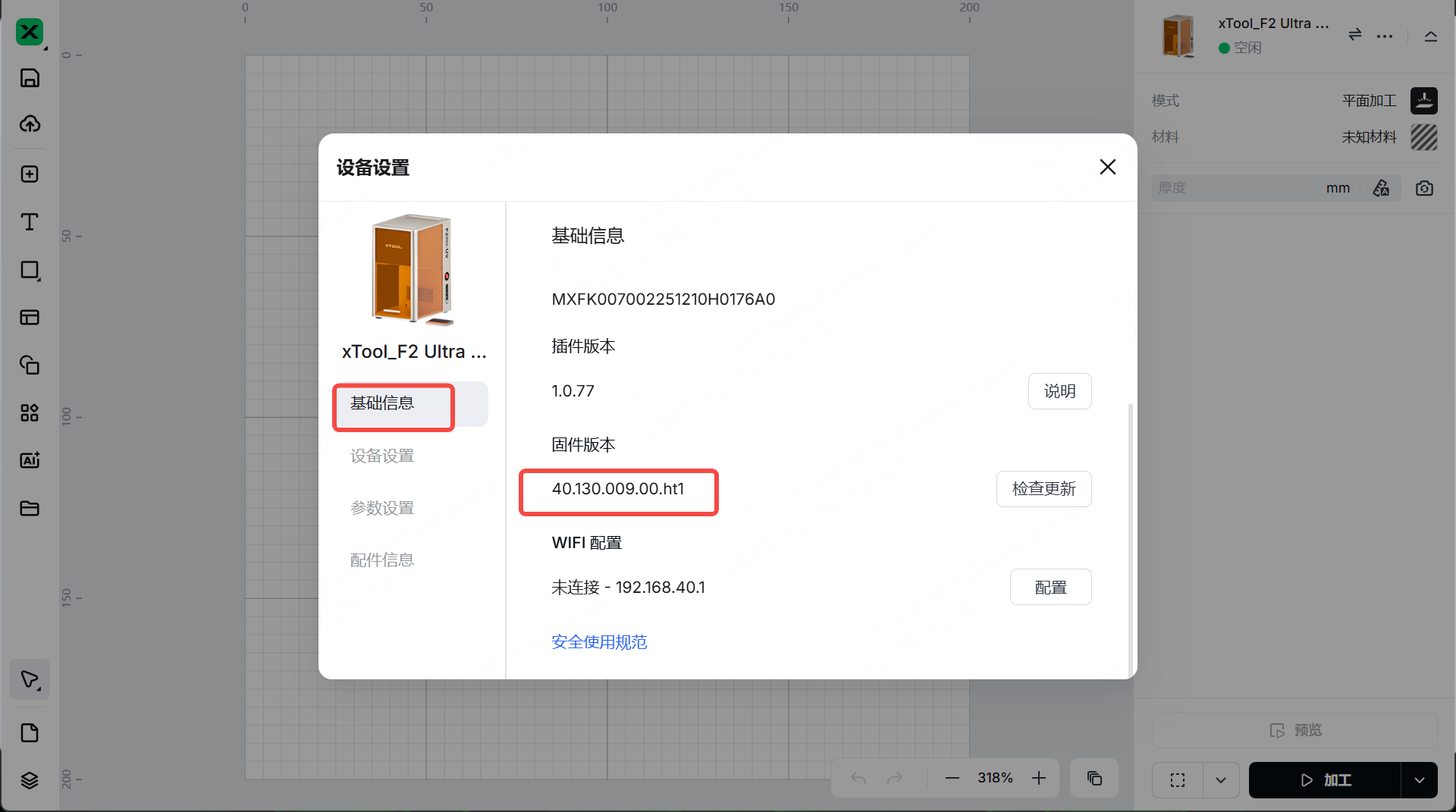
2. 进入 “基本信息 ”标签,向下滚动查看你的固件版本。
¶ 项目 5:xTool F2 Ultra UV 的工作日志
1. 在右上角点击
图标,然后点击设备设置.
2. 点击设备设置 ,向下滚动查看你设备的工作日志,然后点击工作日志后面的导出.
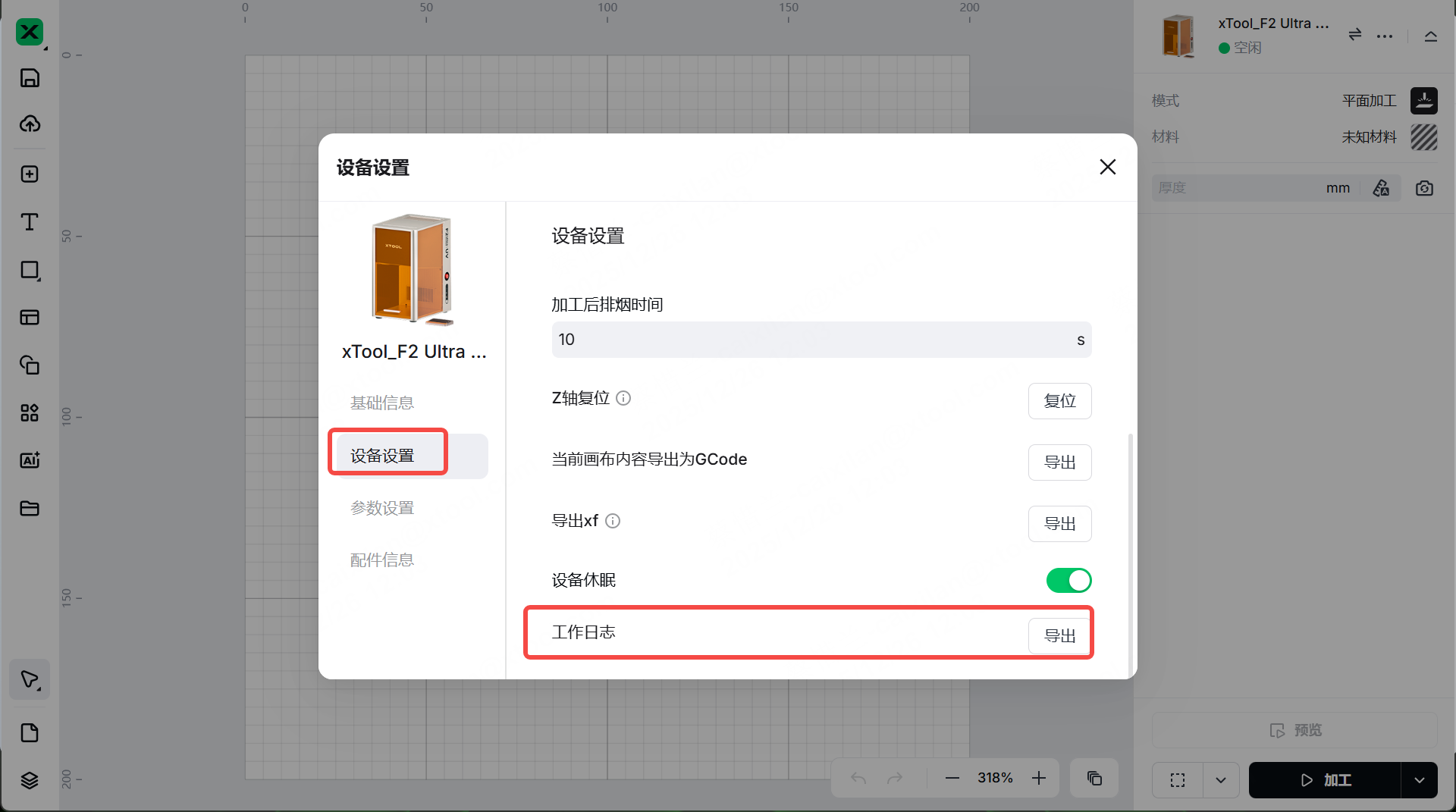
3. 保存工作日志并发送给我们。

¶ 第6项:您的电脑规格
按照以下说明查看您的计算机系统信息:
¶ 对于 Windows 用户
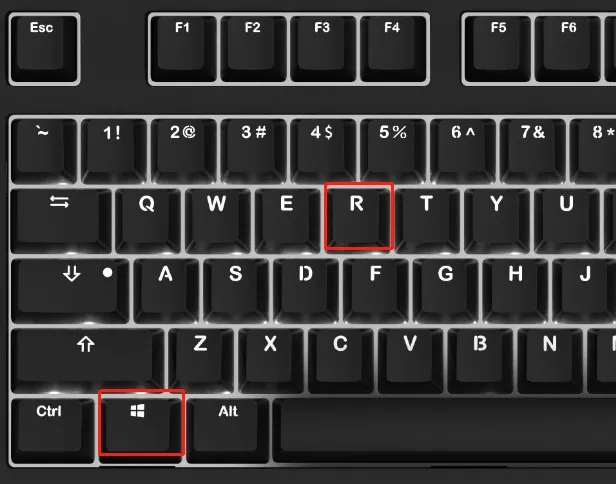
1. 同时按下“Windows + R” 键以打开运行命令窗口。
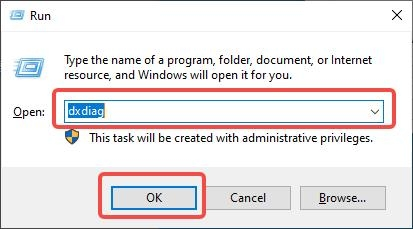
2. 在搜索栏输入 dxdiag,然后点击确定.
3. 您的计算机系统信息将显示在弹窗中,如下所示。
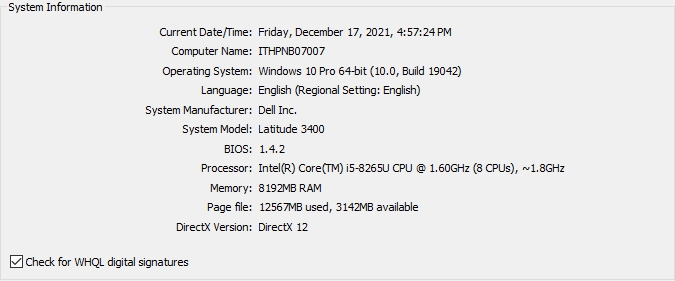 )
)
¶ 给 Mac 用户
1. 打开苹果菜单,选择系统设置 。接下来,点击侧边栏的“通用”(如有需要请向下滚动)。
2. 点击右侧的关于, 然后选择系统报告.
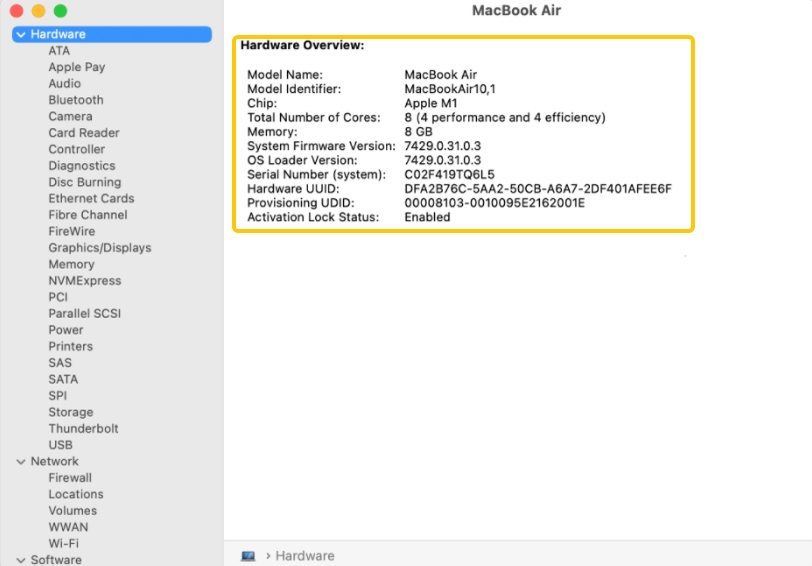
¶ 第7项:您的原始处理图像
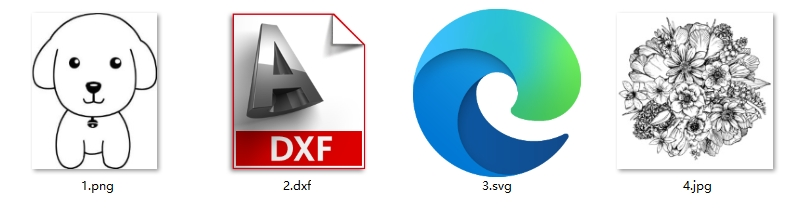
您可能需要提供用于处理的图片。支持的图像格式包括:
- **矢量格式:**SVG 或 DXF
- **位图格式:**JPG、PNG 或其他支持的类型
¶ 第 8 项:你的激光设备的 SN
你的 F2 Ultra UV 的序列号(SN)可以在背面右上角找到.
¶ 第9项:你问题的视频
录制视频可以帮助 xTool 技术支持更好地理解并解决你的问题。如可能,请记录以下内容:
- 您的操作步骤
- 任何错误信息或系统行为
- 任何异常声音或异常情况
如果问题难以用视频记录,建议拍摄清晰的照片。对于难以复现或随机出现的问题,请尽可能提供作细节和描述。