¶ 问题描述
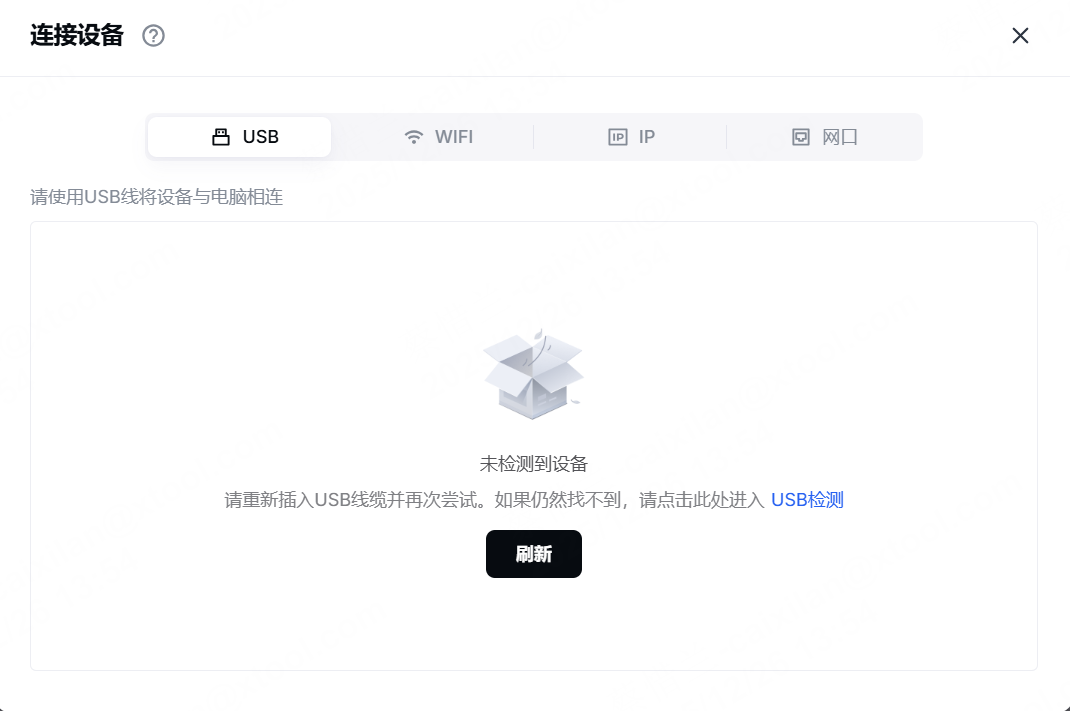
在为 xTool F2 Ultra UV 配置 USB 连接时,设备可能不会出现在 xTool Studio 设备列表中,显示 “ 未检测到设备 ” 提示。
- 请查阅本节以获取故障排查。
¶ 故障排查
¶ 步骤 1: 验证系统需求
- 确保你的电脑符合以下最低规格.
- 如果你的电脑符合这些要求,请继续第二步.
| 最低配置 | 推荐配置 | |
| 处理器 | 英特尔酷睿 i5-6200U | Intel Core i5-11600 或更高版本 |
| 操作系统 | Win 10(64 位) | |
| Mac 11 或更高版本 | ||
| RAM | 8 GB | 16 GB |
| 显示分辨率 | 1280 × 720(像素) | 1920 × 1080(像素) 或更高 |
| 存储 | 8 GB | 12 GB或更大 |
软件硬件规格要求
XTool Studio 硬件规格要求
¶ 步骤 2:检查 USB 线缆和连接
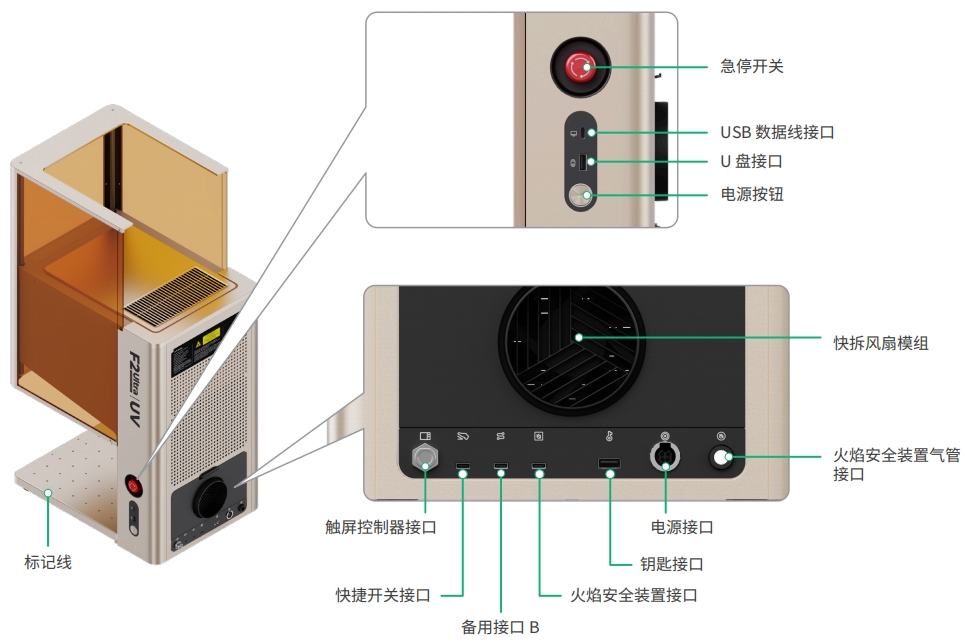
- 使用原装 USB 线 :确保你使用的是随 xTool F2 Ultra UV 附带的 USB 线。第三方线缆可能无法支持正确的数据传输。
- 如果不是原来的线缆,或者看起来损坏了,就换线缆。如需更换,请联系 xTool 客服。
- 检查电缆:检查电缆是否有明显损坏,如割伤、线缆磨损或连接器弯曲。另外,检查连接器上是否有污垢。
- 临时替代方案: 如果你怀疑原有线缆出现故障,可以暂时尝试用智能手机上的高品质 USB 数据线连接。
- 不要使用纯充电线;它们缺少传输数据所需的线缆。
- 你可以把手机连接到电脑,检查是否能传输文件来测试有线。
- 正确连接端口 :确认 USB 线缆牢固连接到 F2 Ultra UV 和电脑的正确端口 。松散的连接可能会阻碍识别。
- 如果问题依旧,进入第三步.
¶ 步骤 3:检查电脑 USB 接口问题
- 用智能手机测试:将智能手机连接到你用来连接 xTool 设备的 USB 端口。
- 确认你能在手机和电脑之间传输文件。这确认了端口是正常工作的。
- 避免使用前面板接口(台式机): 在台式机上,避免使用前面板的 USB 接口。这些端口通常连接不够可靠。使用电脑背面的 USB 接口,这些接口直接连接到电脑主板。
- 如果问题依旧,进入第四步.

¶ 步骤4:检查缺少驱动
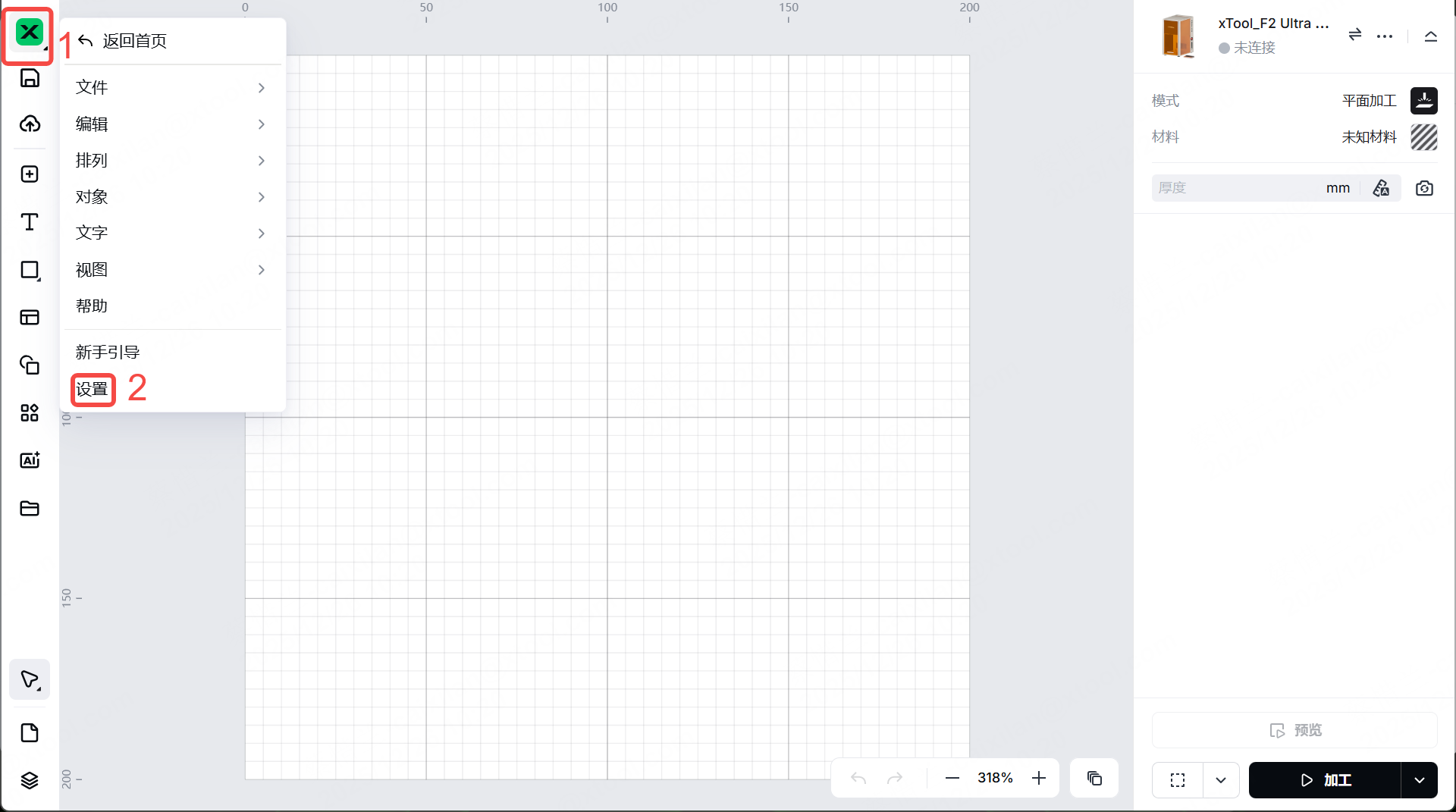
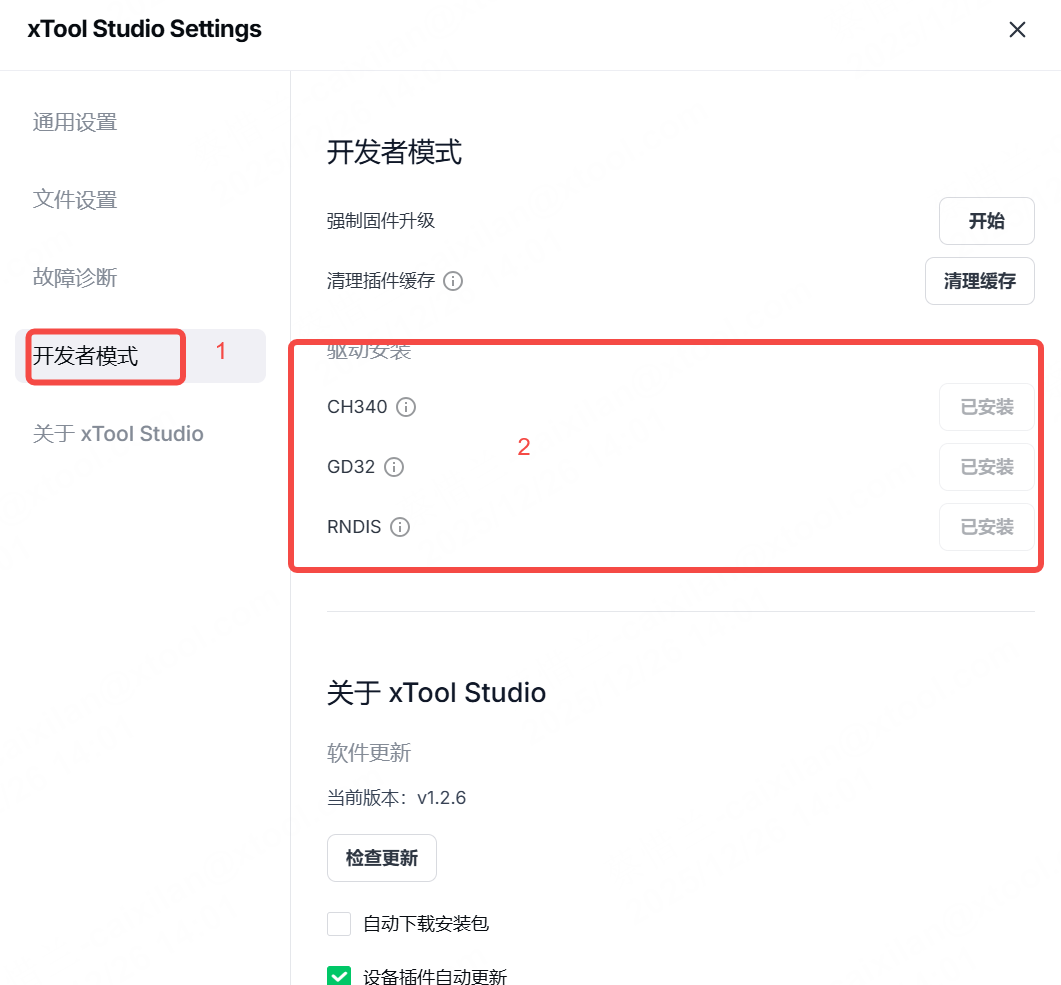
- 进入 xTool Studio 设置菜单,进入开发者模式标签。
- 检查是否安装了必要的驱动程序。
- 如果缺少任何驱动,点击对应驱动旁边的“ 安装 ”按钮安装。
- 按照屏幕上的说明完成安装。
- 如果问题依旧,进入第 5 步.
¶ 步骤5:删除本地存储
如果连接问题是在更新 xTool Studio 或安装插件后出现的,可能需要清除软件缓存。
- 退出 xTool Studio: 完全关闭 xTool Studio 软件。
- 访问本地存储文件夹:
- Windows: 打开文件资源管理器,导航到:
C:\Users\XXXX\AppData\Roaming\xTool Studio\Local Storage(将“XXXX”替换为你的 Windows 用户名)。- 你也可以在 文件资源管理器地址栏输入
%appdata%,然后导航到xTool Studio\Local Storage文件夹。
- 你也可以在 文件资源管理器地址栏输入
- macOS: 打开 Finder 并导航到:
/Users/XXXX/Library/Application Support/xTool Studio/Local Storage(将“XXXX”替换为你的 macOS 用户名)。你可能需要启用查看隐藏文件夹才能看到“Library”文件夹。
- Windows: 打开文件资源管理器,导航到:
- 删除缓存文件: 删除
本地存储文件夹内的所有文件和文件夹 。 - 重启 xTool Studio: 重新打开 xTool Studio。
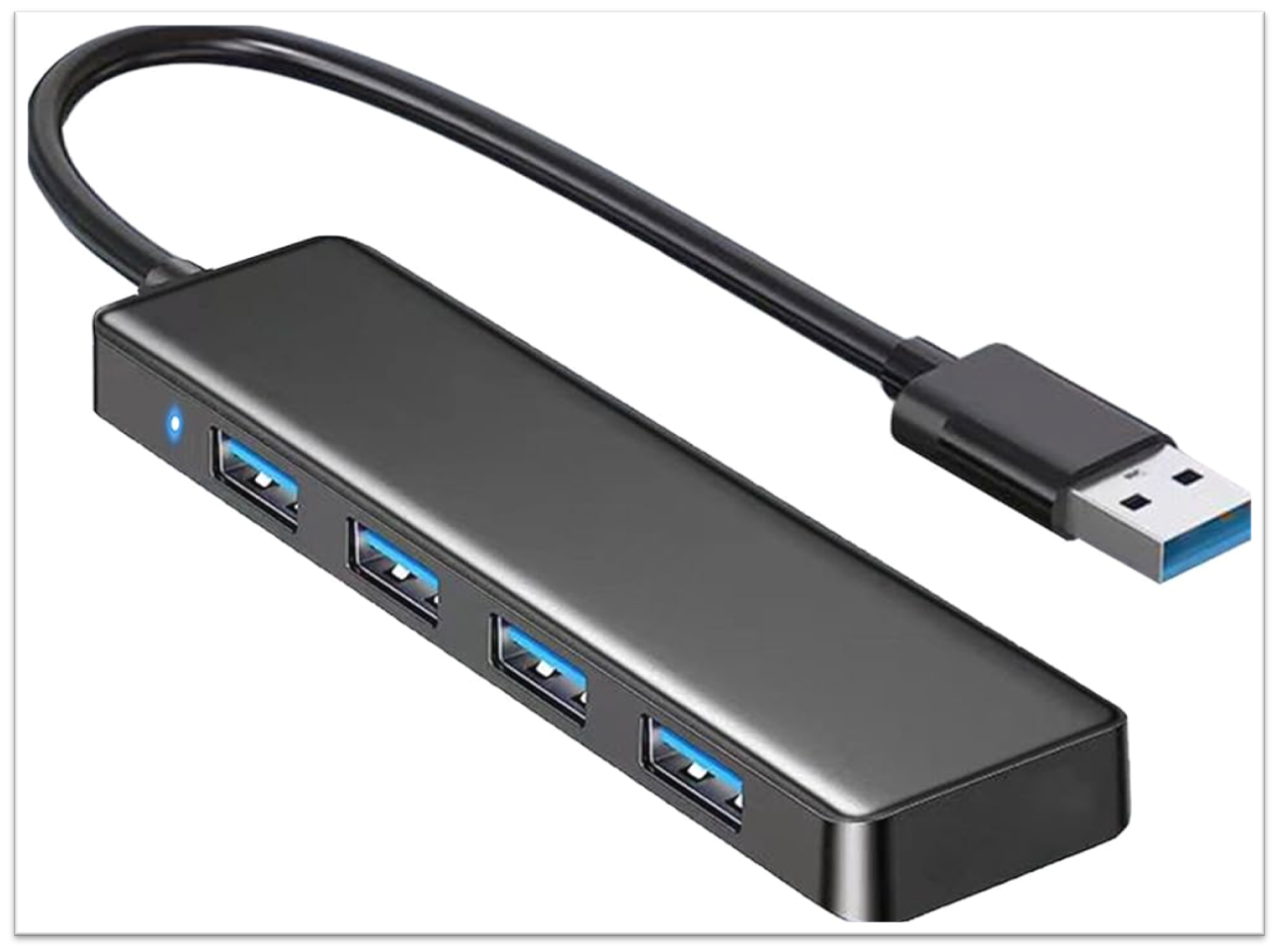
¶ 步骤 6:检查 USB 集线器(如适用)
如果你用的是 USB 集线器,这可能是问题的根源。
- 集线器兼容性: 确保你的 USB 集线器被电脑识别,并且你使用的 USB 端口正常工作。试着连接智能手机传输文件。
- 端口专用性: 有些 USB 集线器要求你为特定类型的设备使用特定端口。试着把你的 xTool 设备连接到集线器上的不同端口。
- 直接连接: 尝试完全绕过 USB 集线器 。用原装线缆直接将你的 xTool 设备连接到电脑的 USB 端口。
- 电源问题: 一些 USB 集线器电源输出不稳定,尤其是连接其他设备时。排查时确保没有其他设备连接到 USB 集线器。
¶ 步骤 7: 允许 xTool Studio 通过 Windows 防火墙
这一步展示了基于 xTool Lab 测试的最常见 Windows 系统故障排查程序,仅适用于 Windows 作系统 .
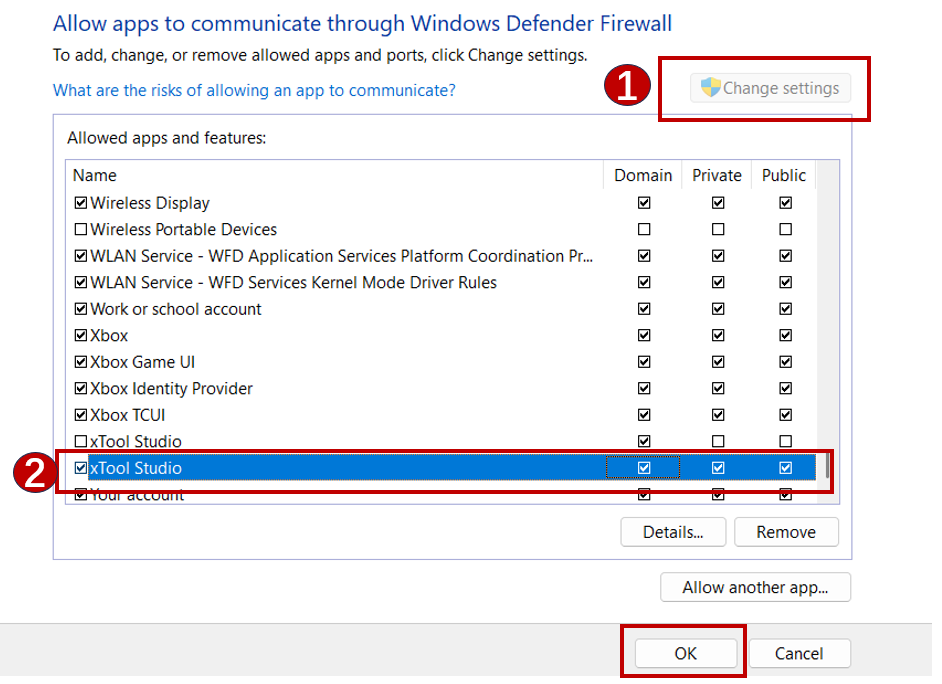
Windows 防火墙可能阻碍了 xTool Studio 的通信。
- 暂时禁用第三方杀毒软件: 如果你使用的是第三方杀毒软件(如 Norton、McAfee 等), 在调整防火墙设置前先暂时禁用它。这是因为杀毒软件通常会管理防火墙规则。
- 打开控制面板: 进入控制面板 (在 Windows 开始菜单中搜索)。
- Windows Defender 防火墙: 逐步导航
- Win 11:“ 控制面板 ” > “Windows Defender 防火墙 ”
- Win 10:“ 控制面板 ” > “ 系统与安全 ” > “Windows Defender 防火墙 ” 允许应用......: 点击“ 通过 Windows Defender 防火墙允许应用或功能 ”(或类似的选项)。
- 查找并允许 xTool Studio:
- 你可能需要先点击“ 更改设置 ”。
- 浏览应用程序列表,找到“xTool Studio”(或类似的词条)。
- 确保“xTool Studio”旁边的“域 ”、“ 私有 ”和“ 公共 ”网络的复选框勾选 (除非你有特别理由不允许公共网络访问)。
- 点击确定: 点击“确定”按钮保存更改。
¶ 步骤 8: 允许 xTool Studio 本地网络访问
这一步根据 xTool Lab 测试 ,概述了最常见的 macOS 系统故障排查程序,仅适用于 macOS 作系统 .
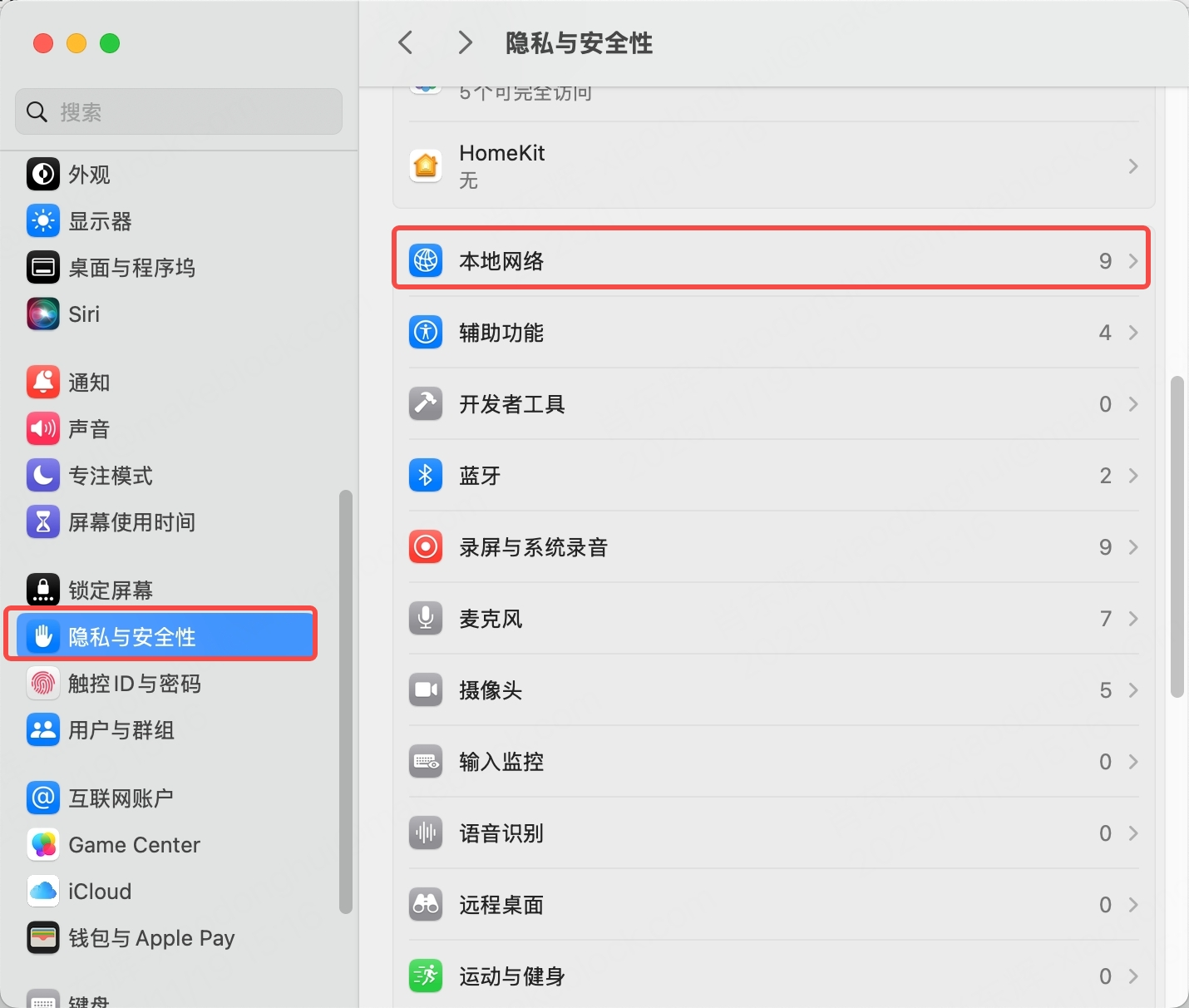
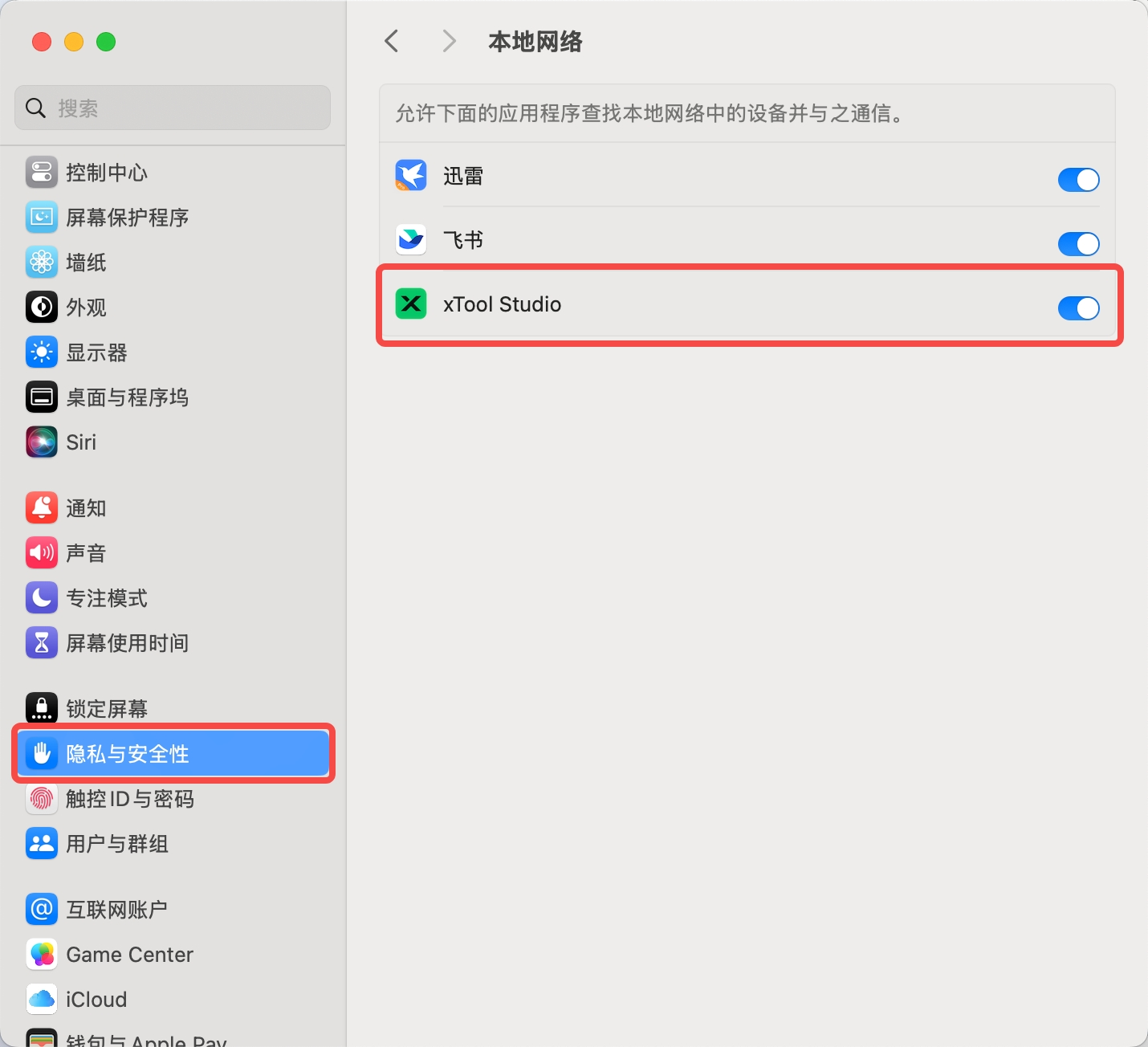
- 要启用 xTool Studio 的本地网络访问,请进入苹果菜单 > 系统设置 > 隐私与安全性 > 本地网络.
- 在应用程序列表中找到 xTool Studio, 并确保切换开关已打开 ,允许本地网络访问。
 |
 |
¶ 仍然遇到问题?
如果以上步骤仍无法解决问题,请联系 xTool 客服。提供以下信息以协助排查:
- 序列号(SN): 位于你的 F2 Ultra UV 背面。
- 收货地址 :确认设备的送货地址。
- 设备日志:
- 在 xTool Studio 里,进入设置 > 文件设置 > 其他设置.
- 导出调试文件。
- 计算机规格:
- 作系统版本、CPU、内存和存储信息。