本文描述如何升级 xTool F2 Ultra UV 的固件,并提供在升级过程中可能出现的问题的故障排除步骤。
¶ 重要事项
- 建议在升级时通过 USB 数据线连接你的机器。
- 确保在升级期间电源、互联网和 USB 连接是正常的。
- 在升级期间保持电脑处于活动状态。不要让电脑进入睡眠、休眠或关机状态。
- 在升级过程中,请勿关闭 xTool F2 Ultra UV 或断开其触摸屏控制器或其他配件。
¶ 升级固件
(1) 确保你的电脑已连接到互联网。在你的电脑上打开 xTool Studio,然后将 xTool F2 Ultra UV 连接到电脑上的 xTool Studio。
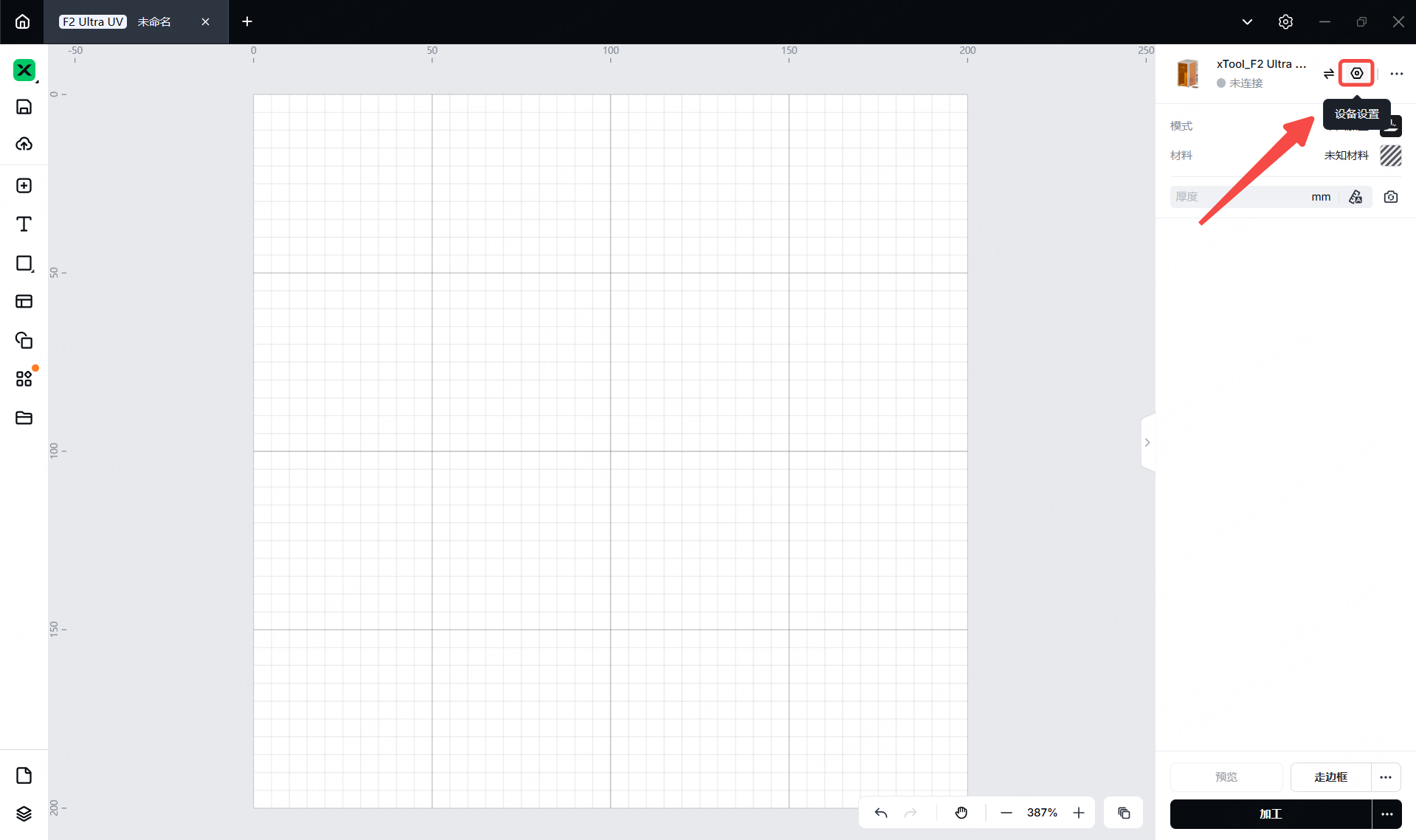
(2) 在 xTool Studio 的右上角,点击 xTool F2 Ultra UV 图像旁边的设置图标。
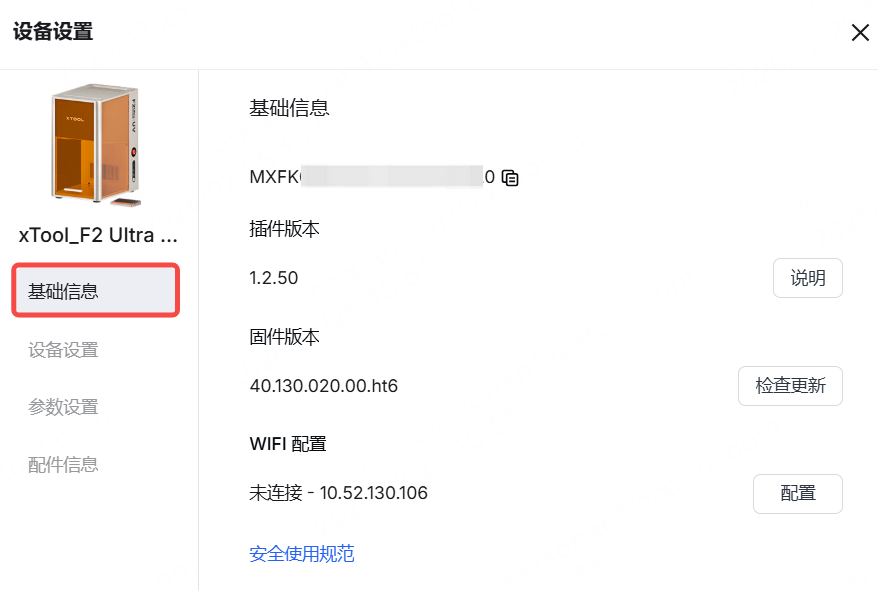
(3) 在弹出 设备设置 窗口中,点击位于 固件版本 下的 检查更新 按钮。如果发现新固件版本,请更新固件。
注意:
1. 软件会先下载固件安装包,然后自动在 xTool F2 Ultra UV 上进行安装。
2. 在固件安装期间,xTool F2 Ultra UV 将暂时断开连接,安装完成后会重新连接。
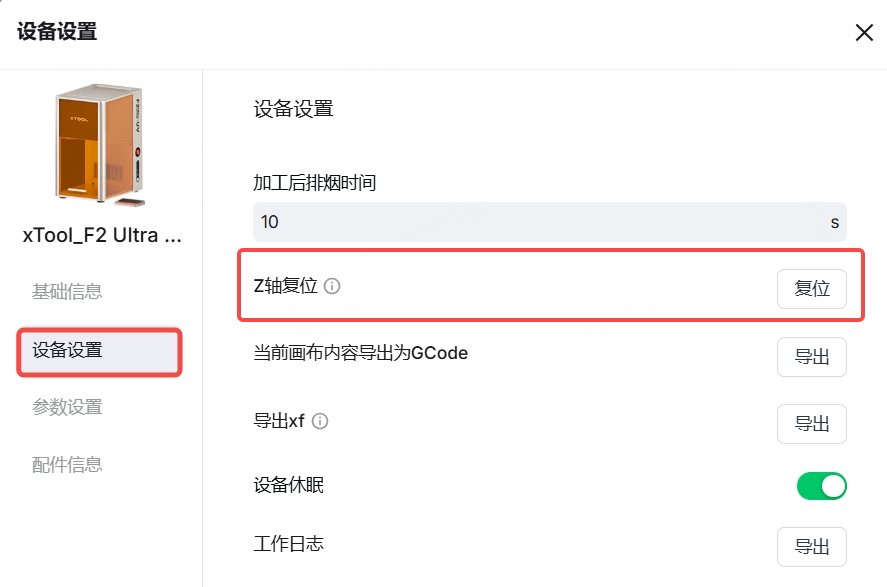
(4) (可选)在固件更新后,如果您发现 Z 轴运动位置不正确,
- 左侧选择 设备设置 ,然后点击 复位 来执行Z轴复位。
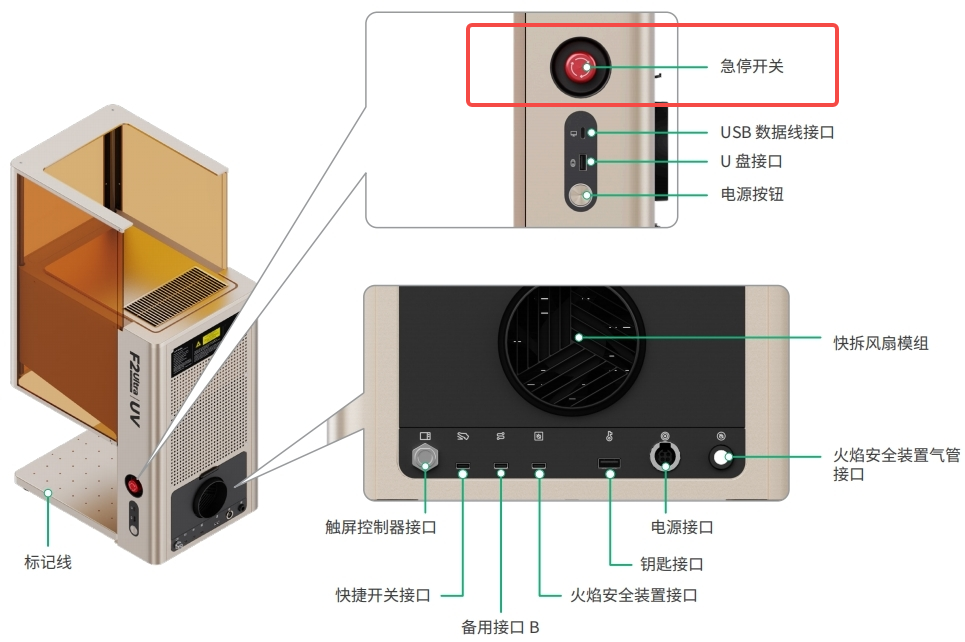
- 当Z轴复位完成后,请按下xTool F2 Ultra UV的电源开关以关闭设备。然后,再次按下电源开关以重新启动设备。
¶ 如何处理固件升级失败
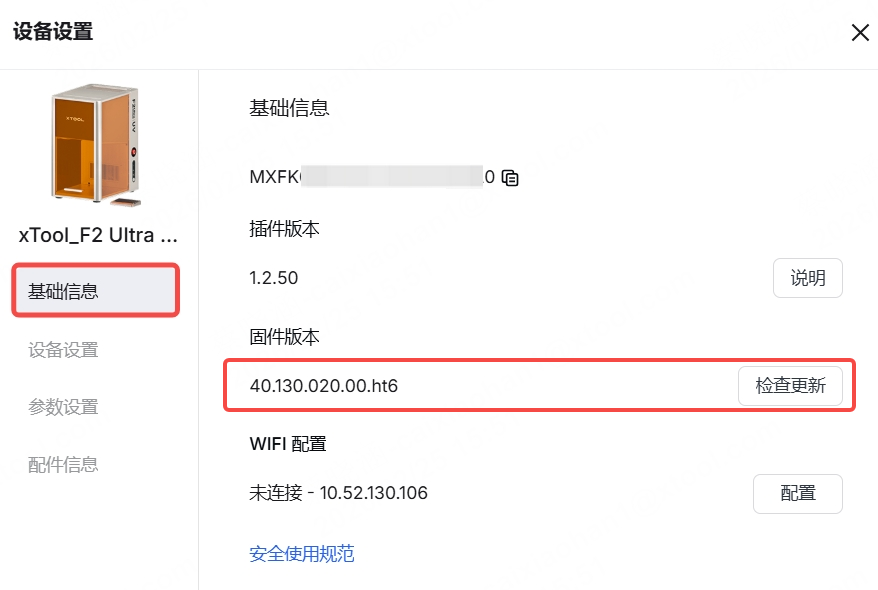
(1) 检查固件版本,软件可能存在BUG,并提示您固件更新失败,即使更新实际上成功。要检查更新是否成功,请重启 xTool Studio,并在 设备设置 > 基本信息 > 固件版本。
(2) 检查网络
如果网络出现异常,请修复网络并尝试再次更新固件。
(3) 检查设备连接
请确保设备通过USB电缆稳定连接到xTool Studio。如果设备与xTool Studio断开连接,请使用USB电缆重新连接设备,然后再次尝试更新固件。
注意:使用USB电缆将设备连接到xTool Studio可以提供更稳定的连接。如果您使用的是Wi-Fi连接,固件更新可能会因网络不稳定而中断。
(4) 检查 xTool F2 Ultra UV 的计算机状态和电源
如果在更新过程中发生以下任何情况,固件更新可能会失败:
- 计算机进入睡眠或休眠模式
- 计算机已关闭
- xTool F2 Ultra UV 与电源断开
检查计算机设置和电源。确保计算机保持活动状态,电源稳定。然后,尝试再次更新固件。