¶ xTool F2 Ultra UV 浮雕教程
建议您在雕刻机开箱前浏览完整视频,确保顺畅的开箱体验。
¶ 1 什么是浮雕?
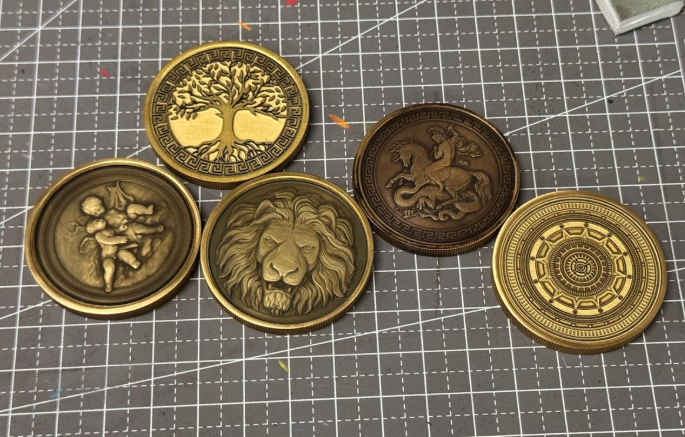
浮雕是利用激光束在材料表面雕刻图案。为了营造凸起效果,首先将位图设计分为多层,然后激光按照特定设置将层切割成不同深度。
¶ 2 准备工作
¶ 将 xTool F2 Ultra UV 连接到 xTool Studio。
(1)用 USB 线将 xTool F2 Ultra UV 连接到你的电脑。

¶ 如何准备浮雕的设计?
要浮雕材料,你需要使用深度图作为处理对象。
深度图
在三维计算机图形学和计算机视觉中,深度图是一种图像或图像通道,包含从特定视角或参考点判断物体距离的信息。每个像素都被赋予一个值,表示该像素与参考点的距离,从而为其 RGB 图像或虚拟场景创建了场景的三维表示。
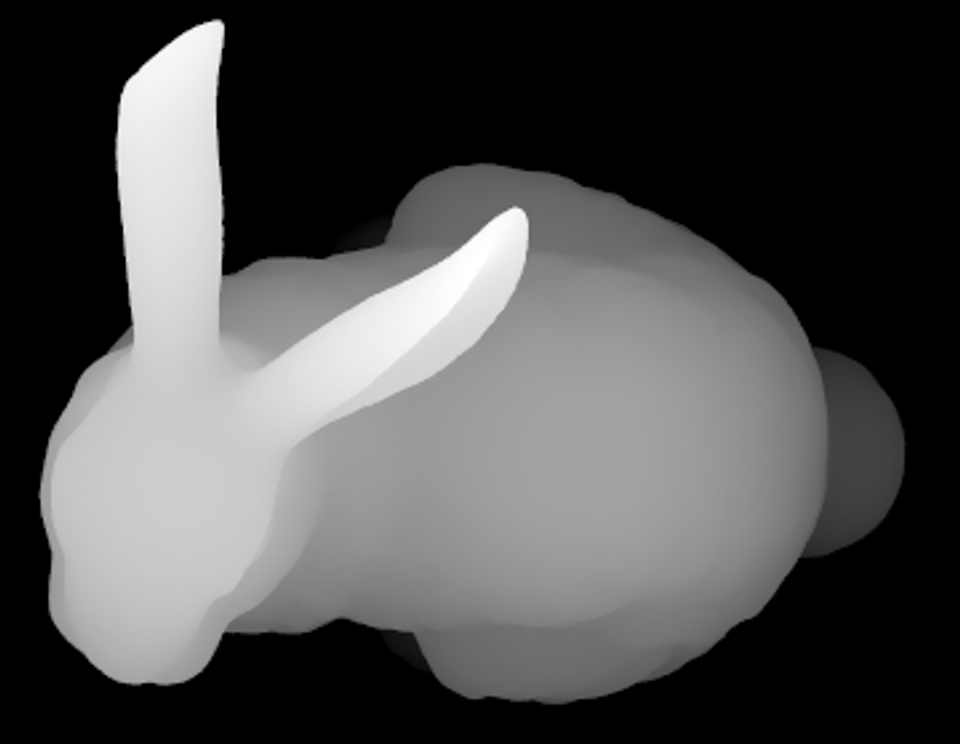
上面的斯坦福兔子是深度图。白色像素代表场景中最接近参考点的部分,黑色像素代表距离最远的部分。在这种情况下,场景中最接近的部分是兔子的耳朵。中间的灰度渐变说明头部、颈部和身体距离参考点稍远,腿部更远,而兔子的尾巴位于图像中最远的背景或最远点。冲洗时,深色是雕刻的深色部分,浅色是浅层。
¶ 如何获得深度图
你可以从以下渠道获得深度图:
在 xTool AI绘画中生成深度图
(1) 在 xTool Studio 项目编辑页面左侧,点击 AI 图标。然后选择“浮雕雕刻” 并选择一种风格。
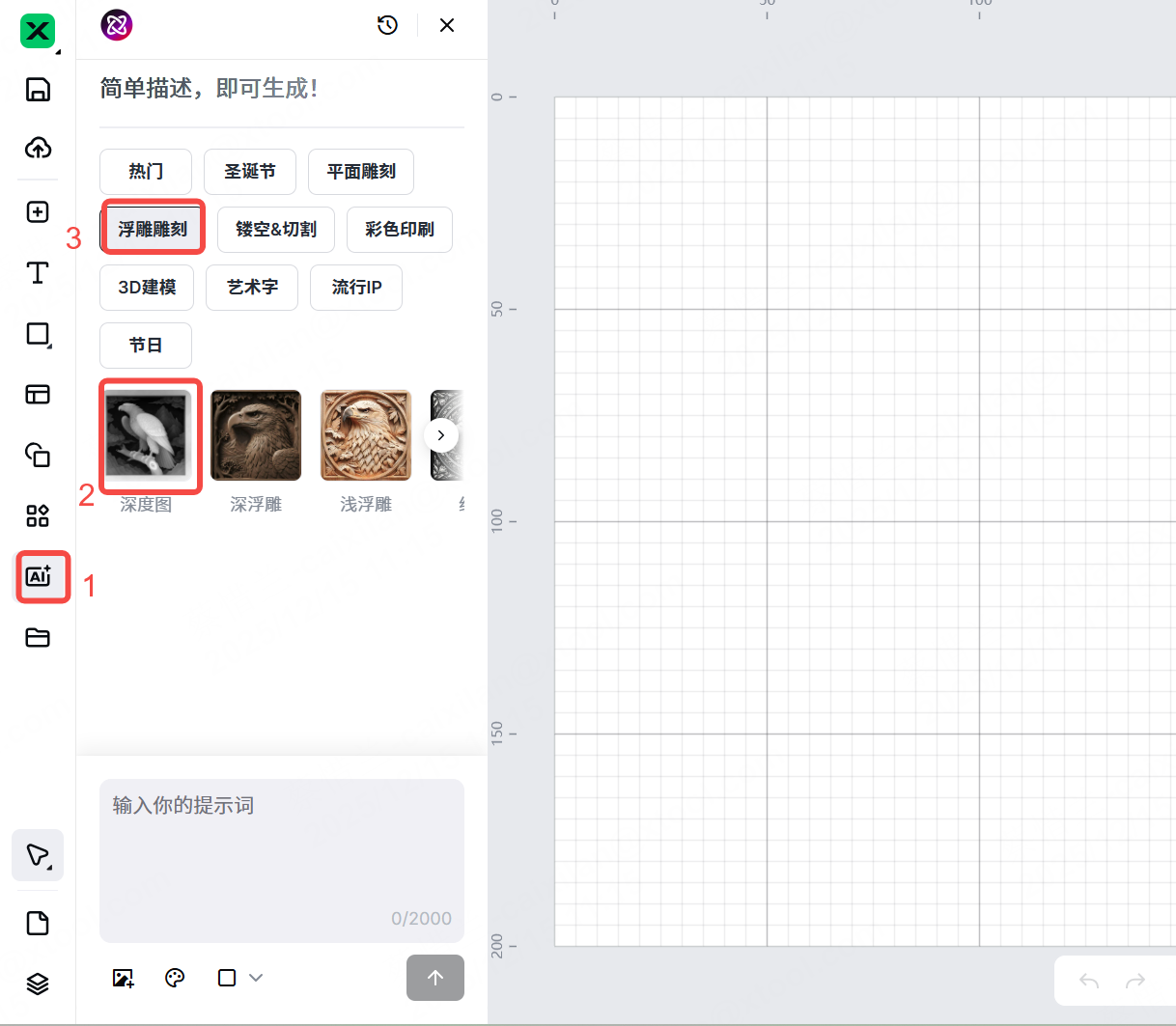
(2)上传图片,必要时输入提示。最后,点击箭头图标生成深度图。

- 导入深度图
你可以从网上下载深度图,或者用第三方软件制作,然后把图片导入 xTool Studio。
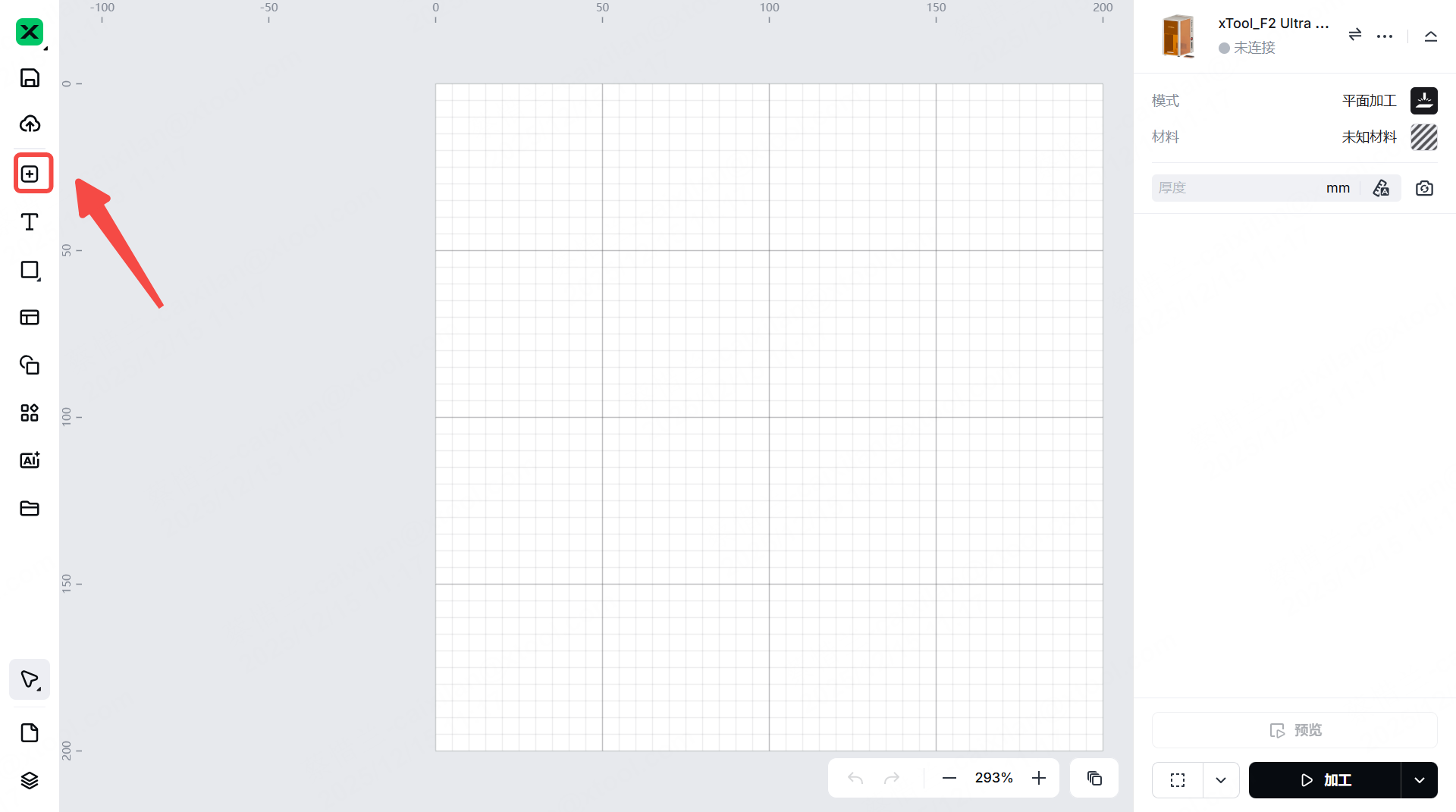
在项目编辑页面左侧,点击导入图标导入深度图。
¶ 3 开始浮雕
¶ 选择加工方式和材料名称
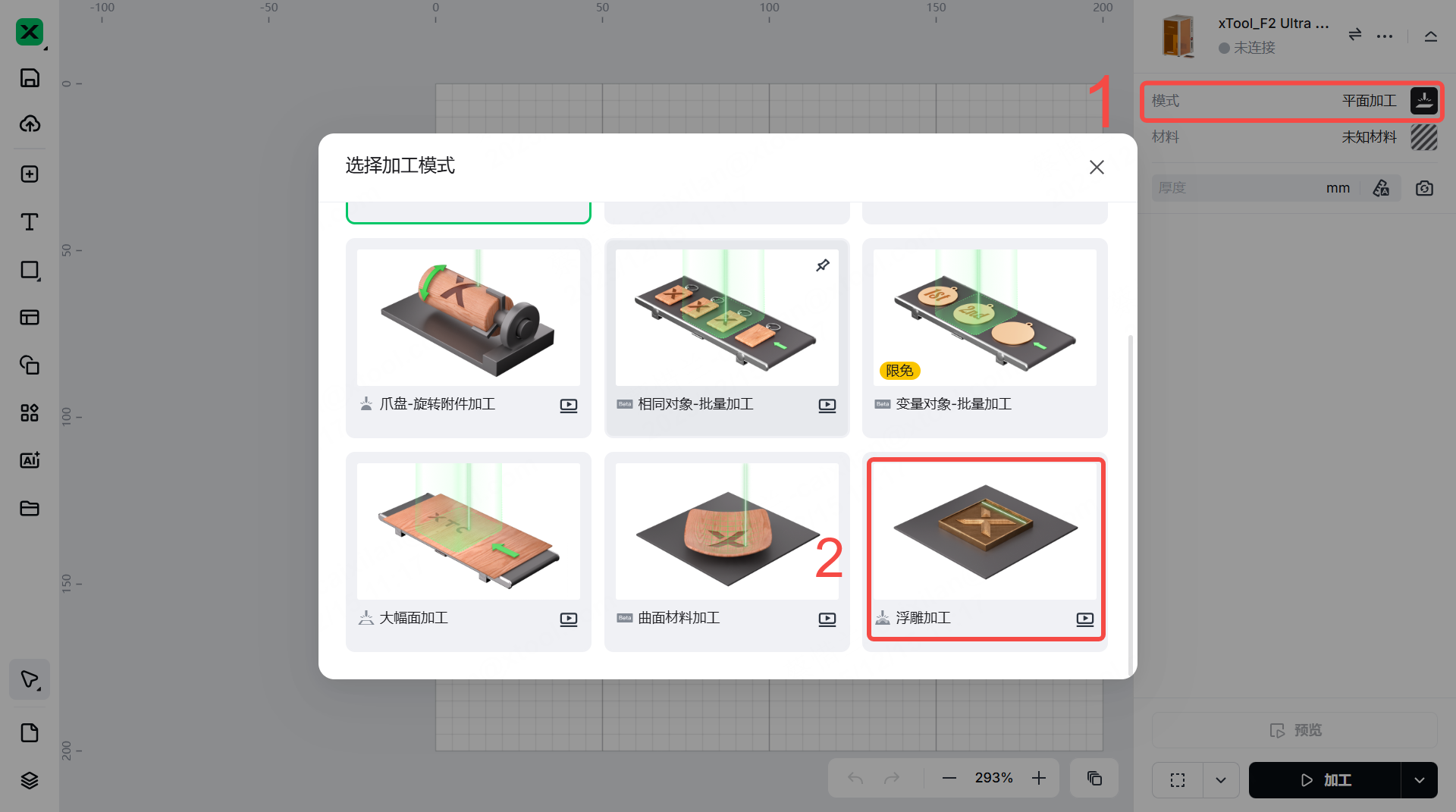
(1) 在 xTool Studio 右侧,点击 “模式”,然后选择 “ 浮雕加工 ”作为加工模式。
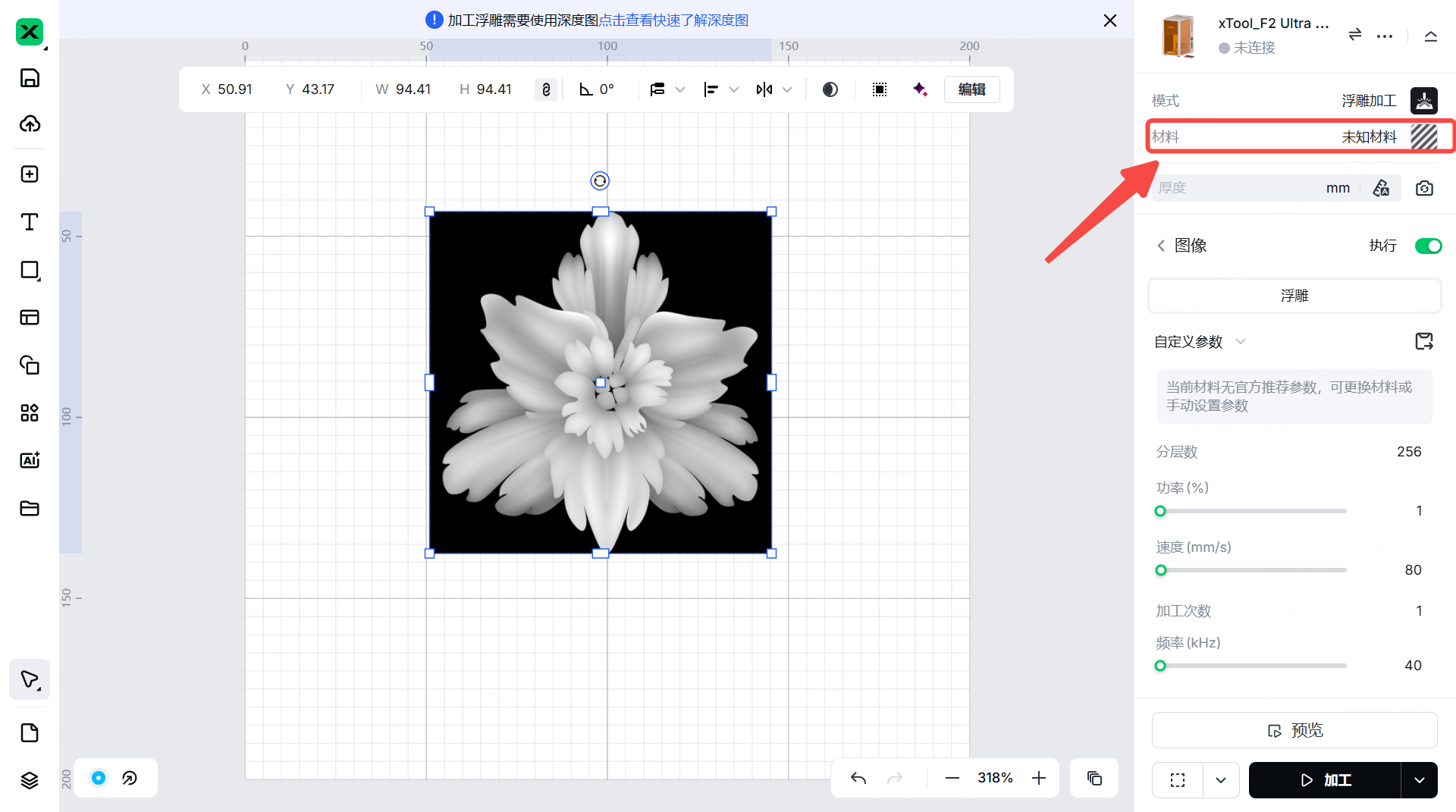
(2) 在右上角,点击 “未知材料 ”,选择你的材料名称,然后点击确认.
注:
1, 如果你在列表中找不到你的材料,可以点击更多 xTool 材料 ,在 材料设置大全 中搜索更多材料 。如果你仍然找不到材料名称,可以选择用户自定义材料注意:
2、 在你从材料列表或 材料设置大全 中选择材料后,软件会自动设置激光处理参数。默认设置适用于 xTool 材质。你可以根据自己的需求调整设置。
3、 推荐参数设置只有在使用 xTool 材质时才能获得最佳效果。如果您使用第三方材料,建议您先自行进行材料测试阵列,以获得所需的效果和参数。同时,确保材料无潮气或污染物,否则效果会有很大影响。
¶ 放置材料并进行激光聚焦
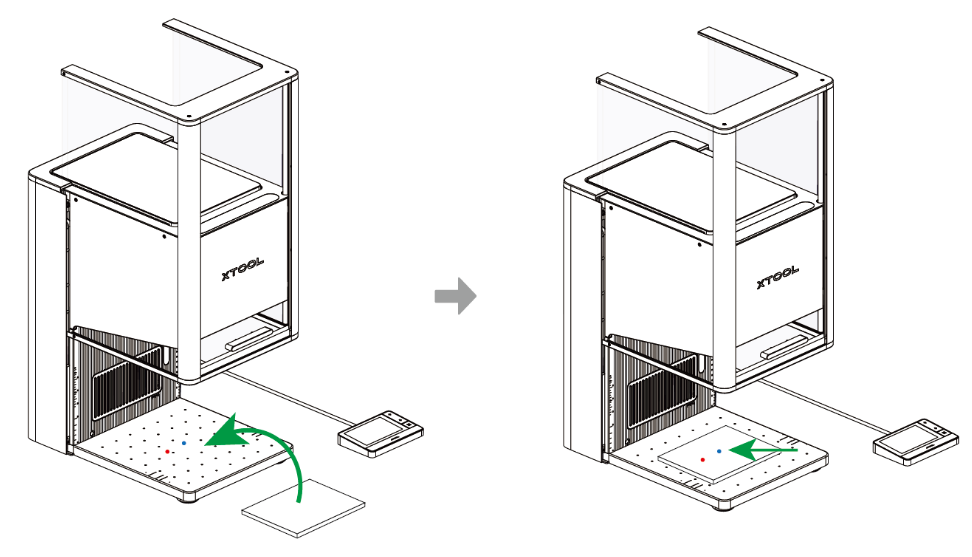
(1)掀开保护壳,将材料放置在底板上,让蓝光斑点落在材料表面。
(2)点击激光模块的调节按钮,以升降激光模块。当红光和蓝光斑重叠时,成功对焦。
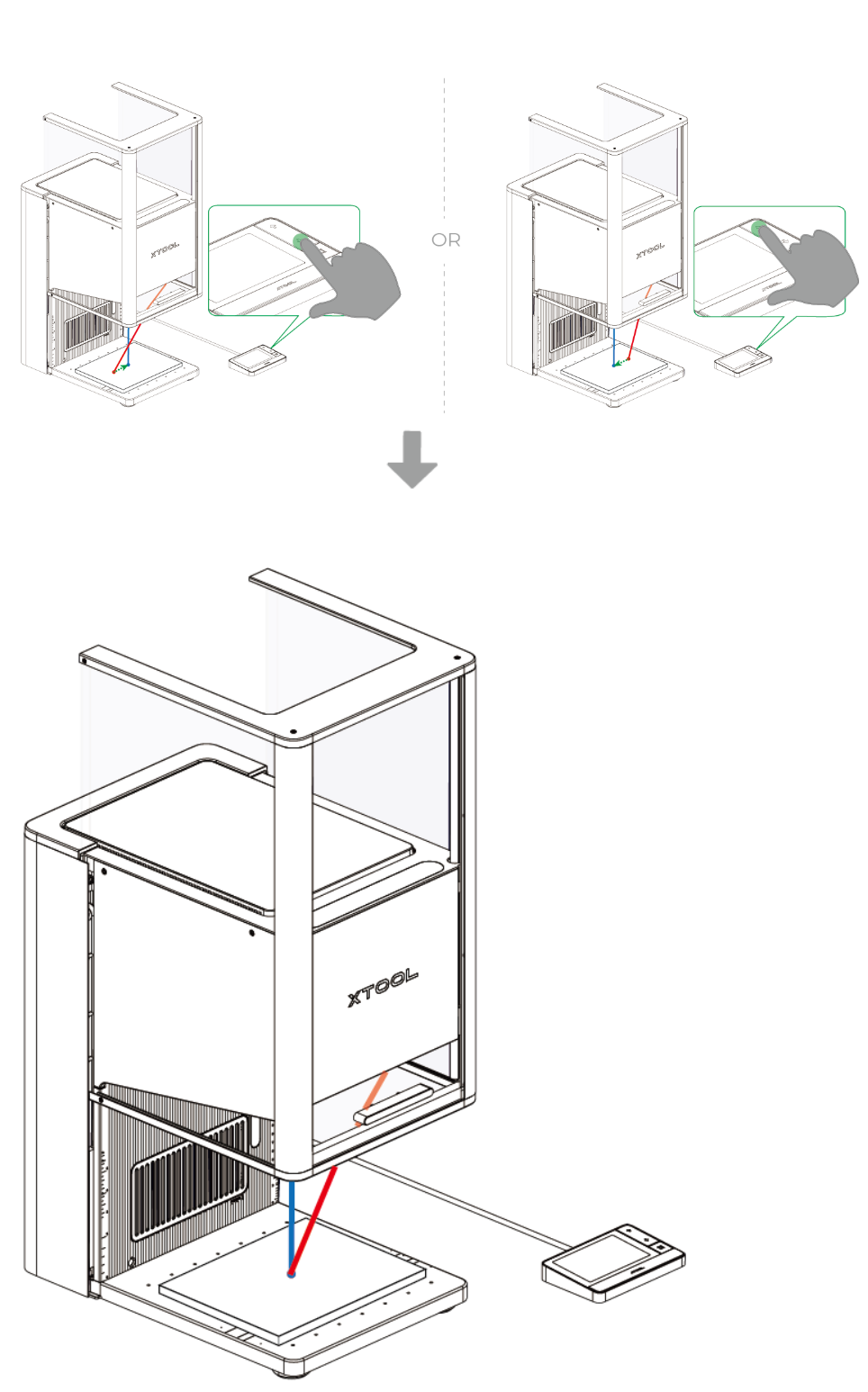
注意: 蓝光点不会移动。如果激光模块向上移动,红光点会向左移动。如果激光模块向下移动,红光点会向右移动。
完成对焦后,你可以在 xTool Studio 右上角看到测量到的材料厚度。
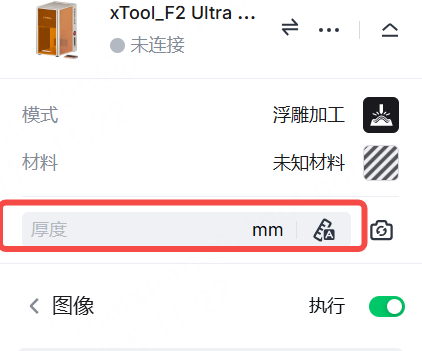
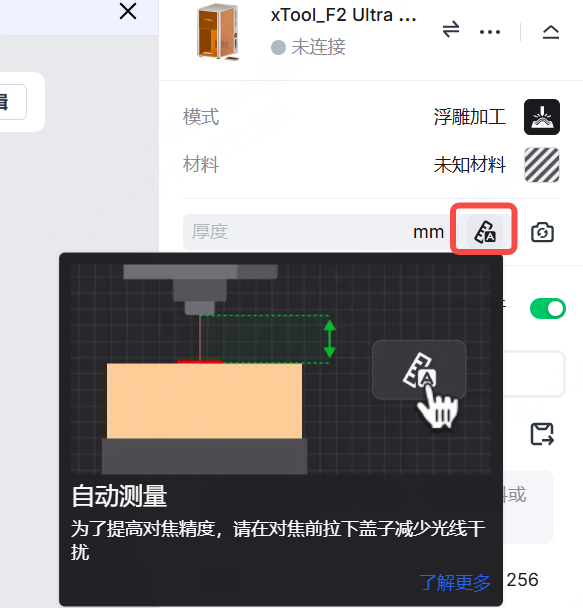
注意: xTool F2 Ultra UV 支持自动对焦和手动对焦。这里我们用手动对焦。如果你想用自动对焦,点击厚度旁边的图标。
¶ 拍摄背景并导入深度图
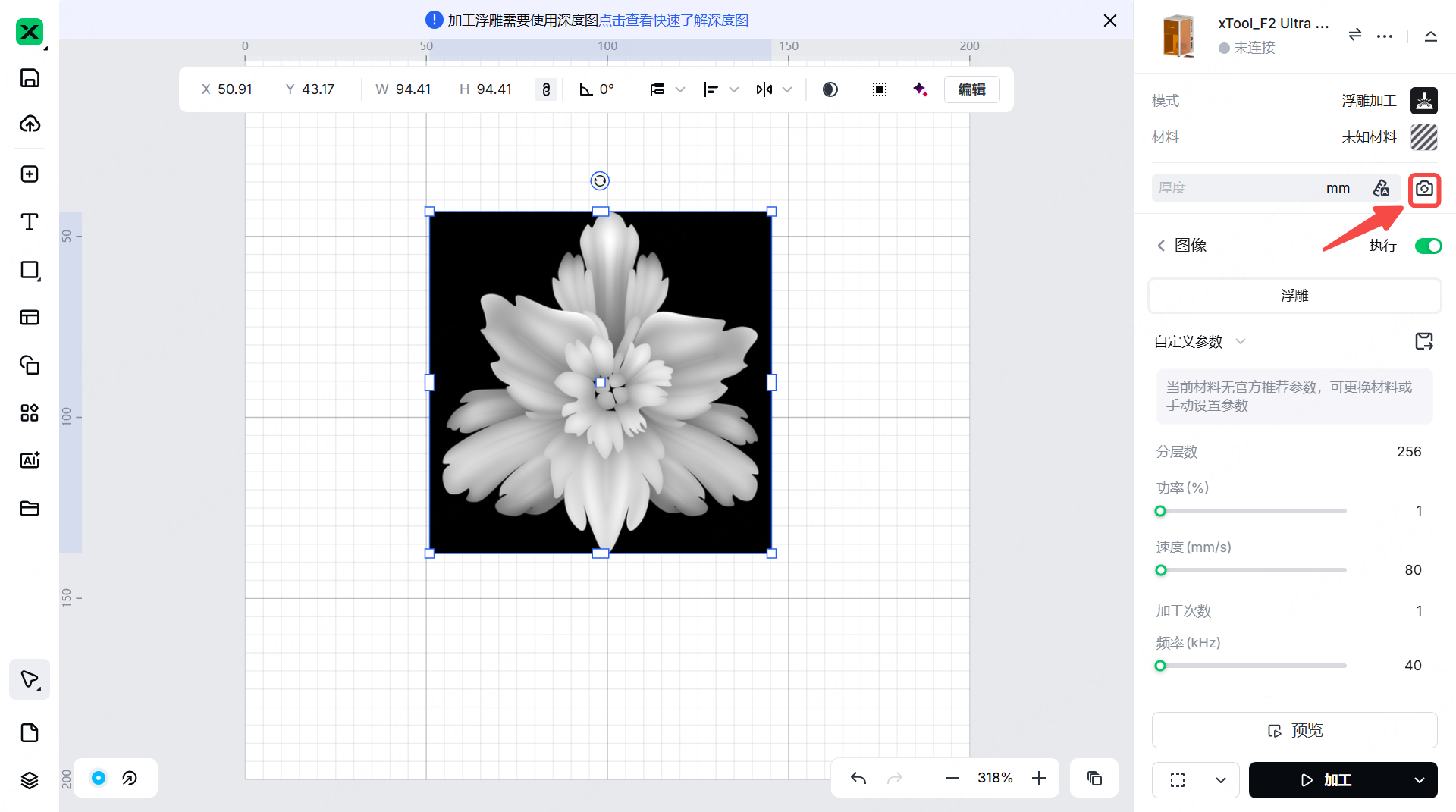
(1) 在 xTool Studio 右上角,点击刷新背景图标。
注:
XTool Studio 拍摄了 xTool F2 Ultra UV 处理区域的照片,并将其用作画布背景。你可以根据背景来定位处理对象。
为了确保定位精度,拍摄背景前先设置激光对焦。
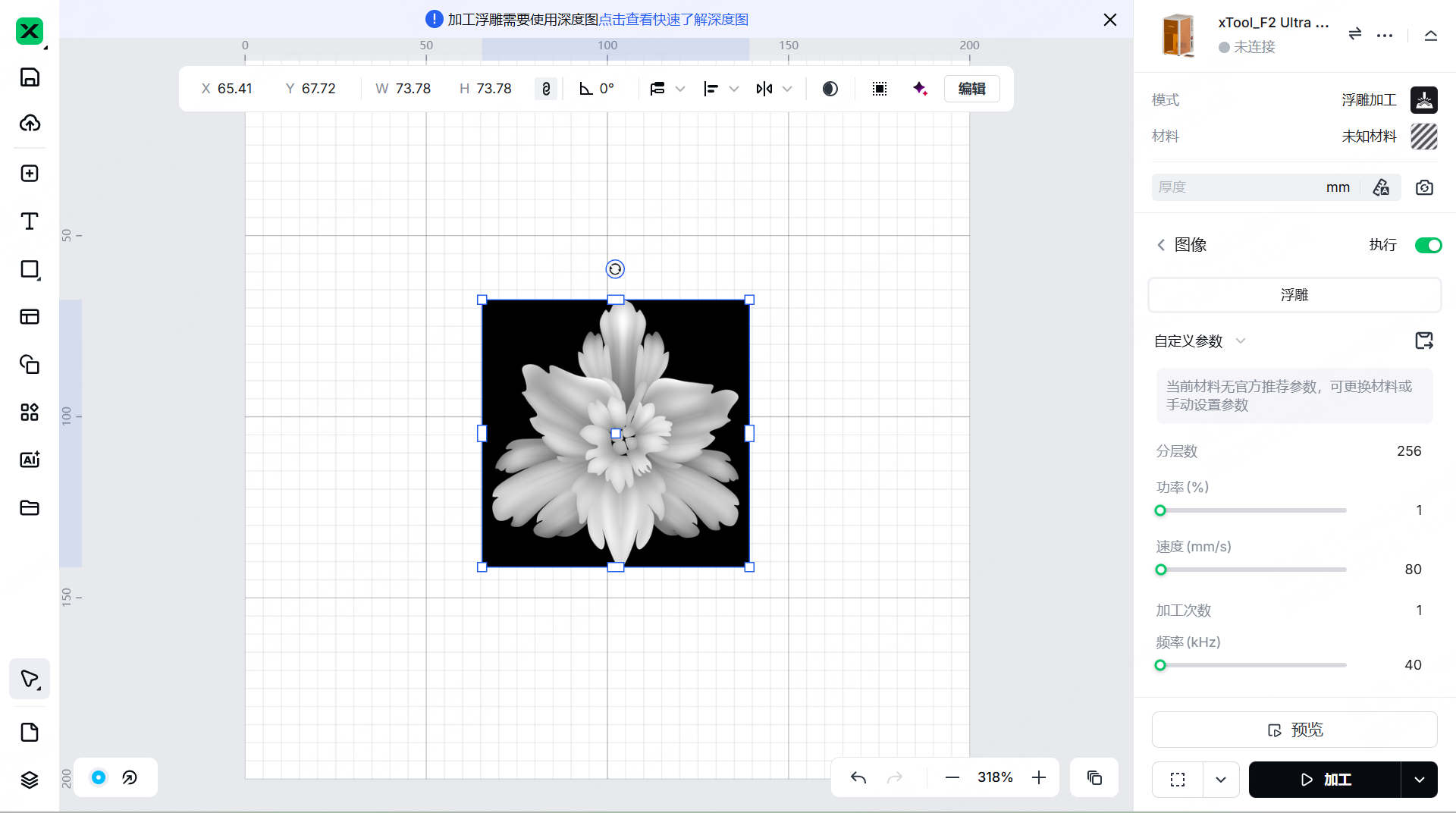
(2)使用 《如何获取深度图 》中描述的方法来导入深度图。
(3) 调整或移动图像大小。拖拽包围框的锚点来调整图像大小,拖动图片以移动它。
¶ 设置处理参数
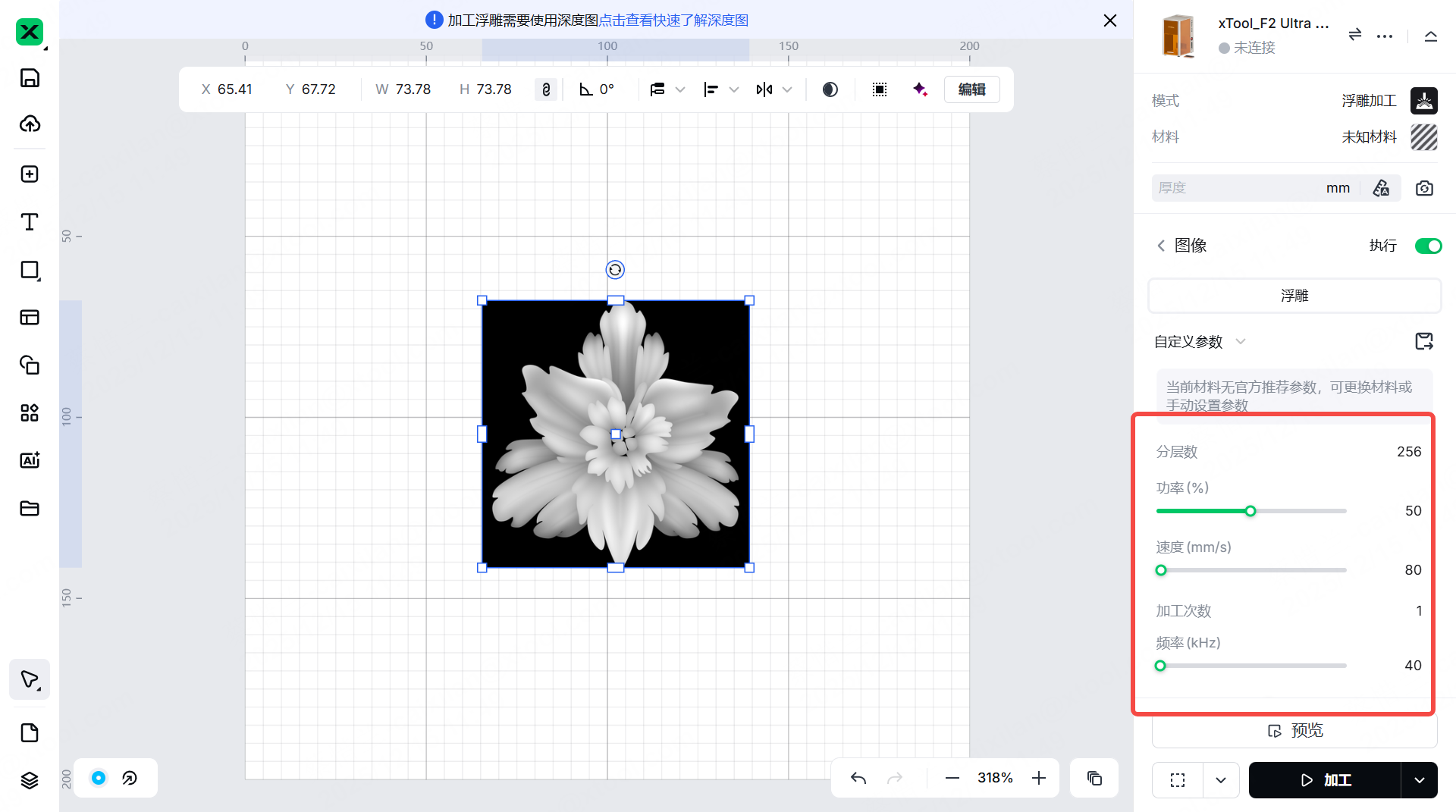
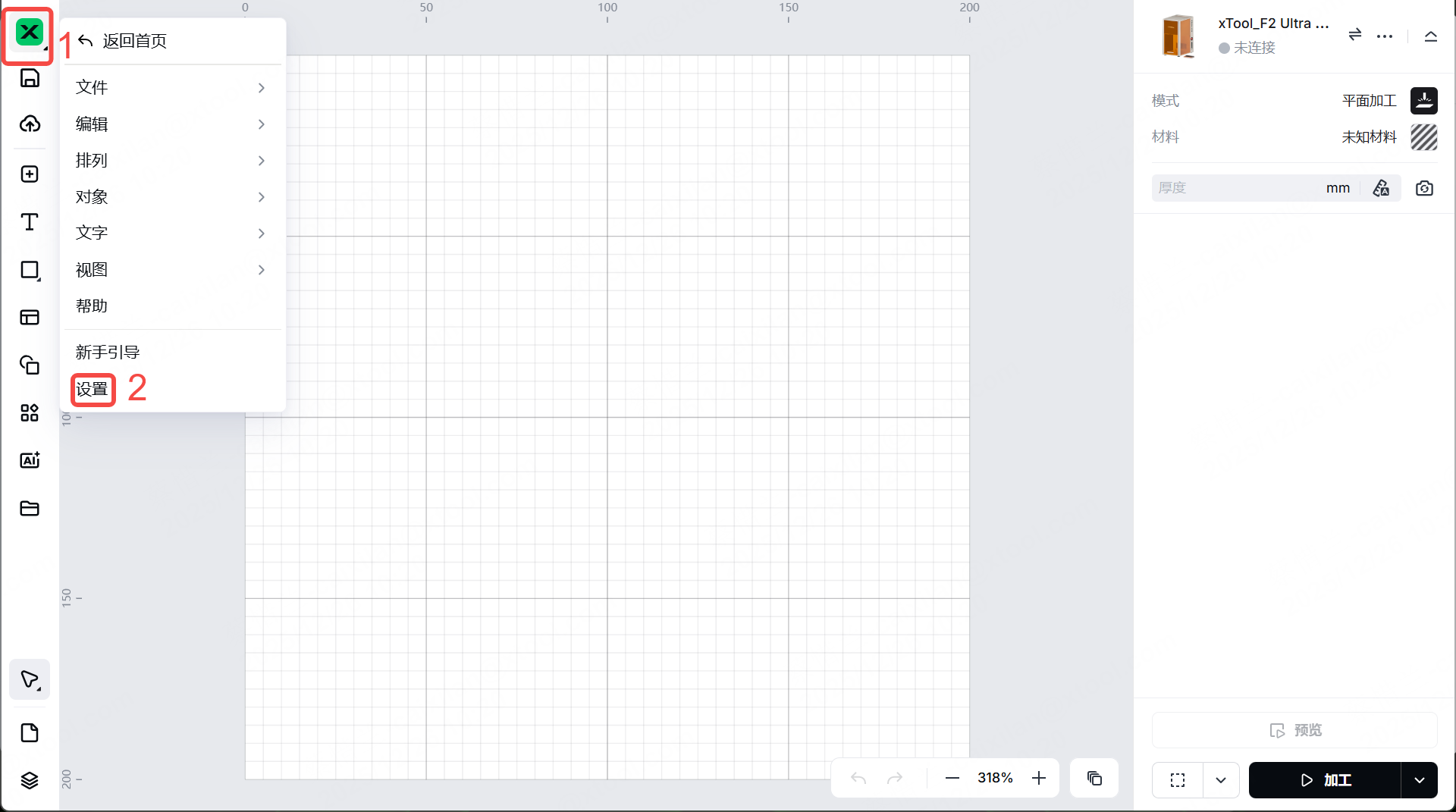
选择画布上的对象。在 xTool Studio 右侧,设置对象参数。
-
激光类型
- 蓝光通常用于 Tilia 木材、瓦楞纸和皮革等材料,以及激光切割。
- 紫外线非常适合雕刻玻璃、木材和丙烯酸等金属。值得注意的是,它可以用于玻璃内层雕刻。
-
分层数
你铺设的层越多,激光在材料表面上雕刻得越深。有效值:[1, 256],整数。 -
功率(%)
激光的力量。功率越高,激光在材料表面的雕刻越深。有效值:[1, 100]。 -
速度(mm/s)
激光点沿处理路径移动的速度。如果激光点移动较慢,加工时间会更长,材料吸收的能量也会更多。因此,速度越小,激光在材料表面的切割越深。 -
加工次数
激光点经过加工路径的次数。激光经过越多,在材料表面上雕刻得越深。有效值:[1, 10],整数。 -
雕刻密度
每厘米内刻有的线条数量。它会影响压印效果的分辨率。 -
扫描角度
激光束在材料上雕刻时的角度。这个角度是激光束与处理点之间的相对角度。正常作建议将数值设为30。 -
从 z 轴下降
随着激光切割得更深,激光束可能会失焦。通过开启此功能, 激光模块将沿 z 轴下降,使激光束能够持续聚焦于材料表面。聚焦激光束产生最高能量。对于需要高激光功率的黄铜等材料,建议在 z 轴开启下降功能 ,以获得更好的加工效果。在其他情况下,如果不是必要的话,建议不要开启此功能。
注意: 关于参数设置的参考,请参见 材质设置.
¶ 设置处理路径
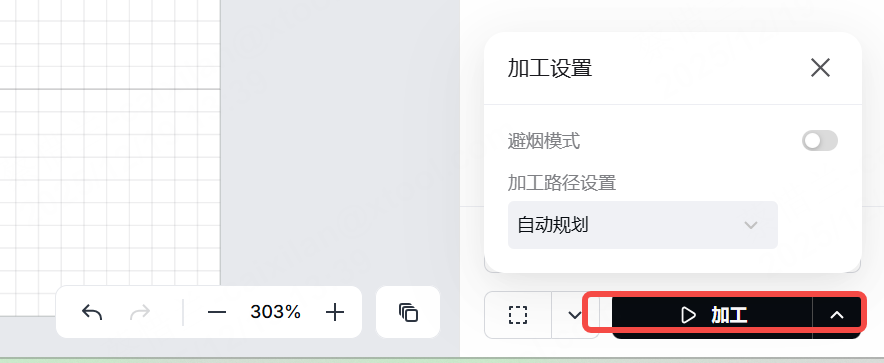
在 xTool Studio 右下角,点击箭头图标设置处理路径。
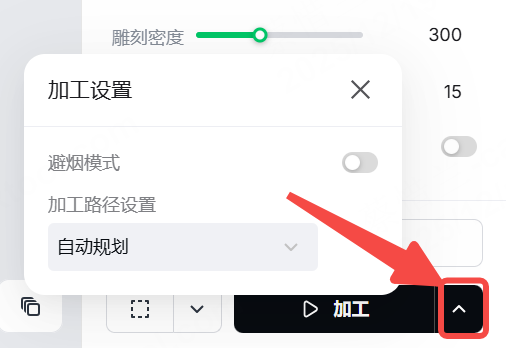
(1)开启或关闭避烟模式。
启用此功能后,设备会沿着较少受烟雾影响的路径加工材料。
注意: 建议在木材和瓦楞纸等产生浓烟材料上开启此功能。否则,浓烟可能会阻挡激光束并干扰激光加工。
(2)设定加工路径。
- 自动规划:xTool Studio 基于智能算法自动规划加工路径。
- 用户定义: 手动设置某些对象的加工路径。
¶ 预览加工区域
你可以通过走边框预览材料的加工区域。边框是指激光点沿着材料上加工物体的边界行走。请采取以下步骤开始构图:
(1) 点击箭头图标以设置边框.
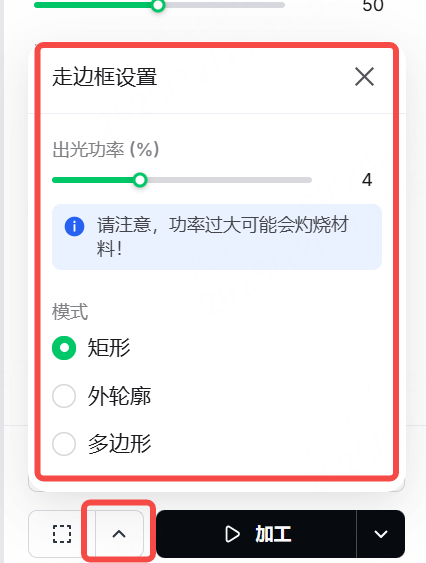
●出光功率: 设定激光功率。
在矩形模式下,激光点沿着处理对象的矩形边界行走。
在外轮廓模式中,激光点沿着处理对象的轮廓移动。
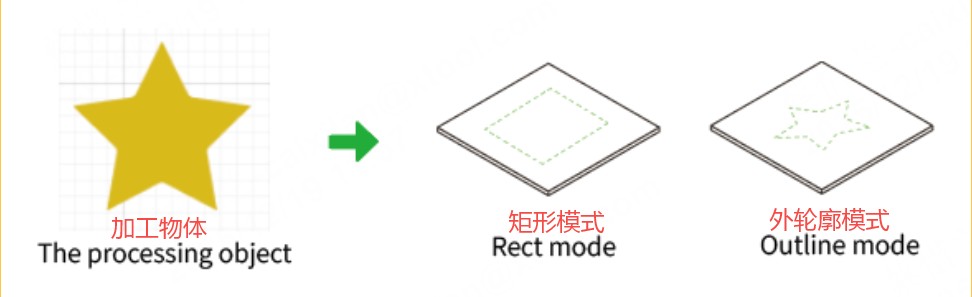
(2) 在软件中点击 “框架 ”。激光点会沿着材料上处理对象的边界移动,方便你预览加工区域。
要停止走边框预览,再次点击 xTool Studio 右下角的走边框按钮。
注意: 如果加工区域不理想,可以在软件中调整图案位置或直接移动物体位置。
¶ 开始加工
(1)点击“预览”以预览加工设计。
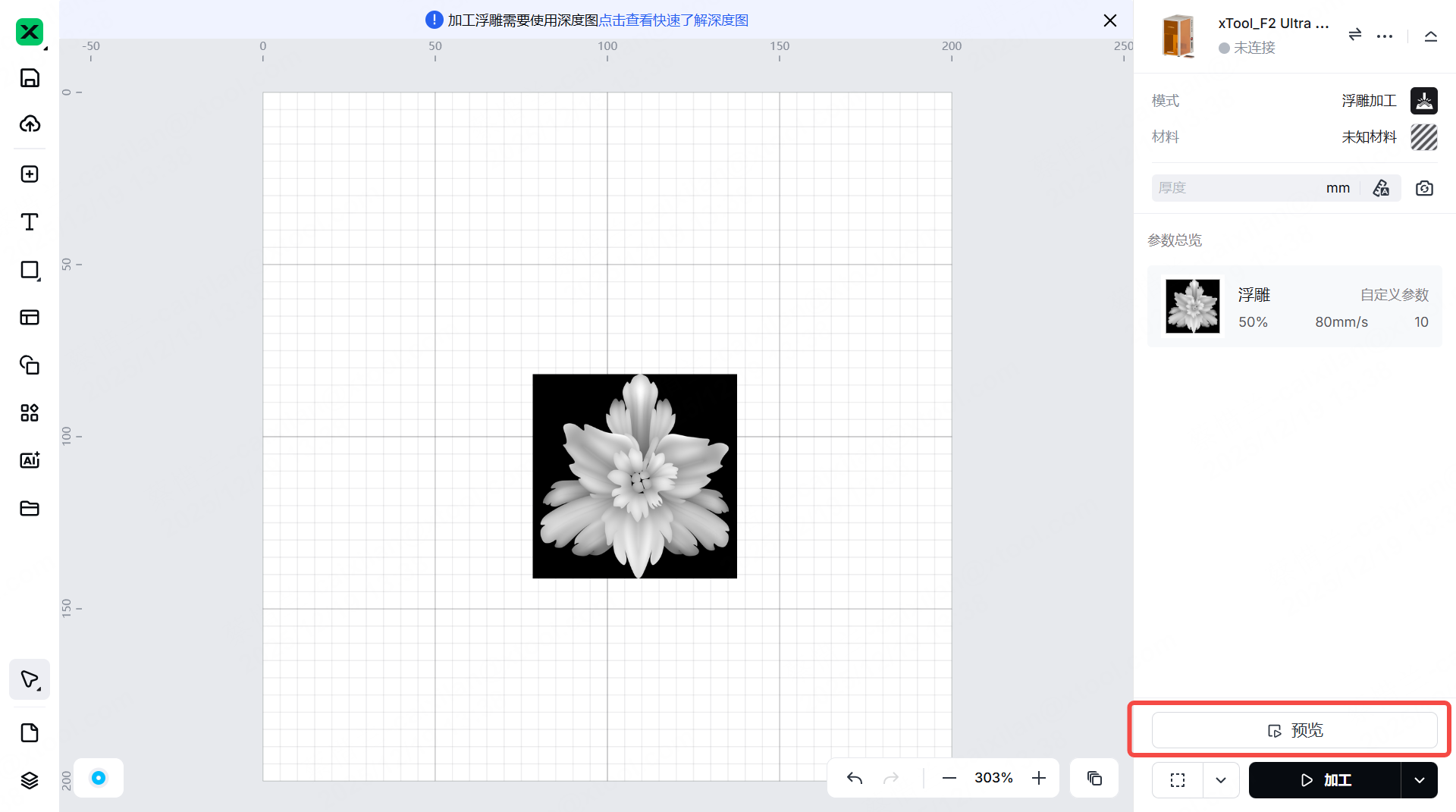
(2) 在软件右下角,点击 “加工 ”.
(3) 关闭 xTool F2 Ultra UV 的保护外壳。在 xTool Studio 右下角,点击 “开始 ”。当软件显示“准备好”时,按下触摸屏控制器上的 XTOOL 启动/停止按钮即可开始加工。
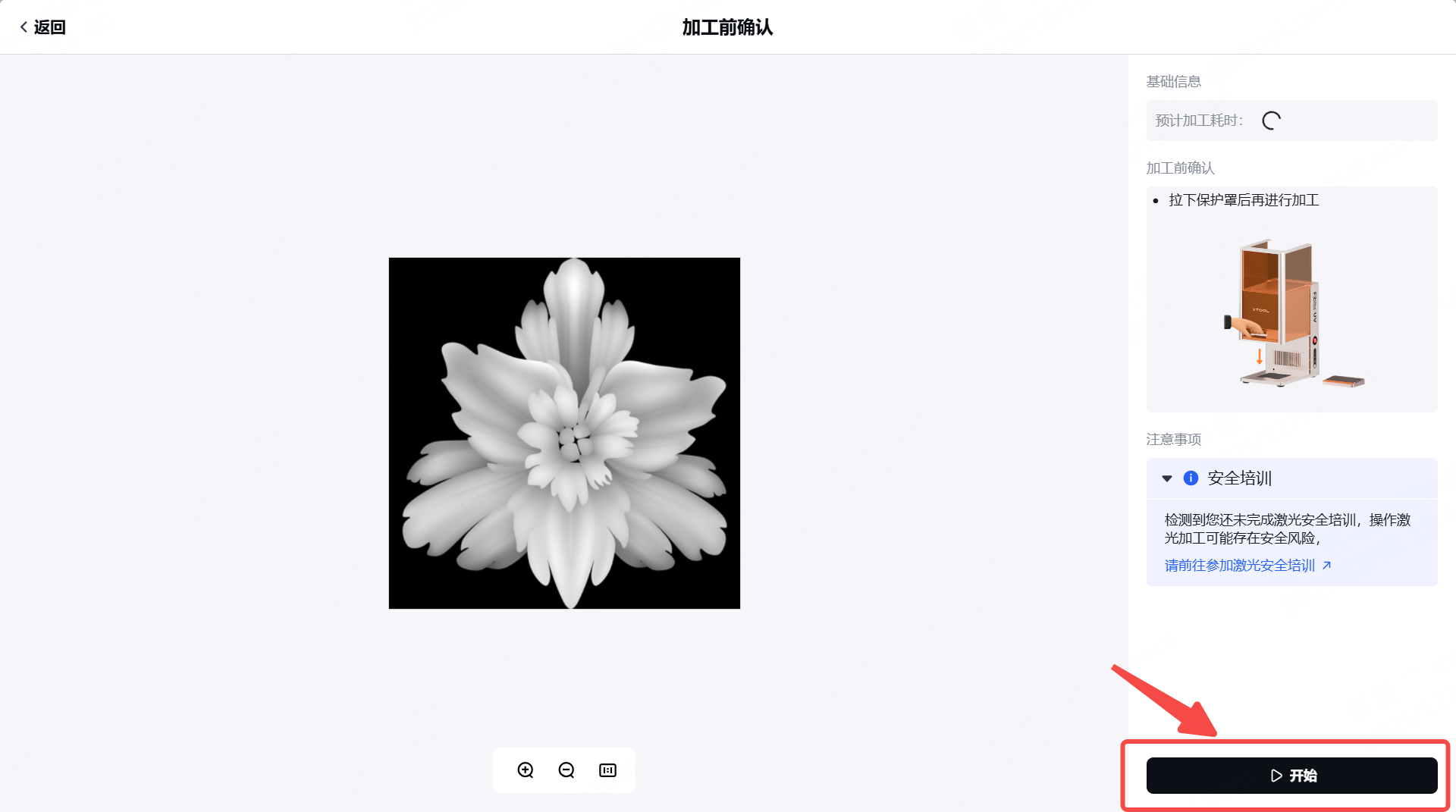
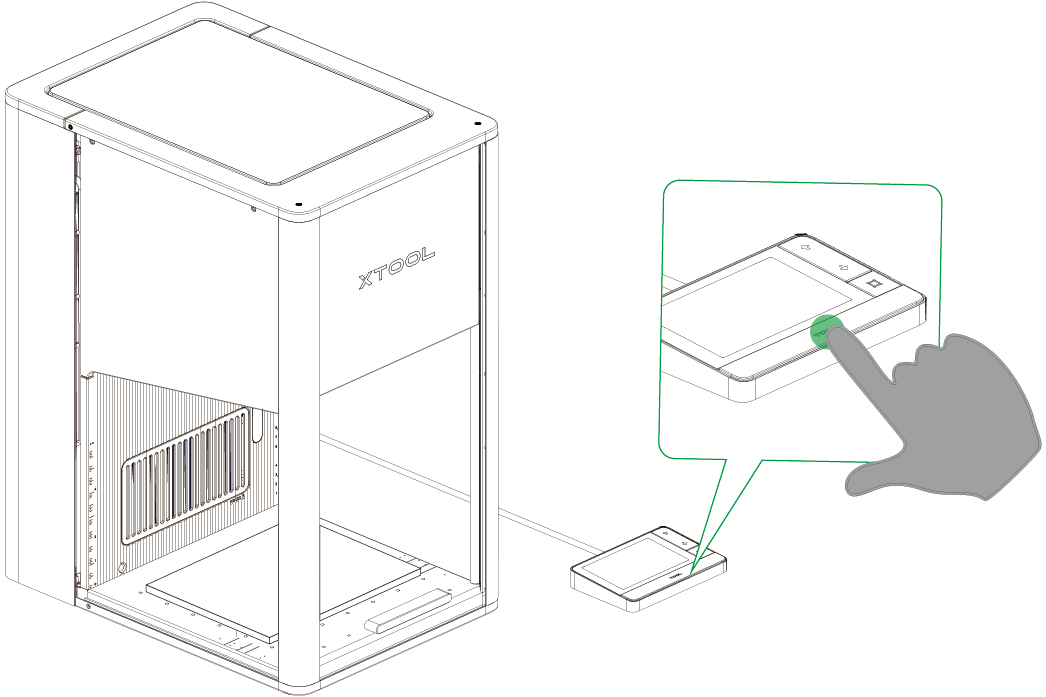
注意: 在激光加工过程中,保持保护壳体关闭,或佩戴能够遮蔽 355±5 纳米、445±15 纳米和 658±8 纳米波长激光束的护目镜。