将净化器的蓝牙适配器插入 xTool 激光设备的扩展端口后,即可在 xTool Studio 上查看净化器信息,并手动设置气流级别。
注:一台 xTool 激光机只支持一个蓝牙适配器。
¶ 前提
- 你已下载并连接 xTool Studio
- xTool SafetyPro™ AP2 净化器已与F2 Ultra建立连接
- 你已更新激光机器的固件版本为最新(路径:xTool Studio > 设备设置 > 基础信息 > 检查更新)
¶ 查看净化器信息
(1)打开 xTool Studio,点击“新建项目”。
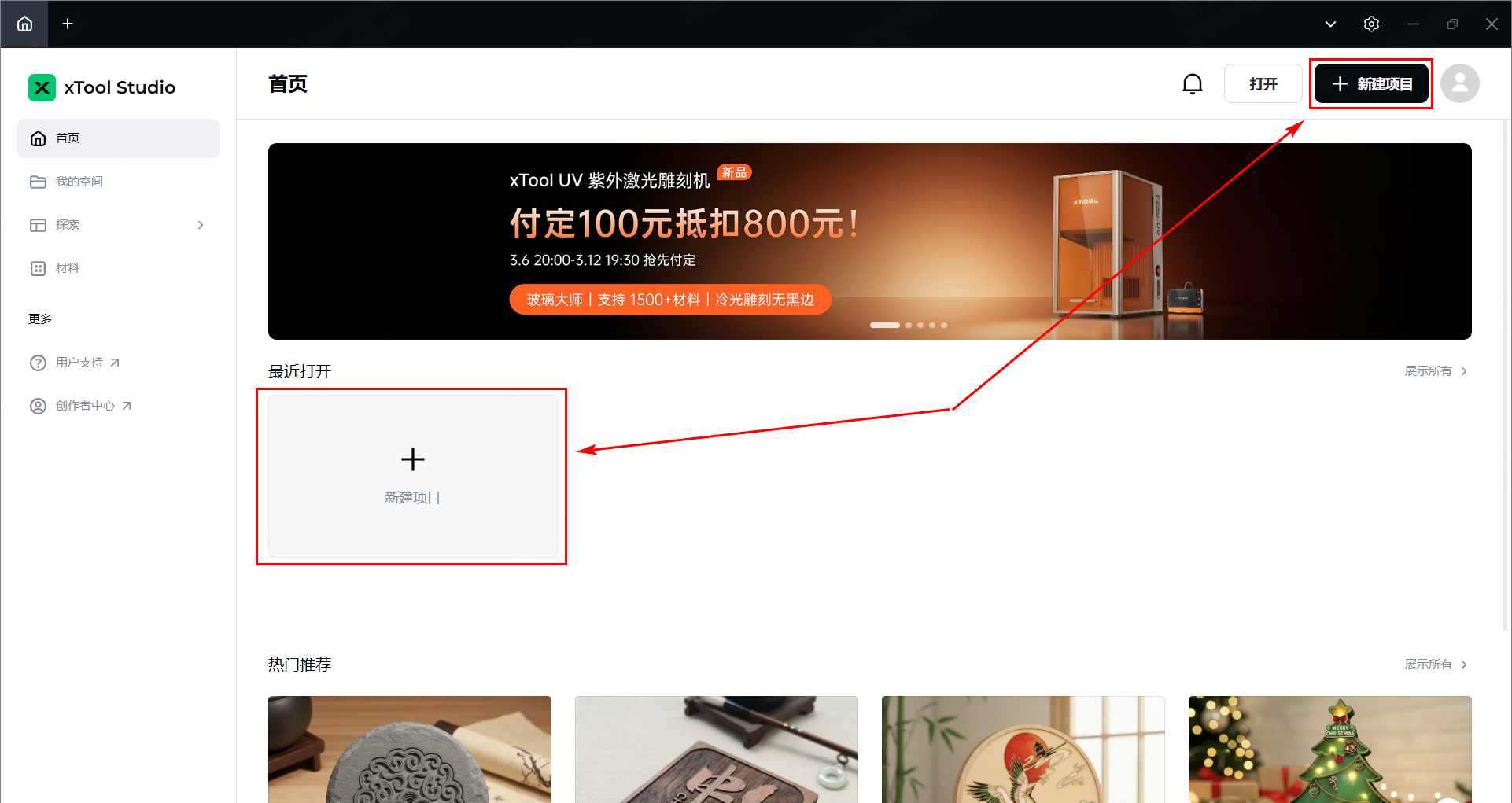
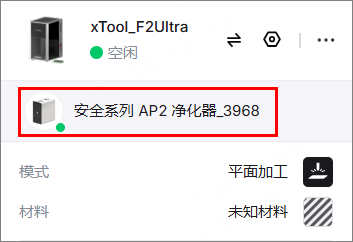
(2)在页面右上角,点击已经连接的净化器。
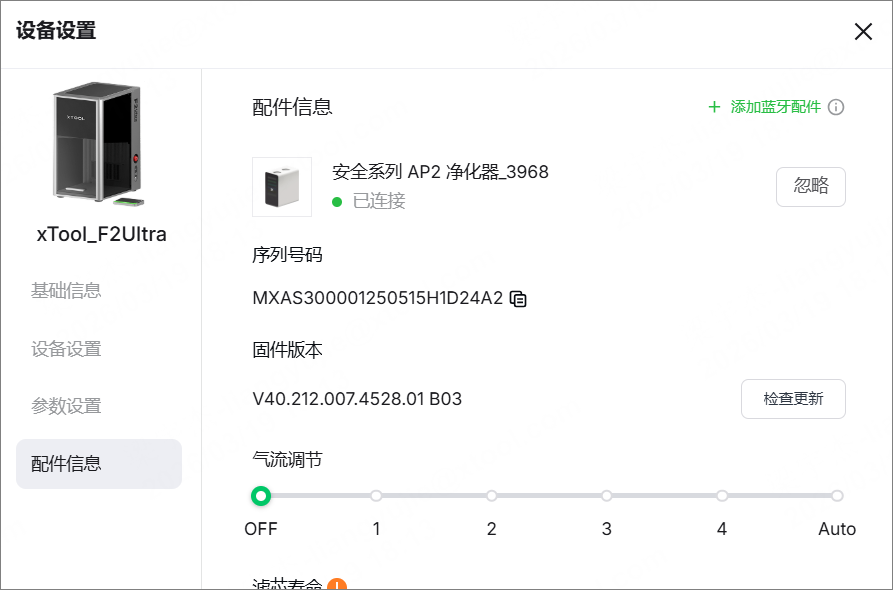
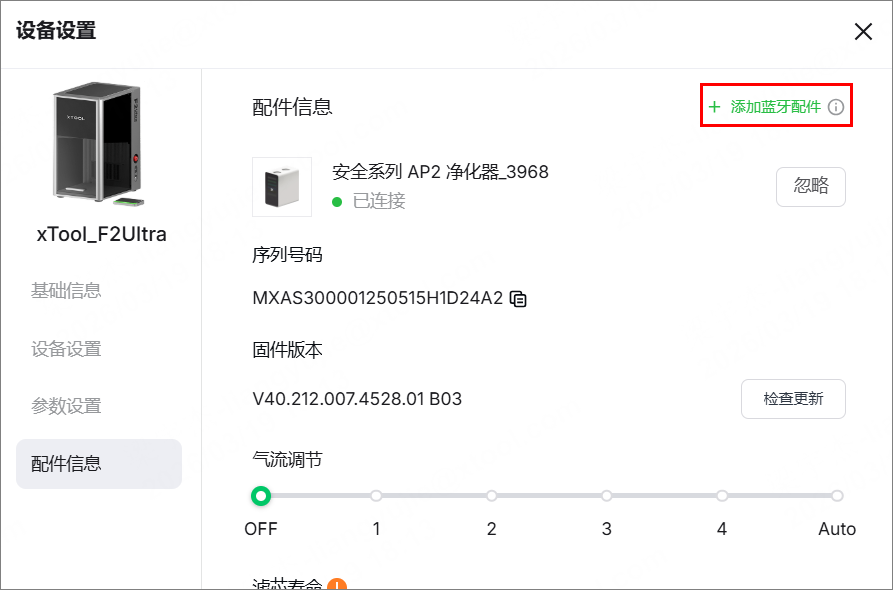
(3)在“配件信息”页面,你能看到净化器的详细信息。
¶ 控制净化器
¶ 打开和关闭
打开:将净化器档位从关闭拖动到 Auto 或任意意其他档位。
关闭:将净化器档位拖动到关闭。
¶ 设置净化器档位
- 当烟雾较大时,可以调大档位;当味道较重时,可以调小档位;Auto 档将根据你所选的加工材料来调节适宜的档位。
- 用户自定义加工参数,激光雕刻/切割第三方材料时,需据加工产生的烟雾与气味,判断选择档位:
- 烟雾:一定范围内,风速越大(即高档位),对颗粒物的过滤效果越好。
- 气味:一定范围内,风速越小(即低档位),对挥发性有机物(即异味)的去除效果越好。
¶ 查看滤芯寿命

注:当滤芯寿命低于 10% 时,系统会提示你购买新滤芯进行替换。
¶ 连接更多蓝牙配件
xTool Studio 支持通过蓝牙适配器连接多个蓝牙配件,如已连接净化器,需添加其他蓝牙配件时,请按以下步骤操作:
(1)长按净化器电源按钮 5s 进入配对状态,此时信号灯蓝色闪烁。

(2)在“配件信息”页面,点击“添加蓝牙配件”开启连接。注意,连接过程中,配件应尽量靠近激光机器。
¶ 移除净化器连接
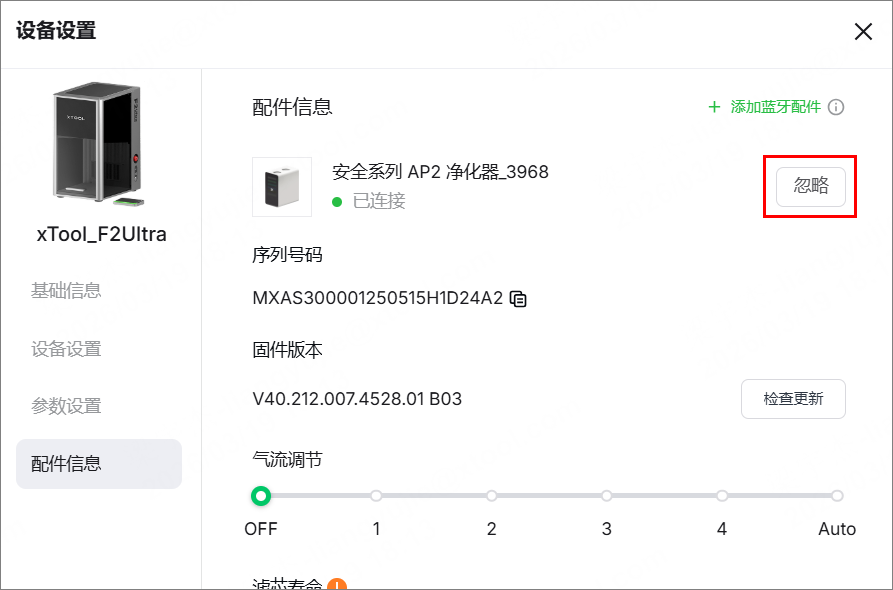
在“配件信息”页面,点击“忽略”。忽略配件后,xTool Studio 将从配件信息页删除该配件相关信息。