¶ 1. 使用准备
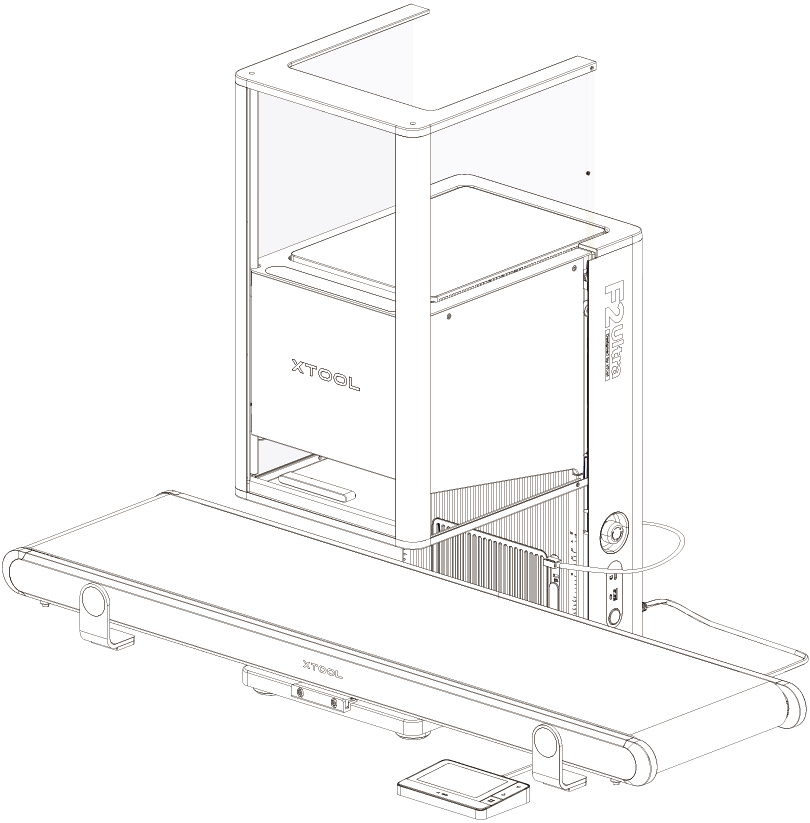
(1)连接 xTool F2 Ultra 与传送带
按照传送带安装指引,将传送带安装并连接至 xTool F2 Ultra 上。
(2)连接 xTool F2 Ultra 和 xTool Studio
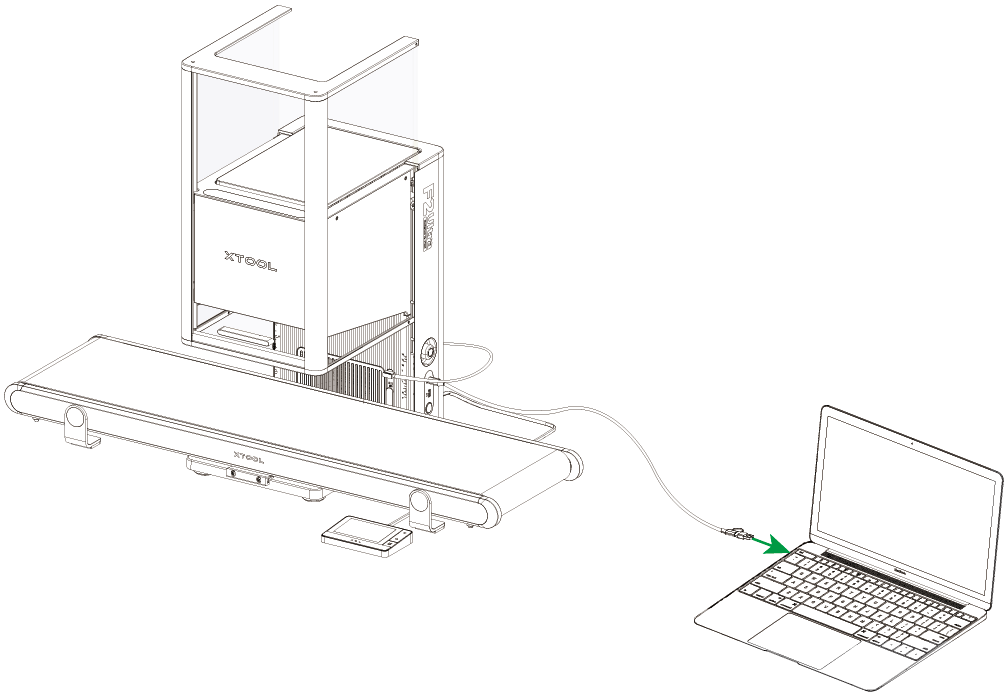
使用 USB 数据线连接电脑和 xTool F2 Ultra。
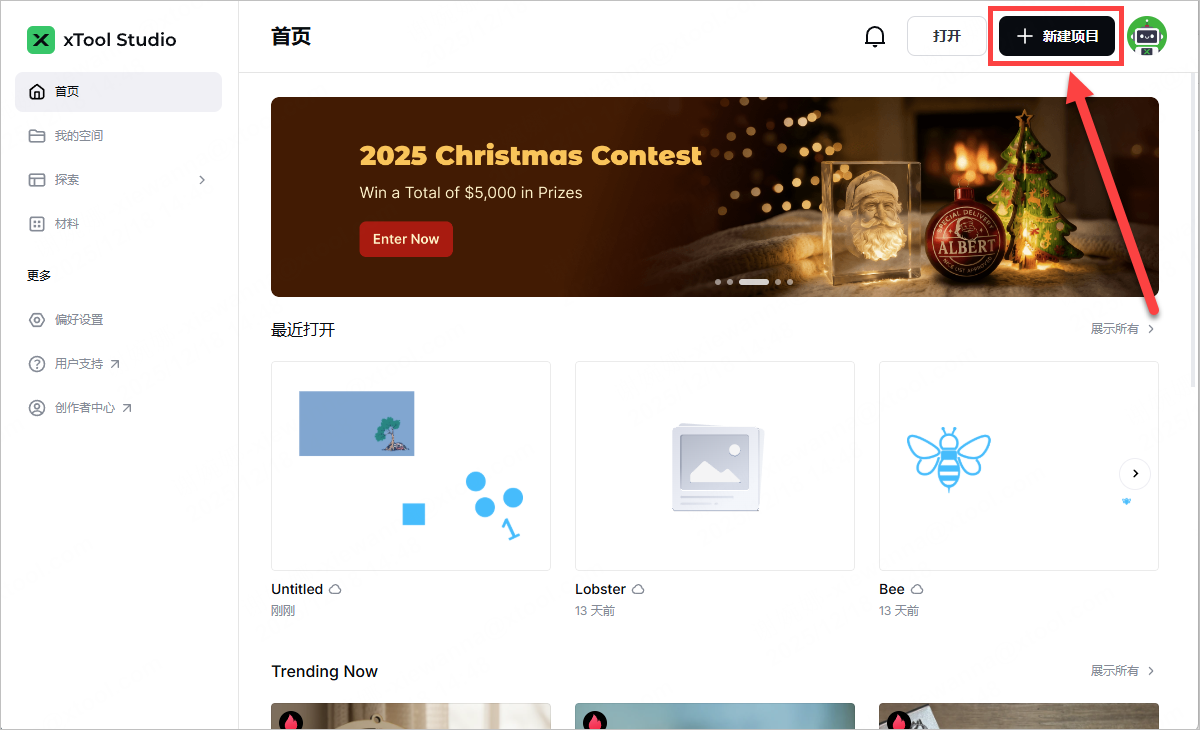
在电脑中打开 xTool Studio 软件,点击页面右上角的“+ 新建项目”按钮,创建一个新项目。
在 xTool Studio 项目编辑页右侧,点击“+ 选择设备”。
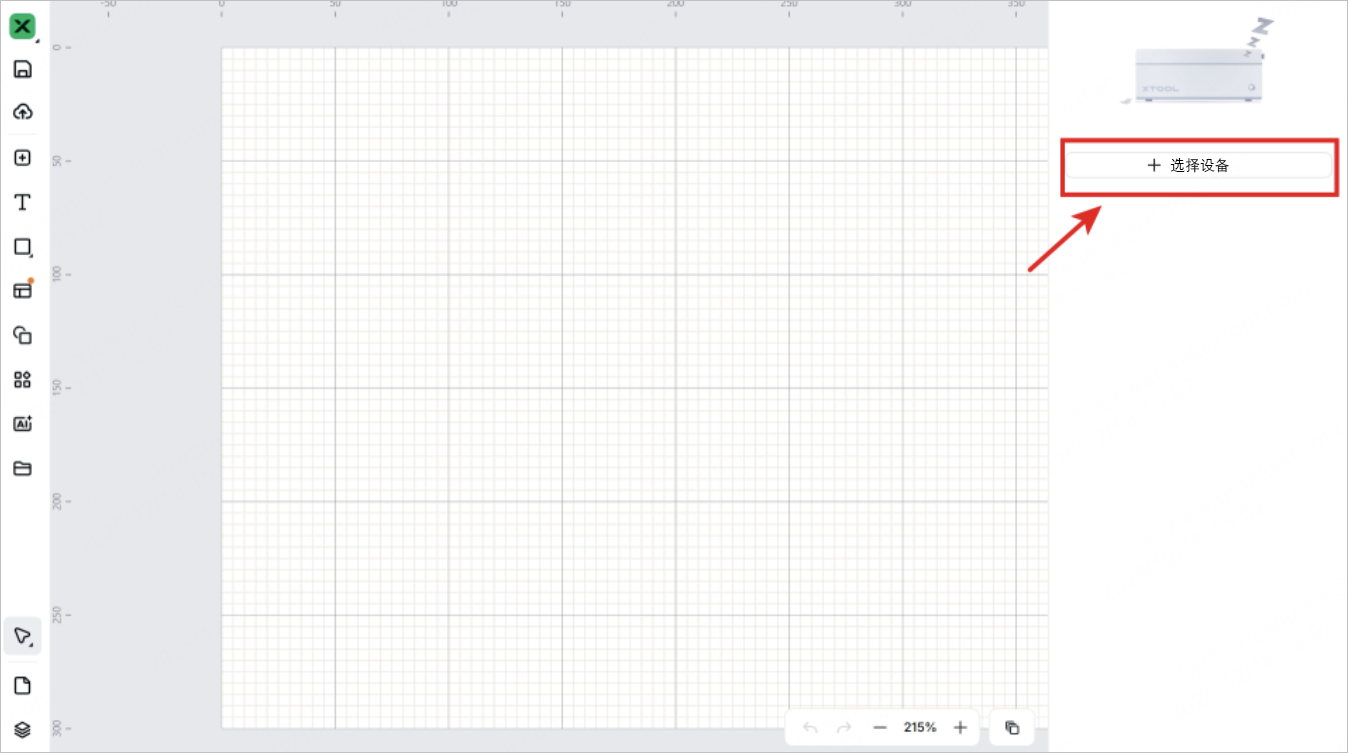
提示: 若你曾在 xTool Studio 中连接过 xTool 设备,请点击“切换设备/连接新设备”图标。

在弹窗中,点击“连接设备”>“USB”,然后点击设备名称进行连接。
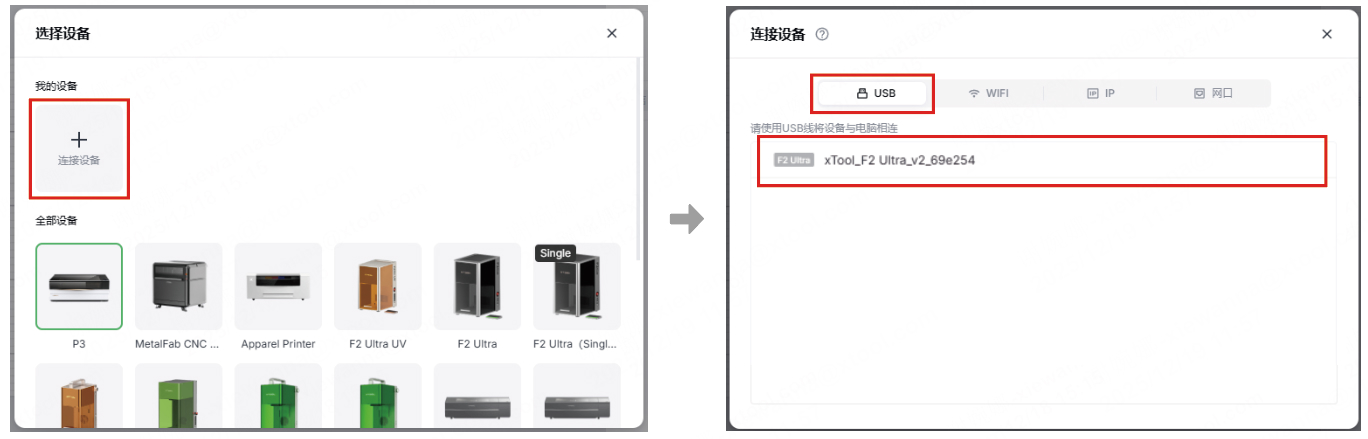
提示: 更多软件连接方式,请查看“将 xTool Studio 与您的设备连接”。
¶ 2. 选择加工模式
在 xTool Studio 右侧,点击当前加工模式名称,在弹窗中选择“变量对象-批量加工”。
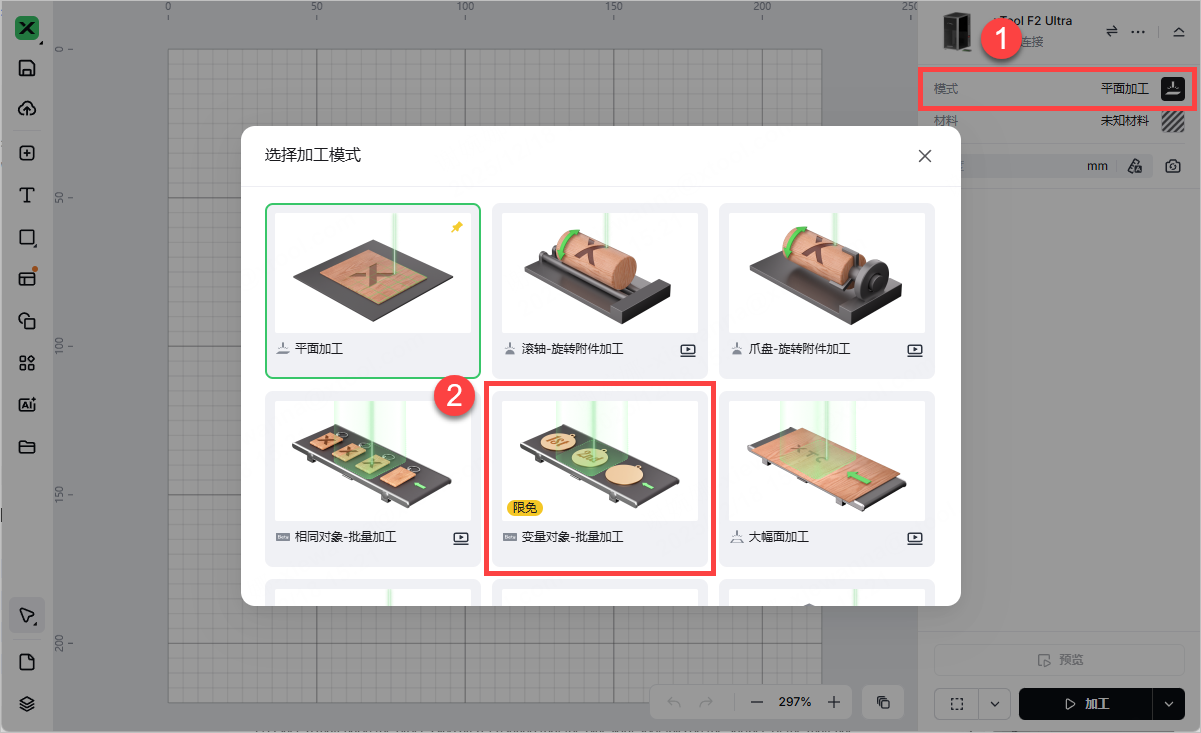
提示: 如果出现”批量套版“窗口,请关闭窗口。
¶ 3. 放置材料,然后选择材料名称
(1)在加工区域内放置一块材料,使设备投射的蓝色光斑落于材料表面。
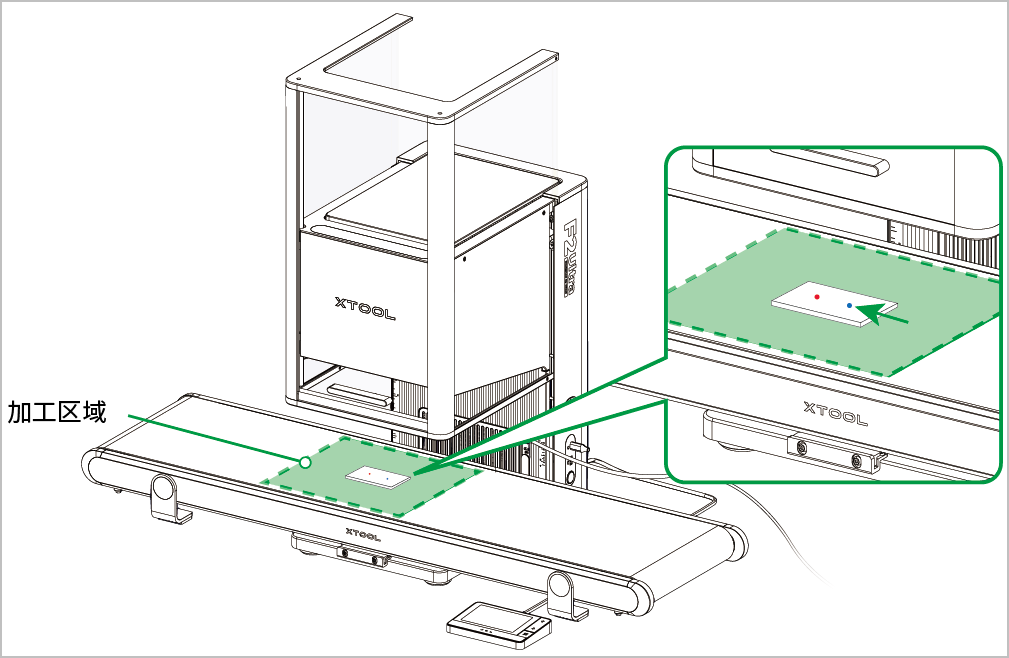
注意: 请勿使用纸张、布料等过薄、易透光的材料。若激光光束透过材料,打在履带上,会损坏履带。
(2)在 xTool Studio 右侧,点击“未知材料”,选择您的材料名称,然后点击“应用”。
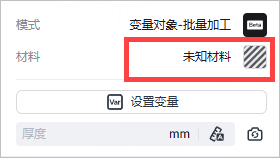
注意:
- 若在列表中找不到所用的材料名称,可将其标记为未知材料,并在后续步骤中手动设置参数。
- 若从材料列表中选择材料,软件将自动设置激光加工参数。参数适用于 xTool 官方材料,您可根据需求调整参数。
¶ 4. 激光对焦
按住触屏控制器上的激光器升/降按钮,使激光器上升或下降,直至红色和蓝色指示光斑重合,完成对焦。
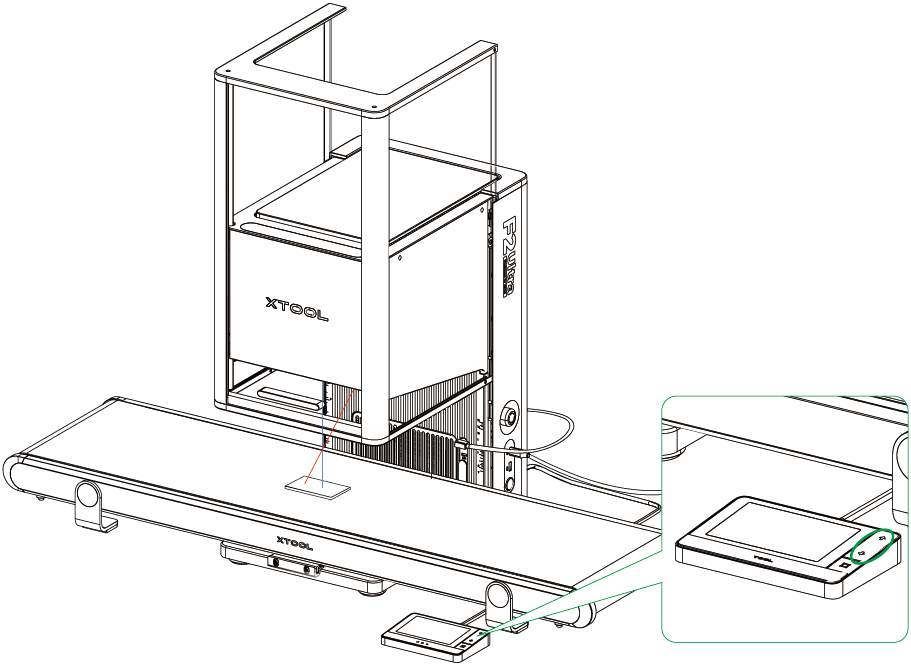

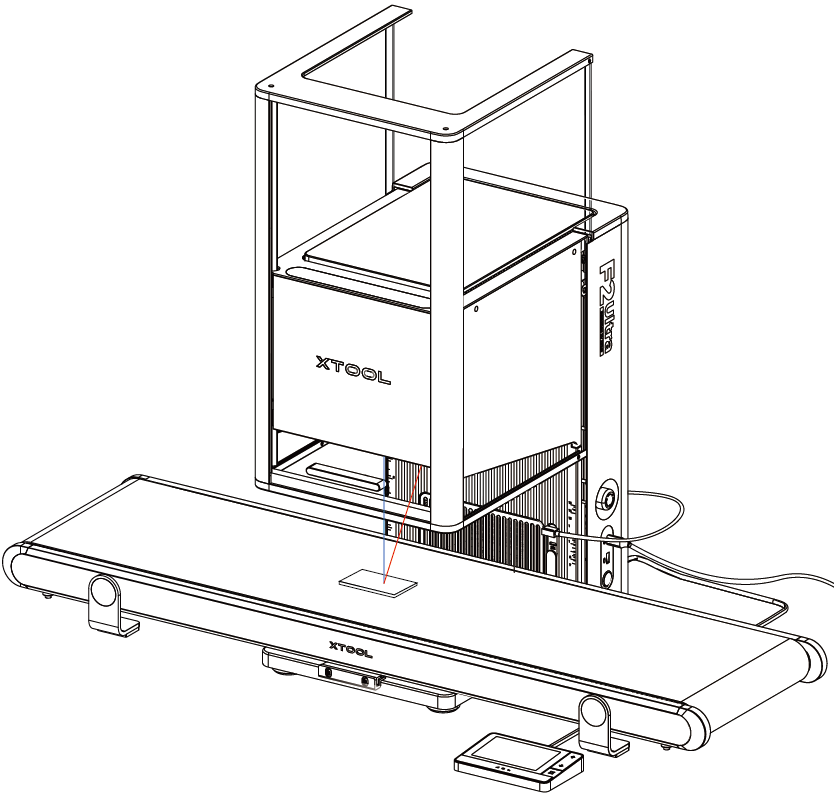
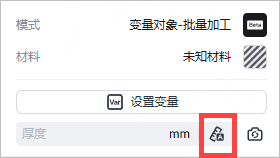
提示: xTool F2 Ultra 支持自动对焦和手动对焦,此处以手动对焦为例。如需自动对焦,则点击界面右侧的”自动测量“图标。
¶ 5. 拍摄背景,设计加工图案
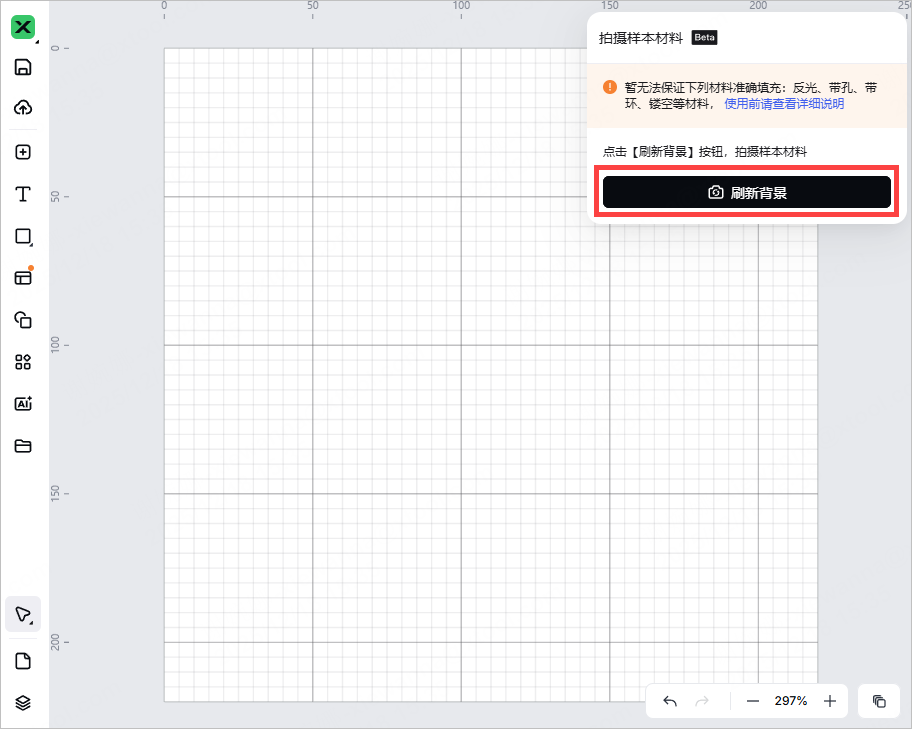
(1)在浮动窗口中,点击“刷新背景”。
xTool Studio 会拍摄 xTool F2 Ultra 的加工区域照片,并将照片插入作为画布背景。您可以根据背景来定位加工对象。
注意:
- 拍照前,确保已完成激光对焦,以保证定位精度。
- 确保材料拍摄完整、清晰,照片没有明显阴影。若照片拍摄效果不佳,可通过拉下防护罩、调整设备内的灯光等方式调整拍摄环境,或者将材料移动到利于拍摄的位置,然后重新点击“刷新背景”。
(2)使用画布左侧的工具,在材料内设计加工对象。
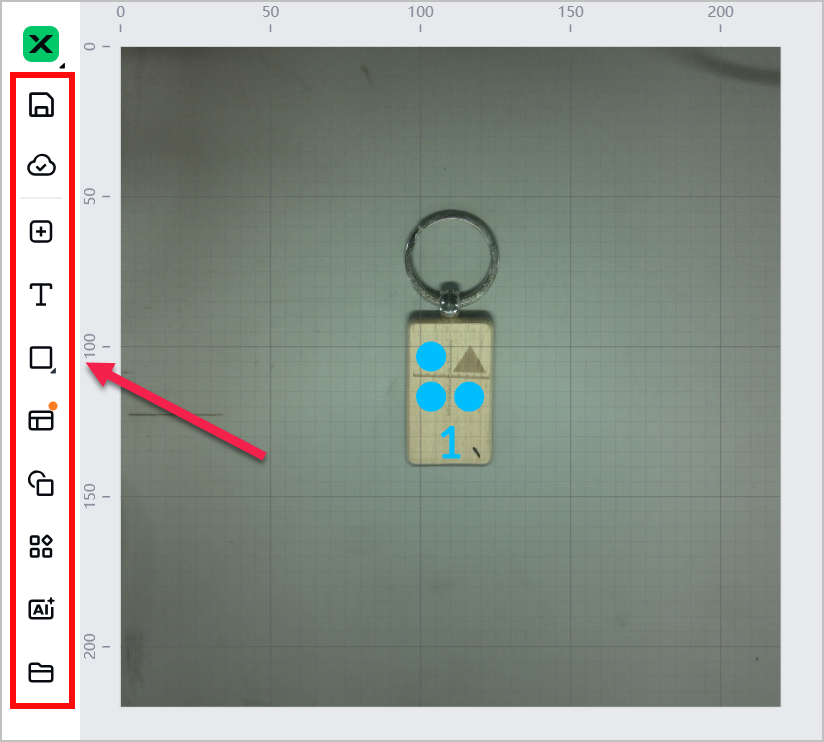
提示: 你可以导入图像、插入图形、输入文字或绘制图案等。关于使用 xTool Studio 设计加工图案的详细说明,请查看:xTool Studio。
(3)若需将多个对象设置为一个变量,请将其合并为一个整体。(每个变量仅能对应一个对象。)

(4)在 xTool Studio 的右侧,点击“设置变量”。
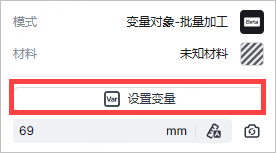
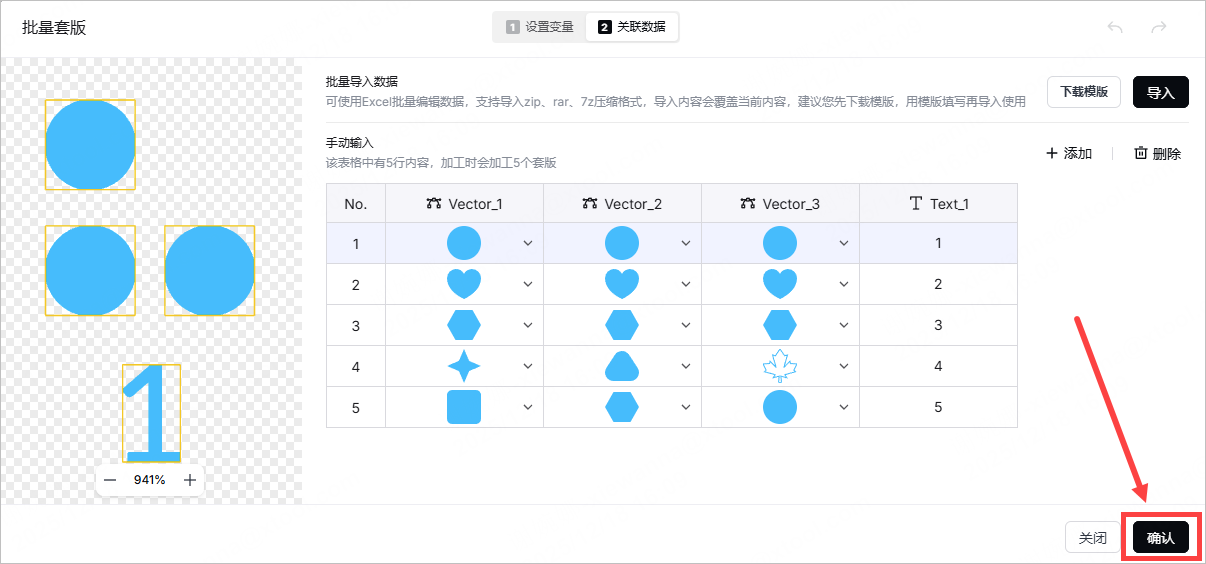
(5)选择要设置为变量的对象,然后点击“+ 添加变量”。设置完所有变量后,点击“下一步”。
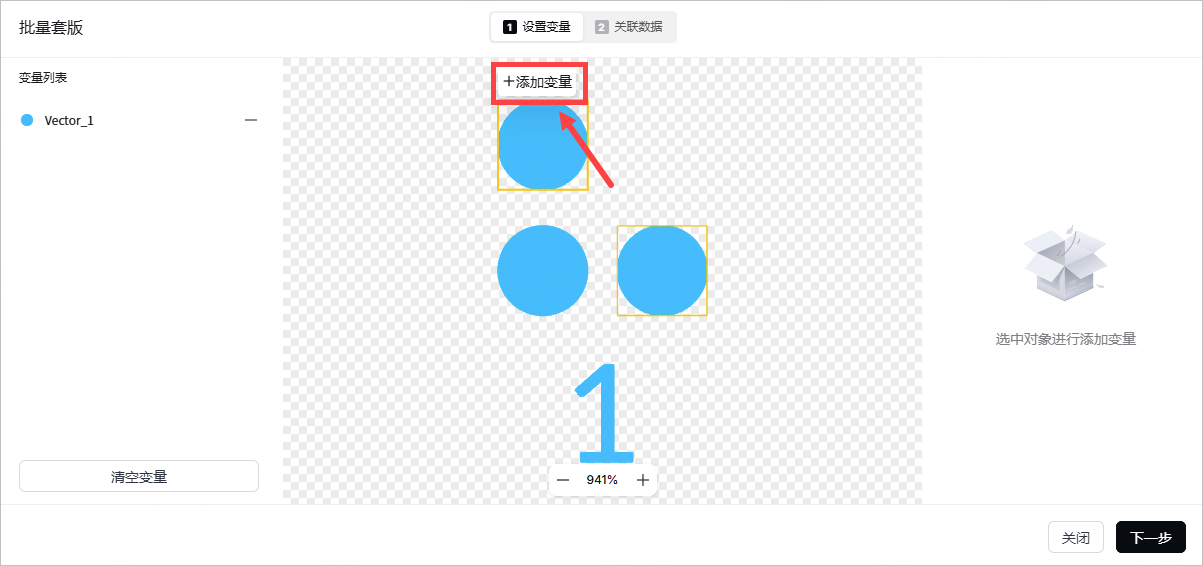
提示: 每个变量仅能对应一个对象。
(6)点击“+ 添加”即可增加一个套版,表示另一个图案设计。
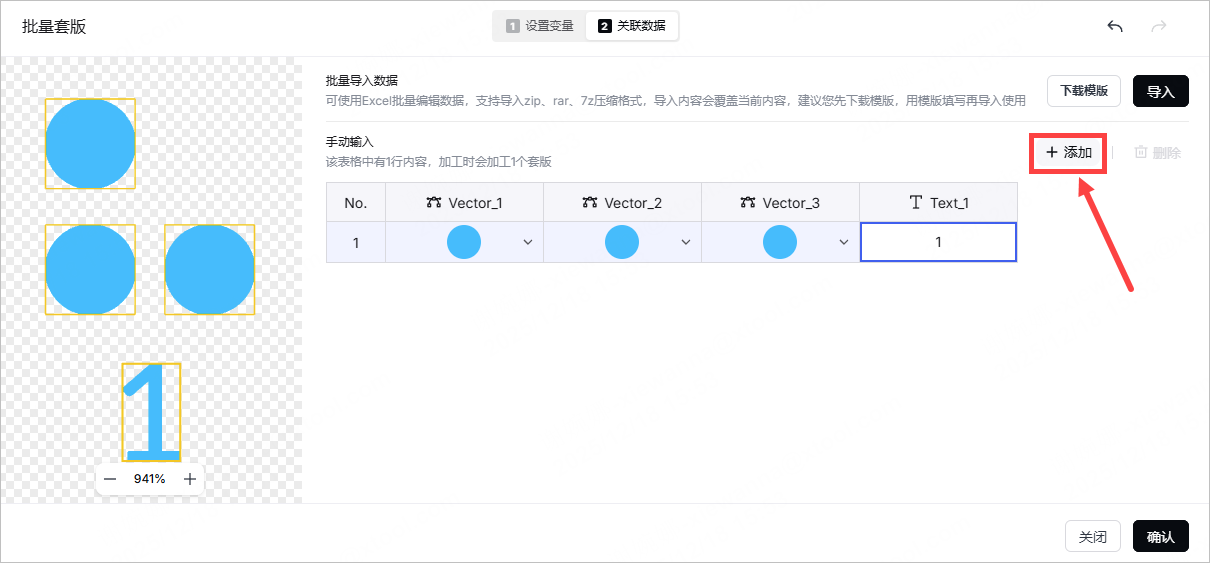
提示:
- 第一行表示初始设计。
- 你也可以根据软件提示,批量导入数据。
(7)更改变量对象。
- 矢量对象: 请点击“替换矢量”按钮,从本地选择矢量文件进行上传。
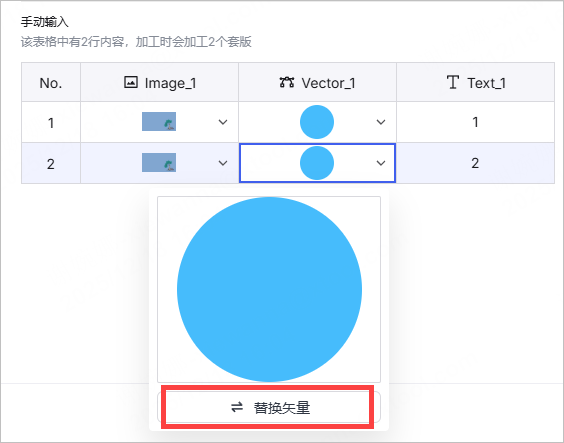
支持的矢量格式:SVG、DXF
- 位图图像: 请点击“替换图片”,然后从本地选择图像进行上传。
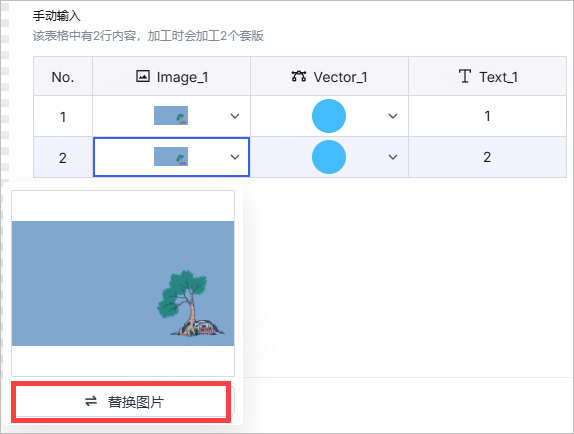
支持的图像格式:PNG、JPG、JPEG、BMP、WEBP
- 文本对象: 双击文本即可进行编辑。
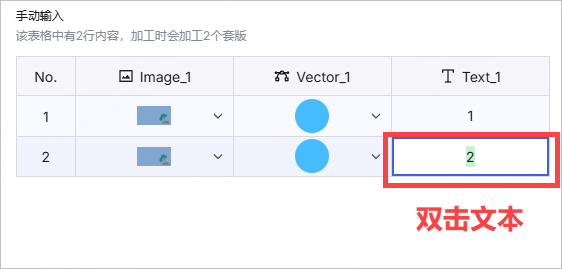
(8)完成所有套版添加与对象设置后,点击”确认“。
¶ 6. 设置加工参数
(1)选中画布中的对象,在画布右侧为选中的对象设置加工参数。
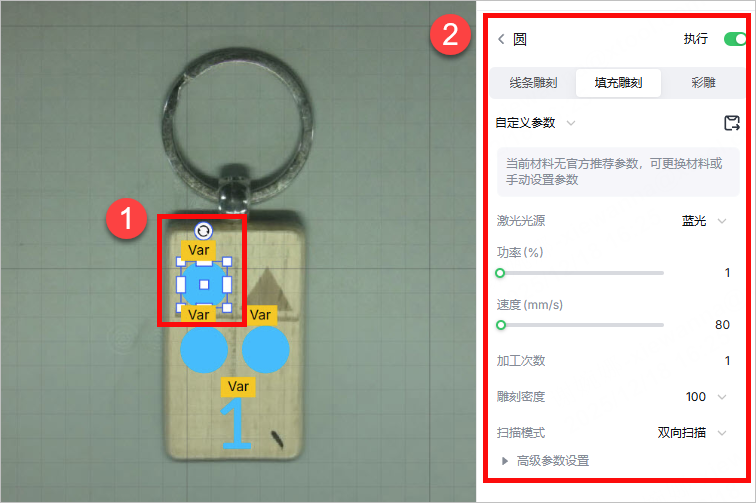
注意:
- 使用传送带时,仅支持激光雕刻。
- 若你已选择材料名称,软件将自动应用该材料的默认参数设置。默认参数在 xTool 官方材料上的应用效果最佳,您可根据需要调整相关参数。
- 请勿在传送带上激光切割材料或激光雕刻纸张、布料等过薄、易透光的材料。激光光束打在履带上会损坏履带。
(2)选中画布上的所有对象,然后在“设计加工对象”浮动面板中点击“下一步”。
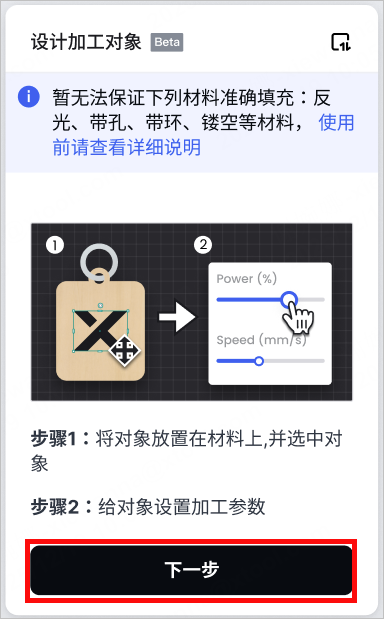
¶ 7. 框选样本材料
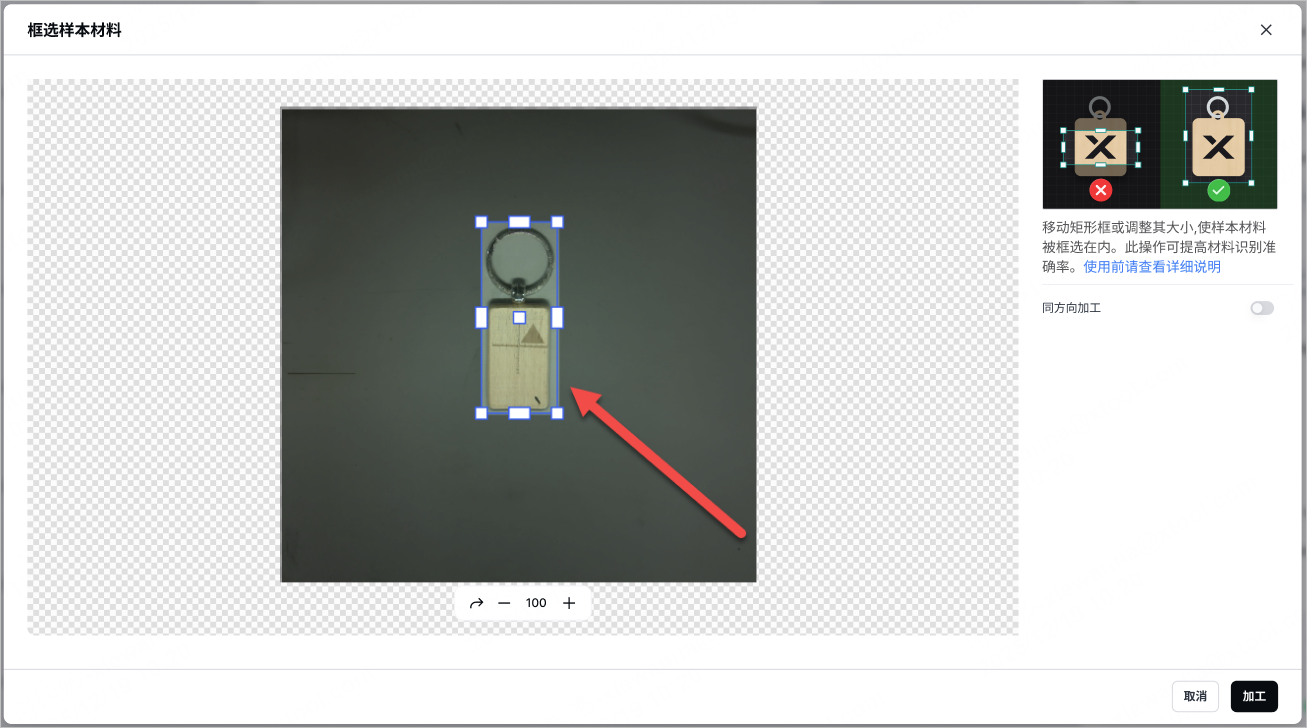
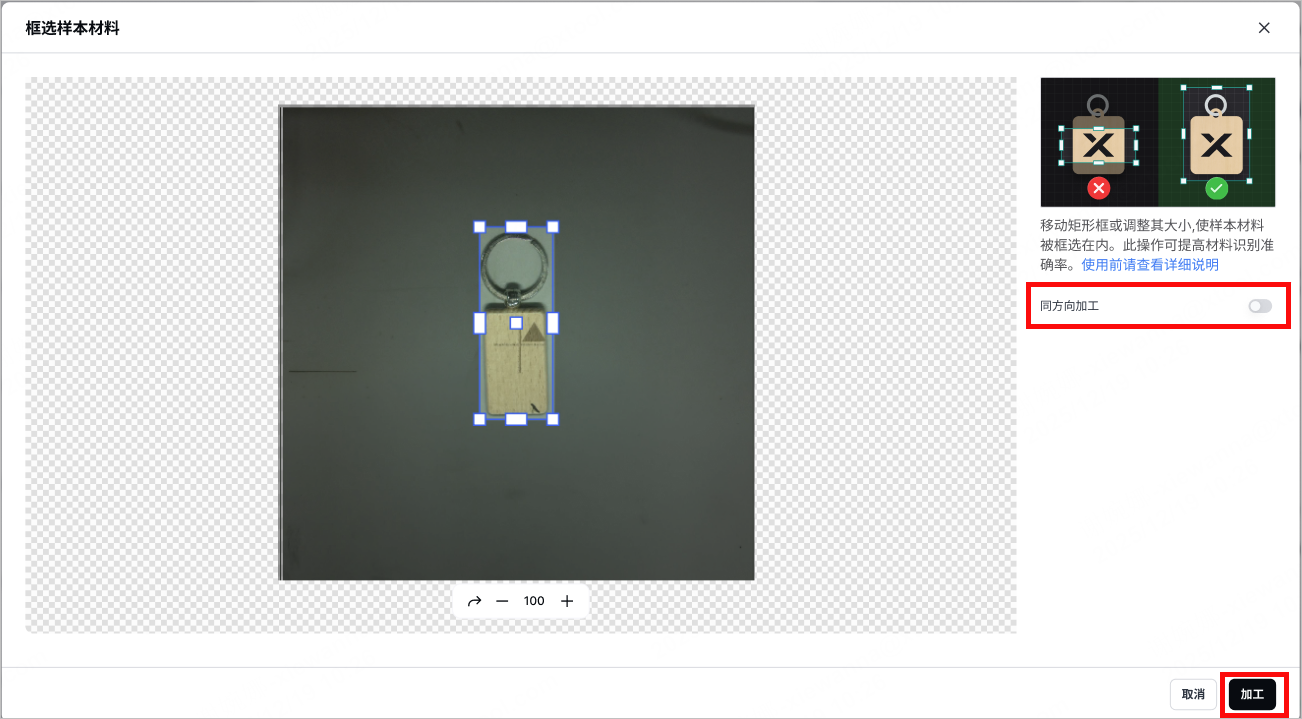
当前放置于加工区域的材料即为样本材料。xTool Studio 将根据样本材料的设计,对后续材料进行相同版式的加工。通过框选样本材料,有利于提高材料识别的准确性。
(1)在“框选样本材料”弹窗中,调整矩形框的位置与大小,将样本材料框选在内。
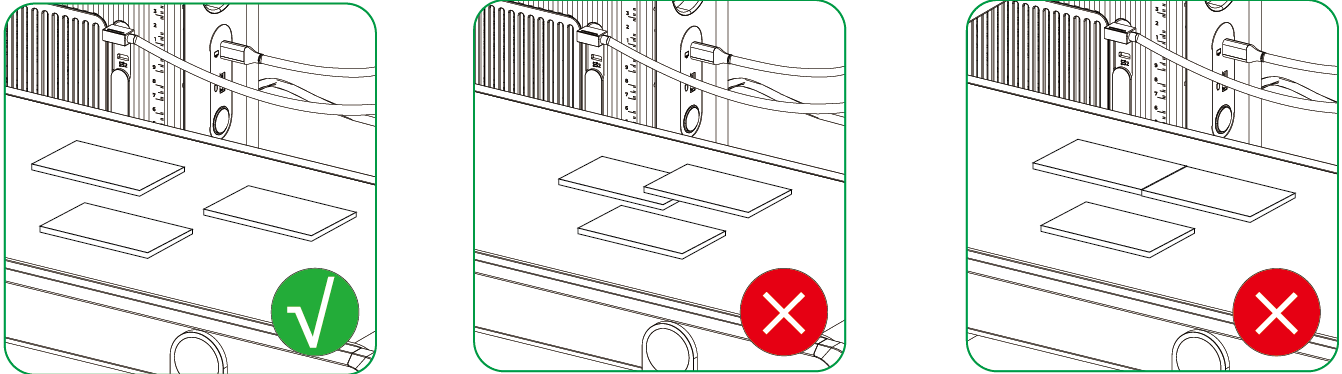
(2)将其他相同材料放置于加工区域内或其右侧。确保材料不互相接触或重叠。
(3)根据需要开启或关闭“同方向加工”。然后,点击加工。
- 同方向加工: 主要应用于材料双面加工场景。该功能开启后,可保证材料正反两面的加工方向相同。
若开启“同方向加工”,请确保:
- 完成一面雕刻后,将材料翻面,并确保材料与第一次加工的摆放方向尽可能一致。
- 材料第一次与第二次加工的摆放方向差异不得超过 45°。过大的方向差异会影响图案的整齐性,导致加工结果不一致。
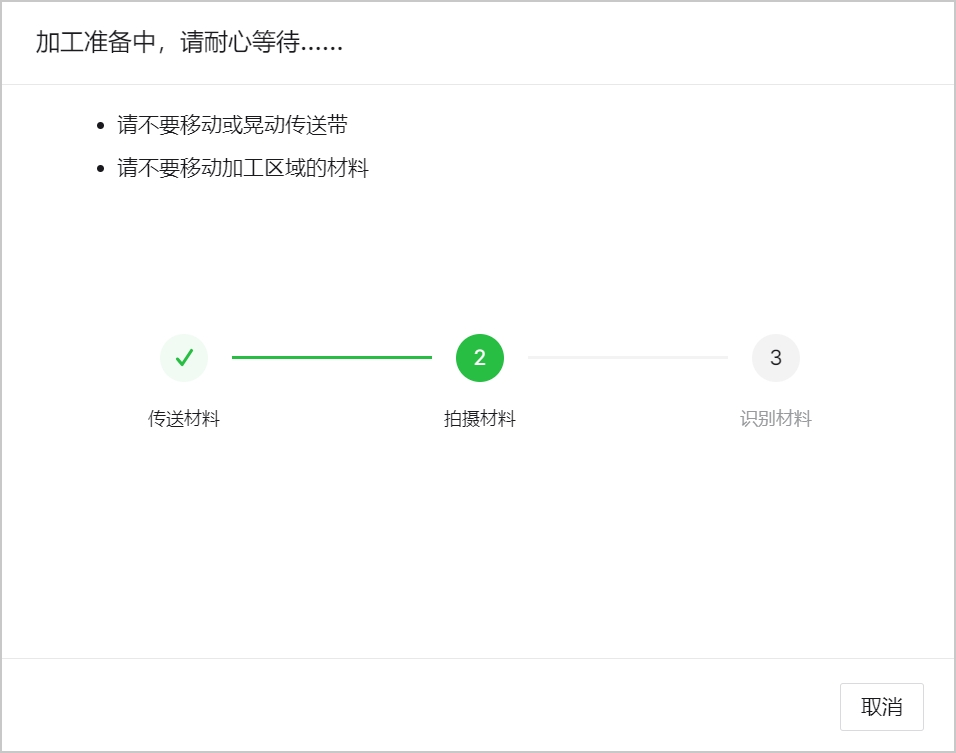
(4)等待 xTool Studio 将设计图案填充至材料上。
¶ 8. 开始加工
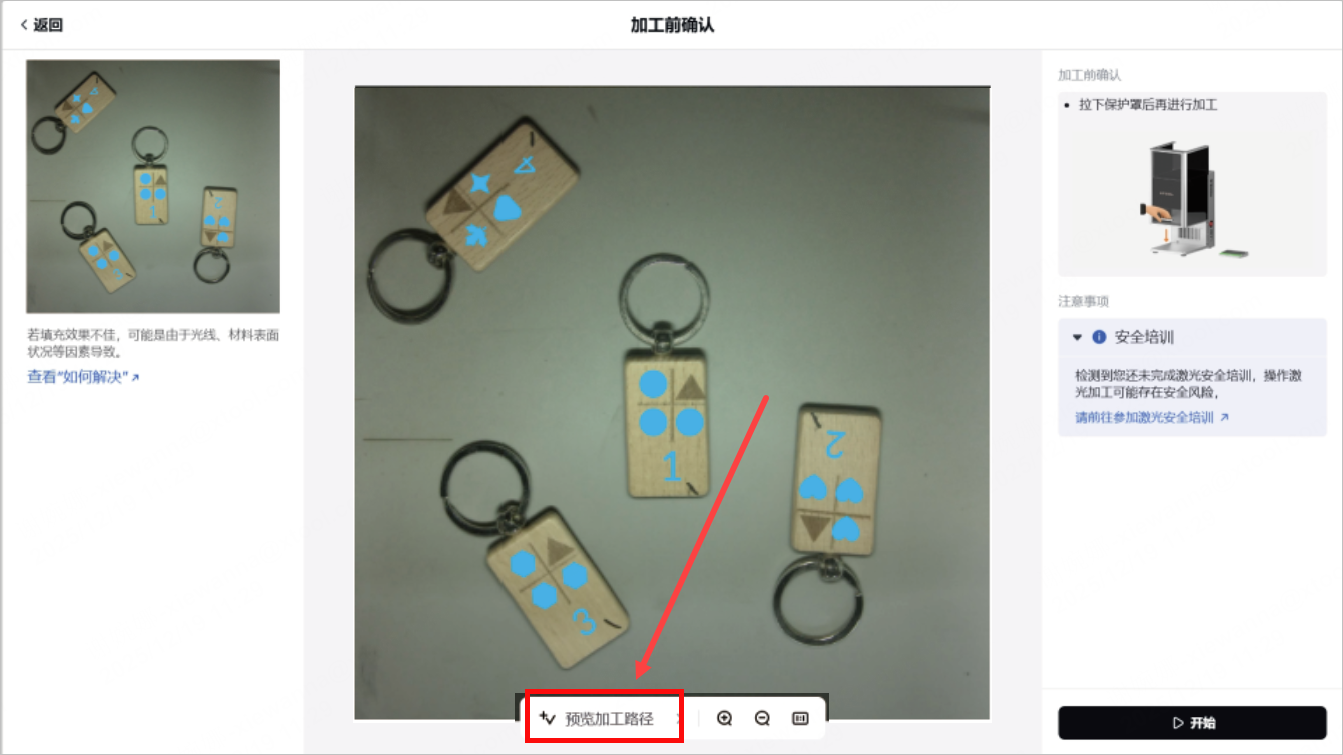
(1)在页面底部,点击“预览加工路径”,进行加工预览。
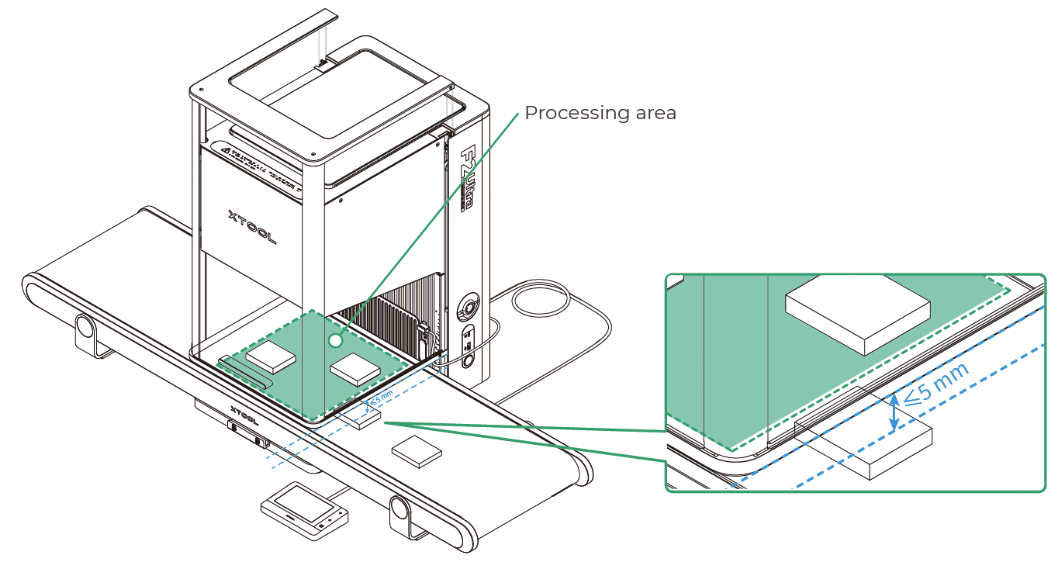
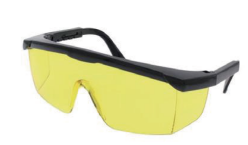
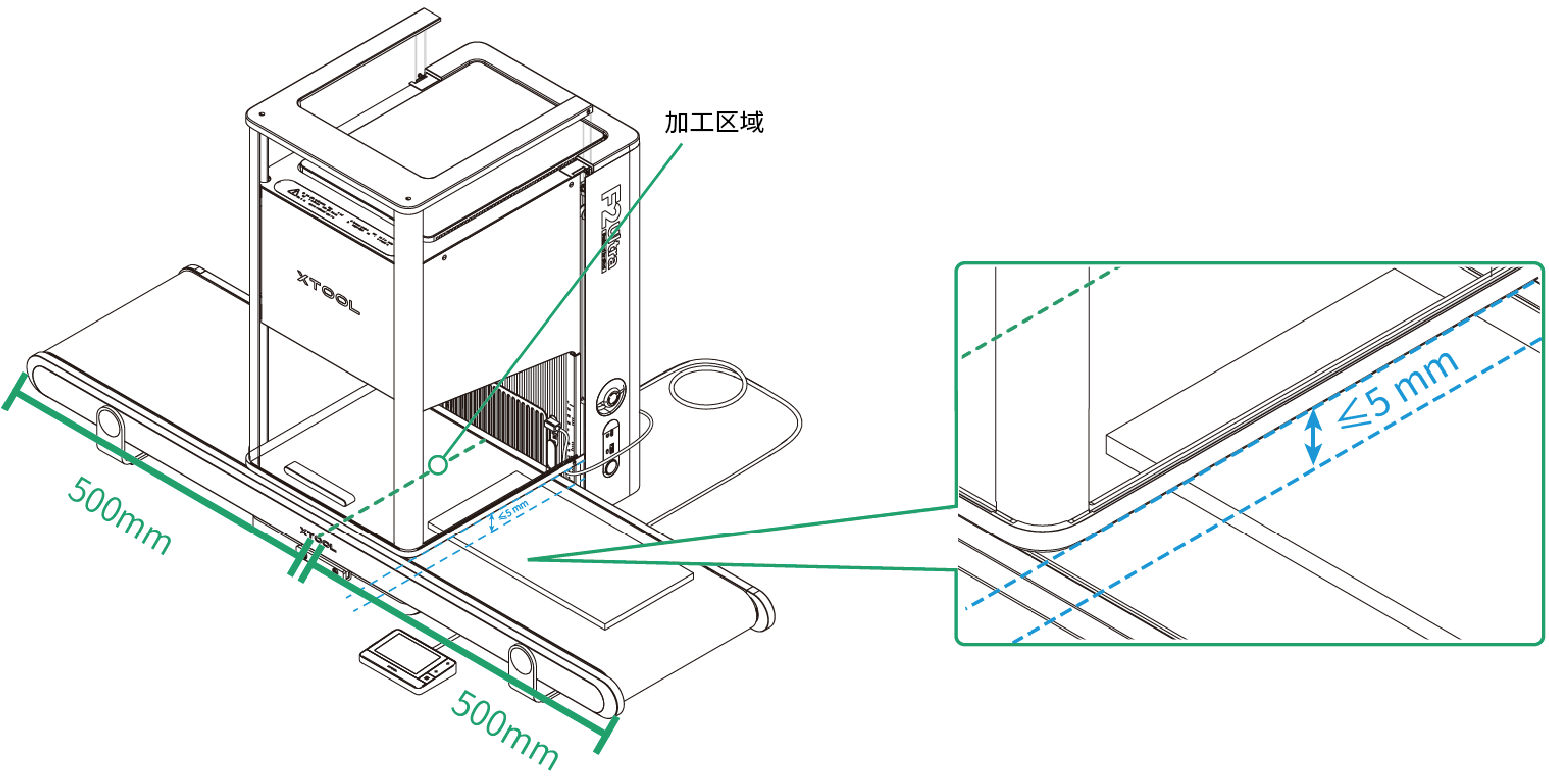
(2) 将防护罩向下拉至距材料表面不超过 5 毫米的位置。同时,佩戴能阻挡 445 纳米和 1064 纳米波长激光束的护目镜。
注意:
- 配合传送带使用时,xTool F2 Ultra 的防护罩无法完全关闭,为了确保使用者的安全,请佩戴护目镜后再开始加工。
- xTool F2 Ultra 与传送带不附赠护目镜,请另行购买护目镜。
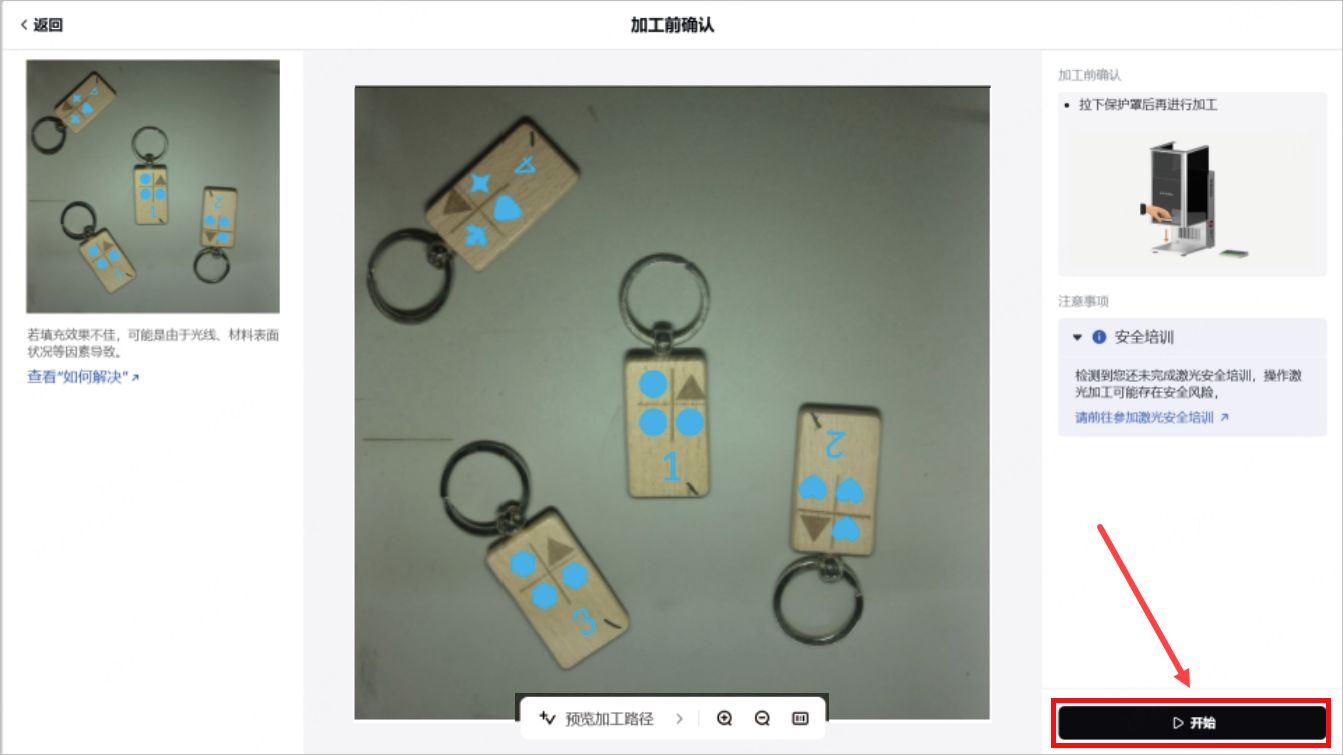
(3)在软件右下角,点击“开始”。
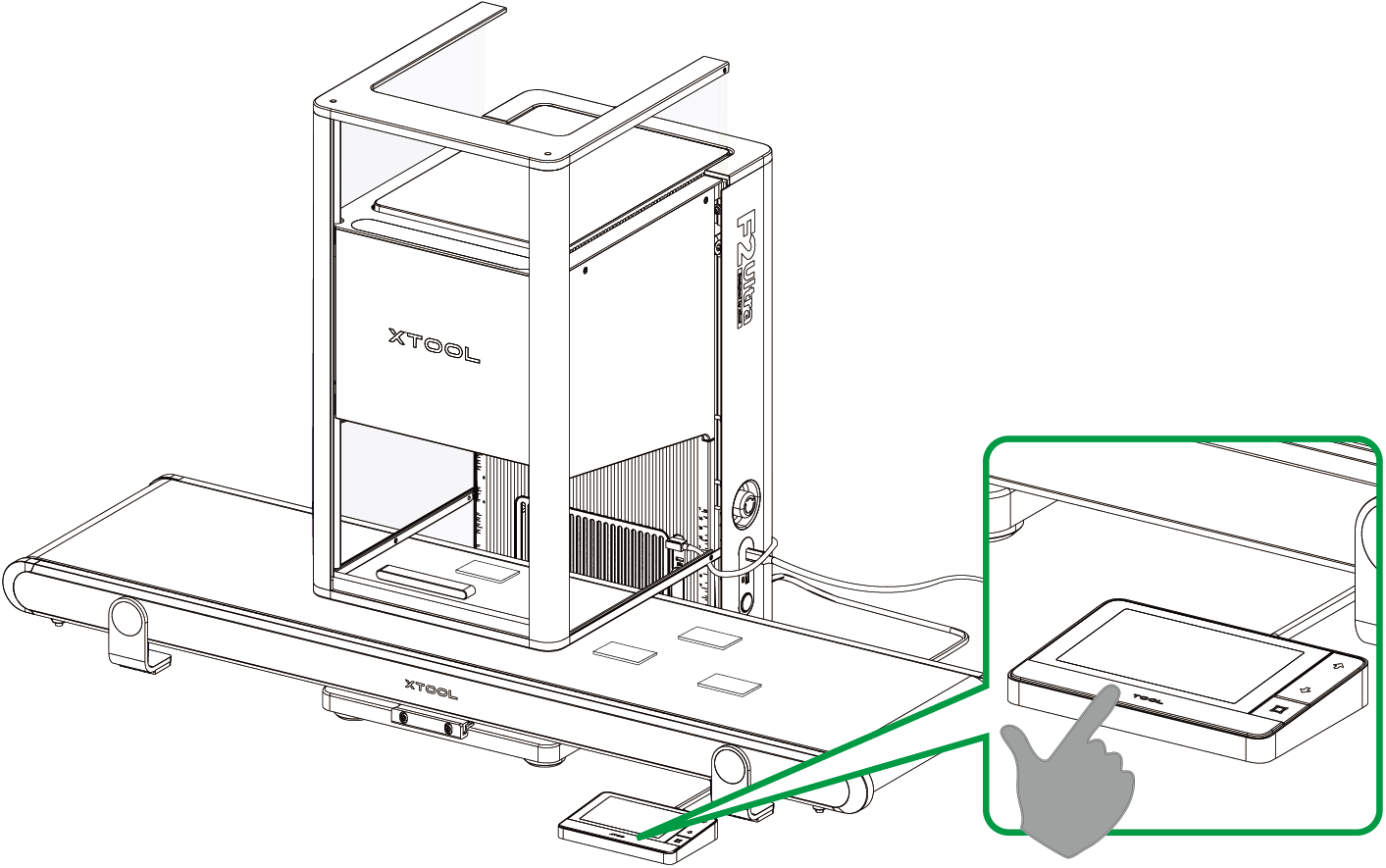
(4)xTool Studio 显示“就绪”后,按一下触屏控制器上的加工按钮,开始加工。
(5)设备开始加工后,你可以往传送带上增加材料,注意将材料放置于加工区域右侧。等设备完成当前材料的加工后,传送带会自动传送下一批材料至加工区域处进行加工。
提示:
- 放置材料时,请勿将手伸入加工区域,以免受伤。
- 请勿将材料置于传送带边缘。否则,材料可能无法放稳,导致加工失败。
- 请分开放置材料,相互之间留有间隙。
¶ 结束加工
自动结束: 若设备连续五次没有检测到材料,则自动结束加工。
手动结束: 在 xTool Studio 上点击“取消”,或者双击触屏控制器上的 XTOOL 加工按钮,即可结束加工。