¶ 1. 准备加工文件
提示:此步骤可以跳过,直接使用触屏首页的文件进行加工。
- 若首次使用 xTool F2 Ultra,触屏首页显示默认存储的案例文件“猫图”,点击可打开文件。
- 非首次使用 xTool F2 Ultra,触屏首页显示上次加工文件,点击可打开文件。
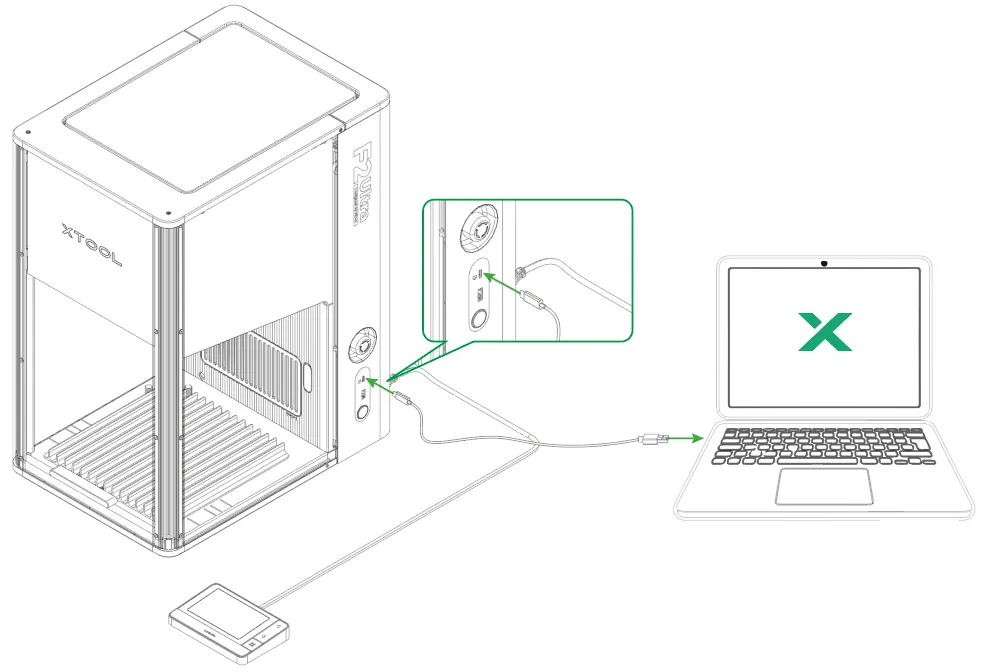
(1)按照“下载与连接 xTool Studio”的指导,连接 xTool F2 Ultra 和 xTool Studio。
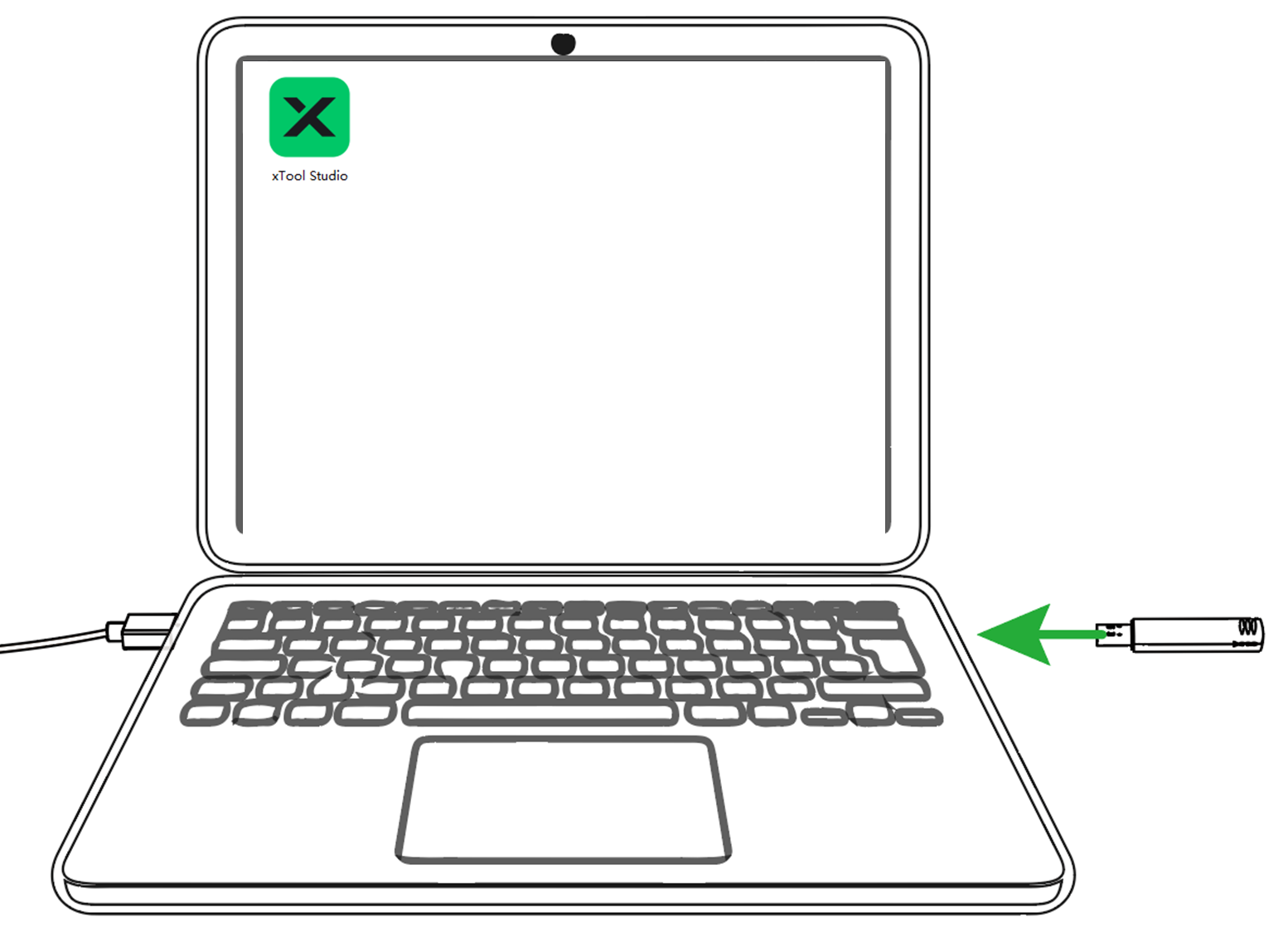
(2)将准备好的 U 盘插入电脑。
(3)在 xTool Studio 中打开准备好加工文件。你可以从 xTool 案例作品库中下载设计文件,或者自行设计。
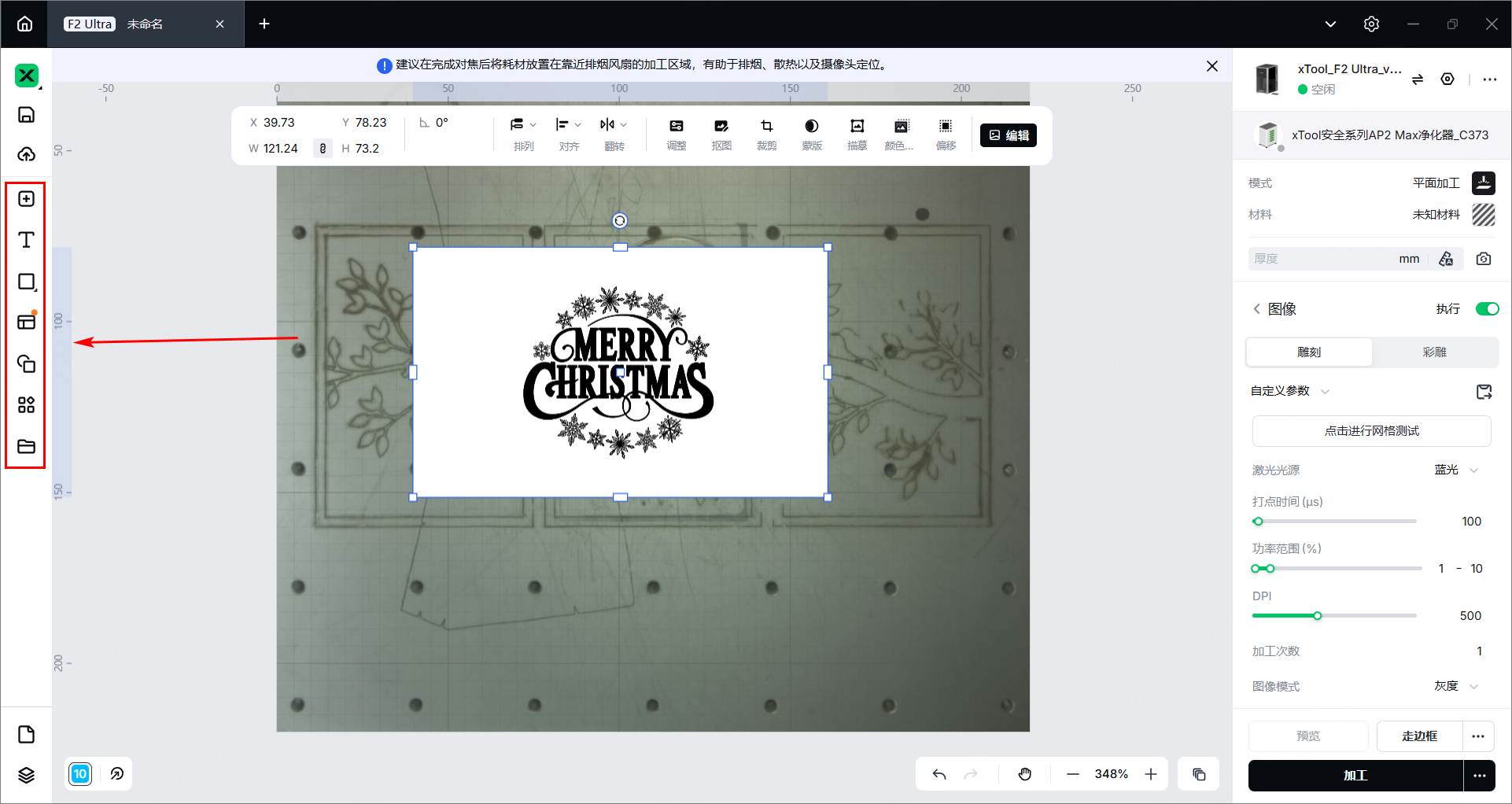
提示:请为画布上的每个对象都设置合适的加工参数。
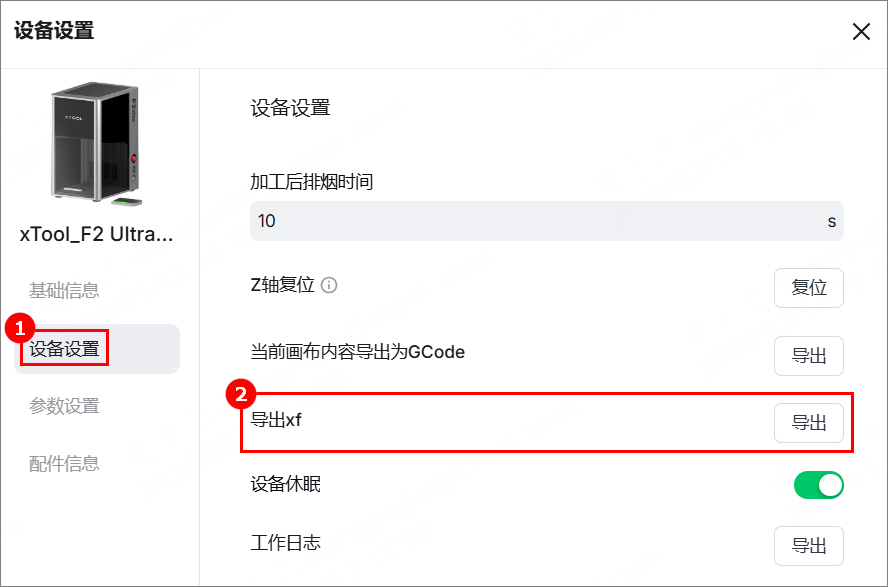
(4)在 xTool Studio 界面右上角,点击设置图标,进入设备设置页面。
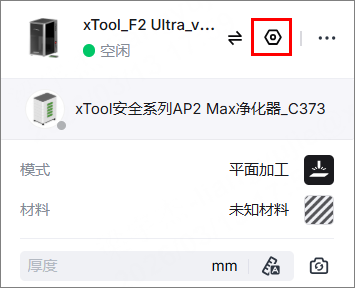
(5)选择“设备设置”> 点击“导出xf”右侧的“导出”按钮,将当前文件导出为 .xf 格式,存储至 U 盘中。
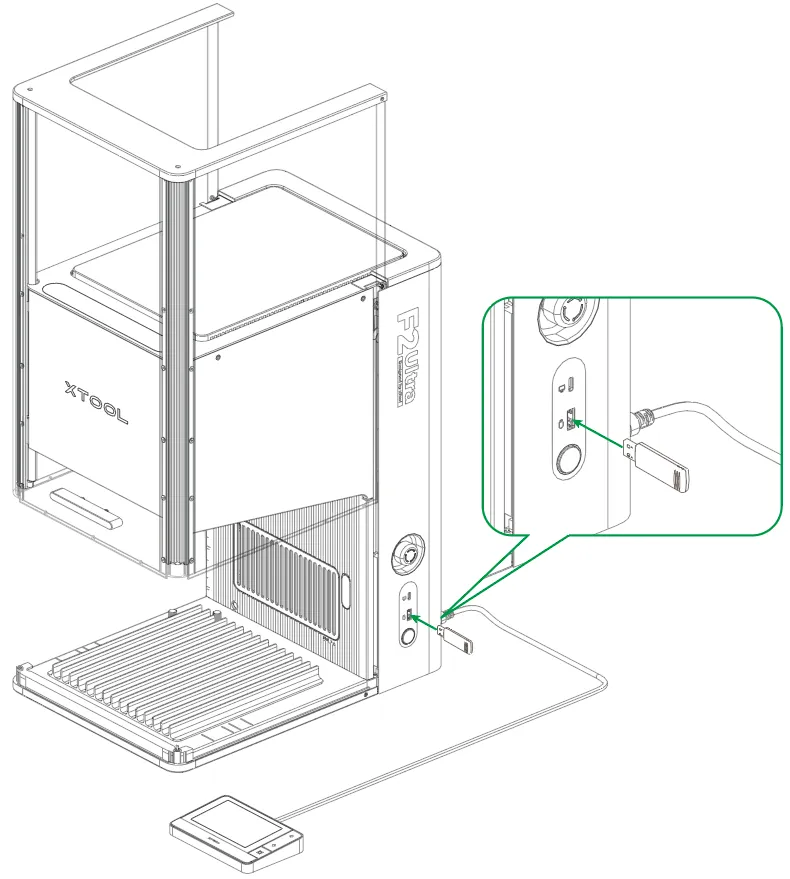
(6)从电脑中拔出 U 盘,并将 U 盘插入 xTool F2 Ultra。
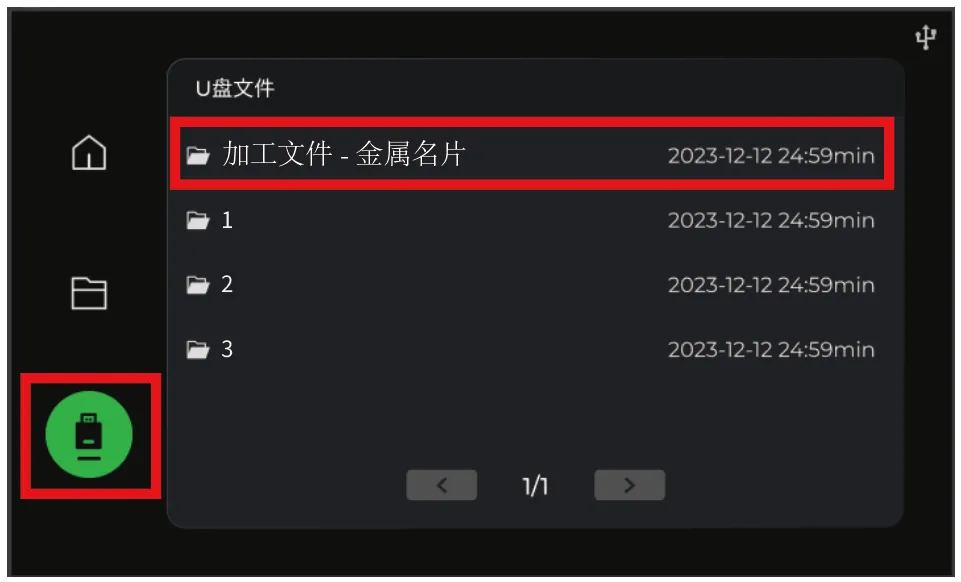
(7)在触屏上点击 U 盘图标,点击列表中的文件,即可打开加工文件。
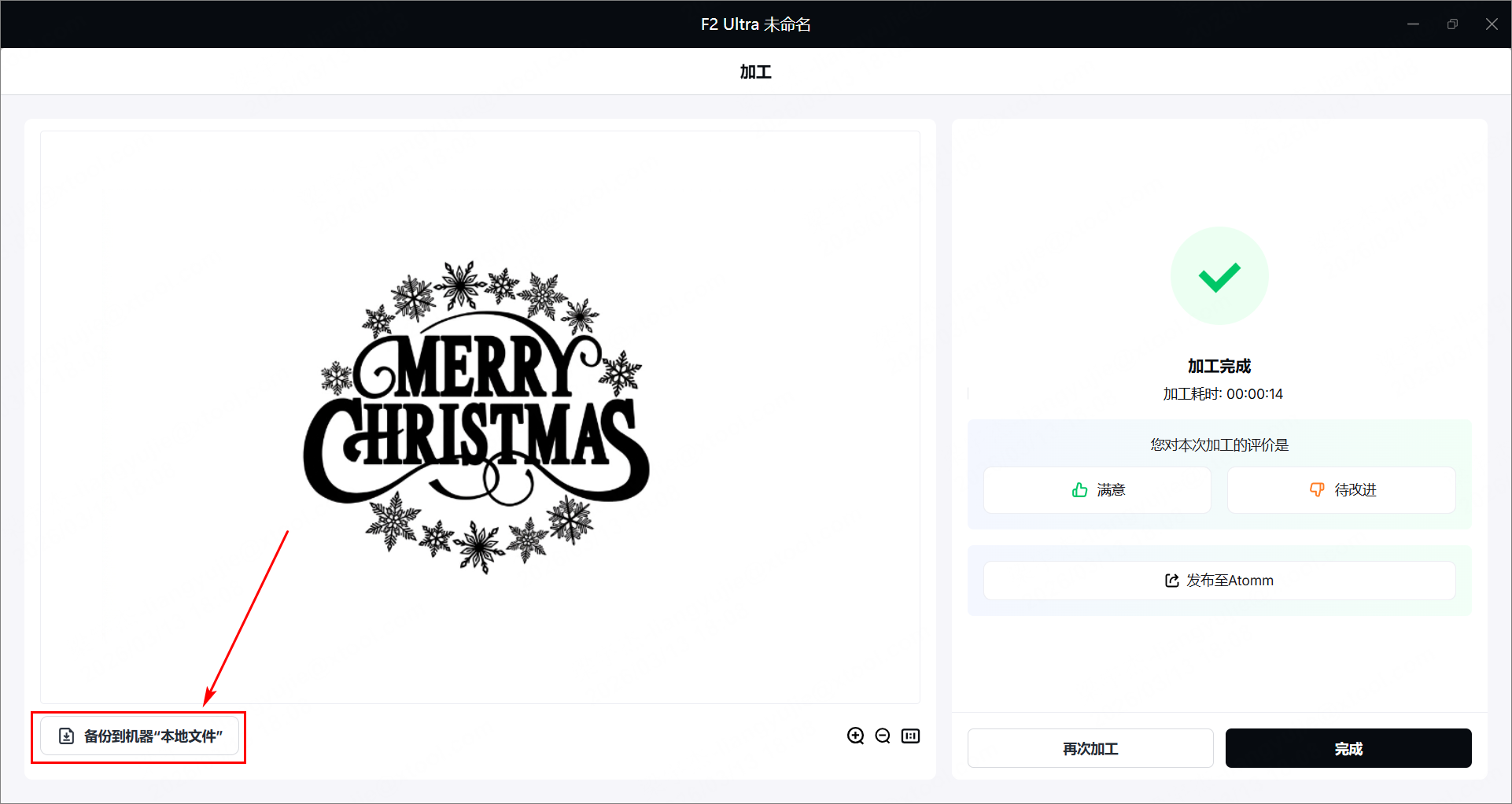
提示:你也可以通过在线传输发送加工文件:按照“使用 xTool F2 Ultra 进行平面加工(xTool Studio)”的指导,完成材料加工。然后,在 xTool Studio 的完成加工页面右下角,点击【备份到机器“本地文件”】。
¶ 2. 放置材料,激光对焦
提示:xTool F2 Ultra 在离线加工的情况下只支持手动对焦。
(1)打开防护罩,将材料平整放置于底板上,使设备投射的蓝色光斑落于材料表面。
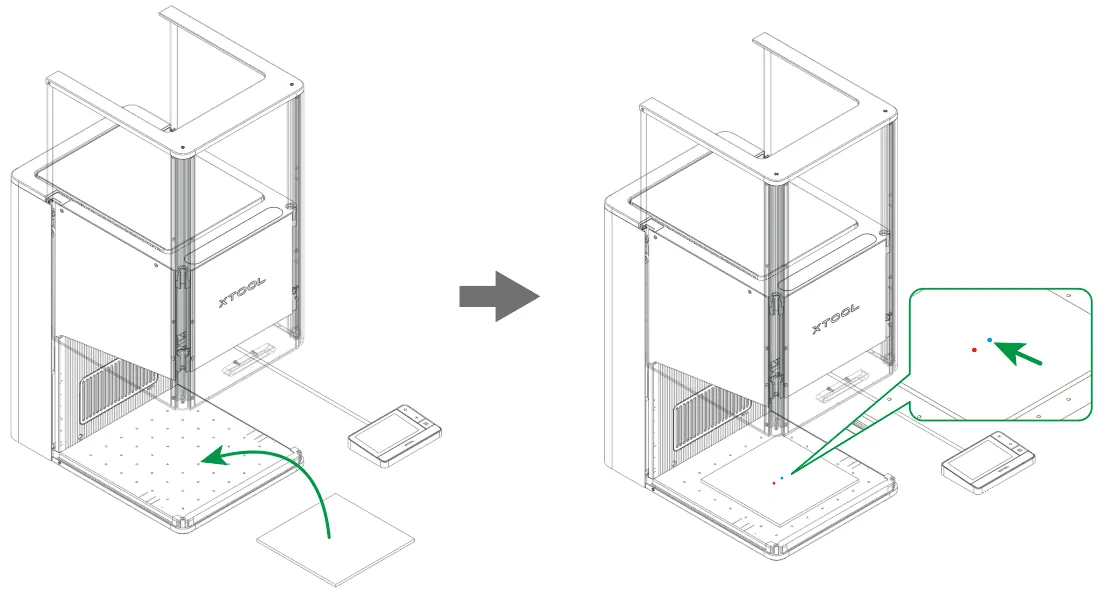
提示:
- 若加工材料较轻,建议使用胶带或双面胶等工具固定材料,以免材料受排气扇的气流影响而发生移动。
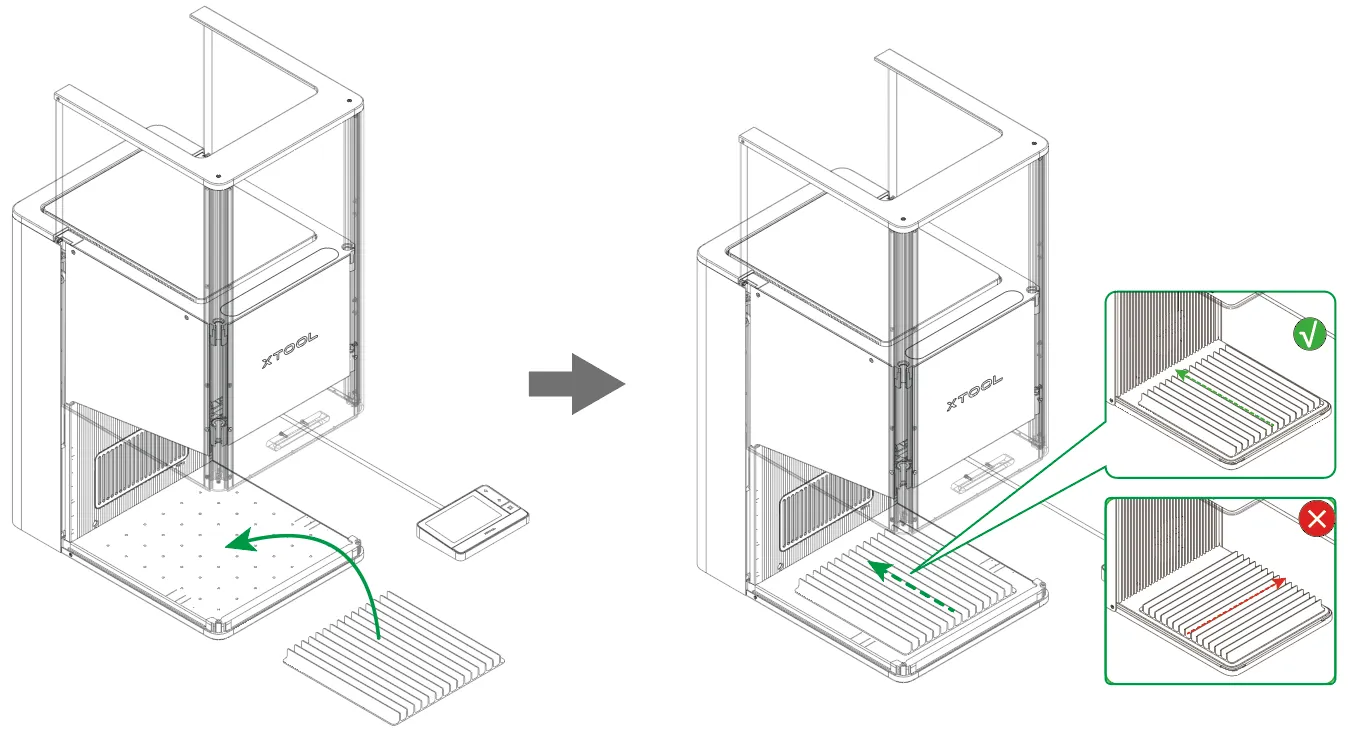
- 如需切割材料,建议先在底板上放置刀条板,使刀条板的棱条朝向排烟口方向。这样,可以减轻材料背部熏黄,并保护底板。
(2)按住触屏控制器上的激光器升/降按钮,使激光器上升或下降,直至红色和蓝色指示光斑重合,完成对焦。
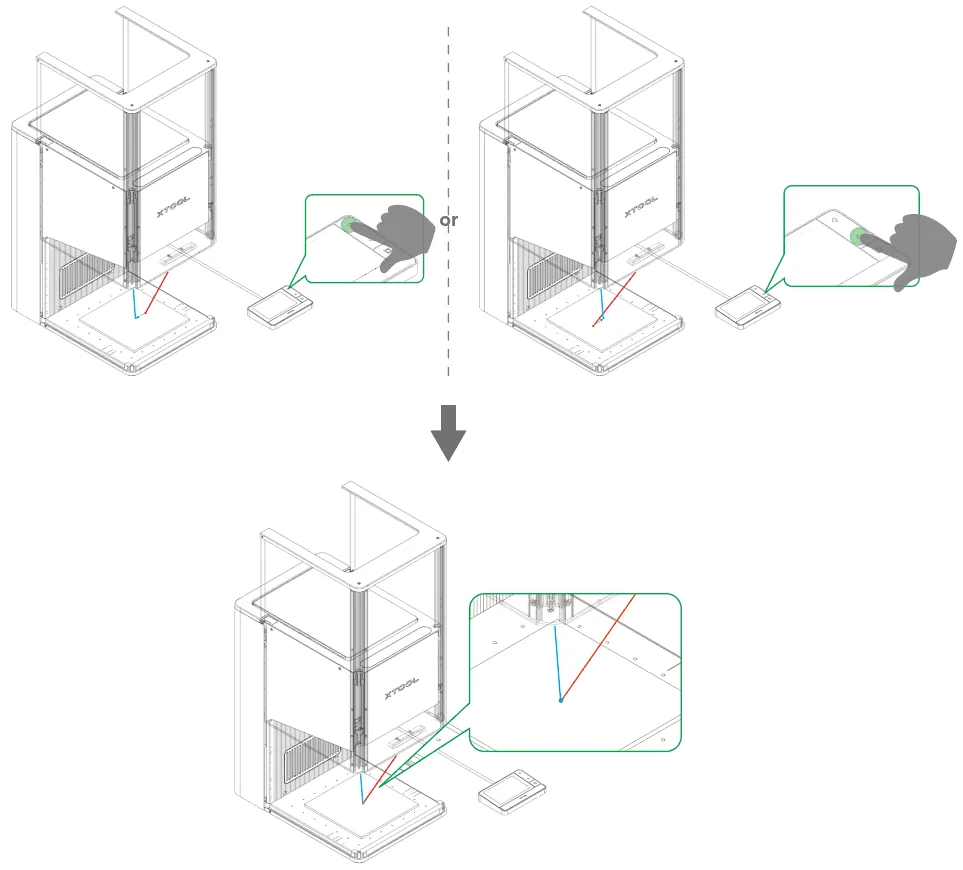
注:蓝色光斑固定不动。若激光器上升,则红色光斑向左移动;若激光器下降,则红色光斑向右移动。
¶ 3. 加工预览
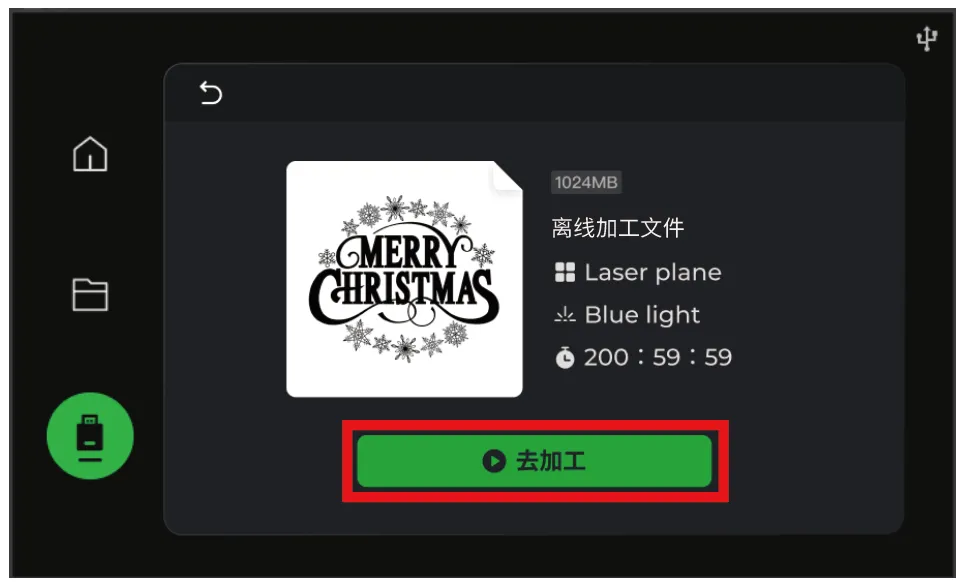
(1)在 xTool F2 Ultra 的触屏上,查看加工文件的详细信息,确认文件无误后,点击“去加工”。
(2)在触屏控制器上,点击走边框按钮。激光光斑将沿着加工图案的边缘移动,使你能够在材料表面预览加工区域。
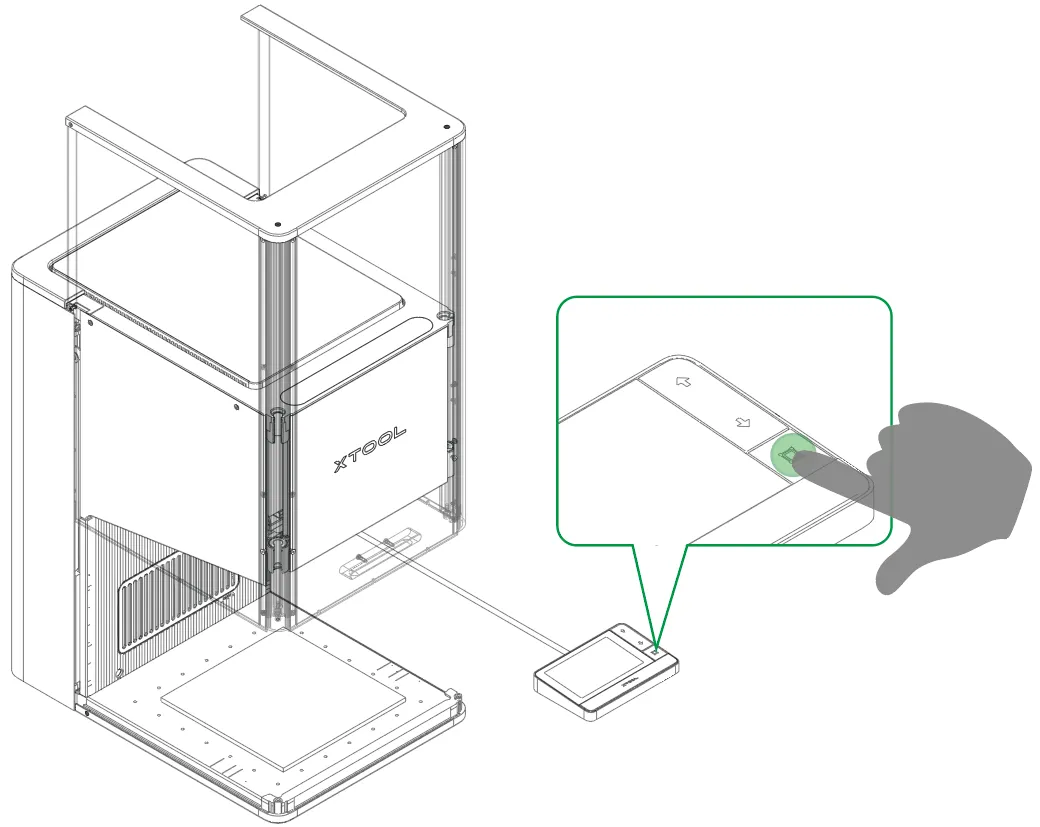
提示:再次按下走边框按钮可停止走边框。若加工区域不理想,可调整材料的位置,然后再次走边框。
¶ 4. 开始加工
关闭防护罩,连续按压加工按钮两次,开始加工。
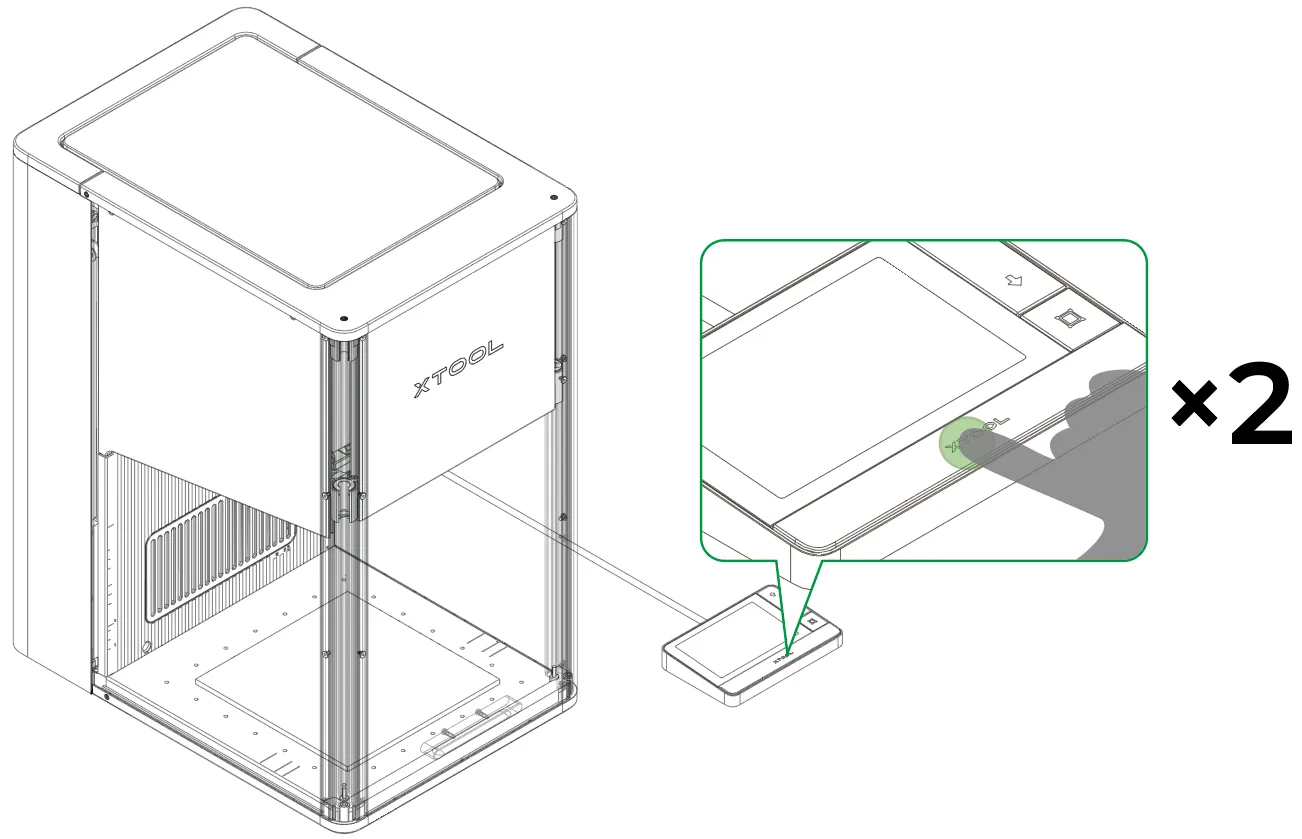
提示:激光加工时,请保持防护罩关闭,或者佩戴可屏蔽 455 ± 15 nm 和 1064 ± 5 nm 波段激光的护目镜。