提示:操作前,请先连接 xTool M1 Ultra 与 xTool Studio,详细操作请查看:下载与连接 xTool Studio。
¶ 1. 安装喷墨模块与细切刀
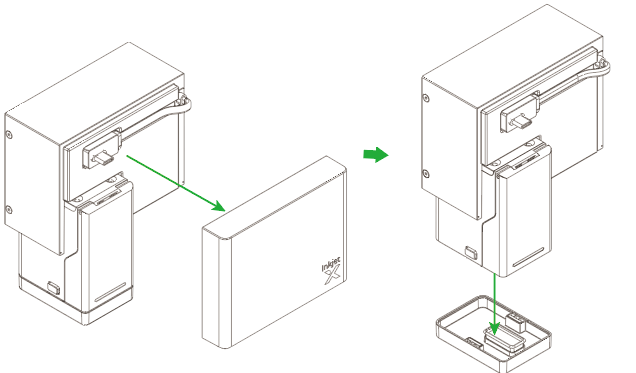
(1)拆下喷墨模块的前盖和下盖。
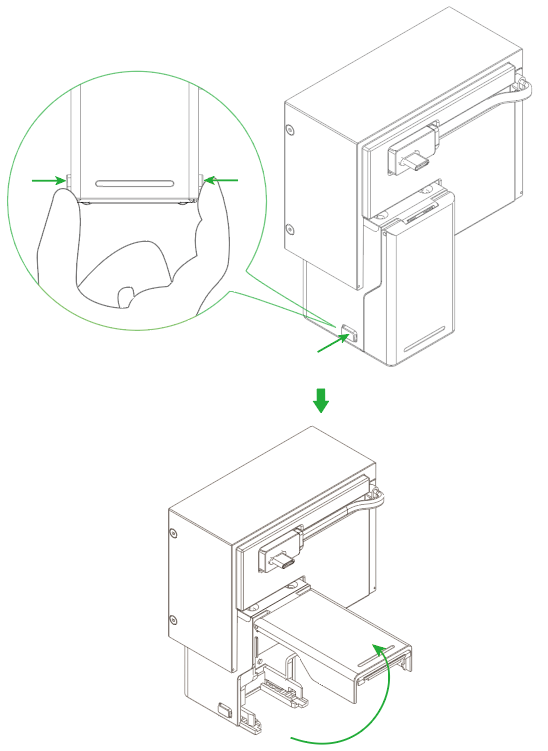
(2)按下墨盒舱门两侧的按钮,打开墨盒舱门。
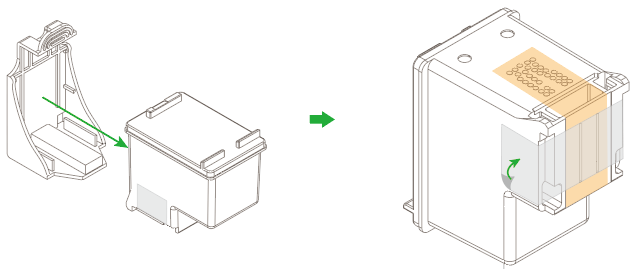
(3)拿出墨盒,拆下墨盒保护盖,轻轻把保护胶带撕下。
(4)将墨盒放入喷墨模块,关上舱门。
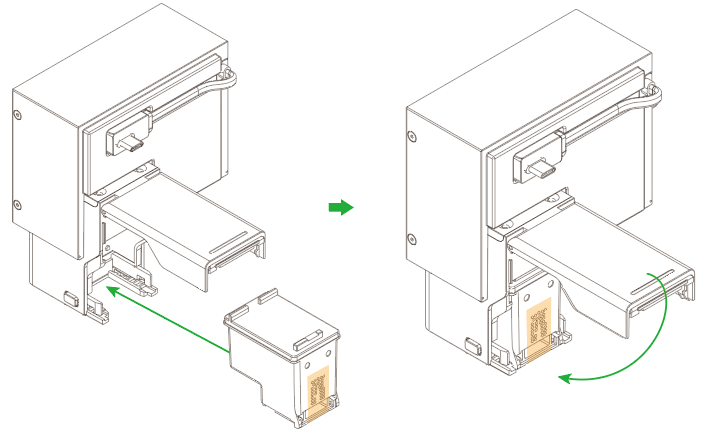
提示:请确保墨盒舱门关闭到位,舱门与墨盒舱之间不可留有缝隙。
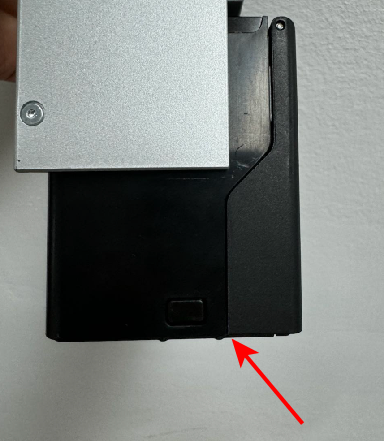
(5)将下盖重新安装到喷墨模块上。
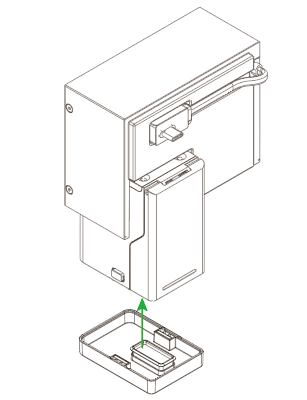
(6)用喷墨模块背面的凹槽对准多功能支架上的凸槽,沿着凸槽两侧滑入并安装喷墨模块。
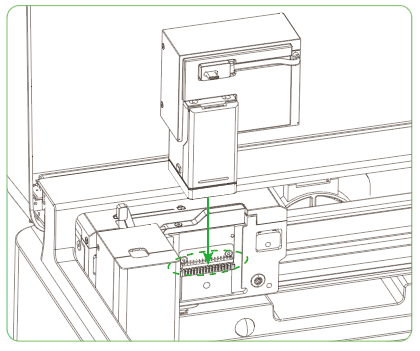
(7)拨动紧固杆,锁紧喷墨模块。
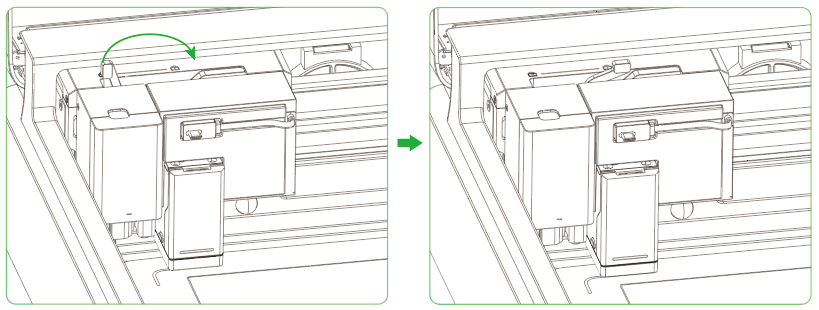
(8)取下喷墨模块上的连接线,插到多功能支架侧边的接口上。
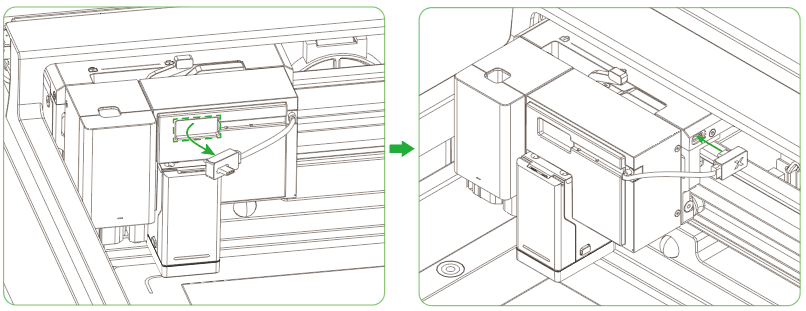
(9)将前盖重新安装到喷墨模块上。
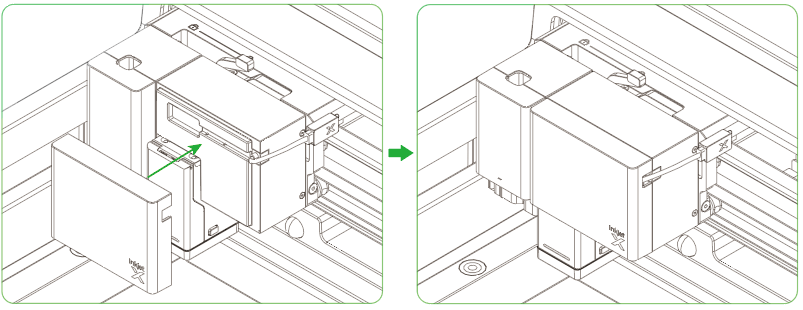
(10)拆下基础模块的前盖,安装细切刀。
(11)将前盖重新安装到基础模块上。
¶ 2. 校准喷墨模块
详细操作请查看:使用 xTool Studio 进行喷墨打印第二章节。
¶ 3. 放置加工材料
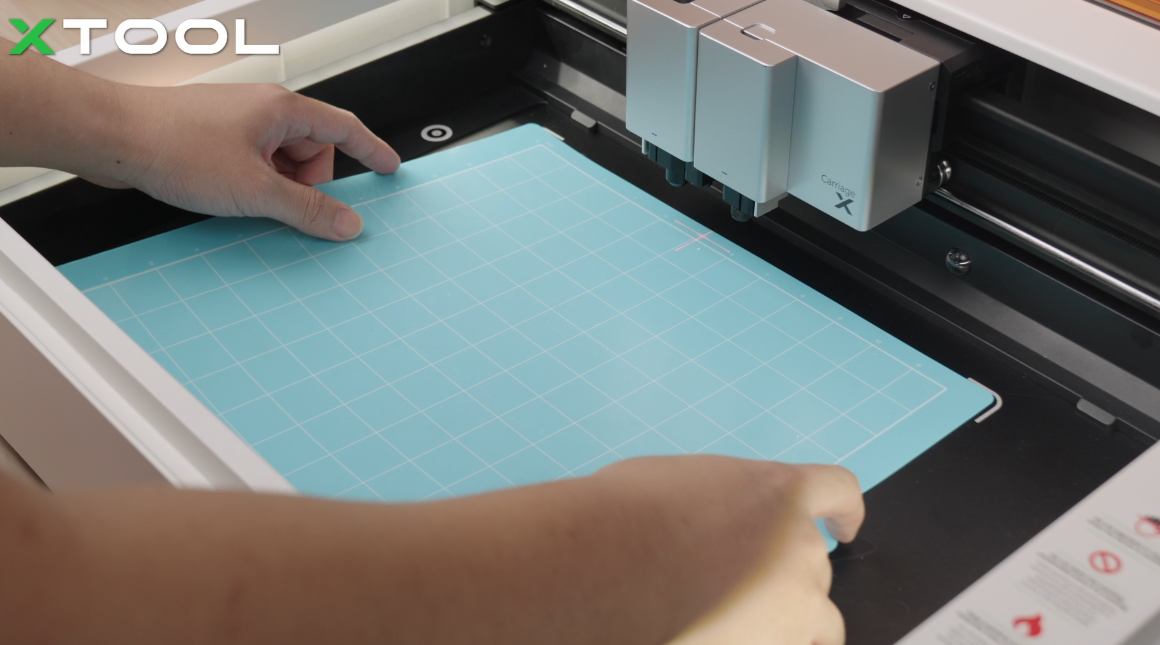
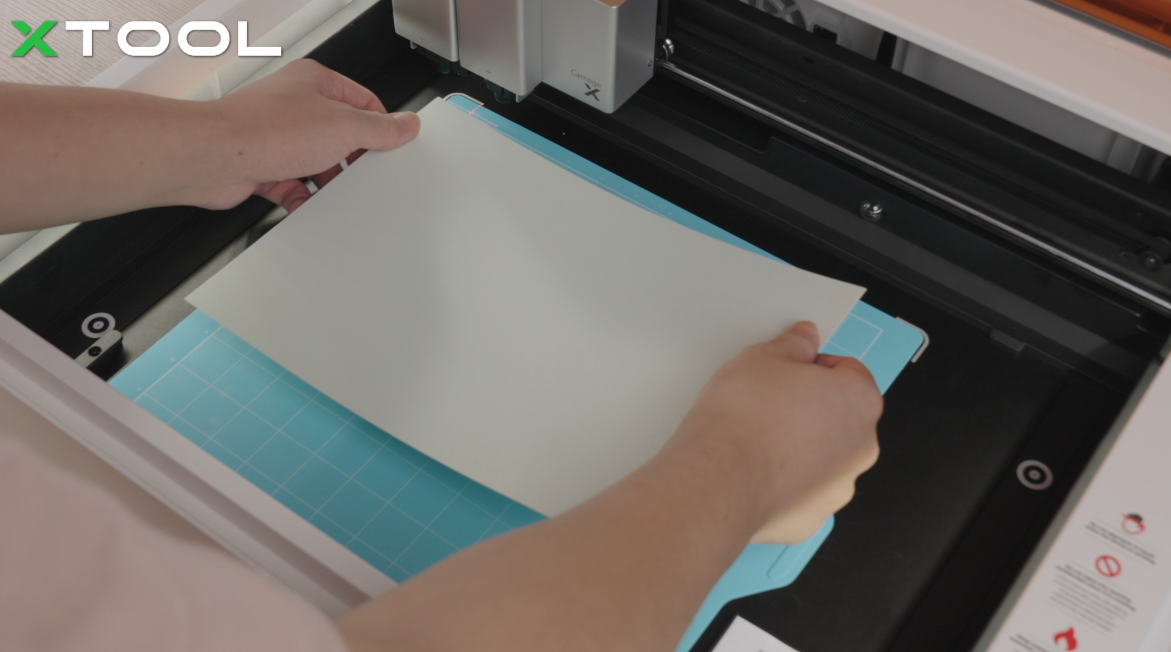
将低粘垫板放置在底板上,再将一张白纸放置在垫板上,关上盖子。

¶ 4. 选择加工模式和材料
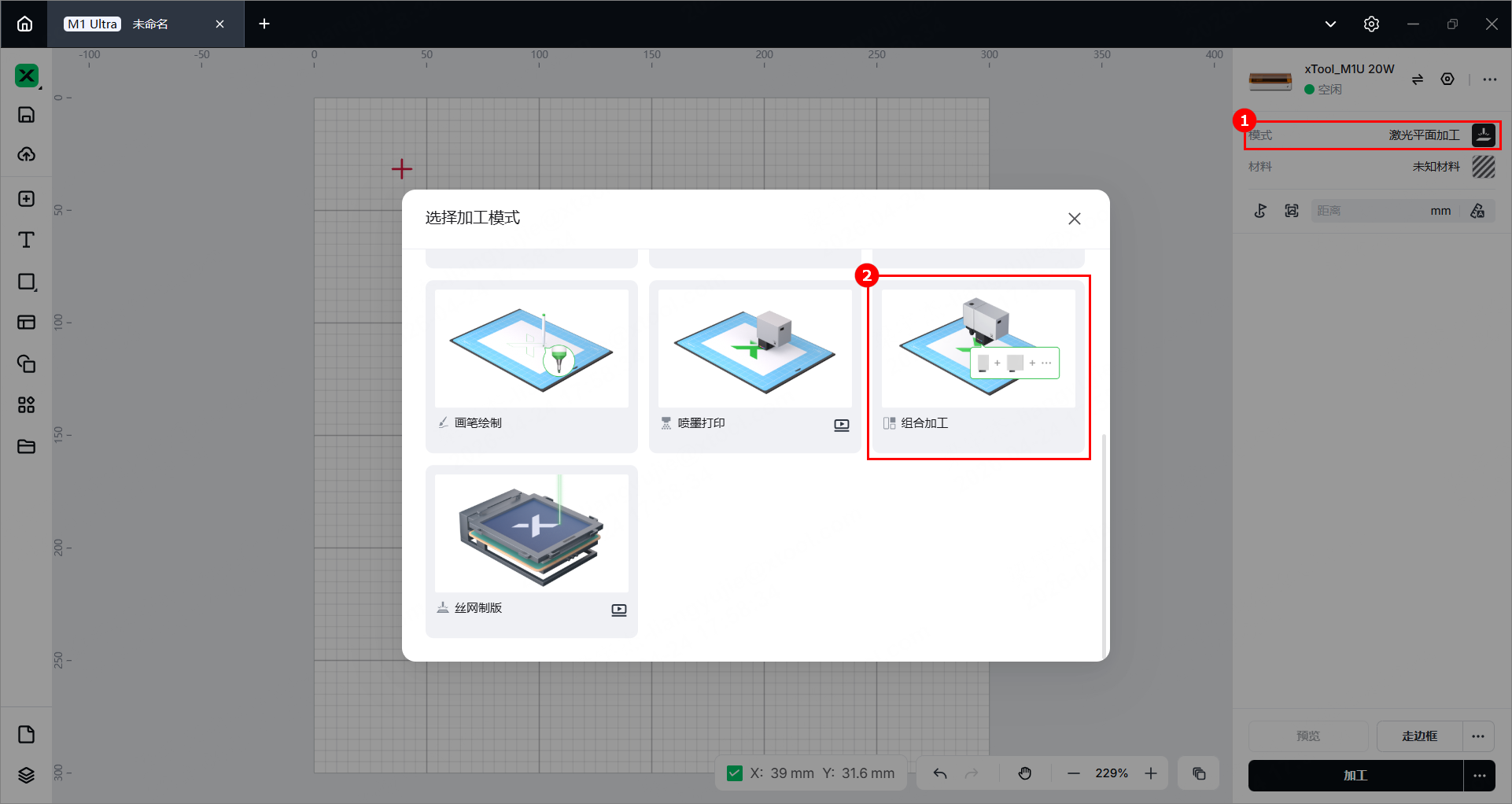
(1)在 xTool Studio 右上角,点击当前加工模式,在弹窗中选择“组合加工”。
(2)在 xTool Studio 右上角,点击“未知材料”,选择你所用的材料的名称,然后点击“应用”。
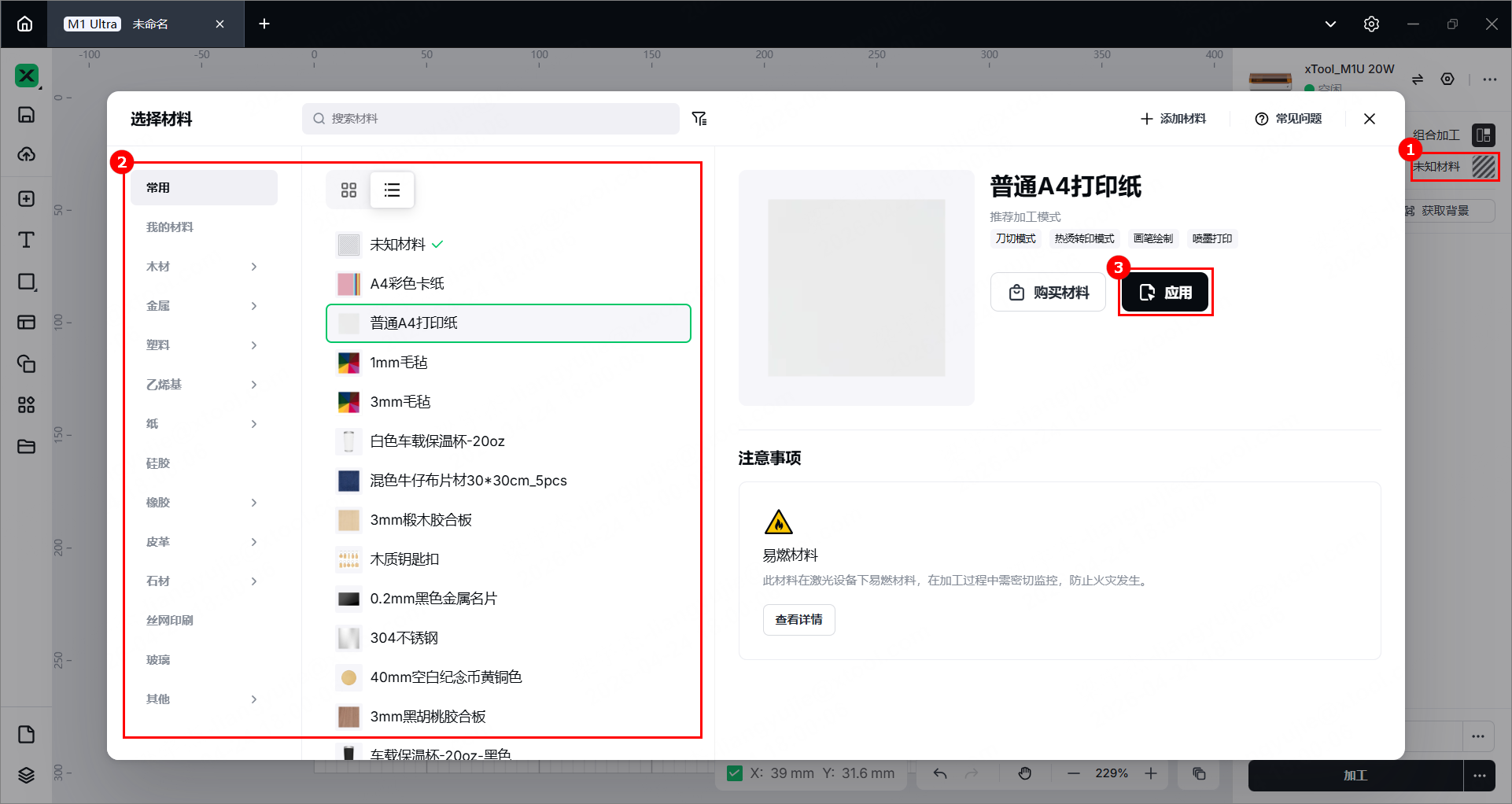
提示:如未找到对应的材料名称,可选择“添加材料”。
¶ 5. 设计加工图案
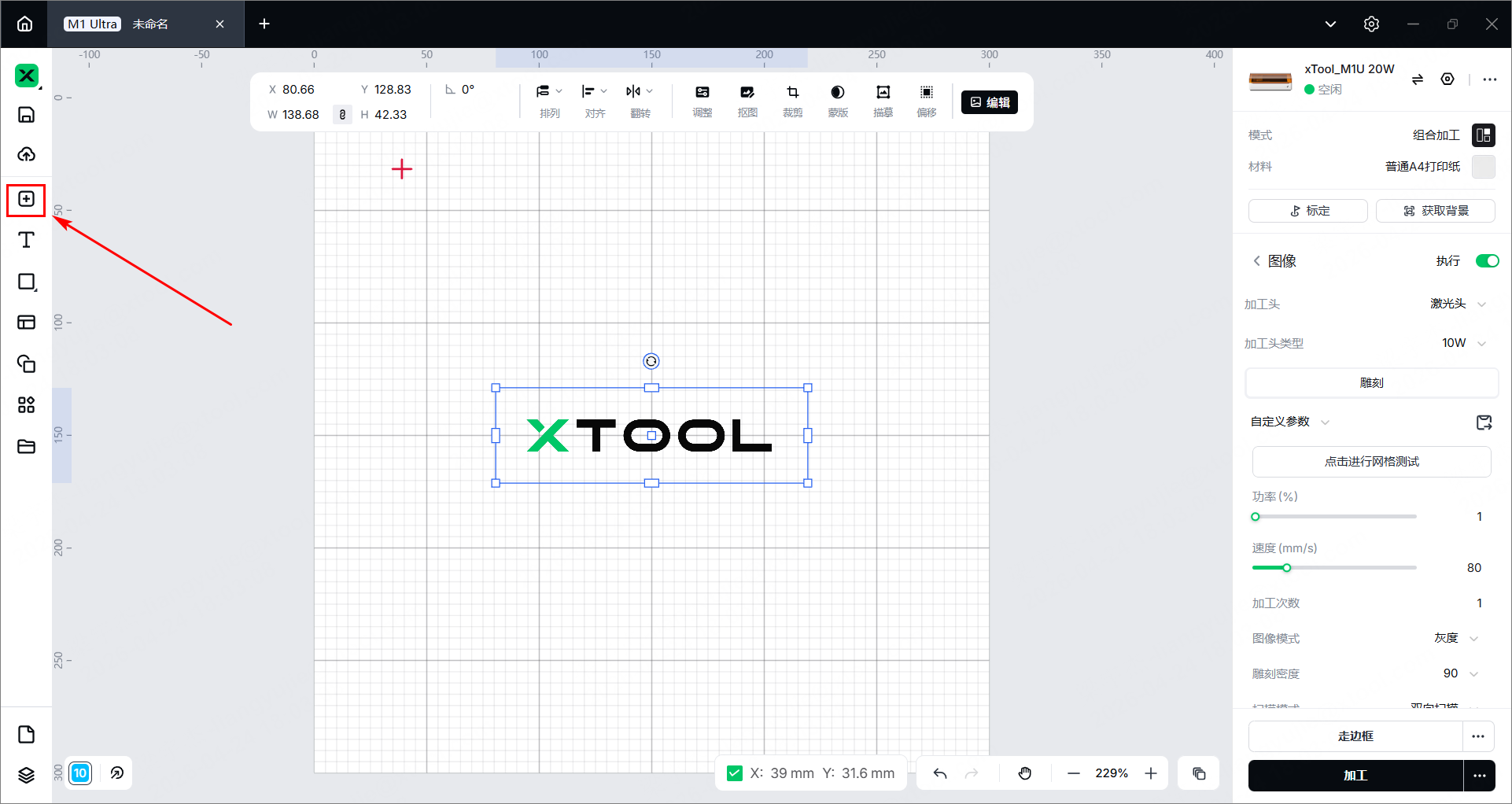
(1)使用画布左侧的导入图像,选择图像并打开。
(2)选中对象,使用画布上方的编辑功能,进一步调整对象。
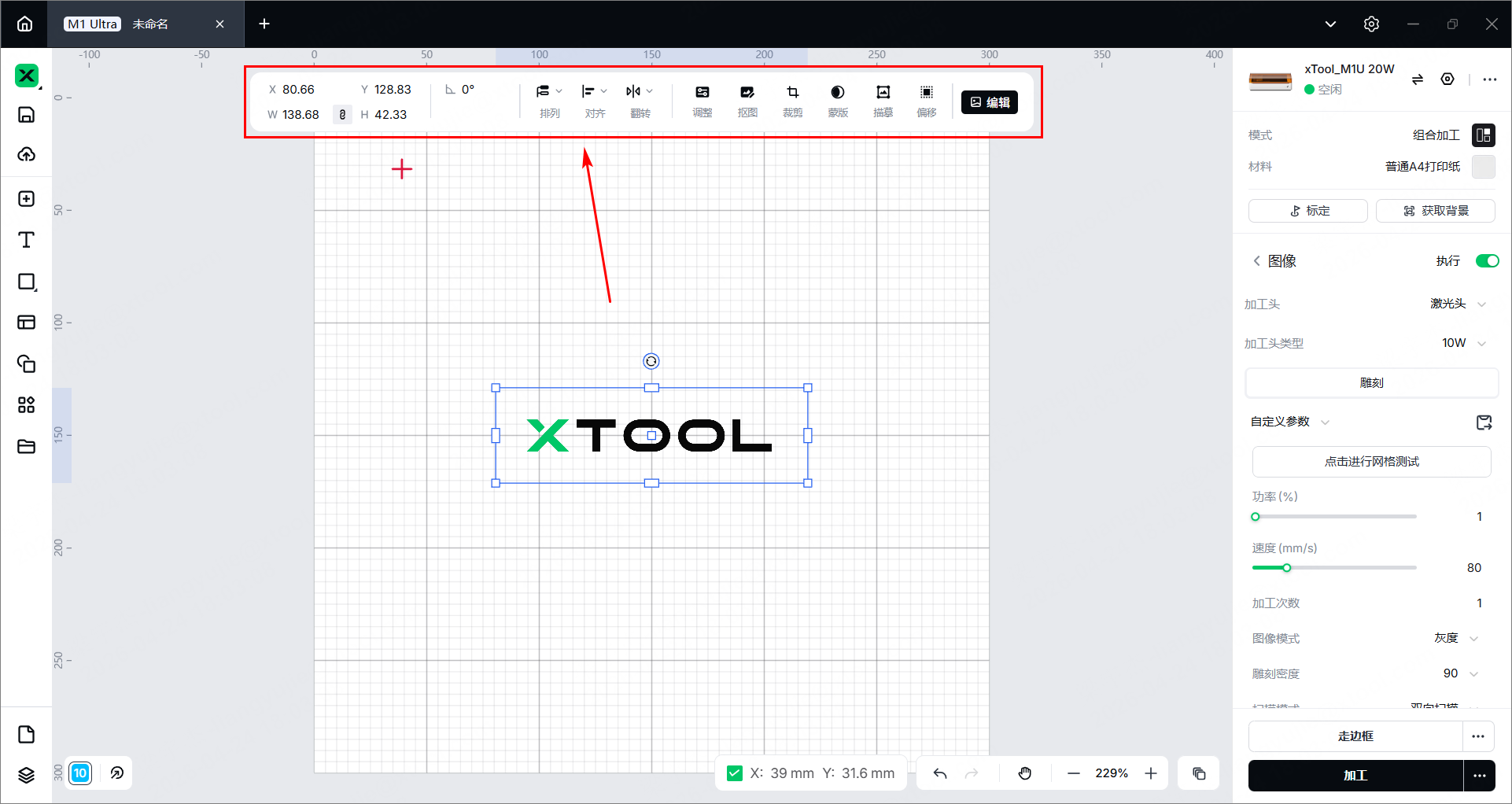
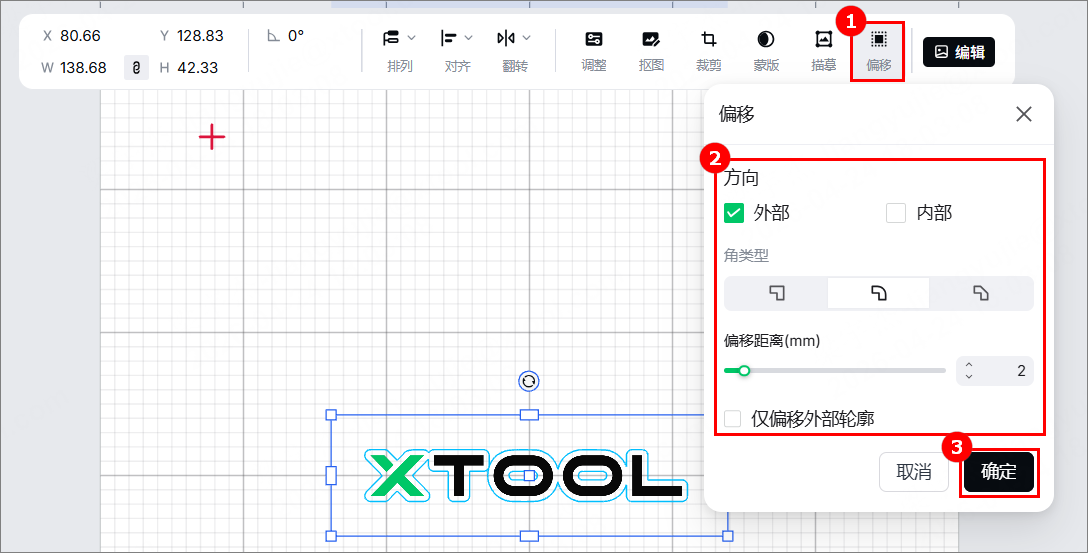
(3)点击导入的图像,在画布上方的编辑功能中选择“偏移”,设置参数后点击“确认”。
¶ 6. 设置加工参数
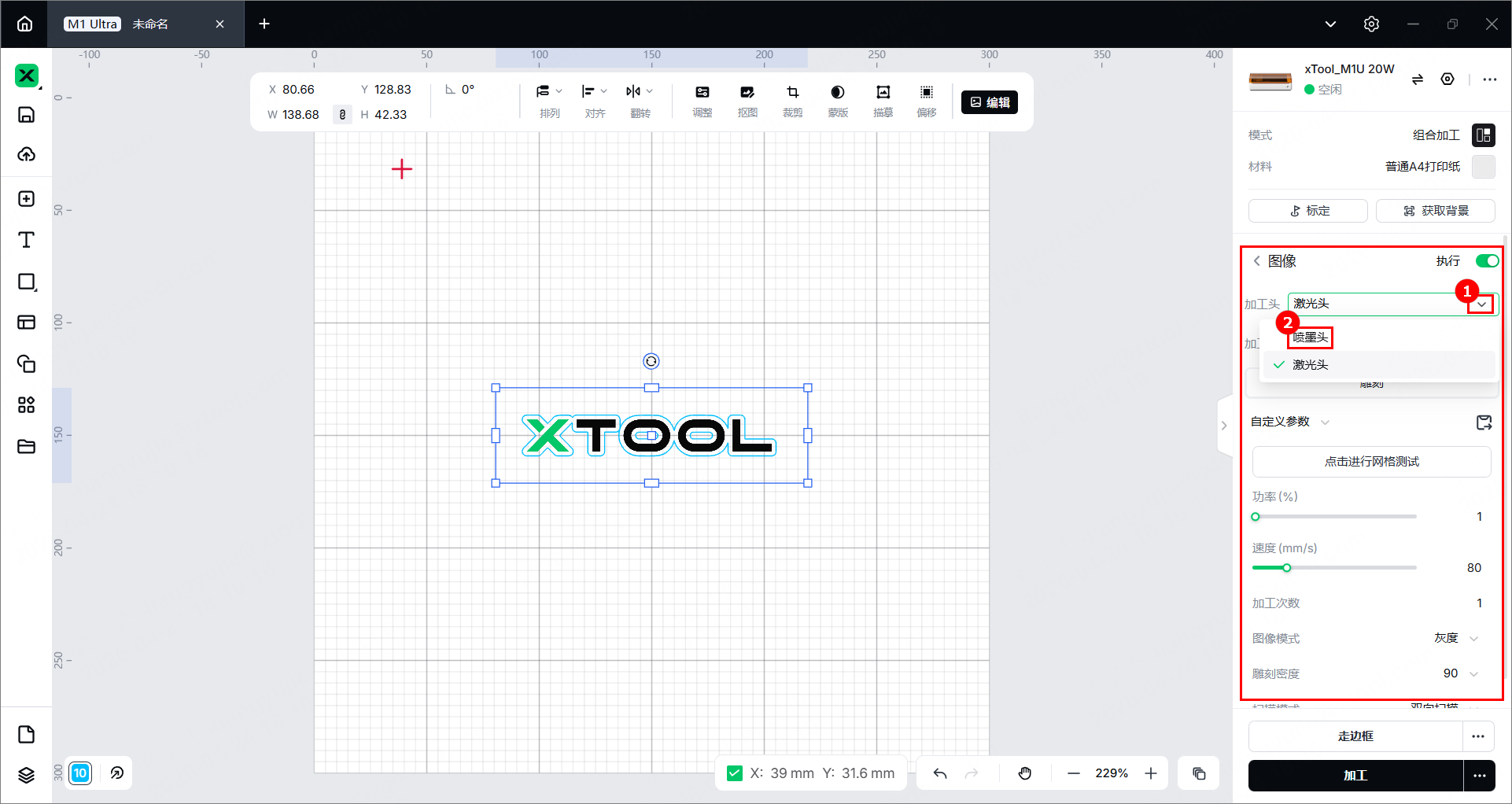
(1)点击画布空白区域,在画布右侧选择图像,选择加工头为“喷墨头”,在下方参数面板上设置参数。
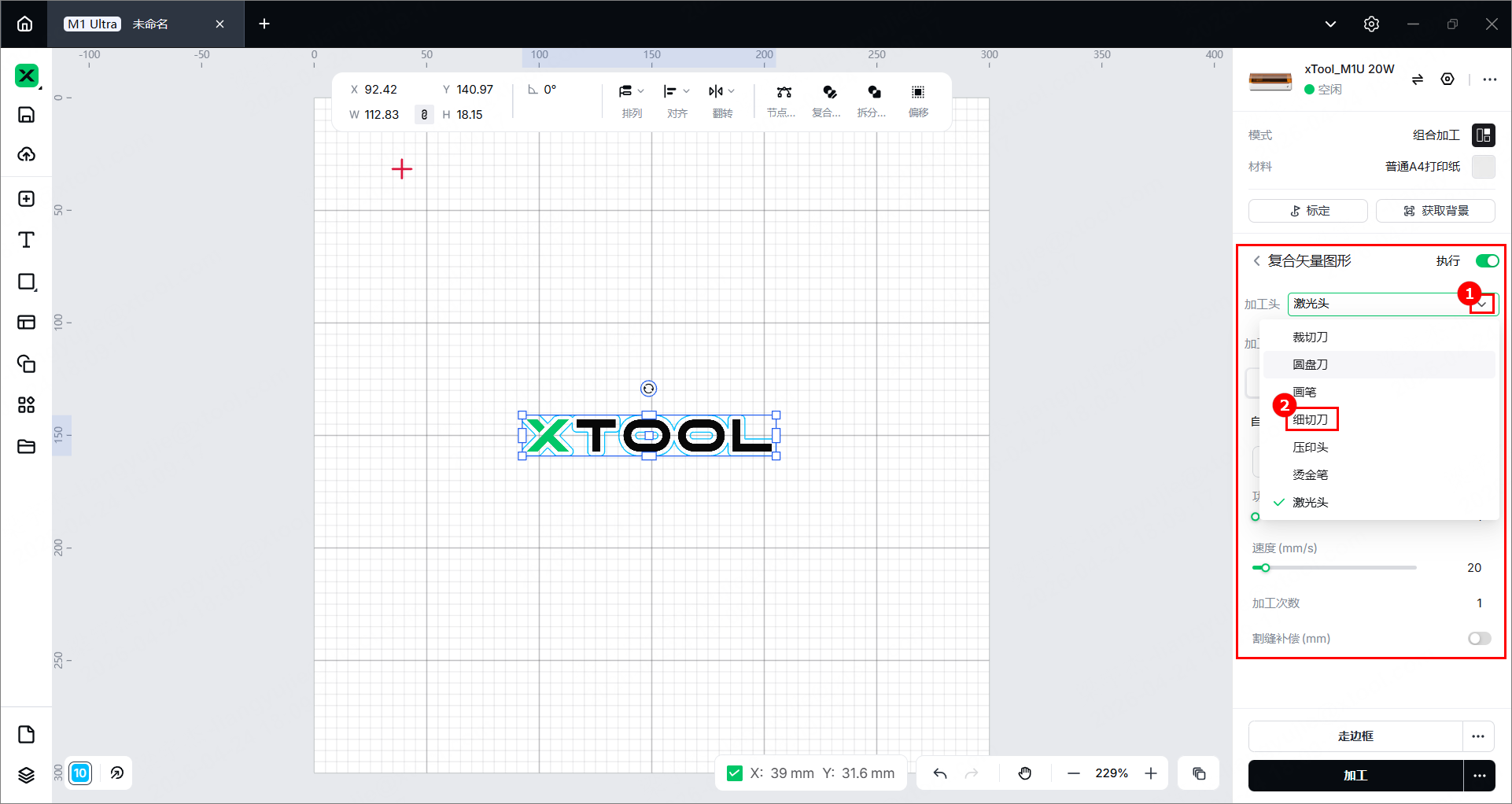
(2)点击画布空白区域,在画布右侧选择复合矢量图形,选择加工头为“细切刀”,在下方参数面板上设置参数。
¶ 7. 标定加工区域
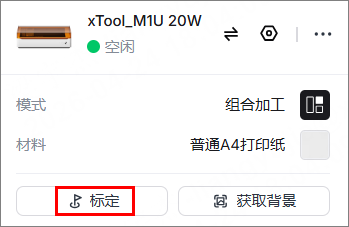
(1)在 xTool Studio 右上角,点击“标定”图标。
(2)根据实际加工区域选择定位方式,然后点击“开始标定”。
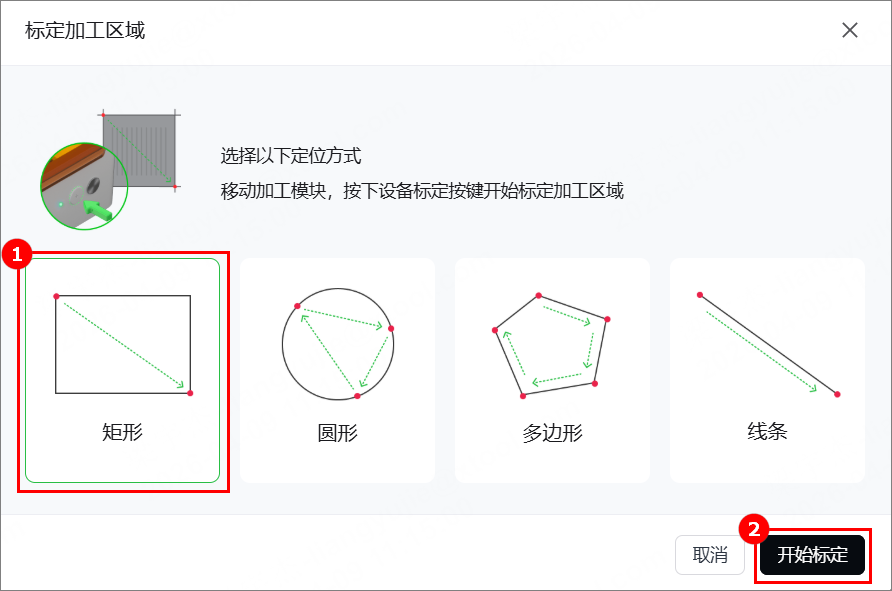
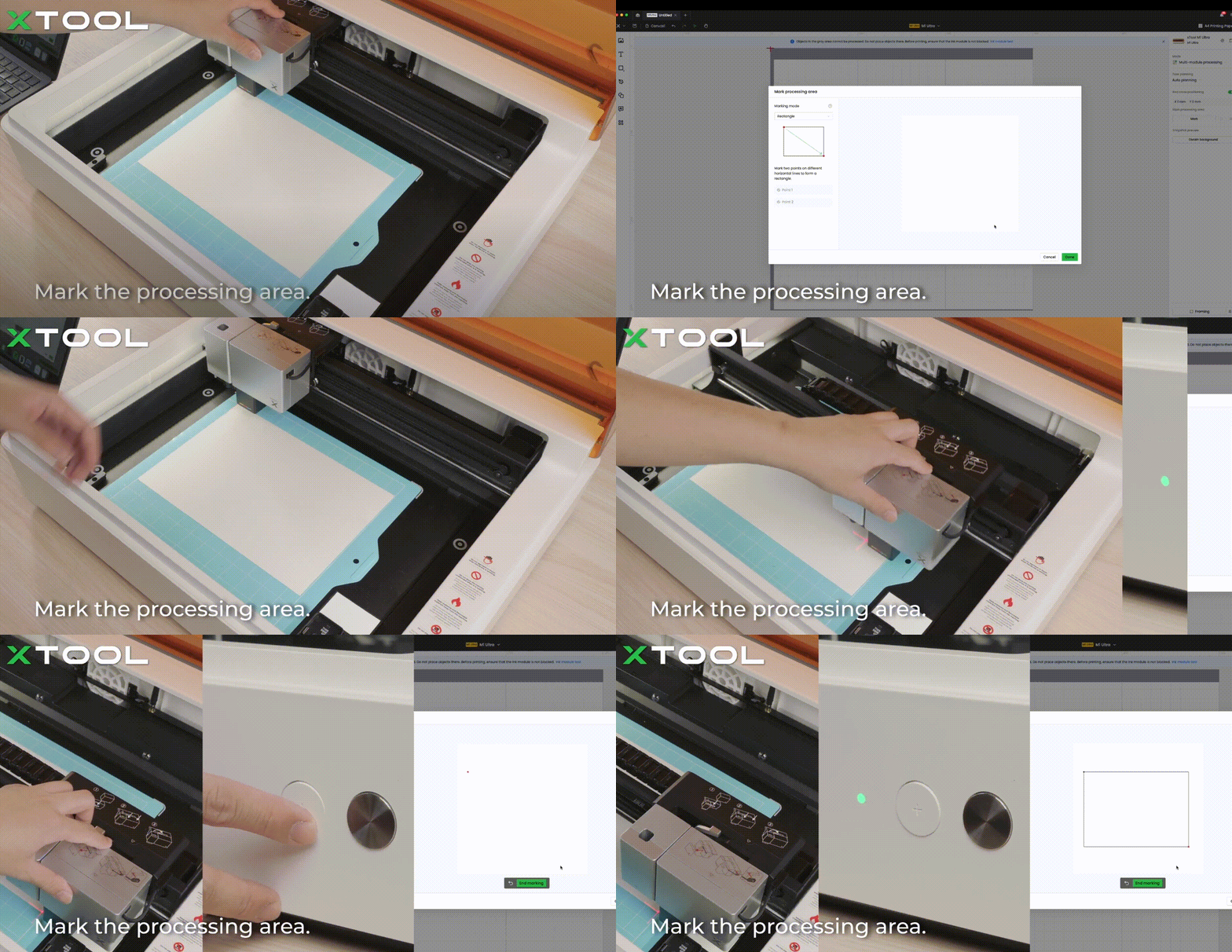
(3)按照 xTool Studio 上的定位图提示,将激光头移动到材料的相应位置,使红十字光斑落在加工区域的某个点上,按下机器的定位取点按钮。然后,移动激光器至加工区域的另一个点上,重复相同的步骤。
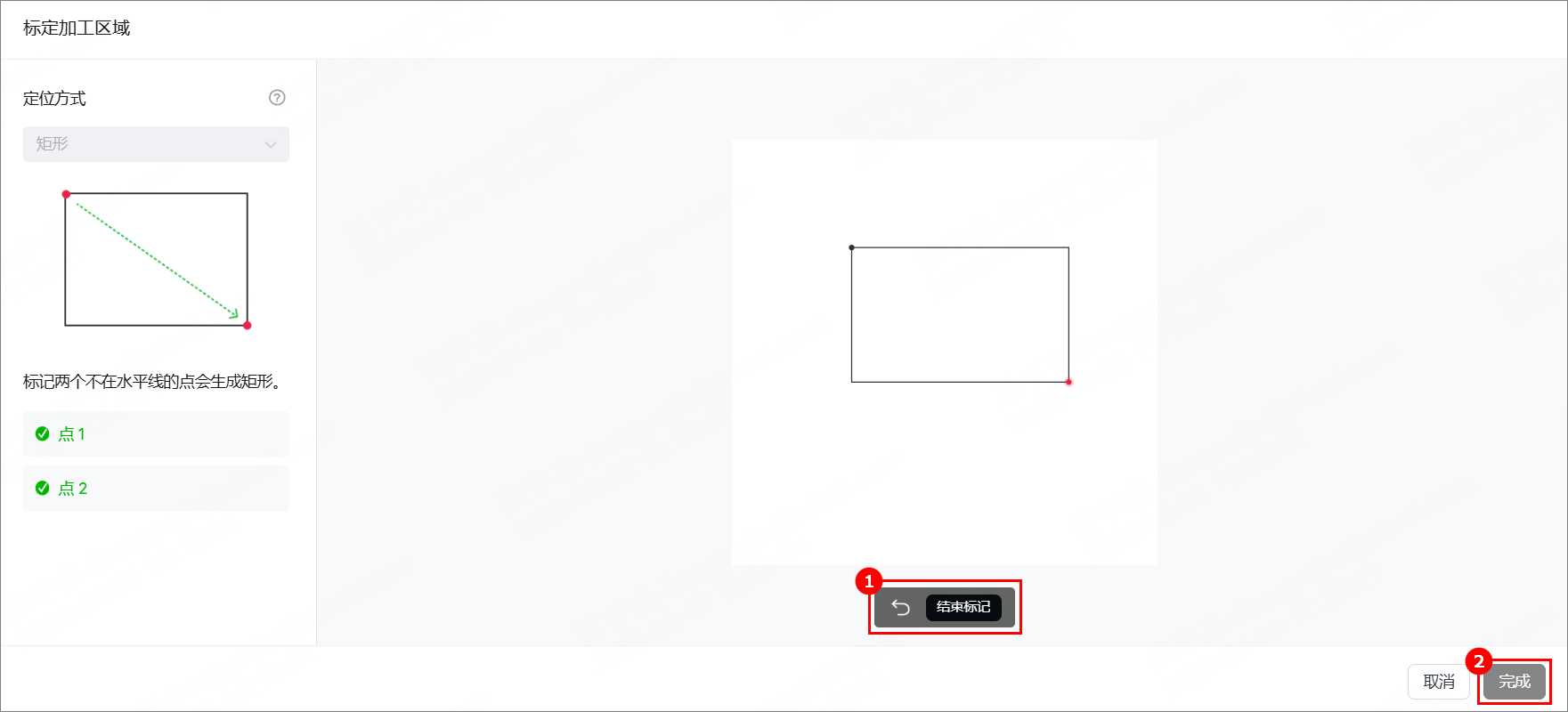
(4)确保两个标记点已完成标记。点击“结束标记”>“完成”,被标定的加工区域会出现在画布上。
¶ 8. 预览加工区域
走边框,即激光光斑将沿着加工对象的边缘移动,使你能够在材料表面预览加工区域。具体操作步骤如下:
(1)在软件右下角,点击“走边框”旁边的“···”图标,设置走边框速度。
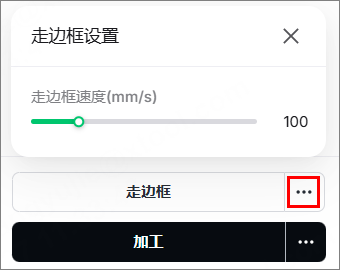
(2)设置好走边框速度后,点击“走边框”。

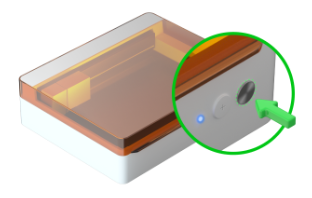
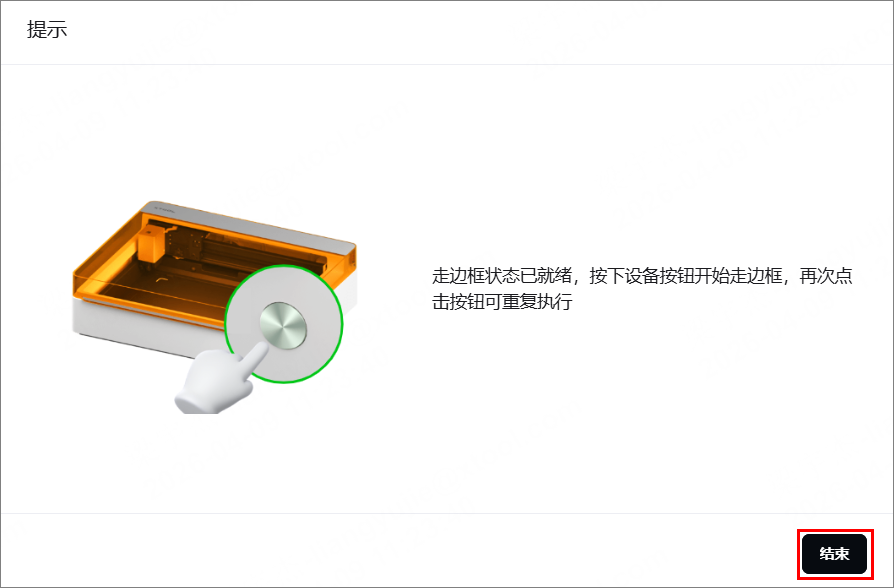
(3)按下机器上的银色开始键,开始走边框。
(4)确认加工区域无误后,点击“结束”,结束走边框。
¶ 9. 开始加工
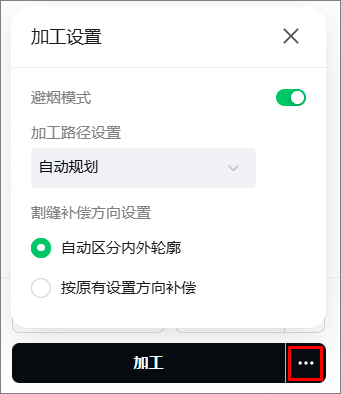
(1)在 xTool Studio 右下角,点击“加工”旁边的“··· ”按钮,设置激光加工路径。
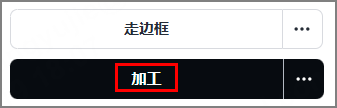
(2)在 xTool Studio 右下角,点击“加工”按钮。
(3)加工前请确认所需要的配件和加工模块是否都已准备好。
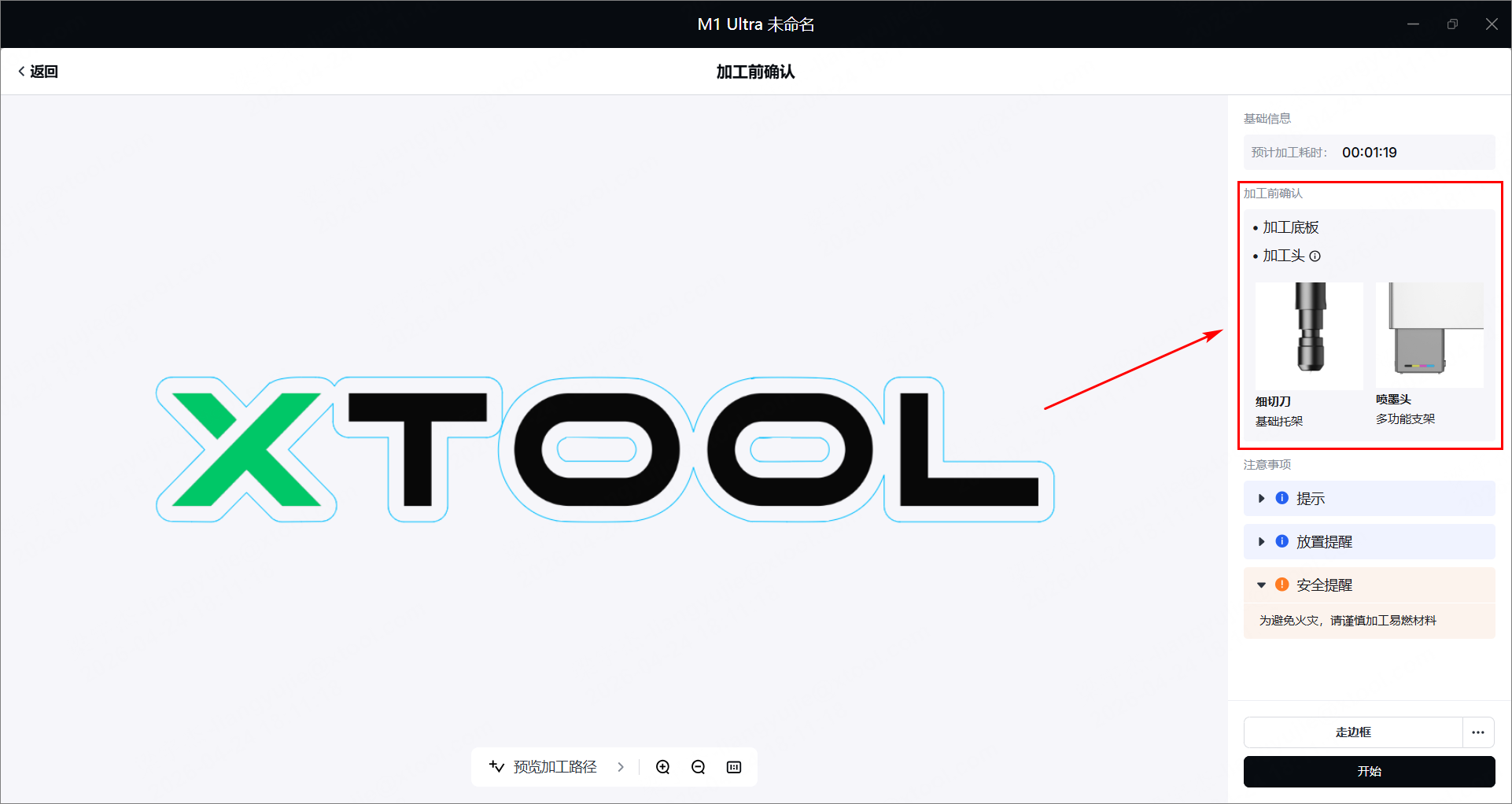
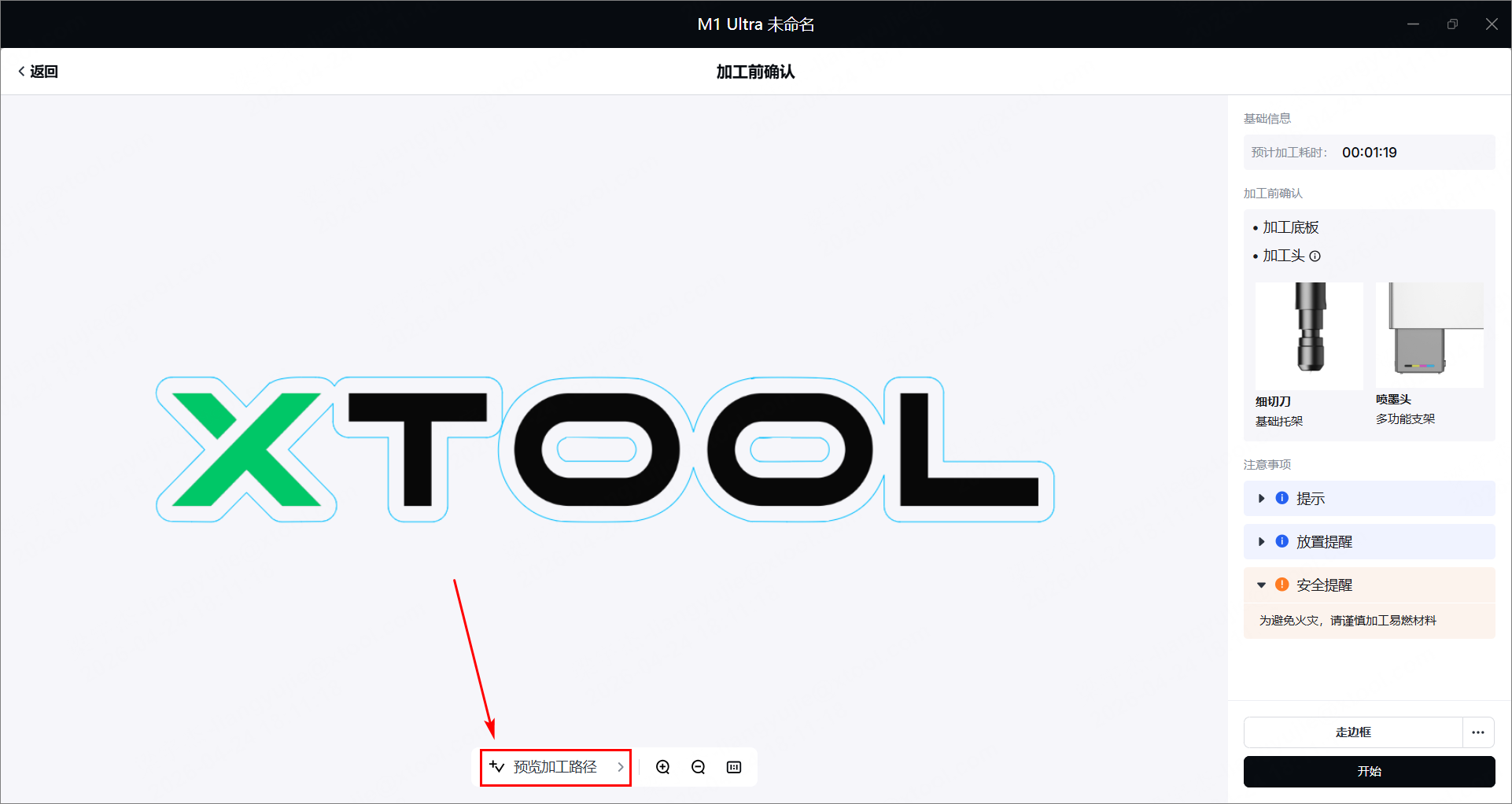
(4)在 xTool Studio 下方点击“预览加工路径”。
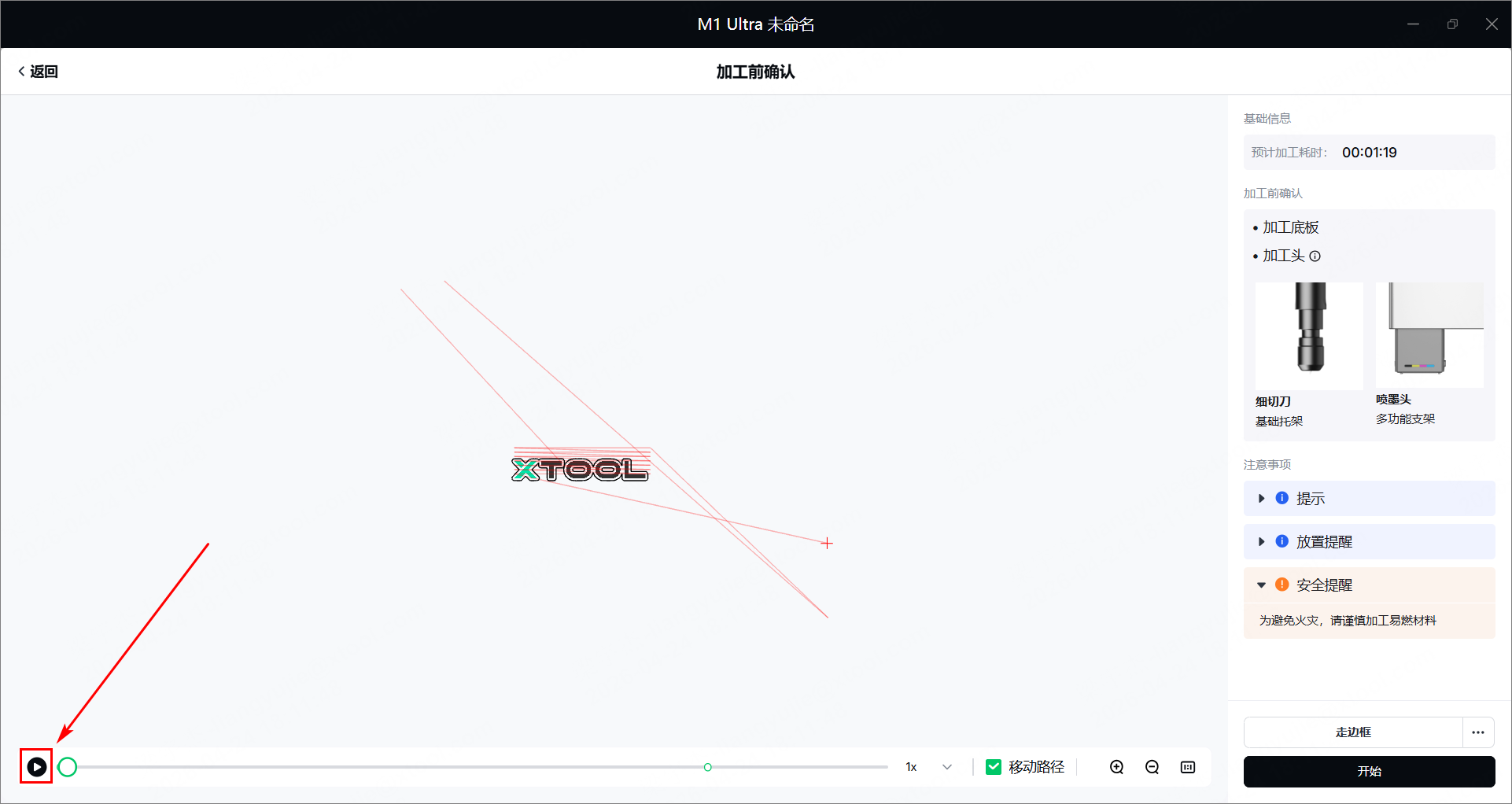
(5)点击左下角的开始按钮,可观看加工路径模拟动画。在按钮右侧,你还可以设置“移动路径”的开启与关闭,以及动画速度的快慢等。
(6)在 xTool Studio 右下角点击“开始”。

(7)xTool Studio 显示“就绪”后,按下机器上的银色开始键,开始加工。