¶ 概述
在 xTool OS1 自动摇摆固化机中对打印的薄膜进行固化后,您可能会注意到热熔胶粉粘附并熔化在薄膜的空白区域,而这些区域原本不在您的原始设计中。在正常情况下,粉末应该只会粘附在设计的有墨区域。
- 本指南帮助您根据外观识别并解决此问题。请找到以下与您的薄膜匹配的场景,开始故障排查。
¶ 过量粉末的大边框或"框架"
¶ 问题描述
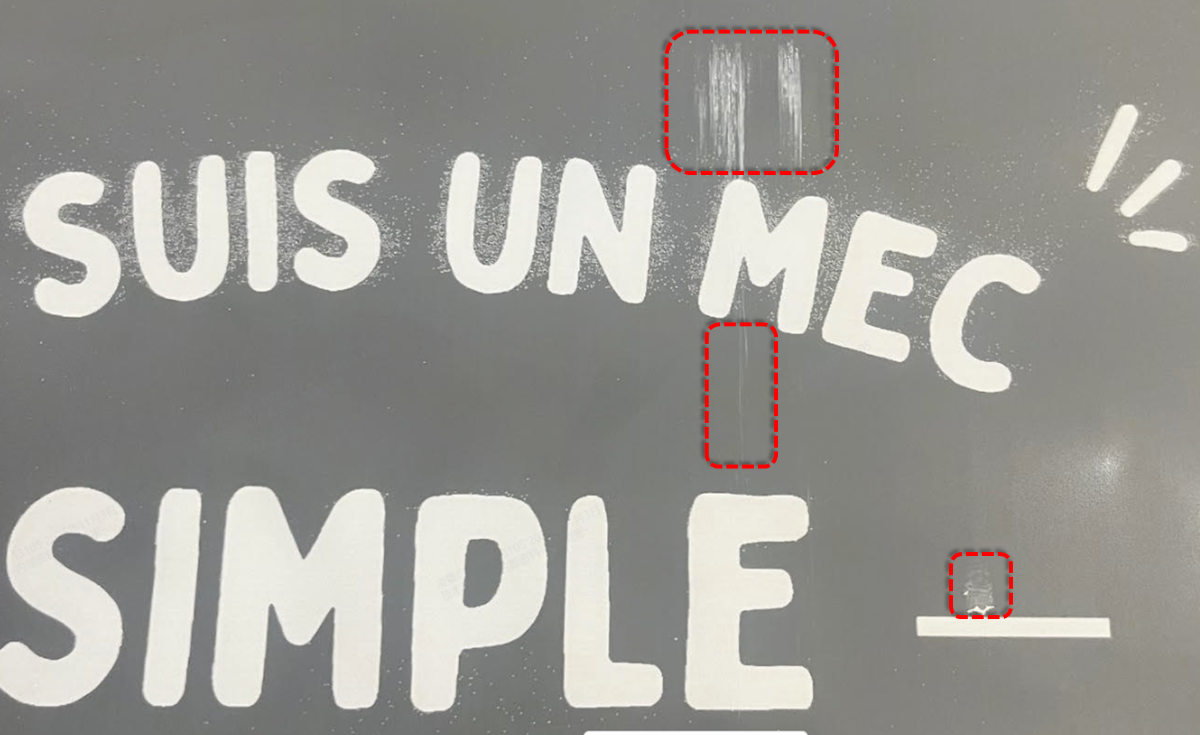
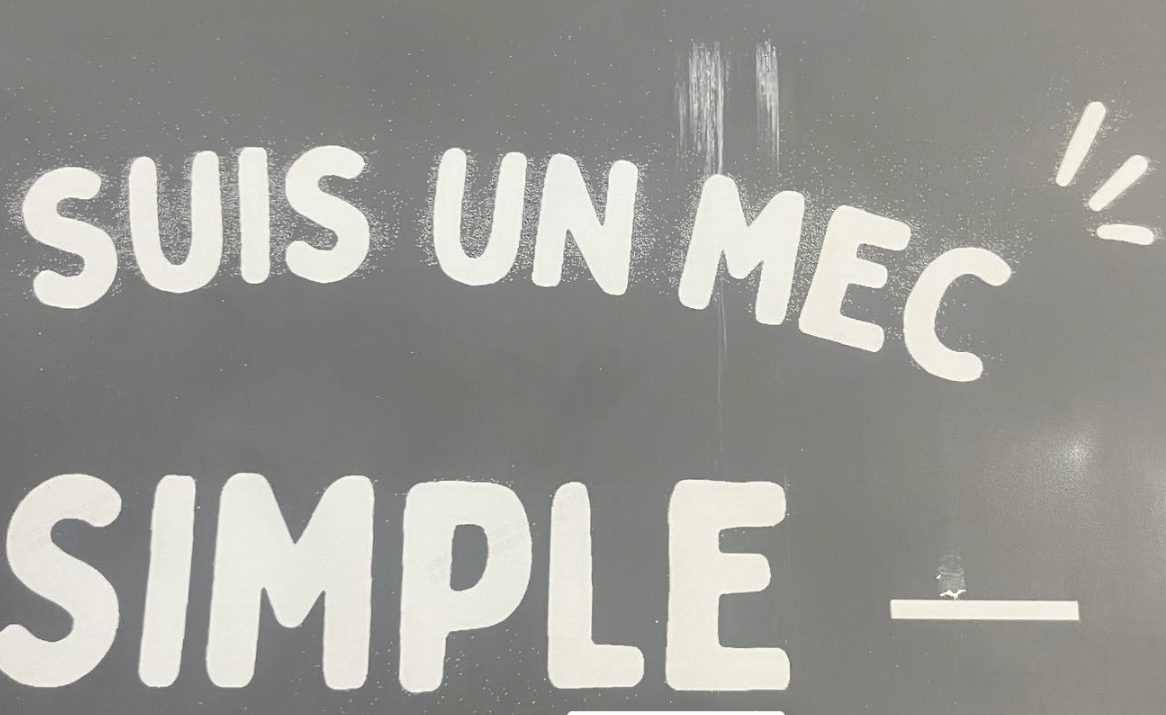
固化后,在设计边缘周围出现大片连续的熔融粉末区域,通常会形成不需要的框架状轮廓。请参见下图。
¶ 原因
这通常是由设计文件中背景去除不完整或存在杂散的半透明像素导致的。打印机在这些区域沉积了少量墨水,足以让粉末粘附。
¶ 解决方案:检查并清理设计文件
¶ 步骤 1:在 XCS 中检查设计文件
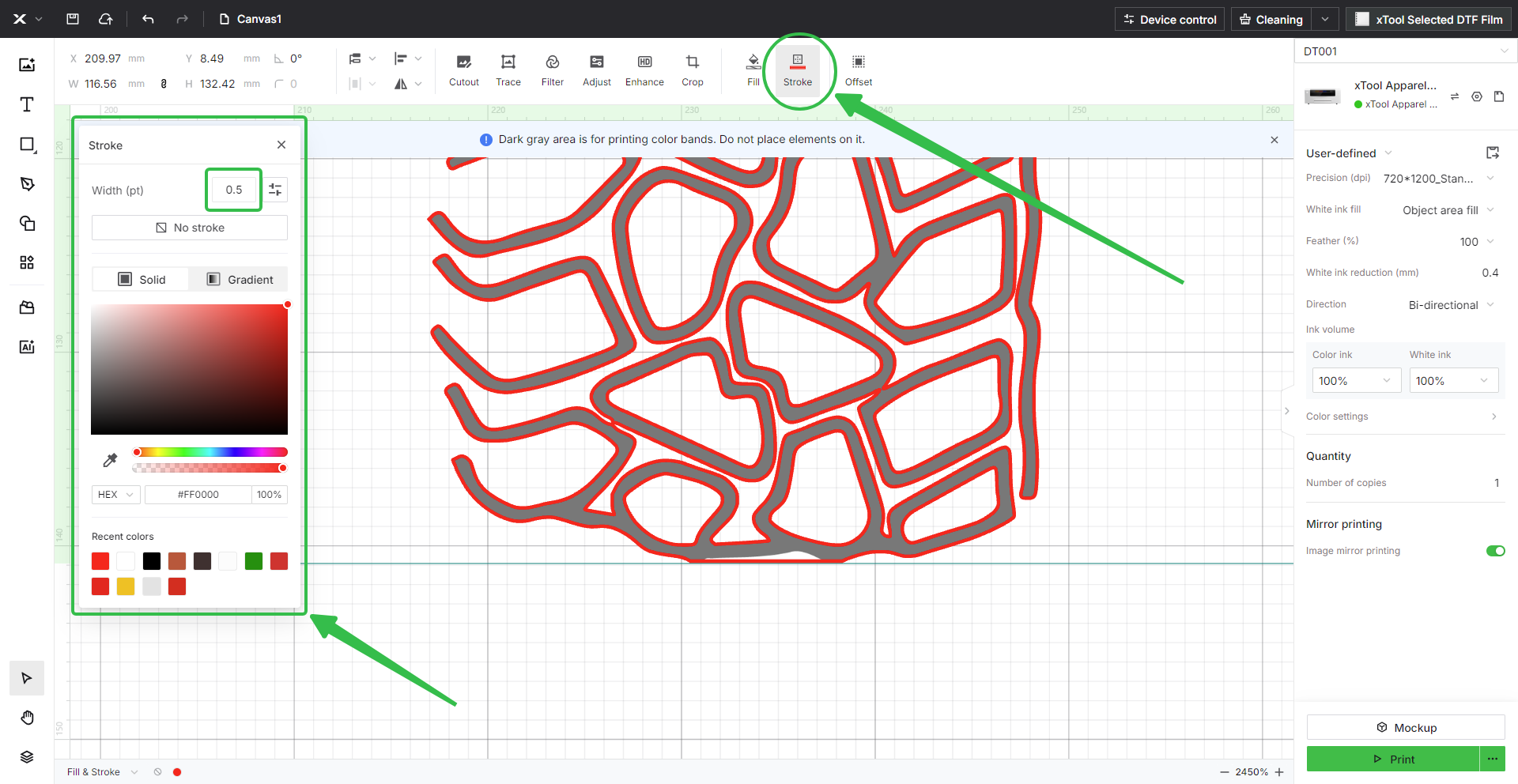
此问题通常由设计文件本身引起,而非打印机硬件。您可以使用 xTool Creative Space (XCS) 或 xTool Studio 中的"描边"功能来检查您的图像。
-
添加描边到设计:
- 在 XCS 或 xTool Studio 画布中,点击选择您的设计。
- 从顶部菜单选择"描边"。
- 选择一个明亮、明显的颜色(如红色),并将宽度(pt)设置为较小的值,如 0.5。
-
分析结果:
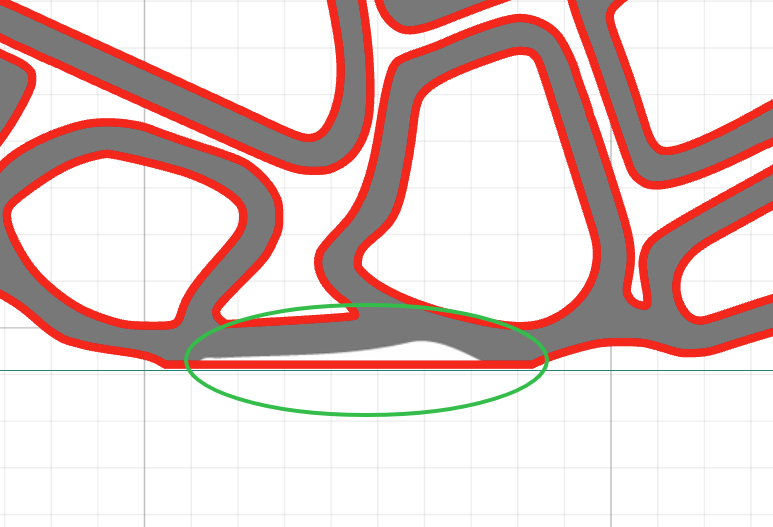
- 这将沿整个设计创建一条细的有色轮廓。放大并仔细检查边缘。
- 如果您在设计和新的彩色描边之间看到细白线或意外伪影,说明原始图像文件包含不需要的杂散像素或隐藏边框。请参阅下面的演示图像作为视觉参考。
- 这些白色边缘表示导致溢出问题的图像编辑伪影。

- 识别问题:
- 描边和设计之间可见的白色边缘表示文件问题。
- 这些伪影通常由不正确的图像编辑或背景去除引起。
- 进入下一步获取相应的解决方案。
¶ 步骤 2:编辑去除意外伪影
必须在源文件中修复问题。
选项 1:使用 xTool Studio 内置编辑工具
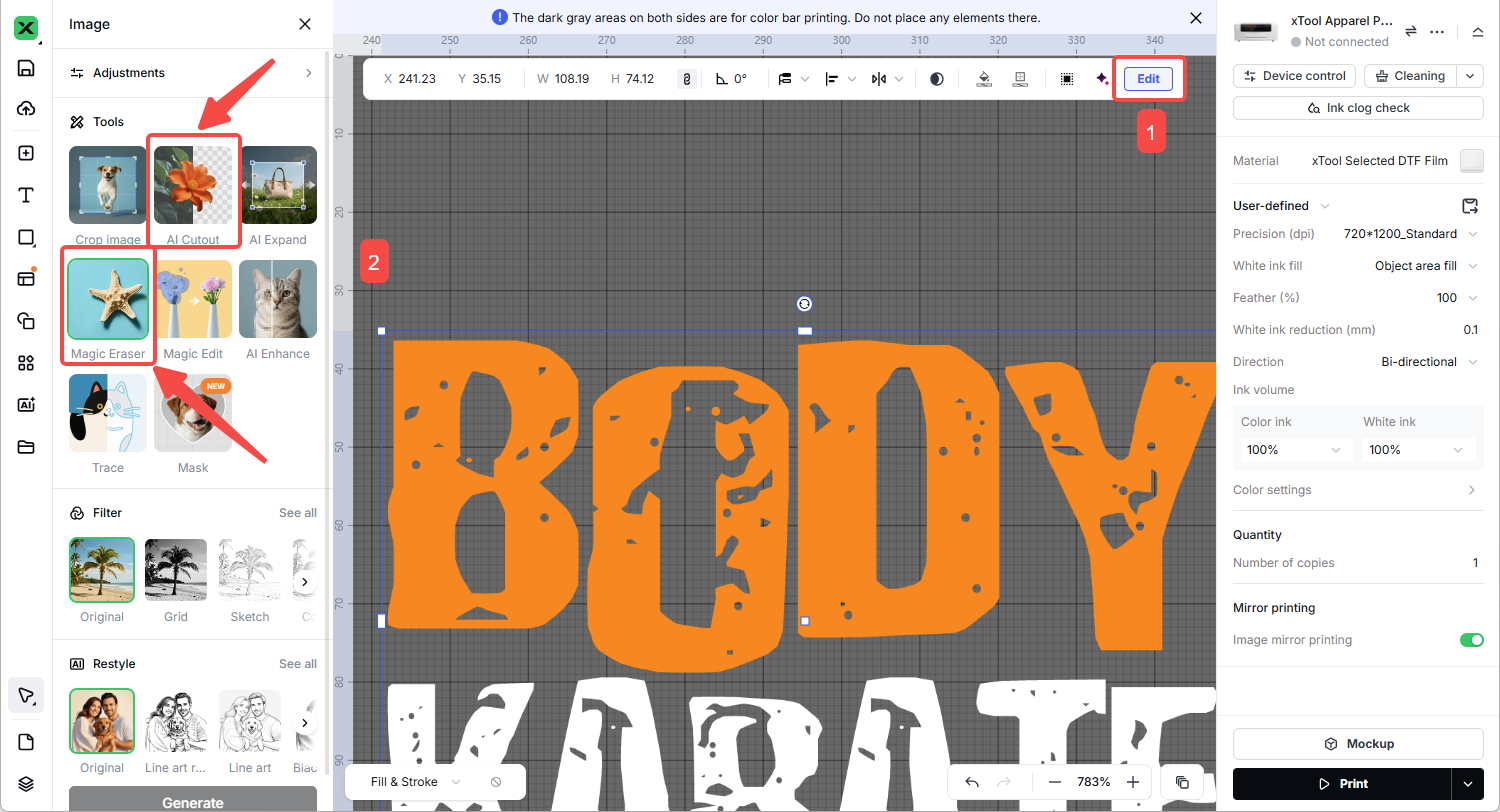
- 在 xTool Studio 中选择您的设计;
- 点击"编辑"按钮;
- 使用"AI 抠图"或"魔法橡皮擦"功能去除不需要的边缘。
选项 2:使用外部图像编辑软件
- 在 Adobe Photoshop 等软件中打开您的设计;
- 仔细擦除设计周围的任何杂散像素或边框;
- 确保边缘干净、清晰,没有透明或半透明像素。
编辑后,保存文件并测试打印以验证问题是否已解决。
¶ 条纹或拖拽图案粉末污染
¶ 问题描述
固化后,您会注意到设计边缘沿线上出现熔融粘合剂粉末的条纹或拖拽图案污染,类似于墨水溅洒图案。
¶ 原因
这是由打印头堵塞导致的,导致打印过程中墨水起雾或溅洒。
¶ 解决方案:检查并清洁打印头
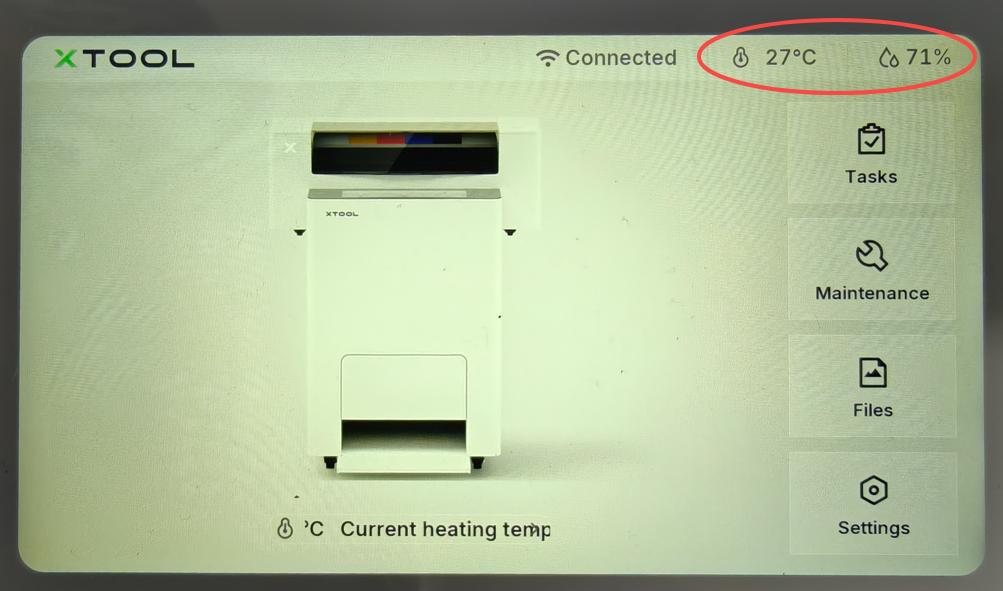
- 检查环境: 确保工作环境温度稳定,约为 25°C (77°F)。高温可能导致墨水在打印过程中雾化("墨水起雾")。
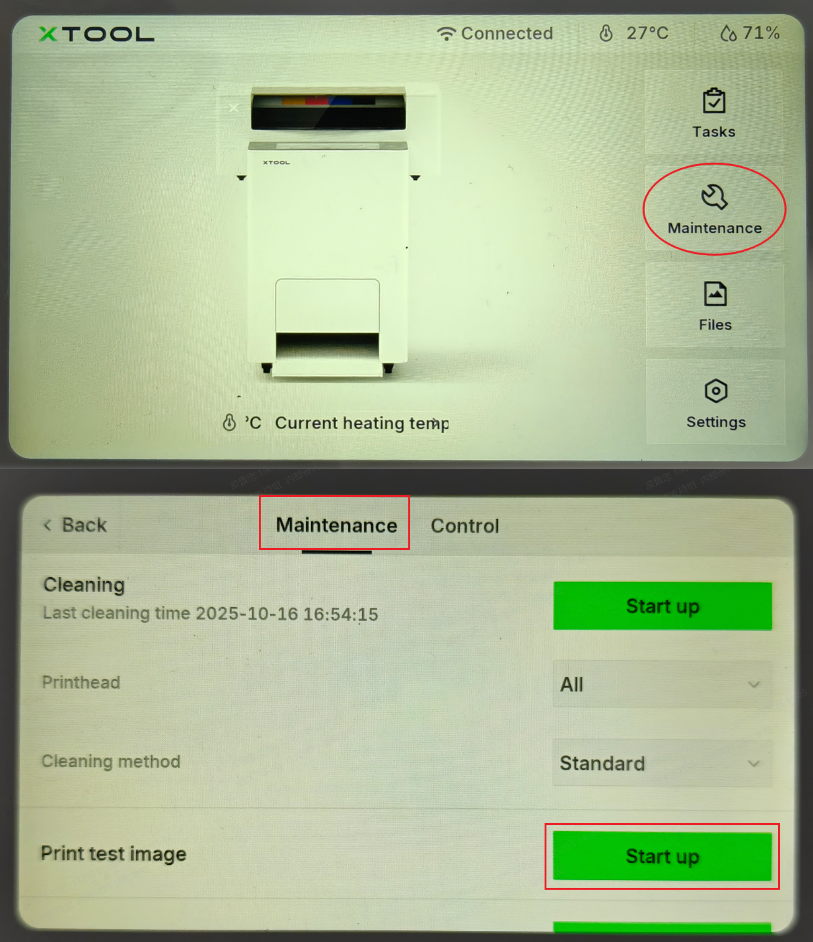
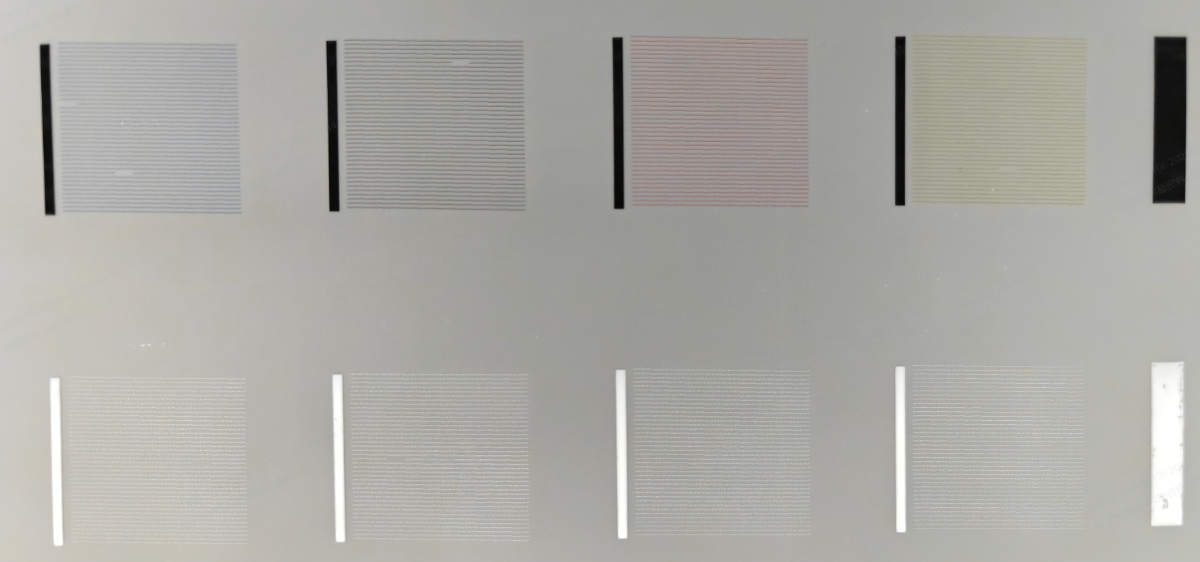
- 打印测试图像: 在控制面板上点击:维护 > 打印测试图像。这将检查所有打印头喷嘴是否正常喷射。
- 正常的测试打印应如下图所示,缺失线条极少或没有(≤5 条)。
-
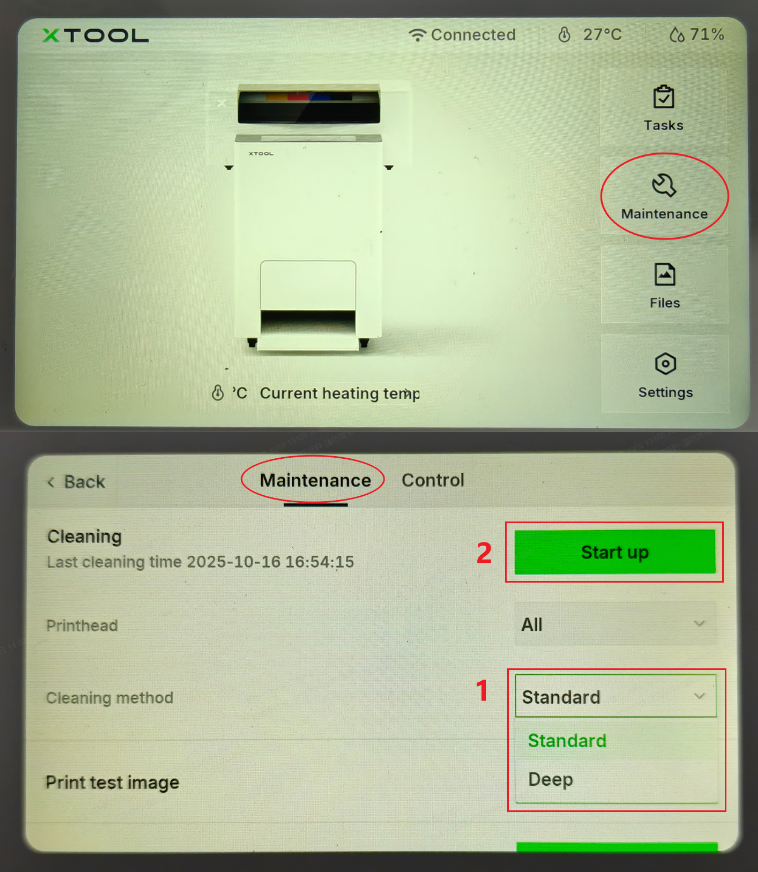
执行清洁: 如果测试图像异常(如缺失线条),执行"标准"或"深度"清洁。
- 在控制面板上点击维护。
- 选择"标准"或"深度"。
- 点击"启动"按钮。
-
深度浸泡(如需要): 如果多次清洁循环后问题仍然存在,或者在测试打印看起来正常时发生此问题,您可能需要深度浸泡打印头。
- 将打印头在润湿液和清洁液的 1:1 混合液中浸泡 4-6 小时。
- 详细说明请参阅指南:xTool 服装打印机缺线/打印样本测试失败故障排查
-
浸泡后: 浸泡后,执行 2-3 次"深度"清洁循环。打印另一张测试图像,然后再次打印您的设计以验证问题是否已解决。
-
联系支持: 如果问题仍未解决,请进入"如果问题仍然存在"部分。
¶ 轻微、零星的"点状"粉末
¶ 问题描述
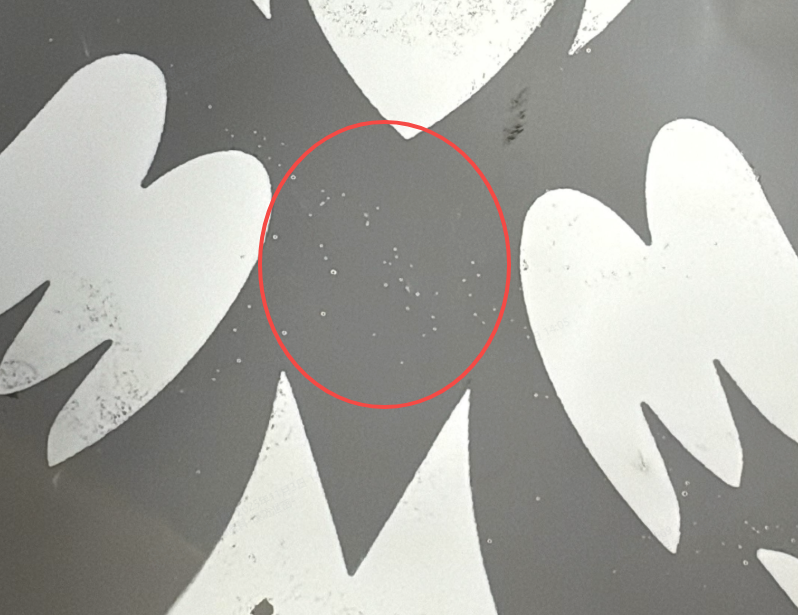
固化后,薄膜上出现小的、分散的粘合剂粉末斑点。
¶ 原因
这可能由多种因素导致,包括薄膜上的静电、环境条件或打印过程中的轻微污染。
¶ 解决方案:固化后手动清洁
- 如果只发现零星的点状粉末,请在固化后将薄膜完全冷却至室温。
- 使用软毛刷轻轻扫过薄膜表面。
- 零星的粉末斑点应该可以轻松刷掉,不会影响固化后的设计。
- 如果这不能解决问题,请进入下一部分。
¶ 如果问题仍然存在
如果在完成前述步骤后问题仍然存在,请通过下面"帮助工单"部分中的"提交工单"按钮提交工单。xTool 客户服务的标准响应时间为一个工作日。
请包含以下详细信息以帮助更好地诊断问题:
¶ 您的项目文件
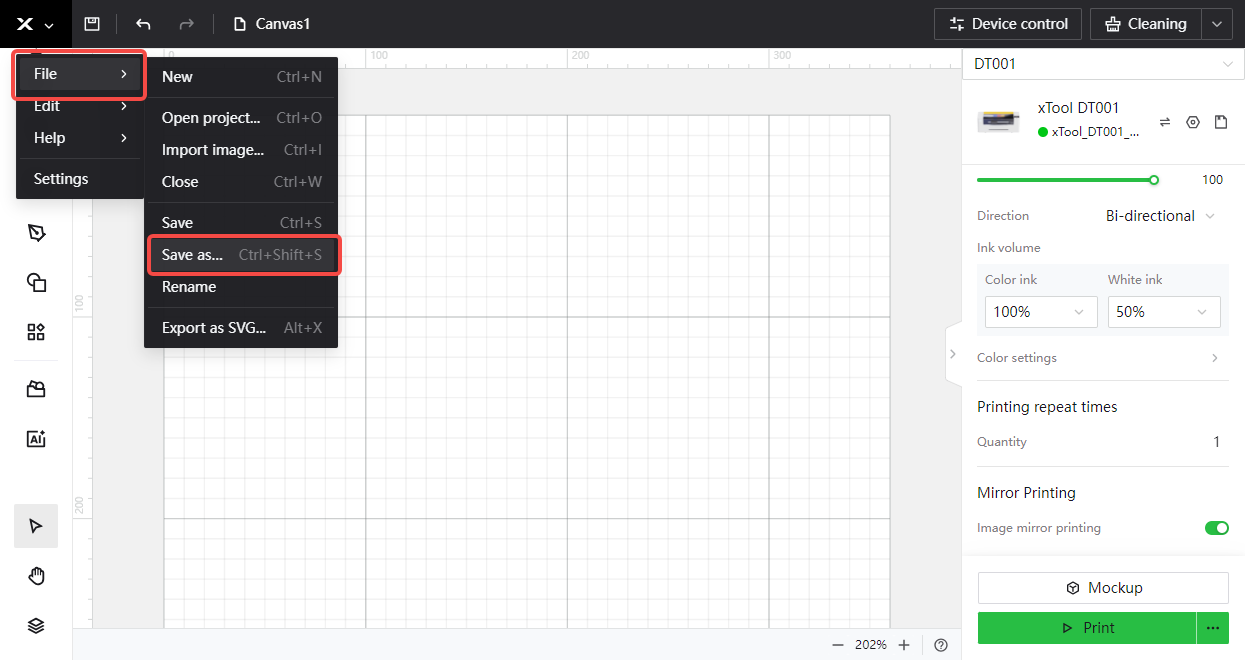
- 在 xTool Creative Space (XCS) 或 xTool Studio 中,点击左上角的 X 图标。
- 选择文件 > 另存为…
- 在保存对话框中,选择目标文件夹,输入文件名,然后点击保存。
¶ 测试打印照片
- 您的测试打印的清晰照片。
- 在控制面板上点击:维护 > 打印测试图像
¶ 主屏幕截图
- 控制面板"主页"屏幕的照片,显示当前的温度和湿度信息。
¶ 相关图片参考