¶ 如何升级 xtool Studio 中P2的固件
找到并点击 xtool Studio 右上角的齿轮图标进入固件设置,然后点击“检查更新”。
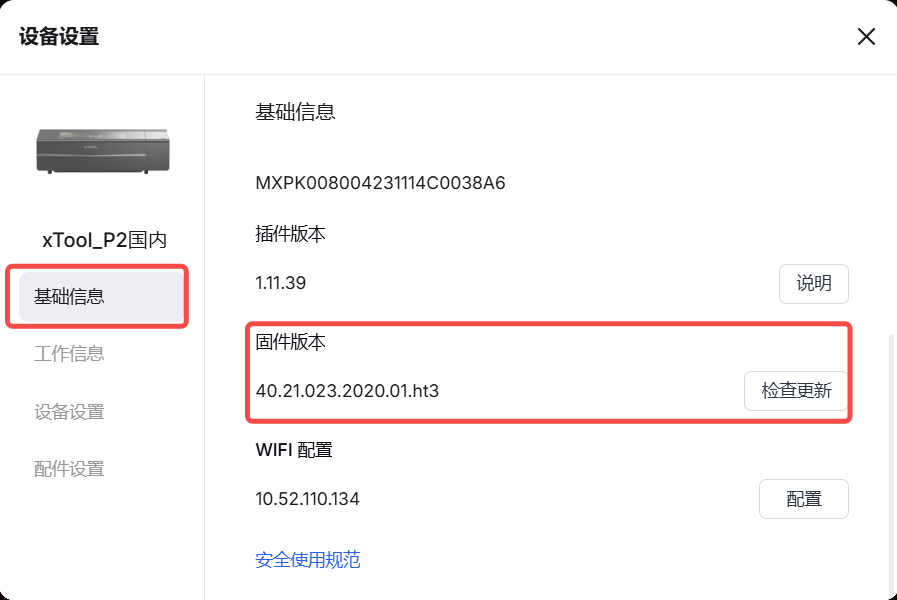
¶ P2固件升级说明
- 请保持网络畅通;
- 请保持 P2 连接稳定,不要让计算机进入休眠或关机等异常状态;
- 固件升级过程中,请勿关闭 P2;
- 固件安装包下载完成后,将自动进入安装程序。安装过程中,P2 会短暂断开连接,这是正常现象;固件安装完成后,P2 即可重新连接。
¶ 如何处理固件升级失败
- 检查网络连接是否异常。如果网络异常,可以等待网络恢复后再升级固件;
- 检查设备连接是否正常,建议使用 USB 数据线连接后再重新升级固件;
- 固件实际上已经更新,但 xtool Studio上的错误信息显示更新失败。请重启XCS软件,进入固件设置,检查固件版本是否已更新。如果有更新,则表示固件更新成功;
- 固件升级失败可能是由于计算机休眠或关机、P2突然断电等异常情况造成的。请重启P2和计算机,然后再次执行固件升级。
¶ 联系我们
如果以上信息未能解决您的问题,请联系 xTool 售后团队