本文介绍如何配合 xTool Studio 软件使用 xTool P2。
¶ 下载、安装与连接 xTool Studio
- 下载与安装 xTool Studio
参考文档“下载并安装软件”下载与安装 xTool Studio。
2. 连接 xTool P2 至 xTool Studio
(1) 使用 USB 数据线将 xTool P2 连接到电脑,打开设备电源开关。
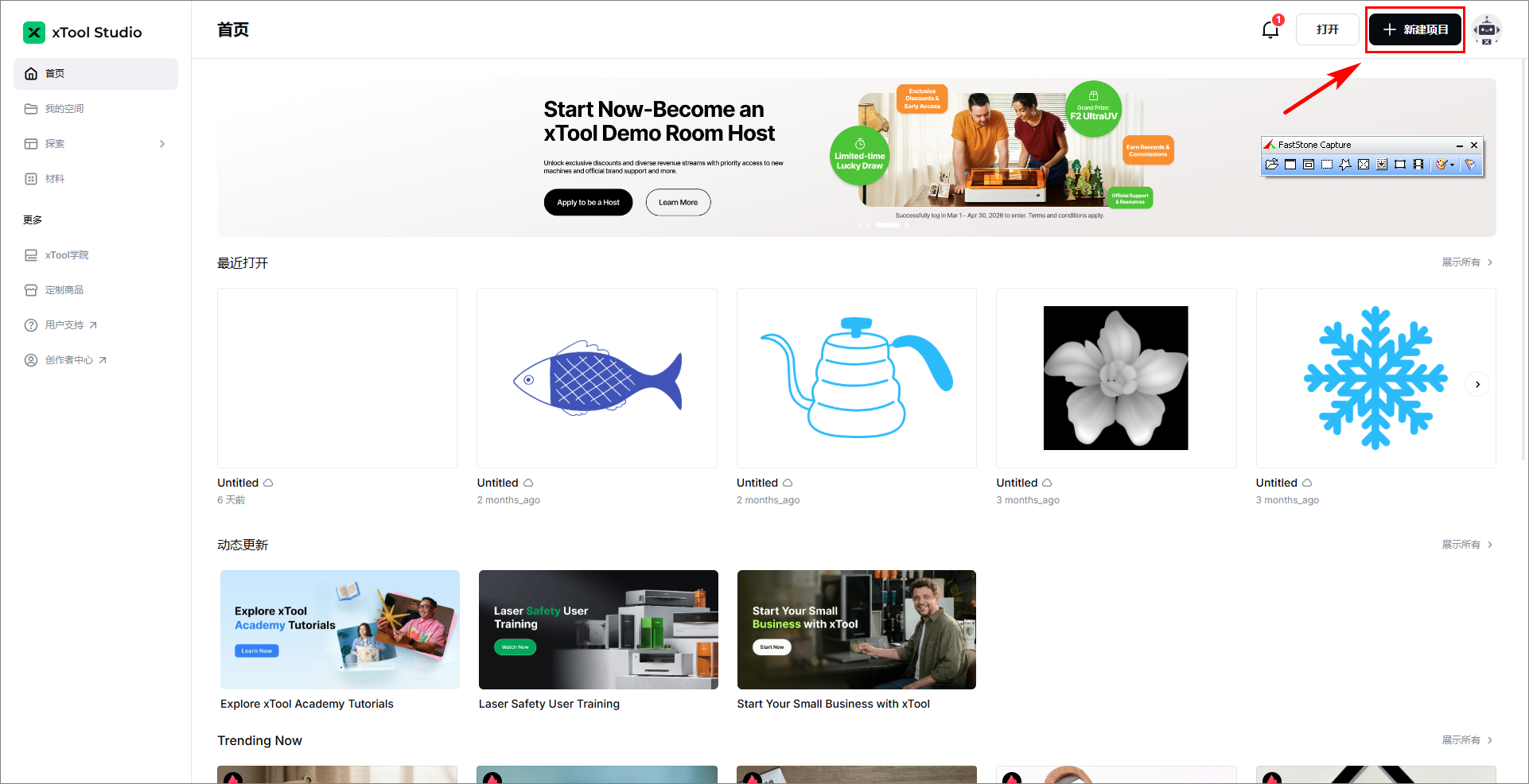
(2) 在 xTool Studio 首页右上角,点击 “+ 新建项目”按钮,创建一个新项目。
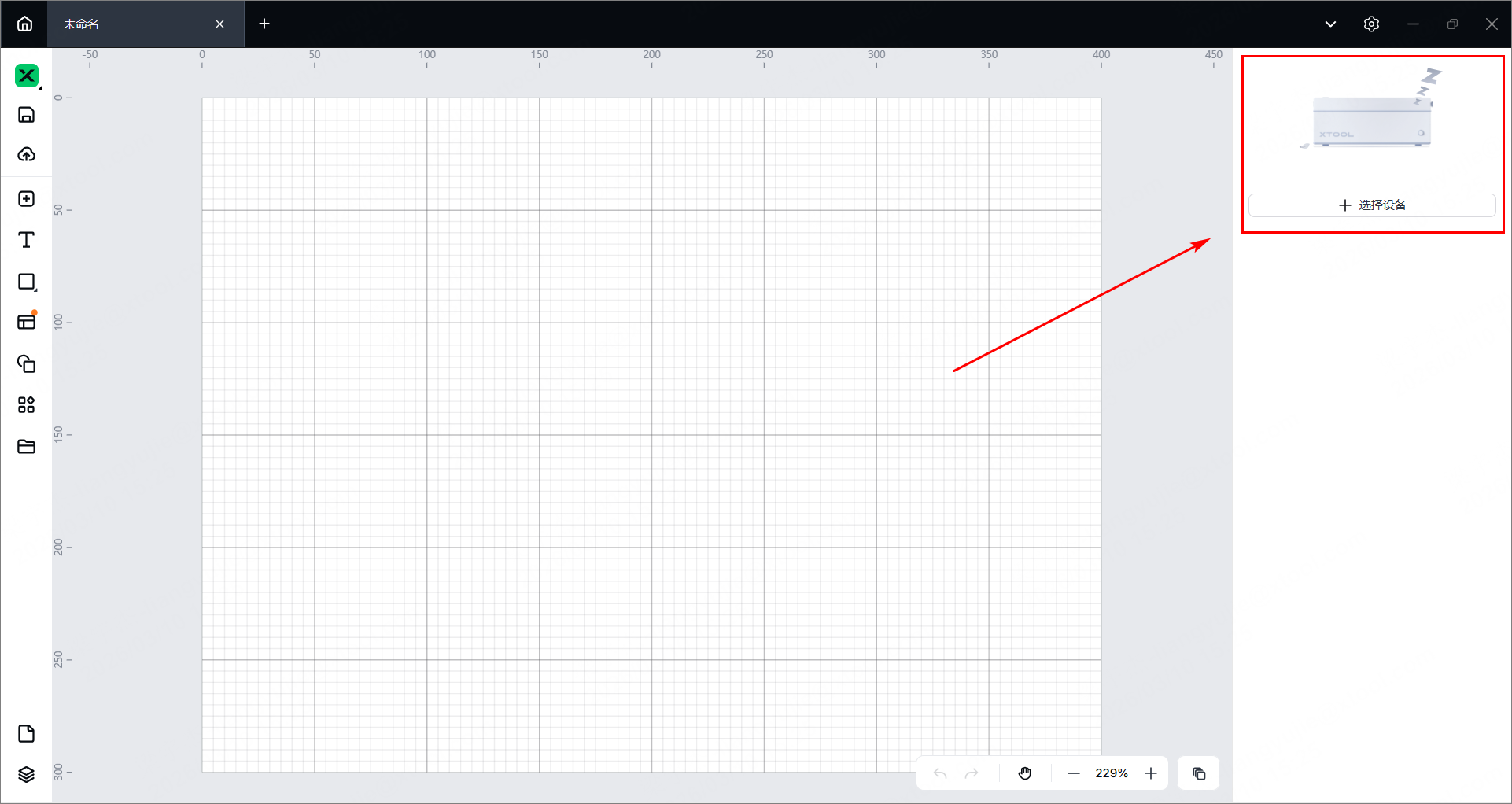
(3)在页面右上角,点击“+ 选择设备”。
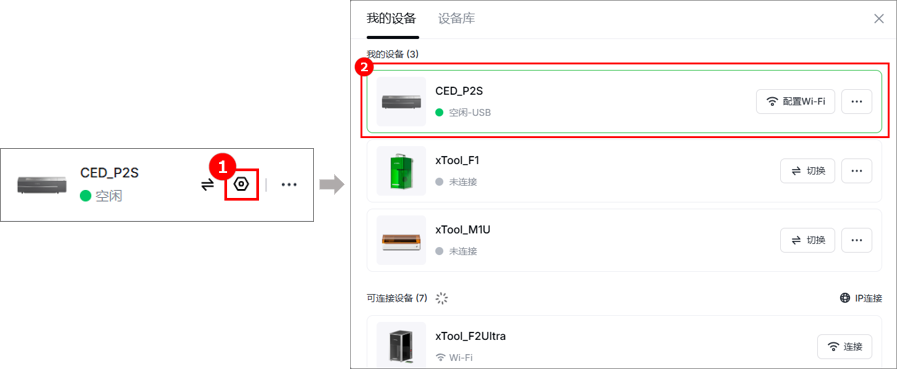
提示:若此前已连接过 xTool 设备,则点击按照以下步骤操作。
提示:连接设备后,可以为设备配置 Wi-Fi。这样,下次连接设备时,无需使用 USB 数据线,只需确保 xTool F1 与电脑连入相同 Wi-Fi,即可连接。
关于配置 Wi-Fi 和通过 Wi-Fi 连接设备的具体操作,请查看:下载与连接 xTool Studio。
¶ Wi-Fi 连接
(1)按照 USB 连接的操作说明,使用 USB 数据线连接 xTool P2S 和 xTool Studio。
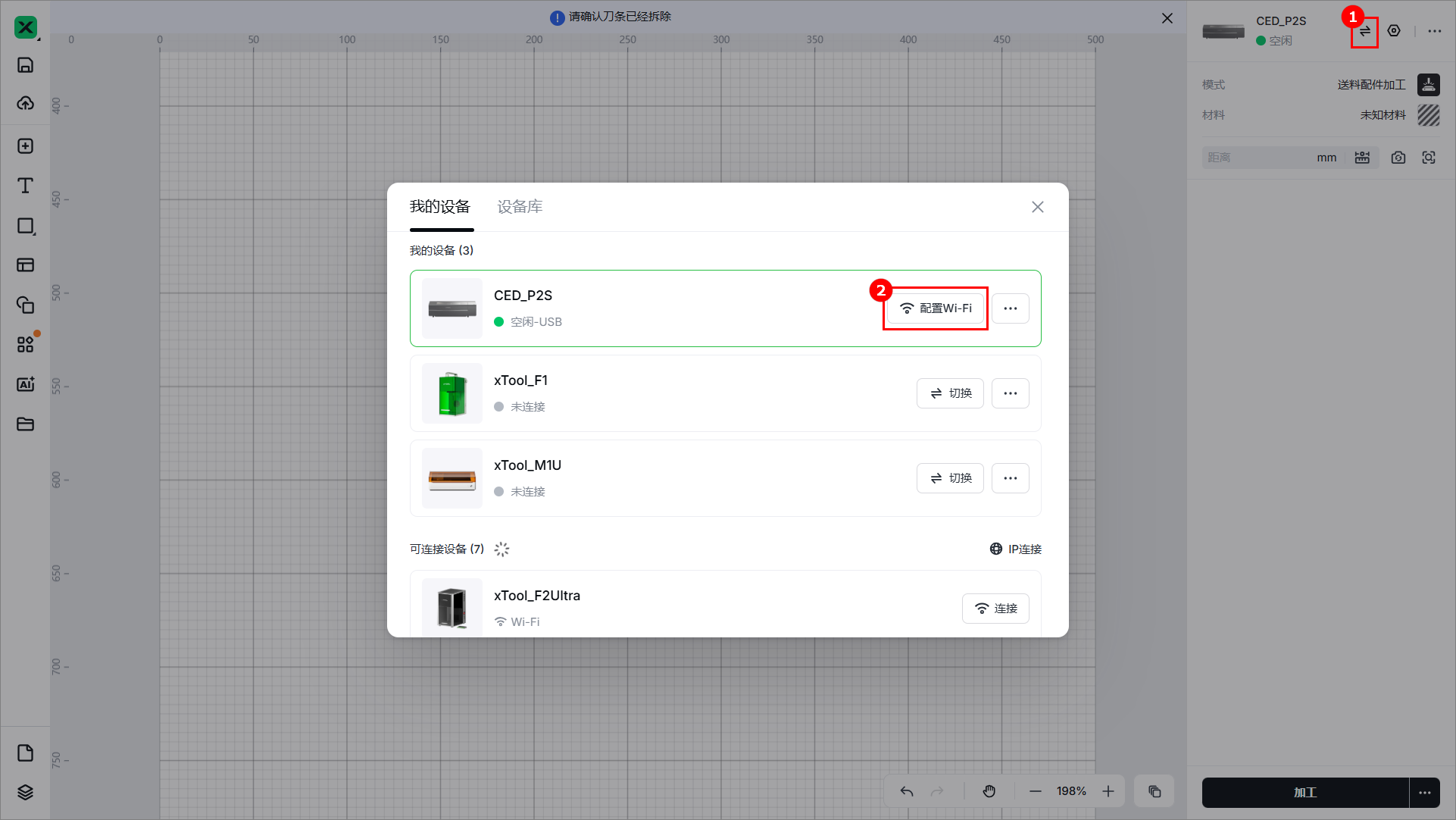
(2)在 xTool Studio 右上角,点击设备图标,点击“配置Wi-Fi”。
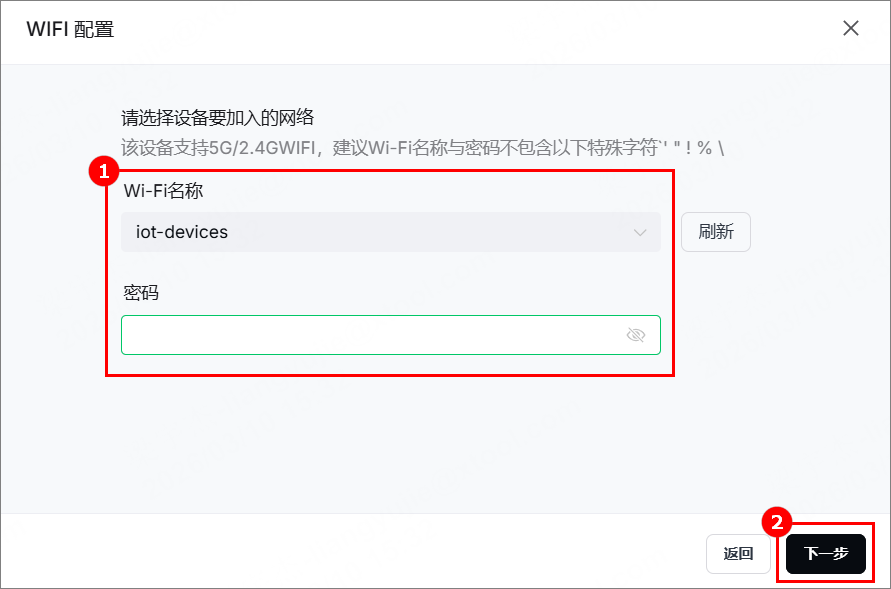
(3)选择一个 Wi-Fi 网络,输入密码,然后点击“下一步”。
(4)xTool Studio 显示 Wi-Fi 配置完成后,点击“切换到WIFI连接”。

提示:若 Wi-Fi 列表中未能显示设备名称,建议通过输入 IP 地址来连接设备。
¶ IP 地址连接
(1)按照 Wi-Fi 连接的操作说明,将 xTool P2S 通过 Wi-Fi 网络连接到 xTool Studio。
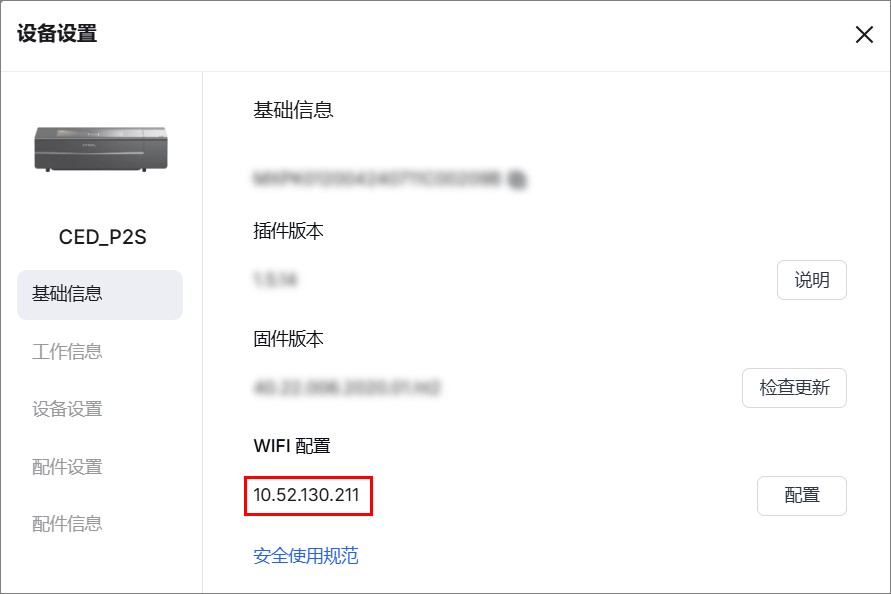
(2)在 xTool Studio 右上角,点击设置图标,在基础信息页记下“WIFI 配置”下的 IP 地址。
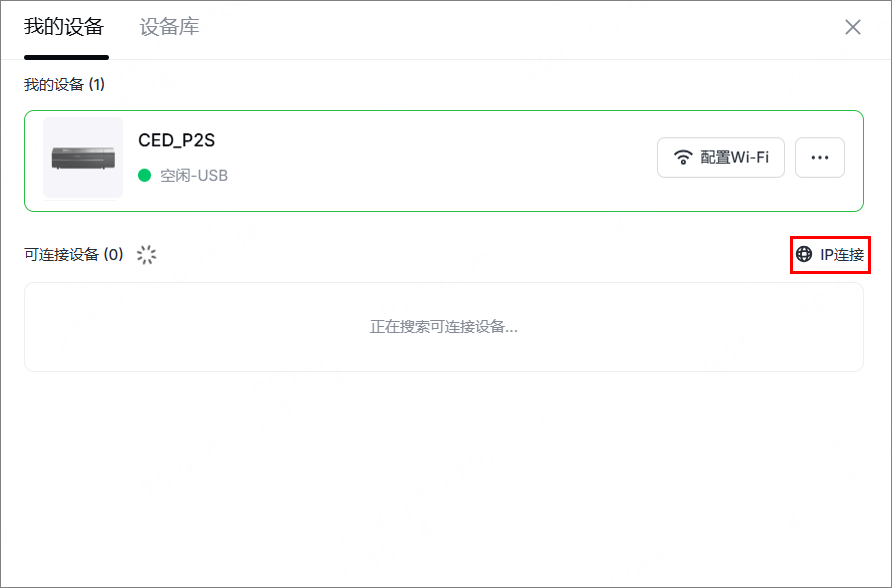
(3)在 xTool Studio 右上角,点击设备图标,点击“IP连接”。
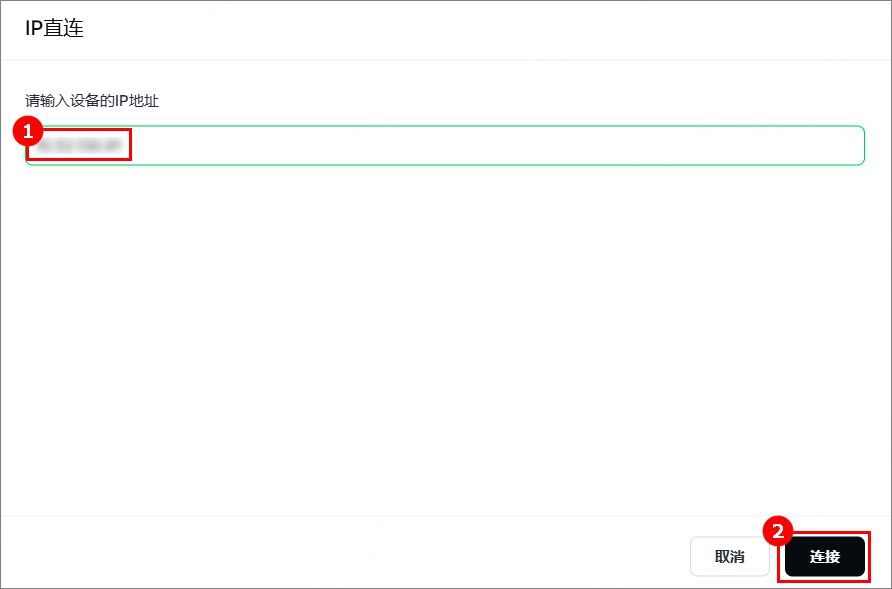
(4)填入 IP 地址,然后点击“连接”,即可连接设备。