使用 xTool P2S 雕刻快速网版时,需要谨慎设置网版加工参数,以确保去除加工区域的涂层(感光乳剂)的同时,不会烧断聚酯丝。如果要进行多色项目,建议使用框架固定件以获得更佳效果。
下面介绍如何测试雕刻设置和使用框架固定件。
¶ 测试雕刻设置
与那些预设参数的机器不同,xTool P2S 需要在丝网雕刻前进行测试,以获得最佳效果。因此,建议您在丝网角落的一小块区域测试加工设置,找到最适合您机器的设置后再进行创作。
测试步骤如下:
¶ 方法一
1. 下载以下文件并在 XCS 中打开它。
注意:此文件使用 XCS V2.3 制作。如果您的 XCS 版本低于或高于此版本,则该文件可能无法正常工作。
2. 开始处理。
¶ 方法二
1. 下载以下文件并在 XCS 中打开它。
2. 选择对象,然后单击顶部栏上的“取消组合” 。
3.根据对象中指示的值设置每厘米的功率和线数。
加工完成后,找出涂层被正确去除且聚酯丝没有烧断的加工区域的参数设置,并将其用作丝网的加工设置。
以下是一些例子。
.png) |
.png) |
.png) |
| ❌电线烧毁 | ❌涂层未彻底去除 | ✅ 涂层已正确去除,且无聚酯线缠绕。 |
以上处理结果仅供参考。您可以按如下方式查看处理后的屏幕区域:
- 在光线下观察已处理的网版区域。
- 使用手机或相机以 5 到 10 倍的变焦范围拍摄处理后的屏幕区域,并观察图像。
如果您的机器有多个适用的设置,请选择每厘米线数最大的设置。因为每厘米线数越高,加工效果越清晰,涂层去除效果也越好。
注意:确定最佳设置后,请尽可能将待处理对象置于 XCS 的中心位置。如果对象过于靠近边缘,处理效果可能较差,并且屏幕可能因张力问题而磨损。如果您要处理多色项目,建议使用框架固定件以获得更好的效果。以下介绍框架固定件的使用方法。
¶ 使用框架固定件
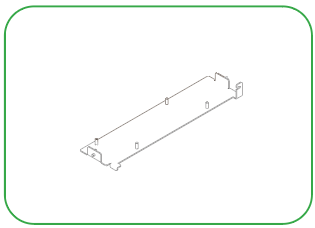
xTool P2S 的框架固定件不包含在 xTool 丝网印刷套件中。您可以前往官网购买。
本页介绍如何将框架固定件安装到 xTool P2S 内部。
¶ 将框架固定件安装到底板上
这种方法适用于小型框架。
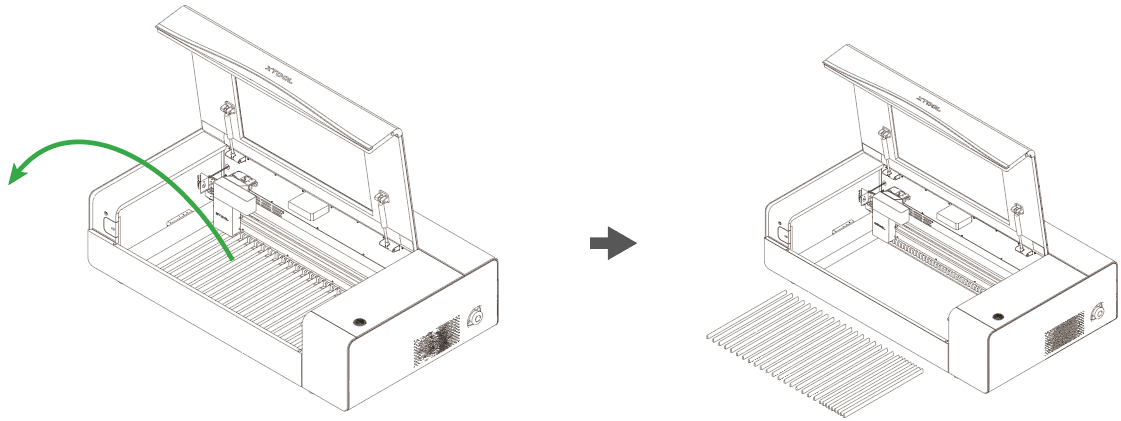
1. 从机器中取出所有板条。
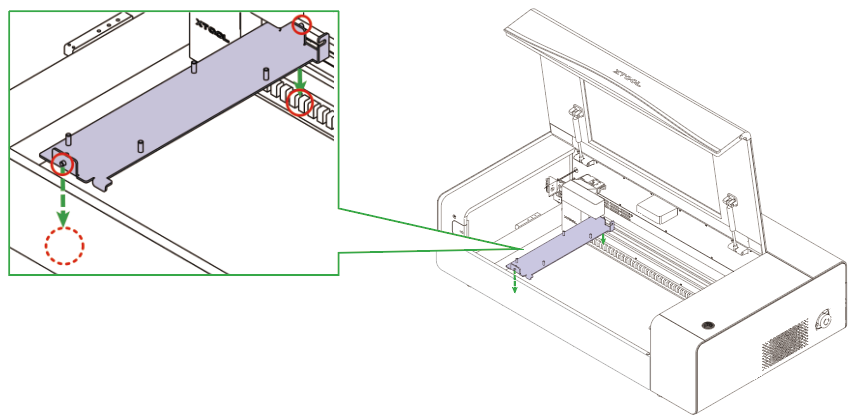
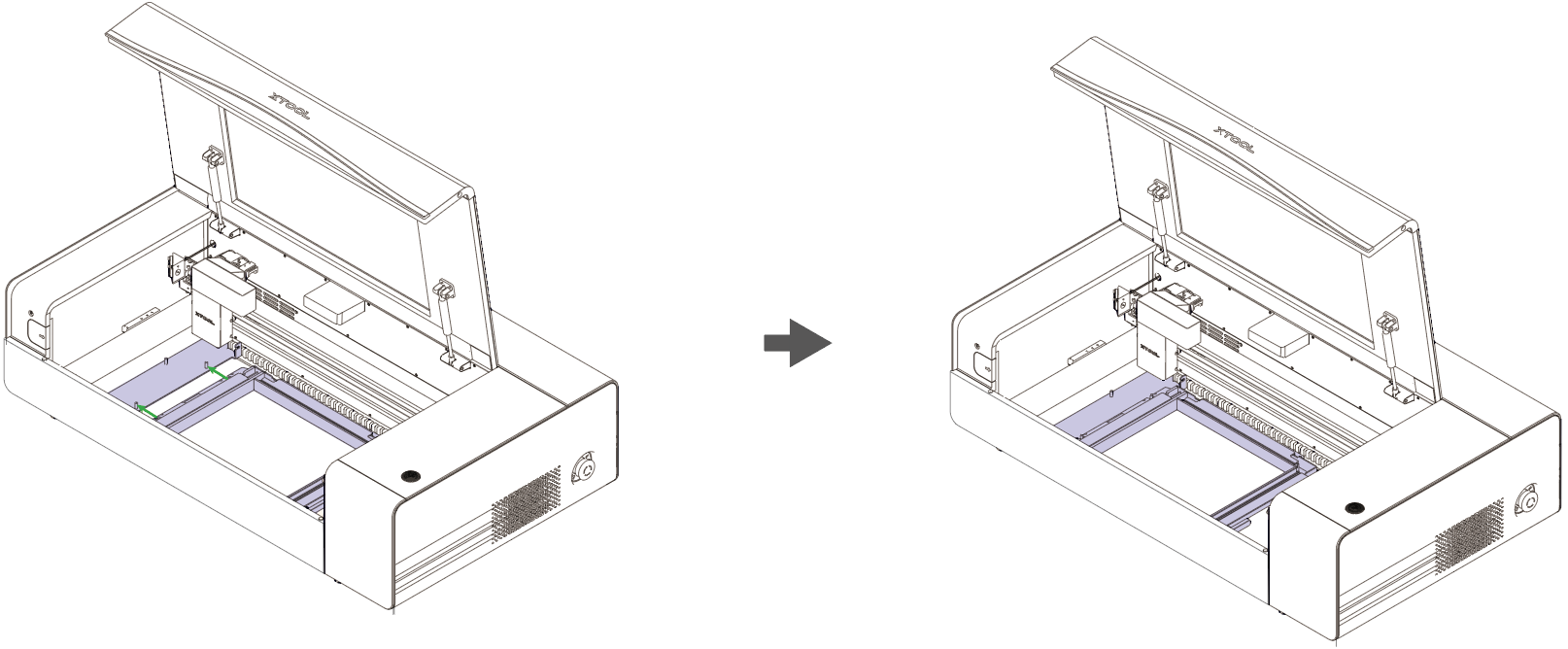
2. 将框架固定件旁边的两个卡槽扣入机器的槽中。
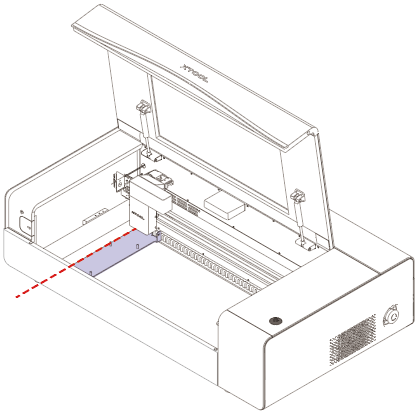
请确保为右侧的小相框预留足够的空间。
注意:为了尽量减少操作过程中的任何移动并为小型框架留出足够的空间,建议您将框架固定件推到机器的最左侧,如下图所示。

3. 将框架和屏幕翻转过来,使背面朝上。
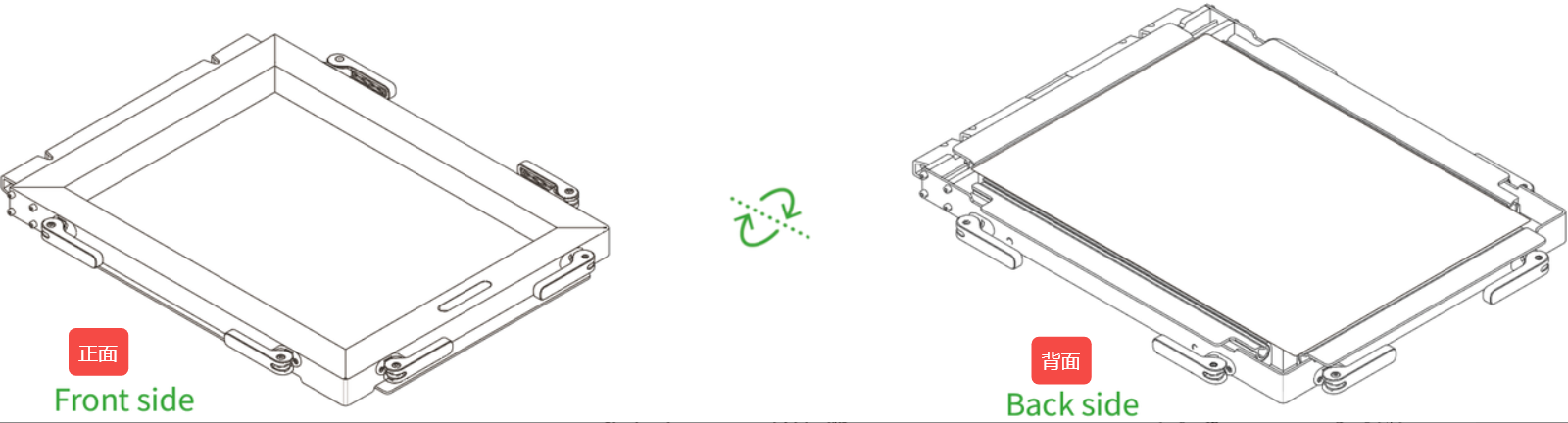
4. 将小框架和固定件组装在一起,使卡舌插入凹槽中。
请注意,屏幕应安装在小框架上。
5. 将 xTool P2S 连接到 xTool 软件,以便在屏幕上进行雕刻。
注意:丝网印刷时,画框正面朝上放置。根据您放置材料的方式,您可能需要旋转或翻转设计图案。
¶ 将框架固定件安装到立柱底座上
这种方法适用于普通尺寸的画框。
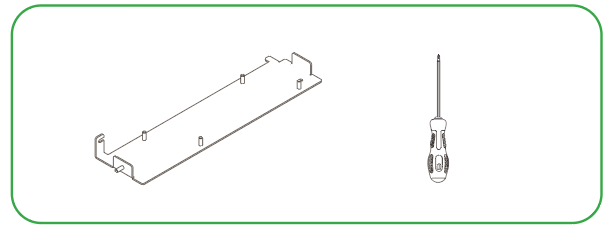
1. 取出底板。
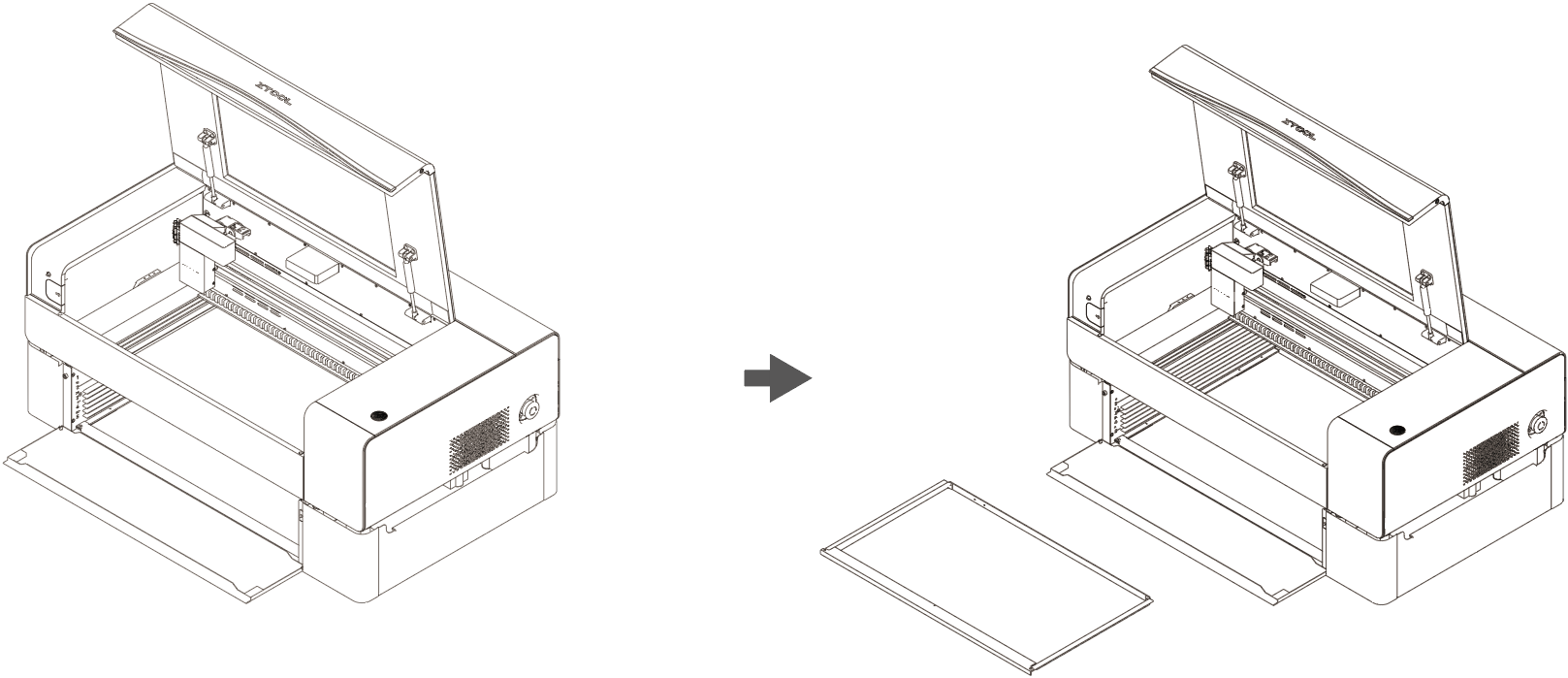
2. 翻转底板。
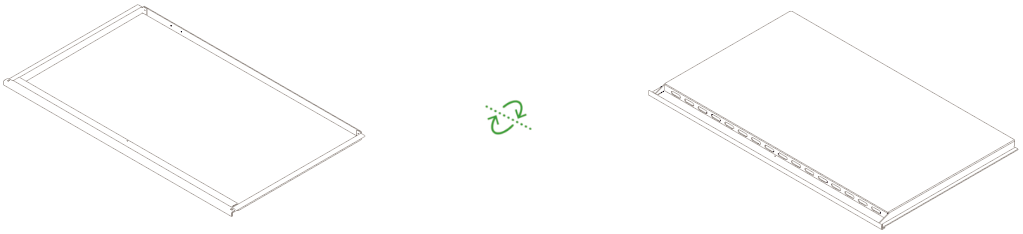
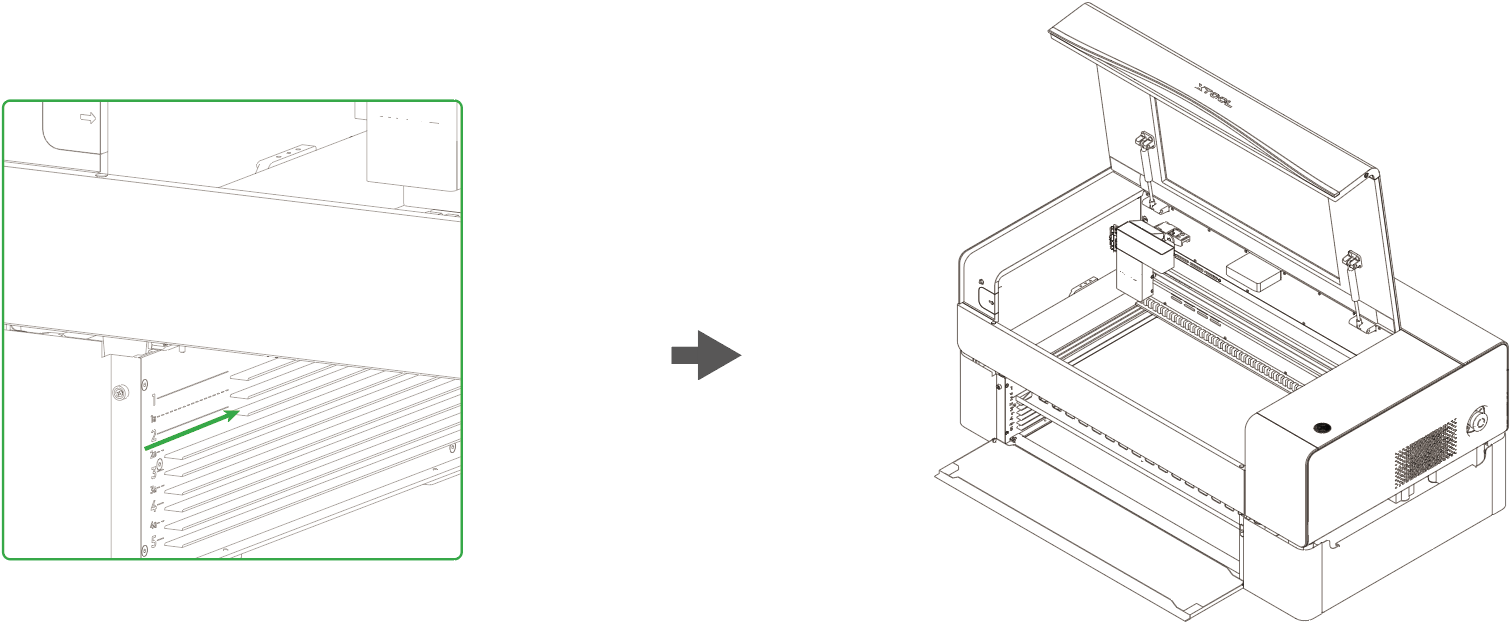
3. 将底板滑入第2层,并确保将其压到极限的右侧。
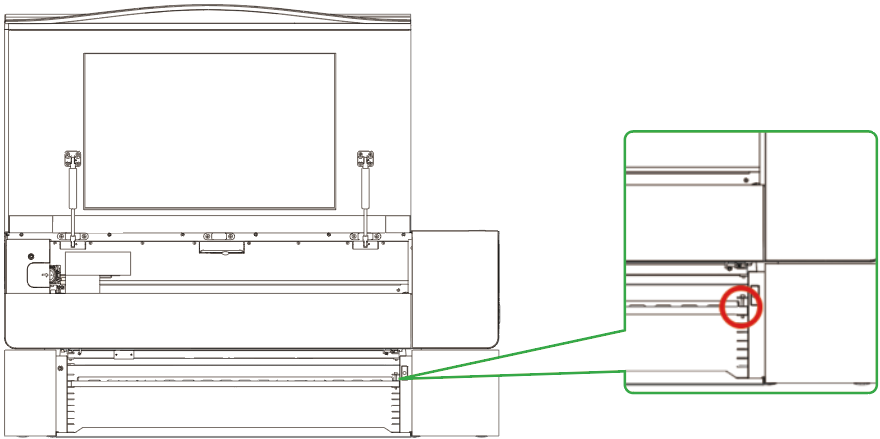
4. 使用 xTool P2S 套件中提供的螺丝刀松开机器左侧的两个螺丝。
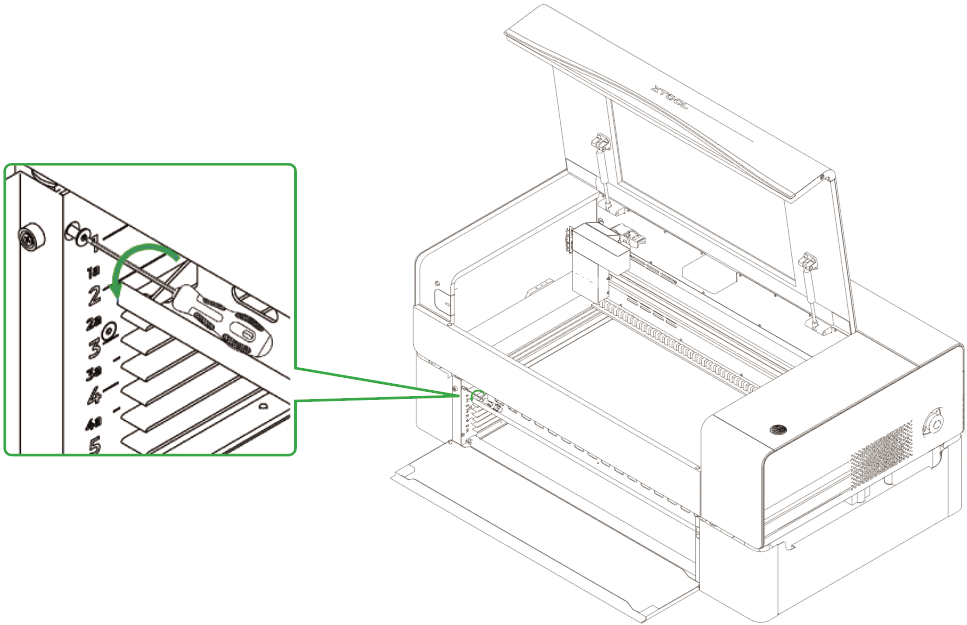
5. 将框架固定件滑入底层并拧紧螺丝。
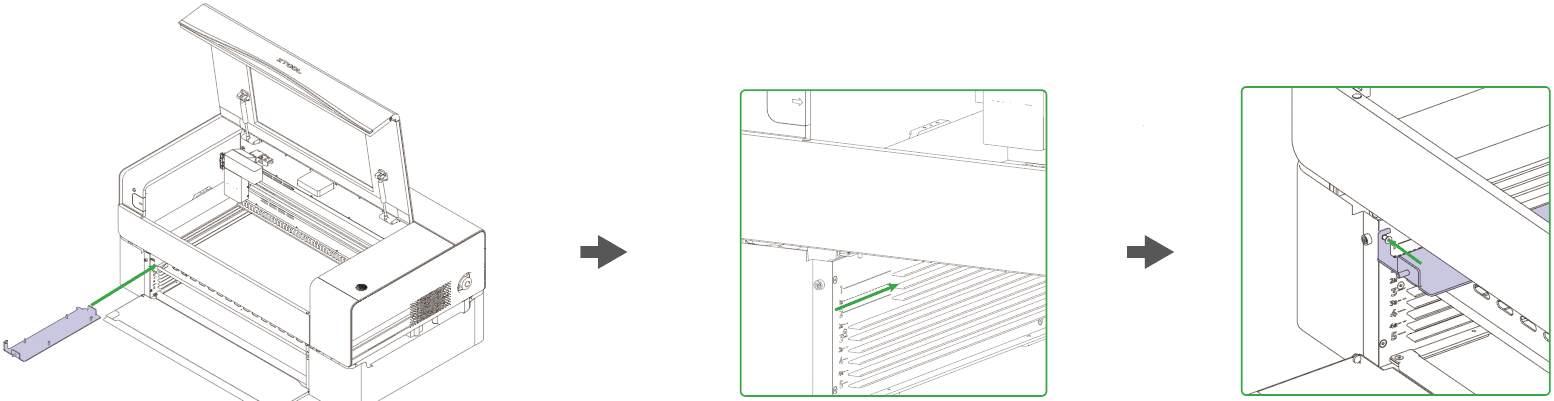
6. 将框架和屏幕翻转过来,使背面朝上。
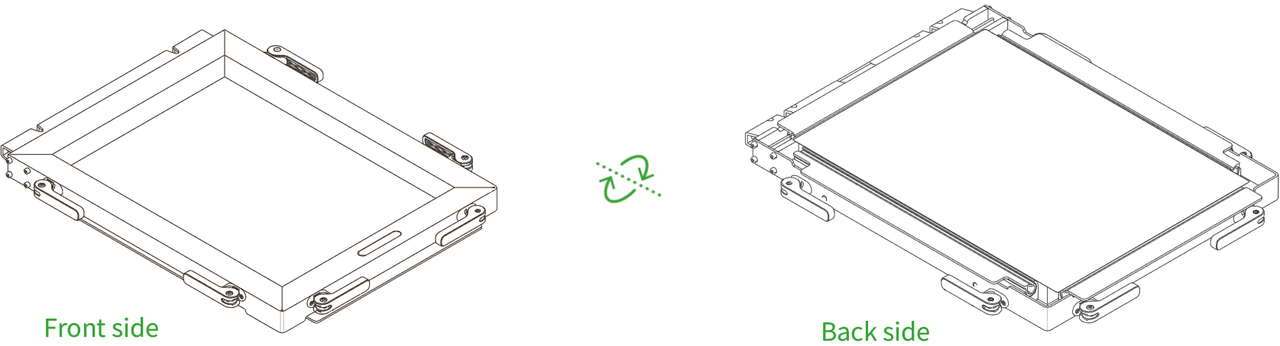
7. 将框架和固定件组装在一起,使卡舌插入凹槽中。然后,关闭机器的前护罩。
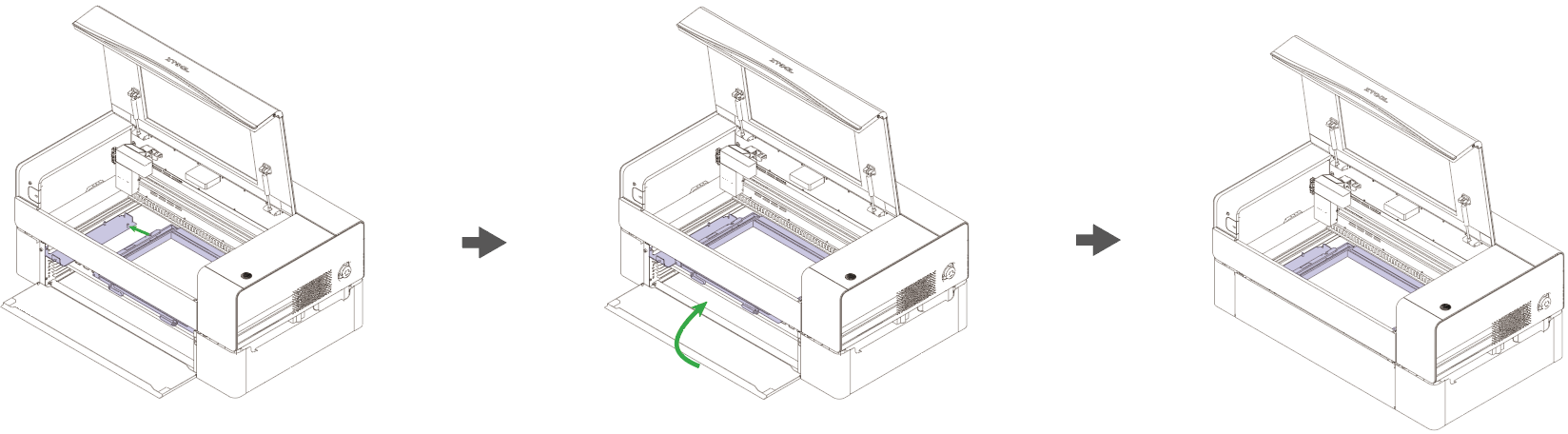
8. 将 xTool P2S 连接到 xTool 软件,以便在屏幕上进行雕刻。
注意:丝网印刷时,画框正面朝上放置。根据您放置材料的方式,您可能需要旋转或翻转设计图案。