¶ 视频指南
点击前往 Bilibili 观看高清视频 建议您浏览完整视频,确保顺畅体验。
¶ 1. 将 xTool P3 连接到软件
请前往“使用 xTool 软件操作 xTool P3”页面,并按照步骤操作。确保设备已成功连接。
¶ 2. 选择加工模式和材料
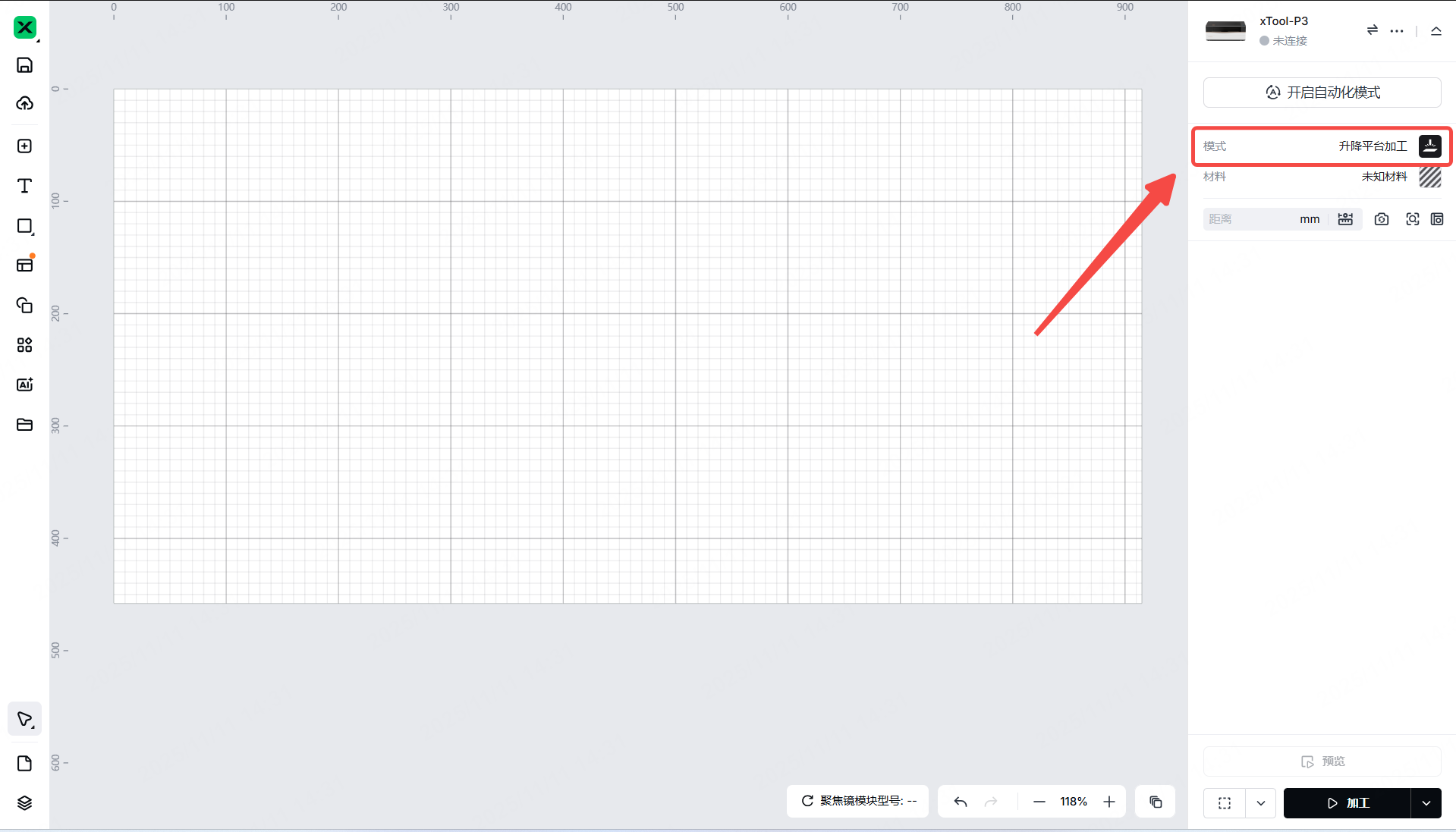
(1)在右侧面板中,选择**“相同设计 - 批量处理”**作为处理模式。


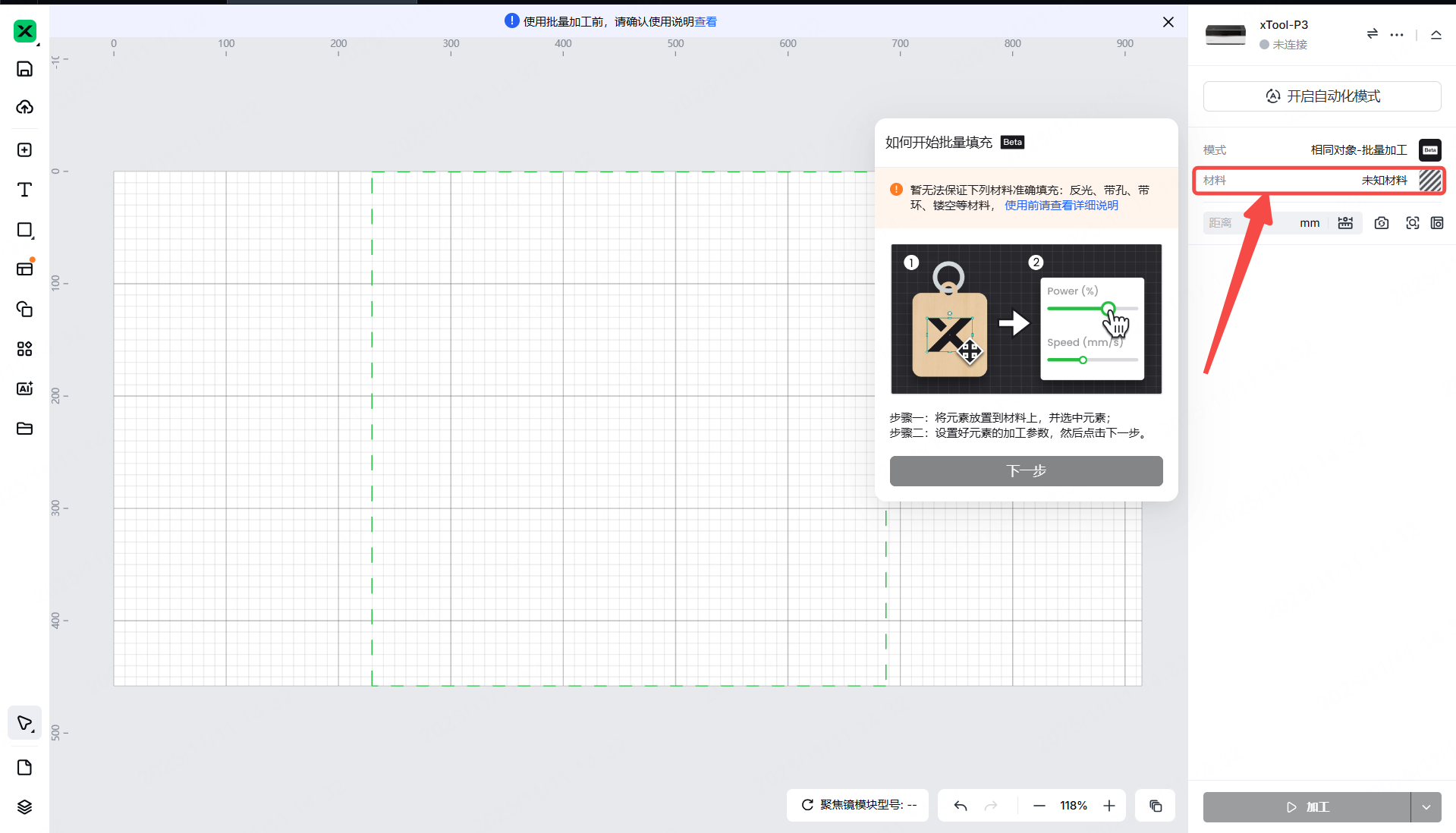
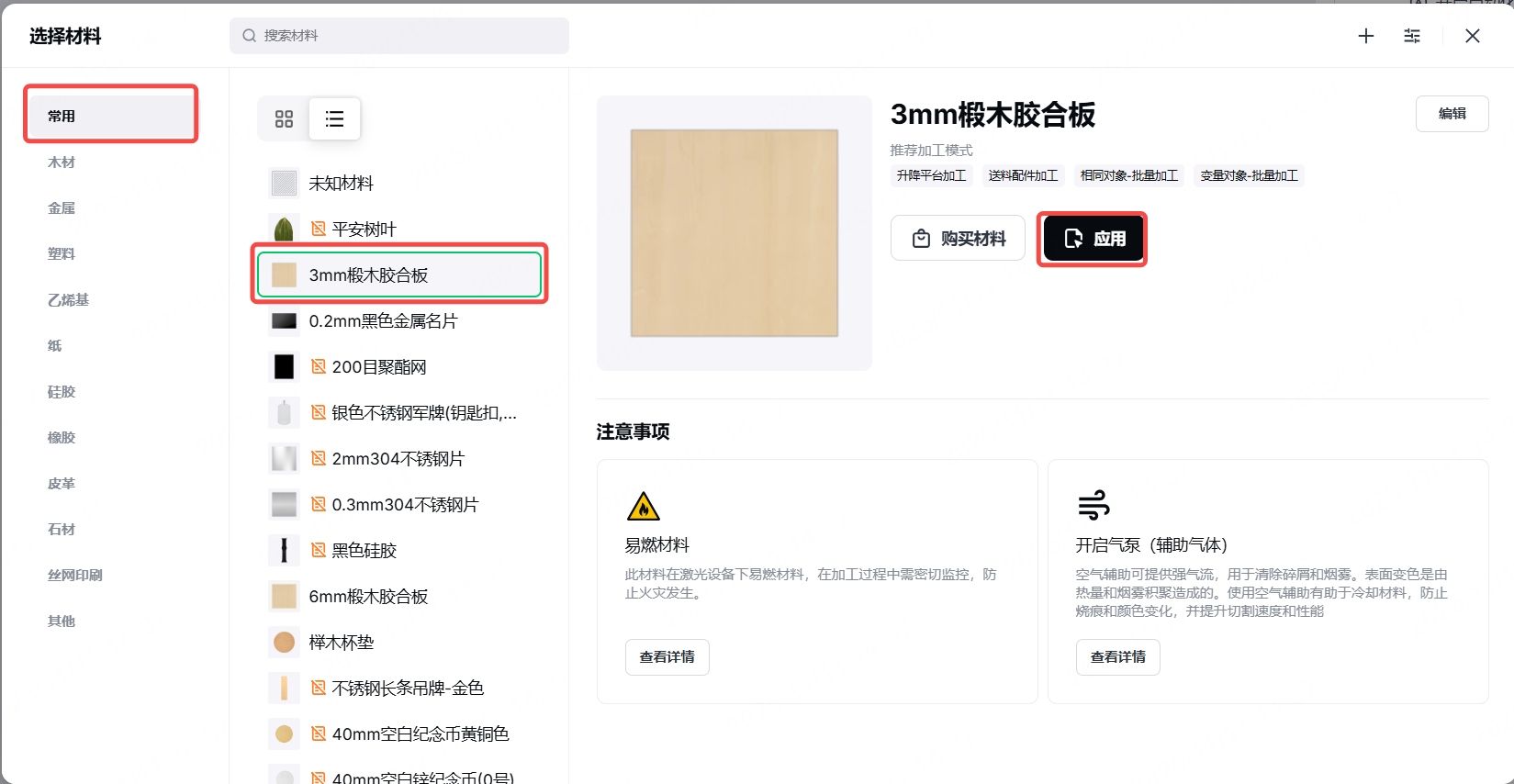
(2)在**“模式”下,选择材料并单击“应用”** 。
¶ 3. 完成自动模式
(1)按照右侧面板上的信息,再次打开盖子,设备会自动拍摄背景。
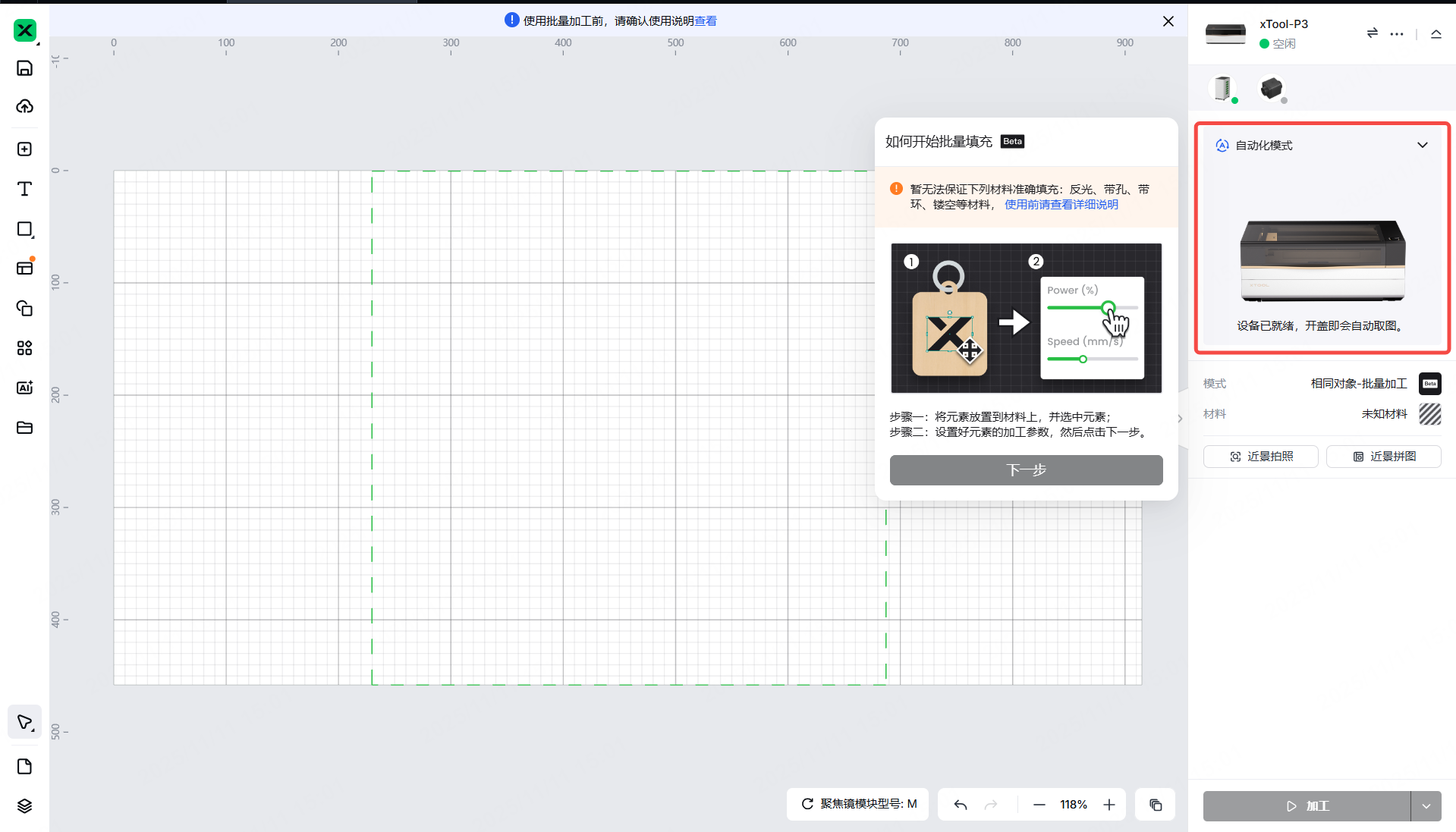
(2)合上盖子,设备会自动检测和测量材料。
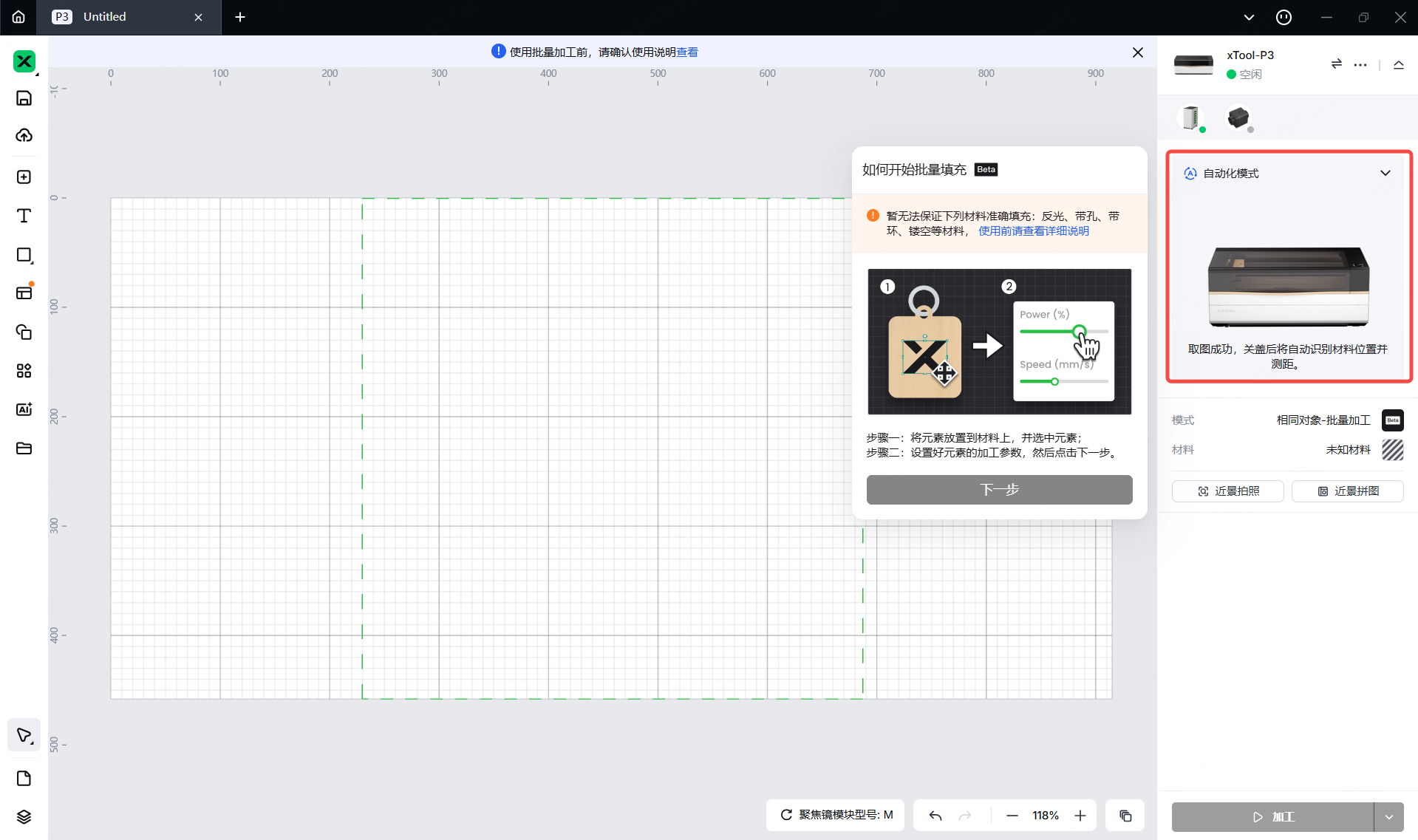
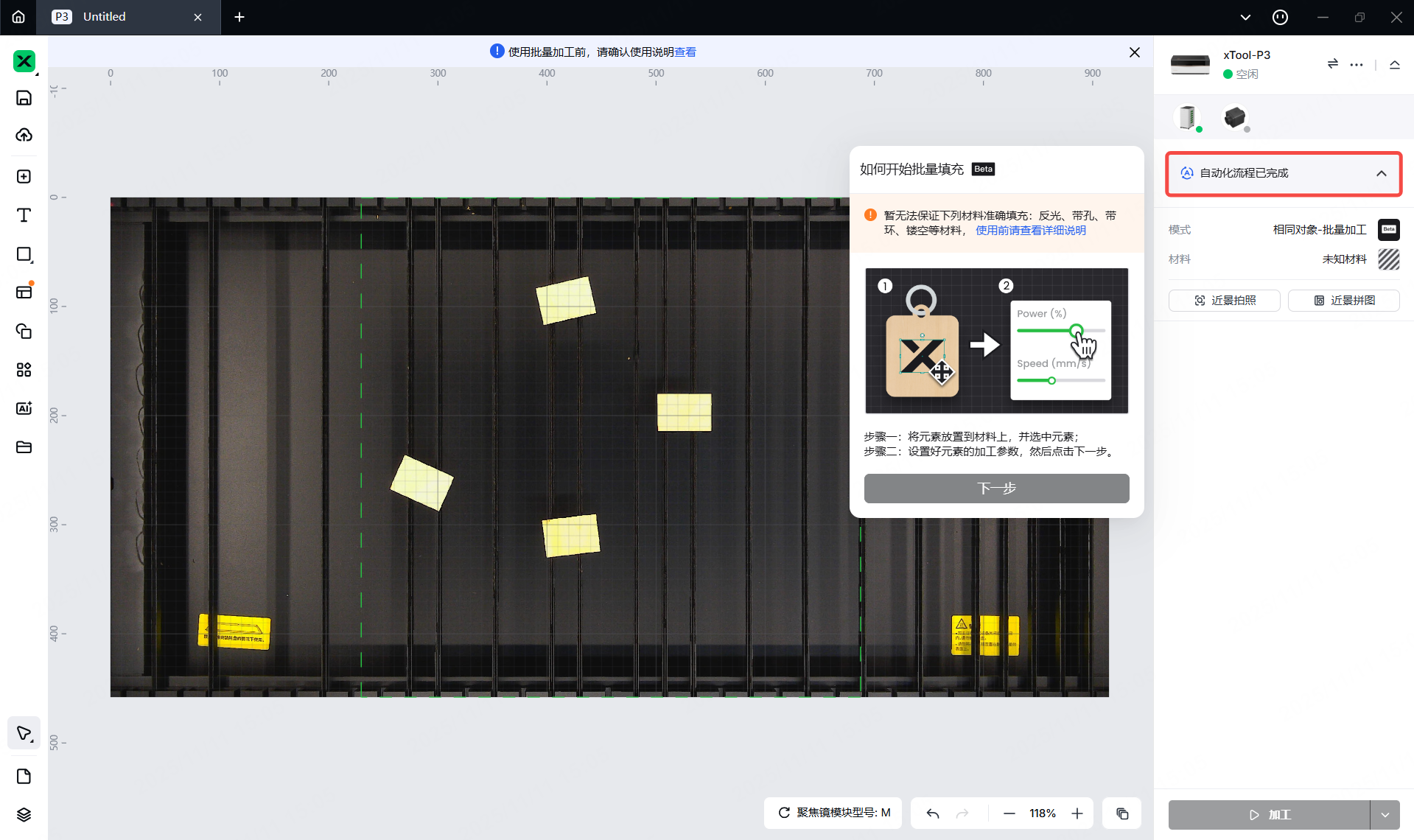
自动模式完成后,您可以在软件中看到背景。
¶ 4.设计一个加工对象
使用左侧工具创建对象并将其移动到材质上。
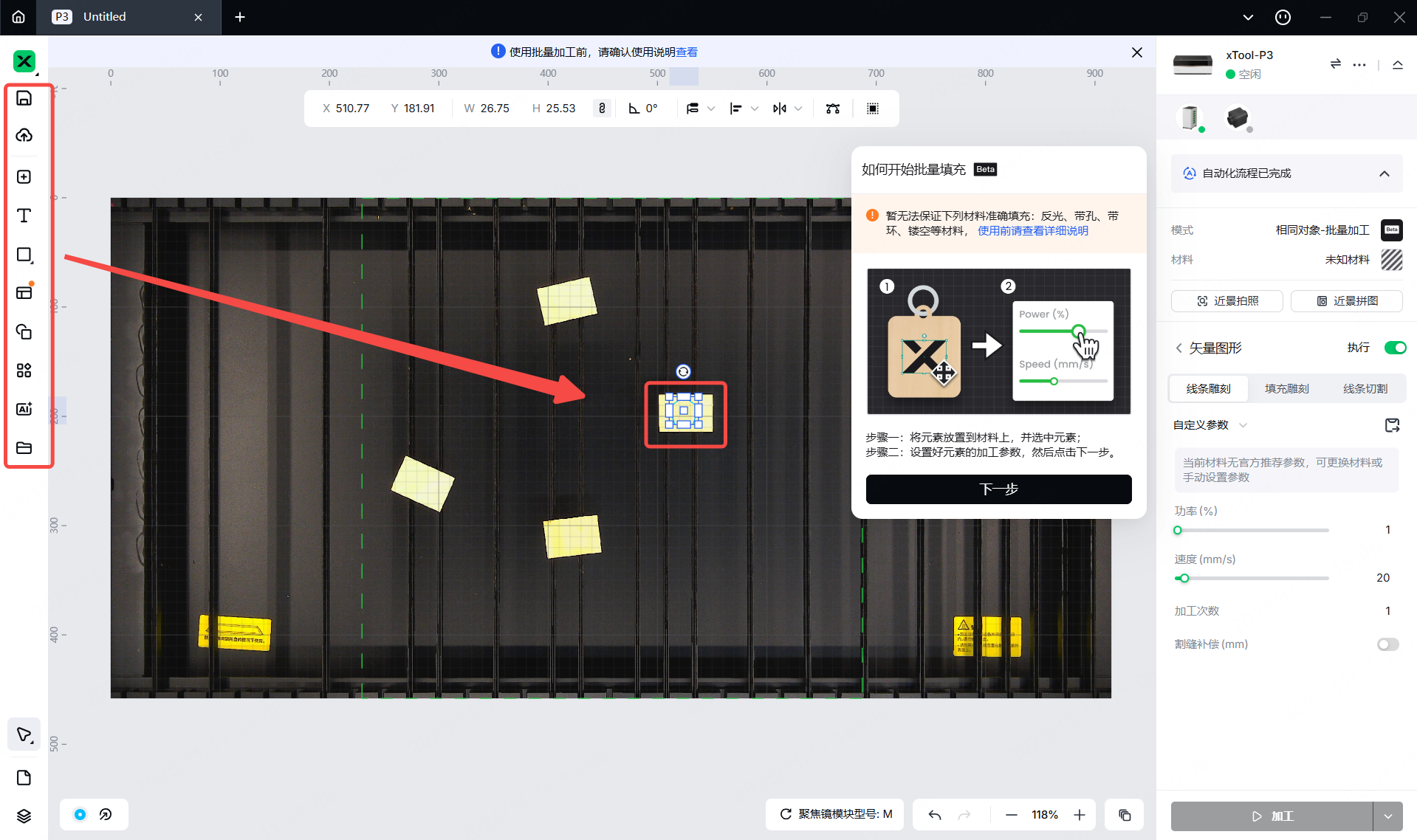
💡**注意:**您可以导入图片、插入形状、输入文本、绘制矢量图形等等。有关如何使用该软件设计对象的更多信息,请参阅软件学习中心。
¶ 5. 编辑对象并设置参数
(1)选择画布上的对象。
(2)使用顶部的工具进一步编辑对象,并在右侧面板中设置它们的参数。
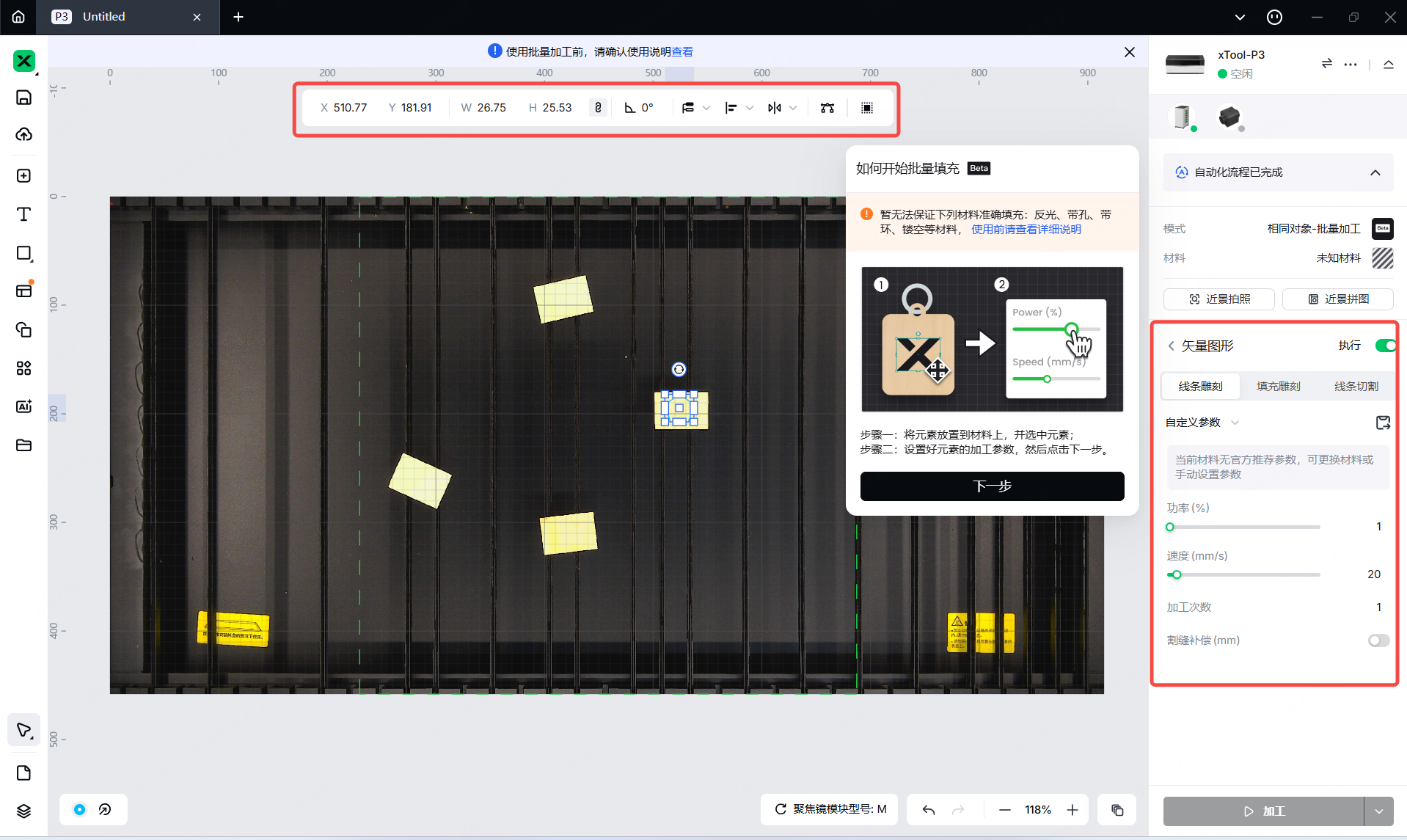
💡**注意:**您需要为每个对象设置参数。遗漏的对象可能无法处理。
位图对象和矢量对象可设置的参数不同。您可以选择多个相同类型的对象,并一次性设置它们的参数。
¶ 6. 开始处理
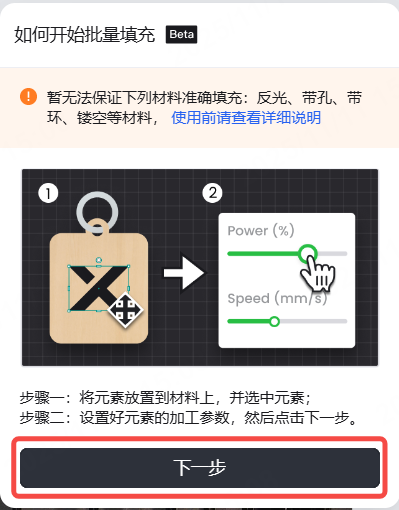
(1)点击**“下一步”** ,注册或登录 xTool 帐户。
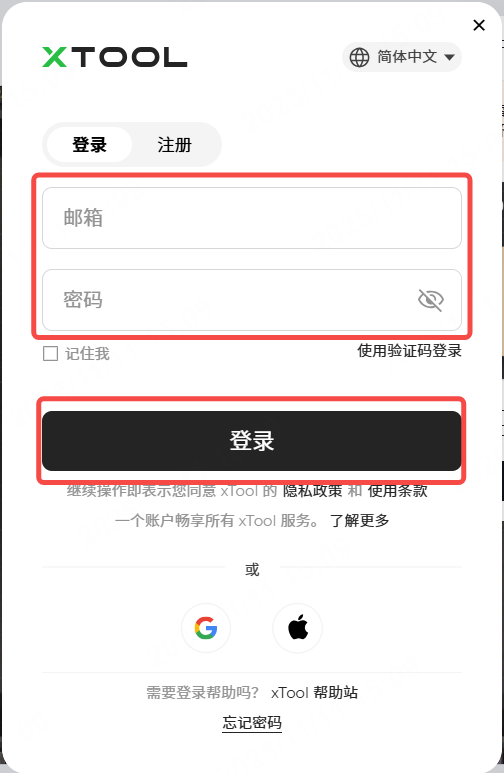
(2)登录后,点击确认。
(3)调整边界框,使其覆盖待处理的材料。单击**“处理”** 。

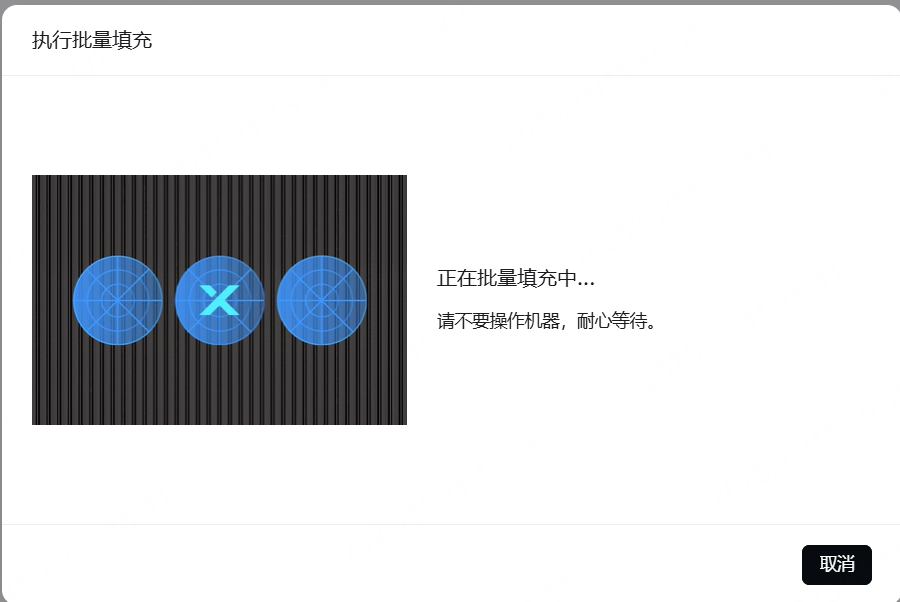
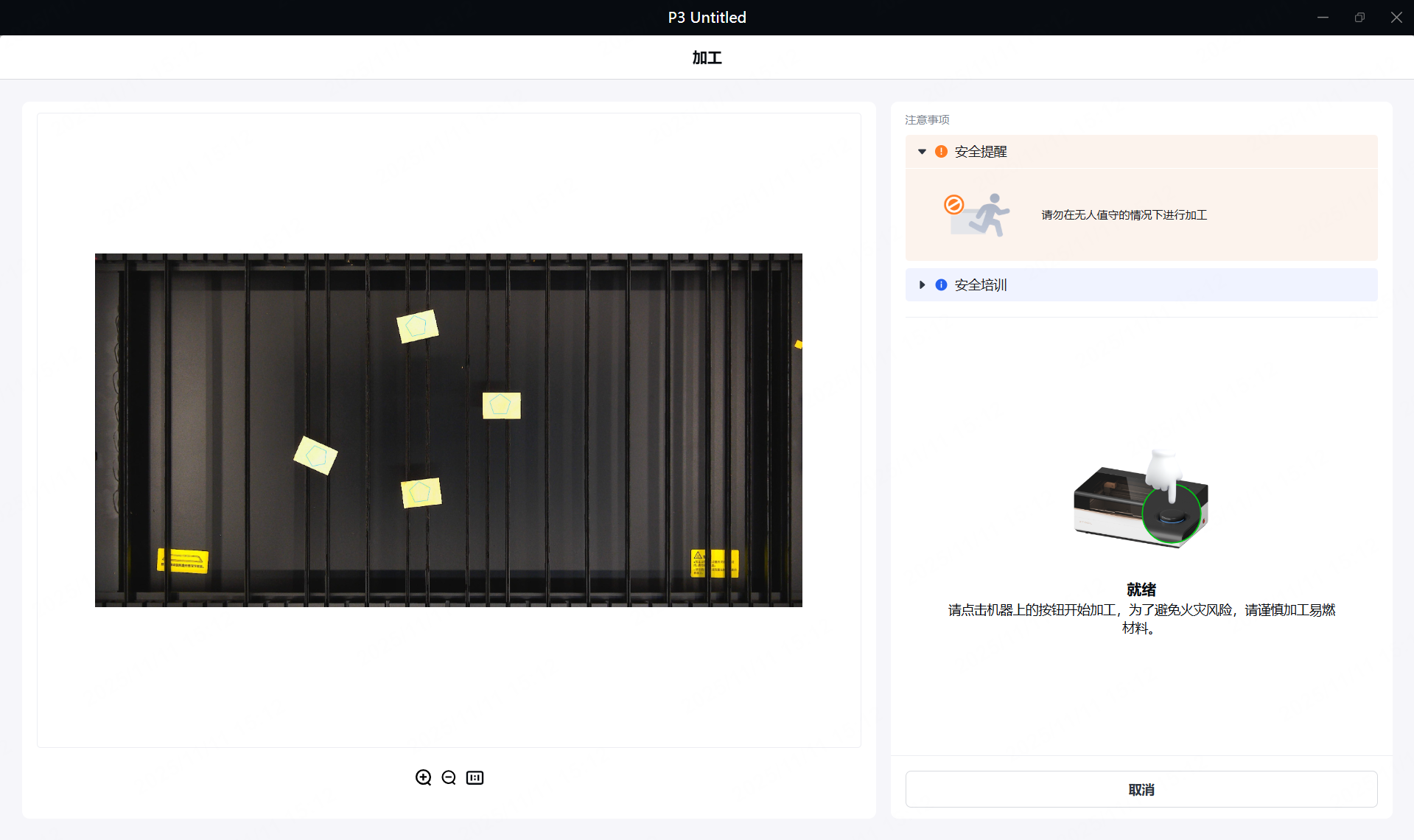
(4)一切准备就绪后,盖上盖子。按下 xTool P3 上的旋钮开始加工。
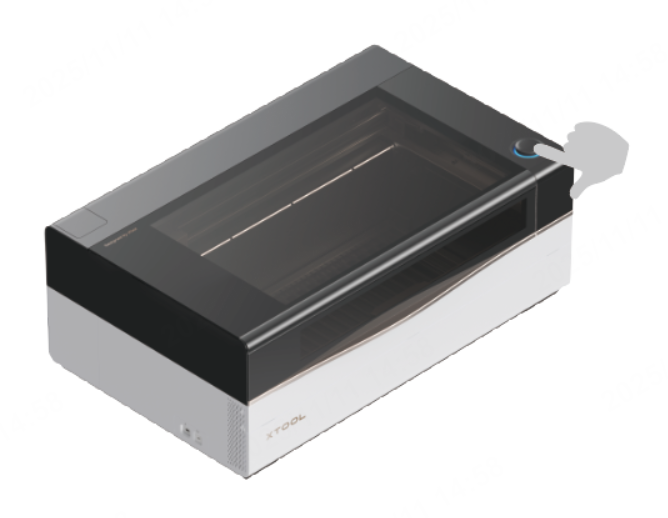
(5)处理完成后,单击**“完成”**。