xTool 自助服务终端(落地式)可搭配 xTool F1 Ultra 和 xTool 零售雕刻机使用。搭配两者使用时,操作步骤相似,本文以搭配 xTool 零售雕刻机为例介绍。
¶ 1.接通电源
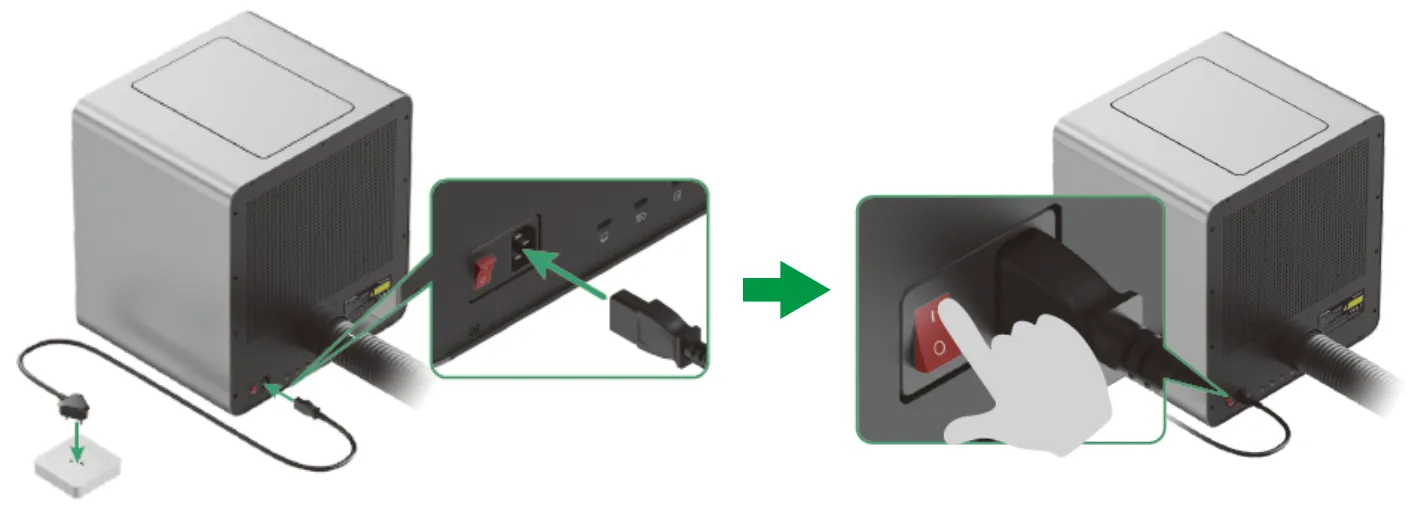
(1)连接 xTool 零售雕刻机的电源线并打开电源开关。
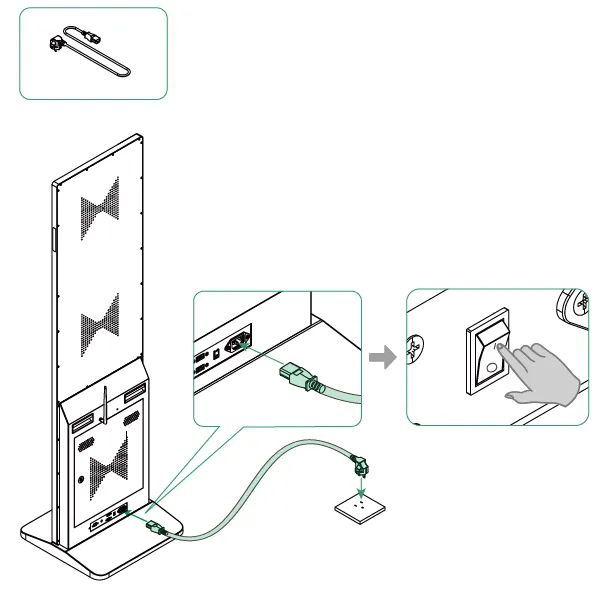
(2)接通 xTool 自助服务终端(落地式)的电源并开机。
¶ 2.登录 Customthings
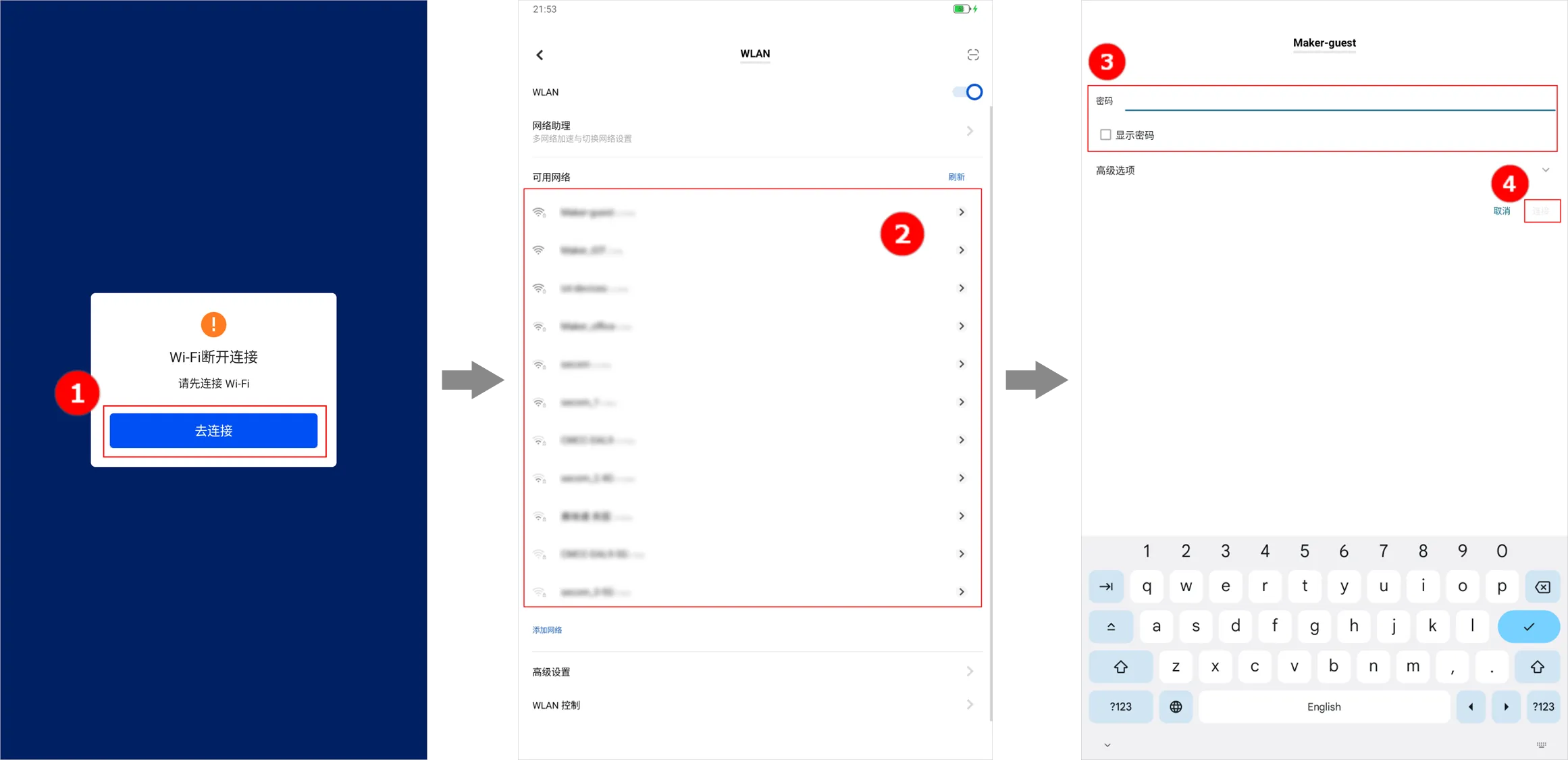
(1)在自助服务终端,点击“去连接” > 选择 Wi-Fi 名称 > 输入密码 > 点击“连接”。连接成功后,返回登录页面。
(2)输入用户名和密码,点击“Log In”登录 Customthings。
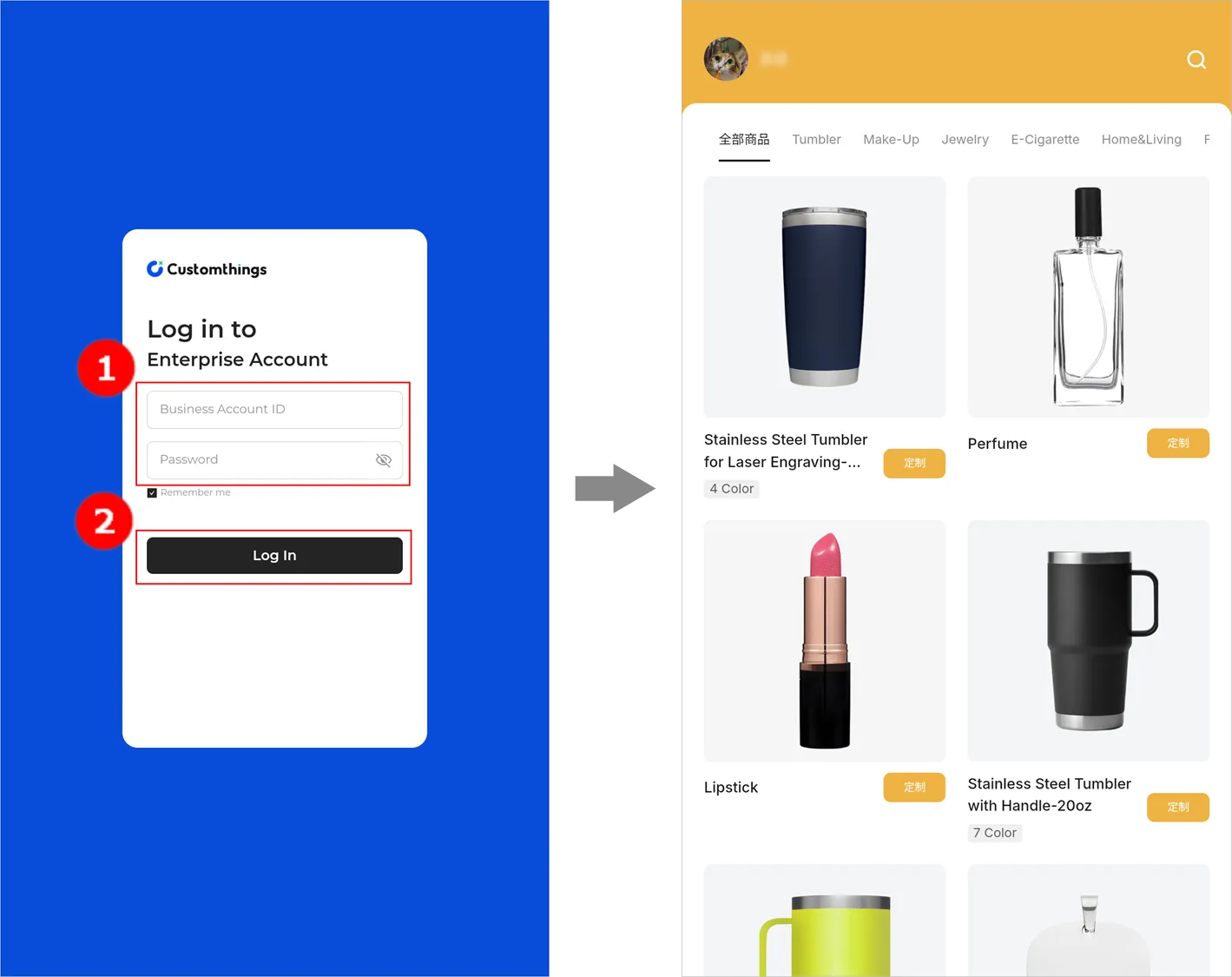
用户名和密码由交付经理提供。如果没收到,请联系交付经理。
¶ 3.(可选)切换 Wi-Fi 网络
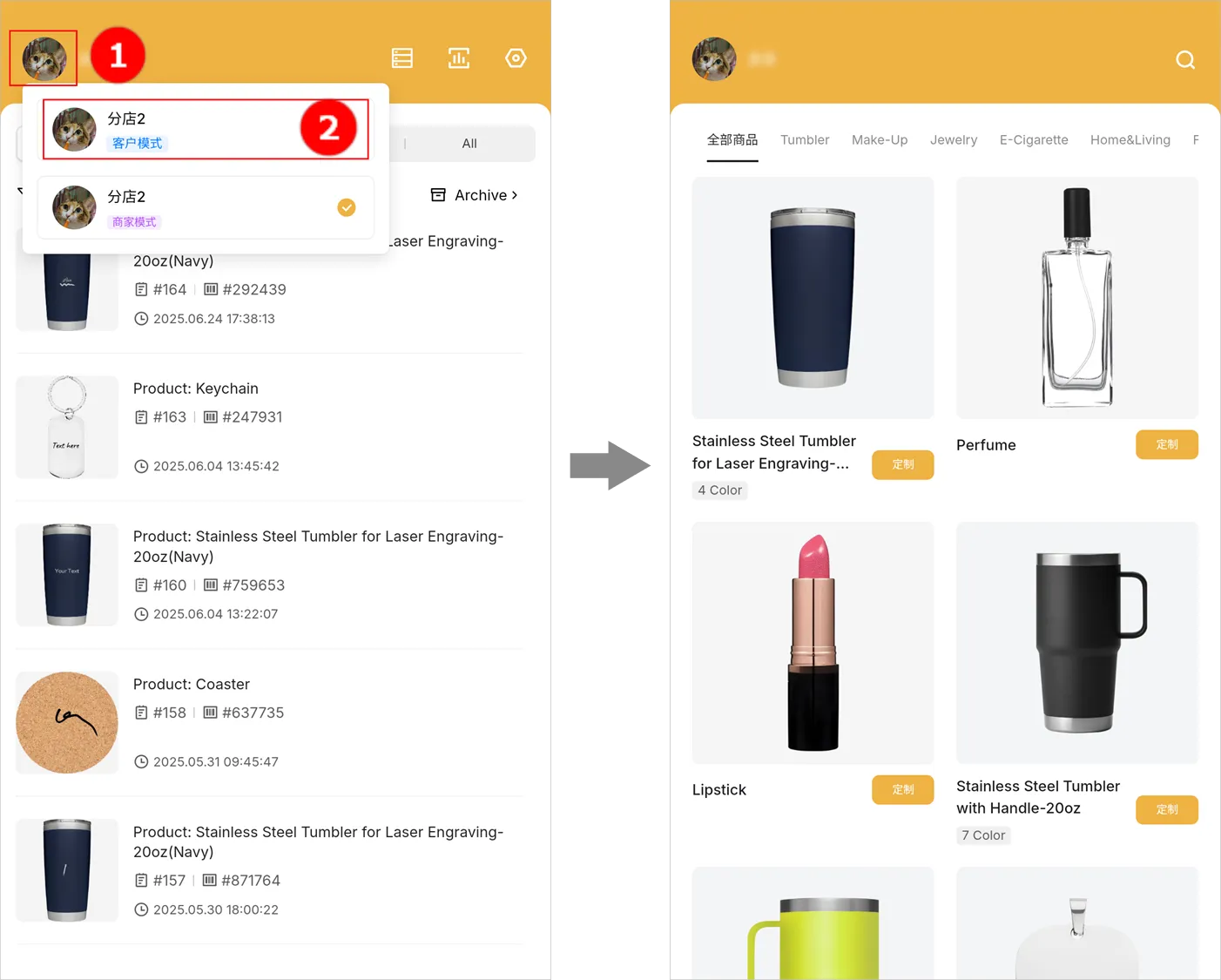
(1)在 Customthings 首页,点击界面左上角的用户头像,选择“商家模式”。
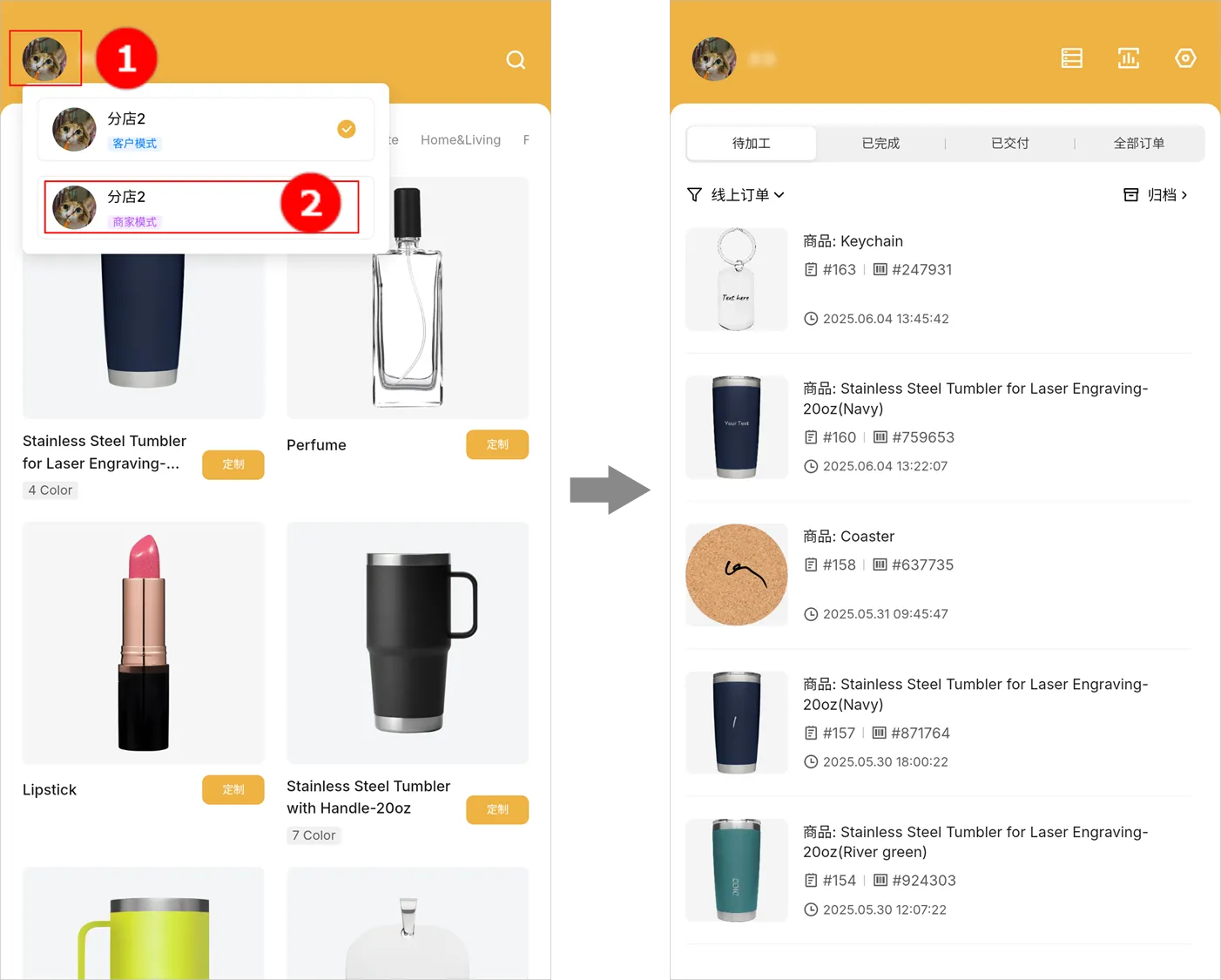
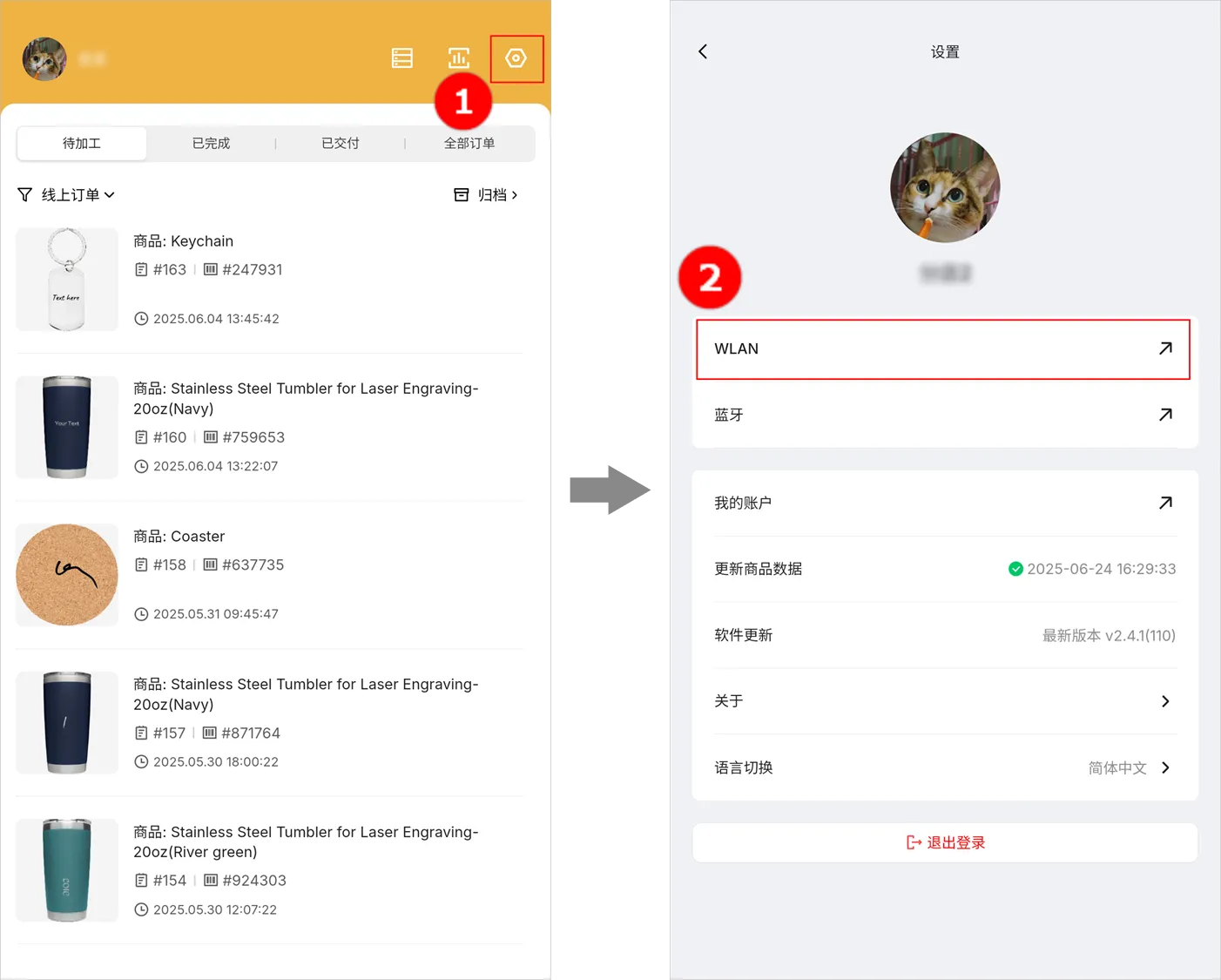
(2)点击界面右上角的  ,然后点击 WLAN。
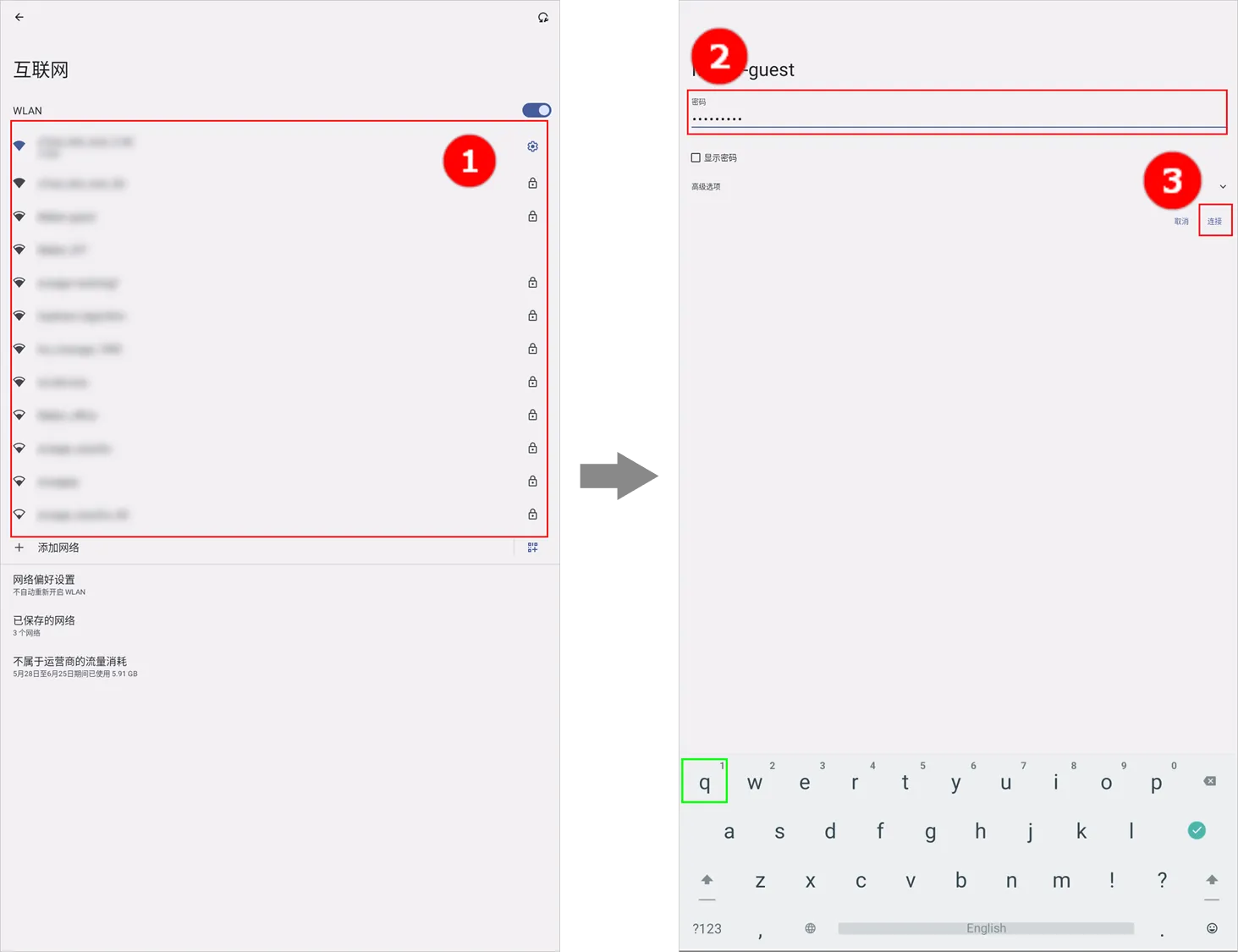
(3)点击 Wi-Fi 名称,输入密码,点击“连接”。连接成功后返回 Customthings 首页。
¶ 4.添加设备
(1)在 Customthings 首页,点击设备管理按钮  。
。
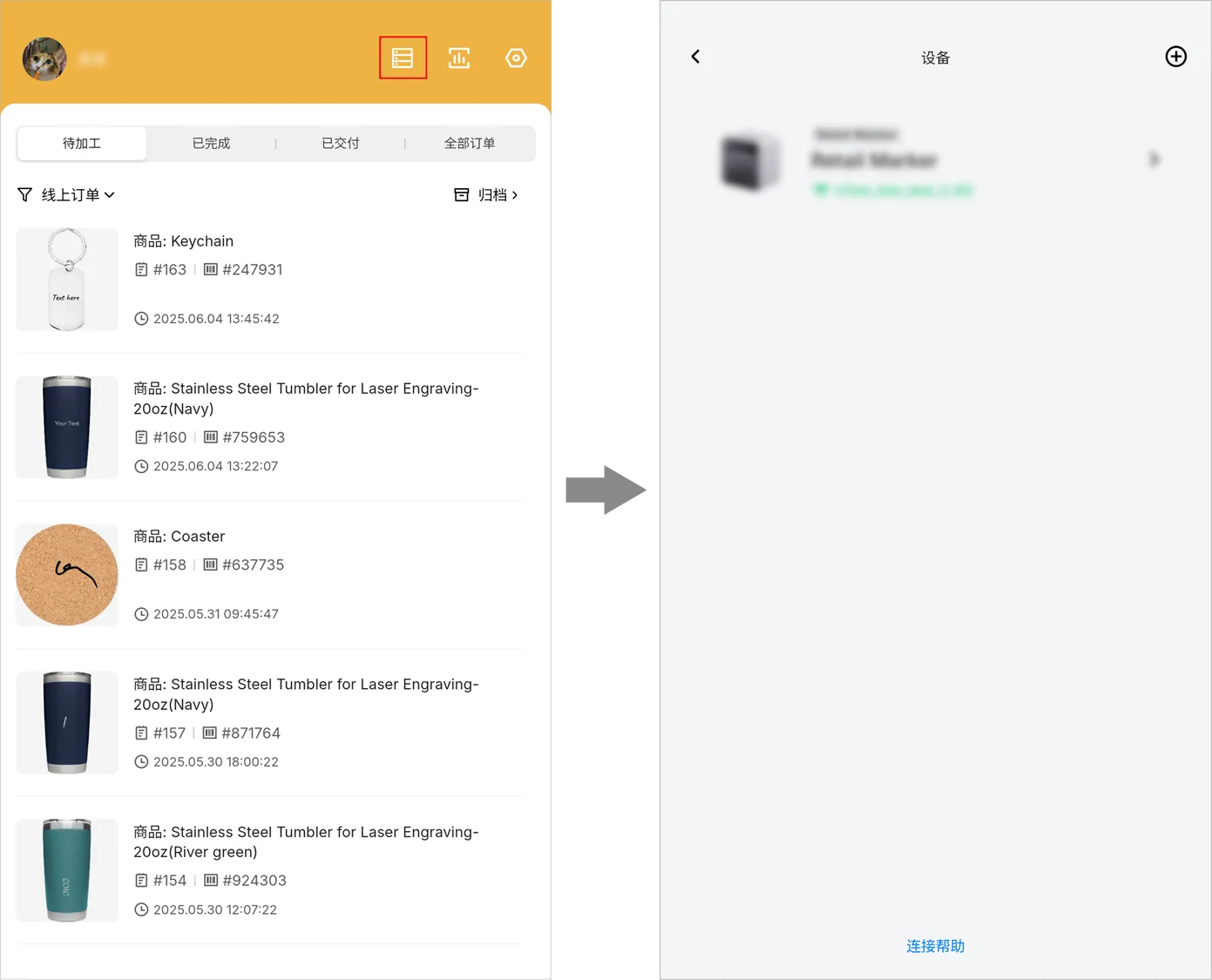
(2)点击界面右上角的  。在“添加新设备”对话框中,选择“Retail Marker”。
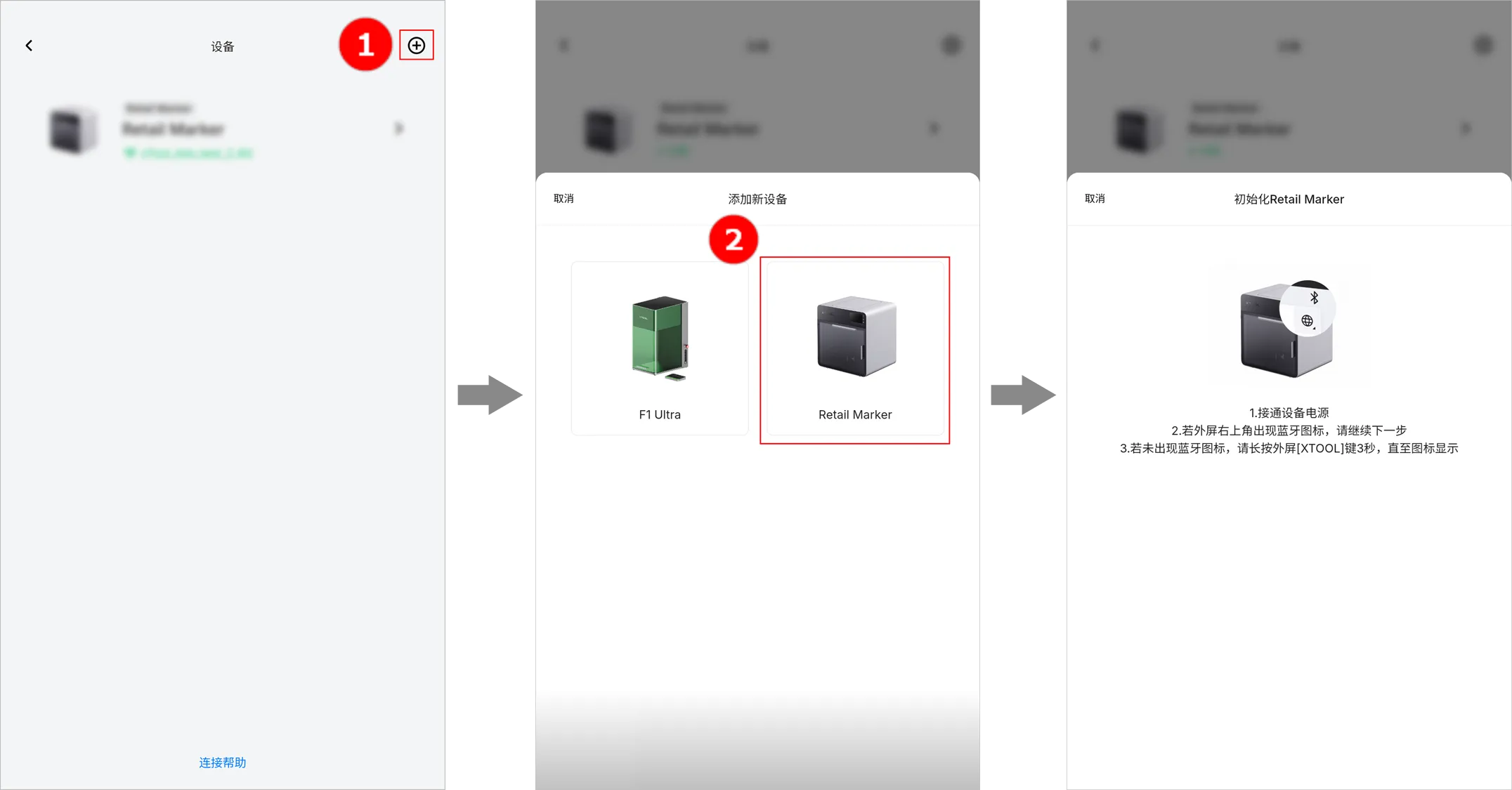
连接时确保 xTool 零售雕刻机仅处于蓝牙模式。若 xTool 零售雕刻机不在蓝牙模式下,长按触屏控制器的加工按钮切换模式,直到触屏控制器出现蓝牙标识且没有 AP 标识。
(3)在“选择公共 Wi-Fi”对话框中,点击 xTool 自助服务终端已连接的 Wi-Fi 名称,输入密码,点击“连接”。
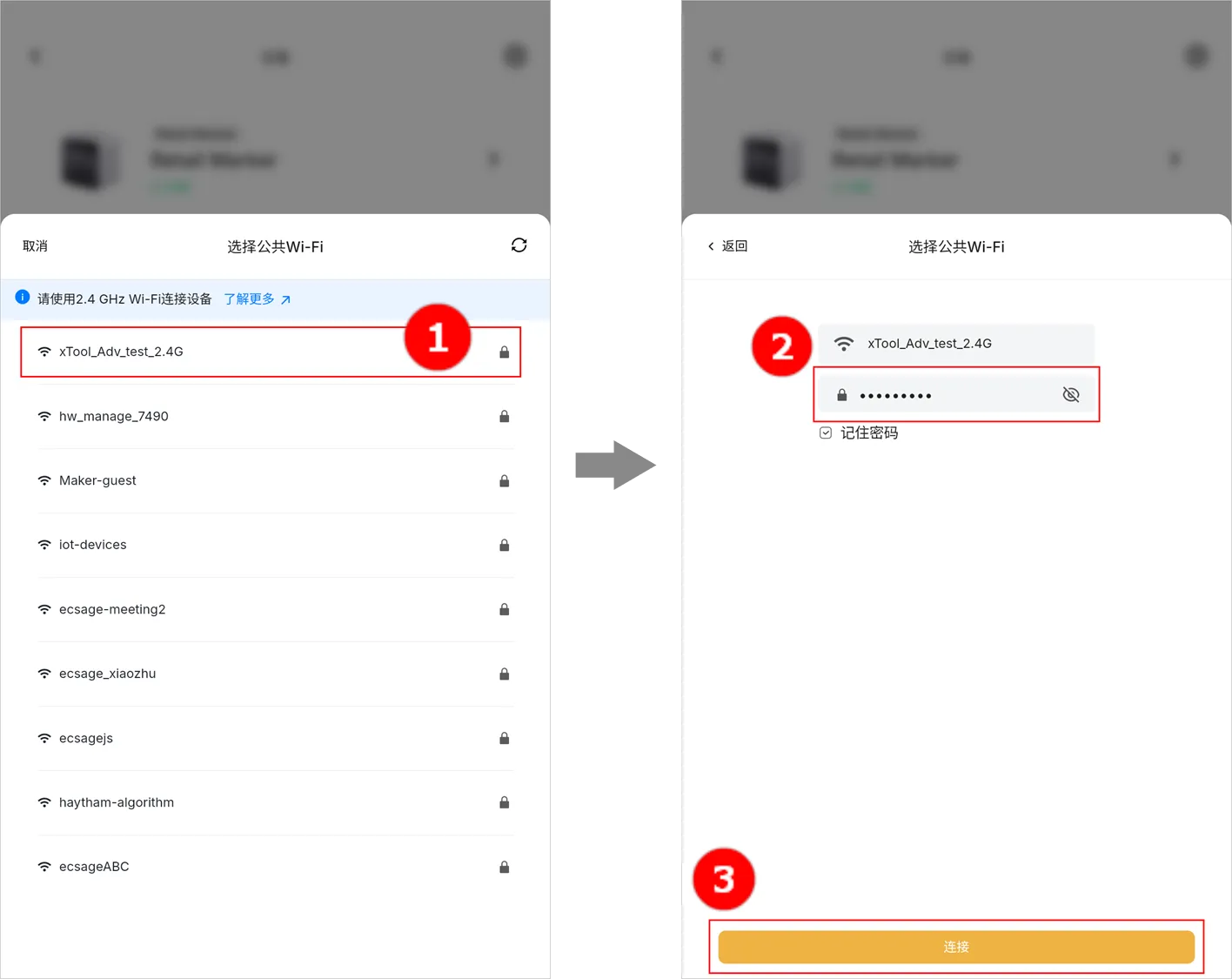
- 自助服务终端和 xTool 零售雕刻机必须接入同一个网络。
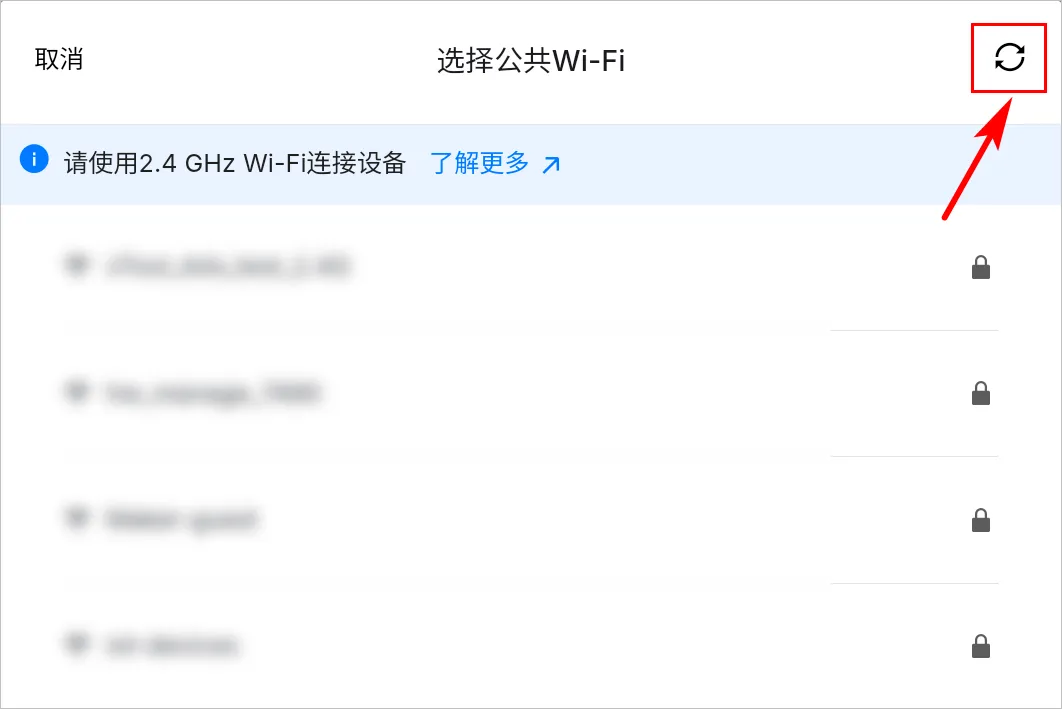
- 若在 Wi-Fi 列表中没有找到所需的 Wi-Fi 名称,点击右上角的
刷新。
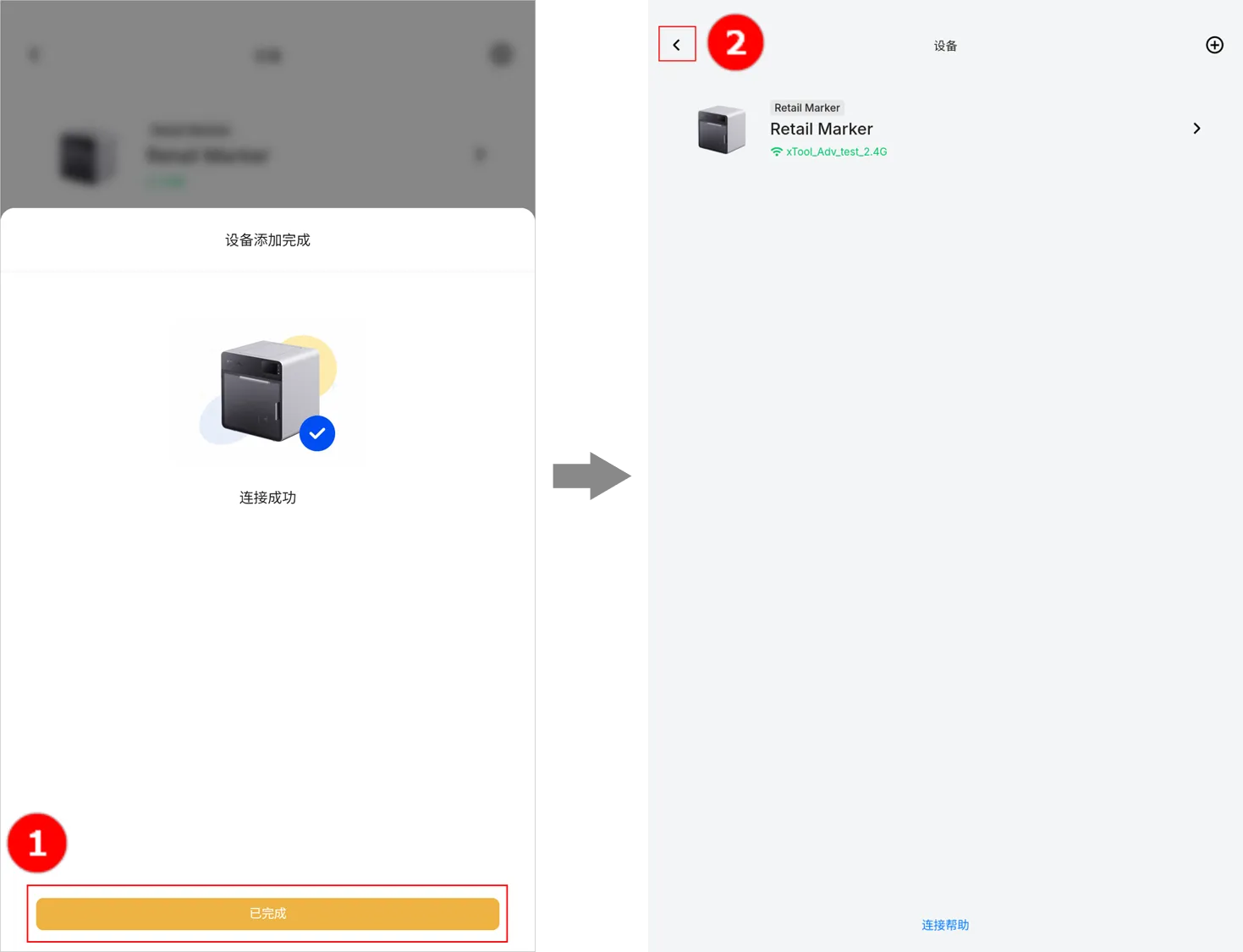
(4)连接完成后,点击“已完成”。已添加的设备在“设备”页面显示。点击左上角的  返回 Customthings 首页。
¶ 5. 搭配 xTool 零售雕刻机进行加工
(1)在 Customthings 首页,点击界面左上角的用户头像,选择“客户模式”。
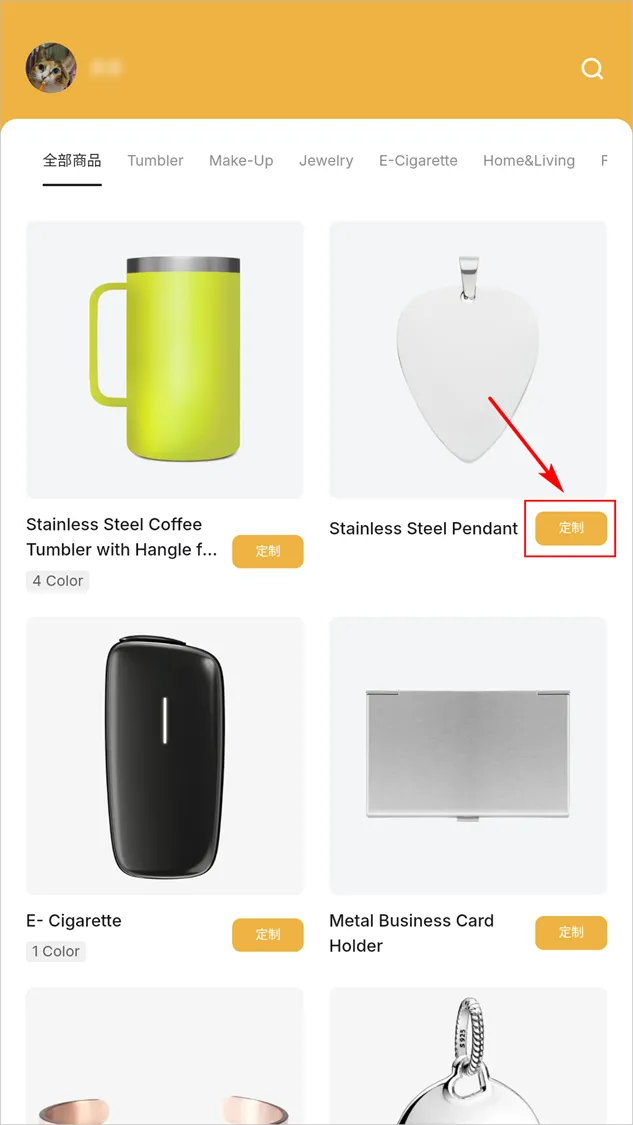
(2)点击目标产品类型下的“定制”按钮。
(3)添加定制元素。
不同类型的加工材料支持定制的元素类型可能不同。
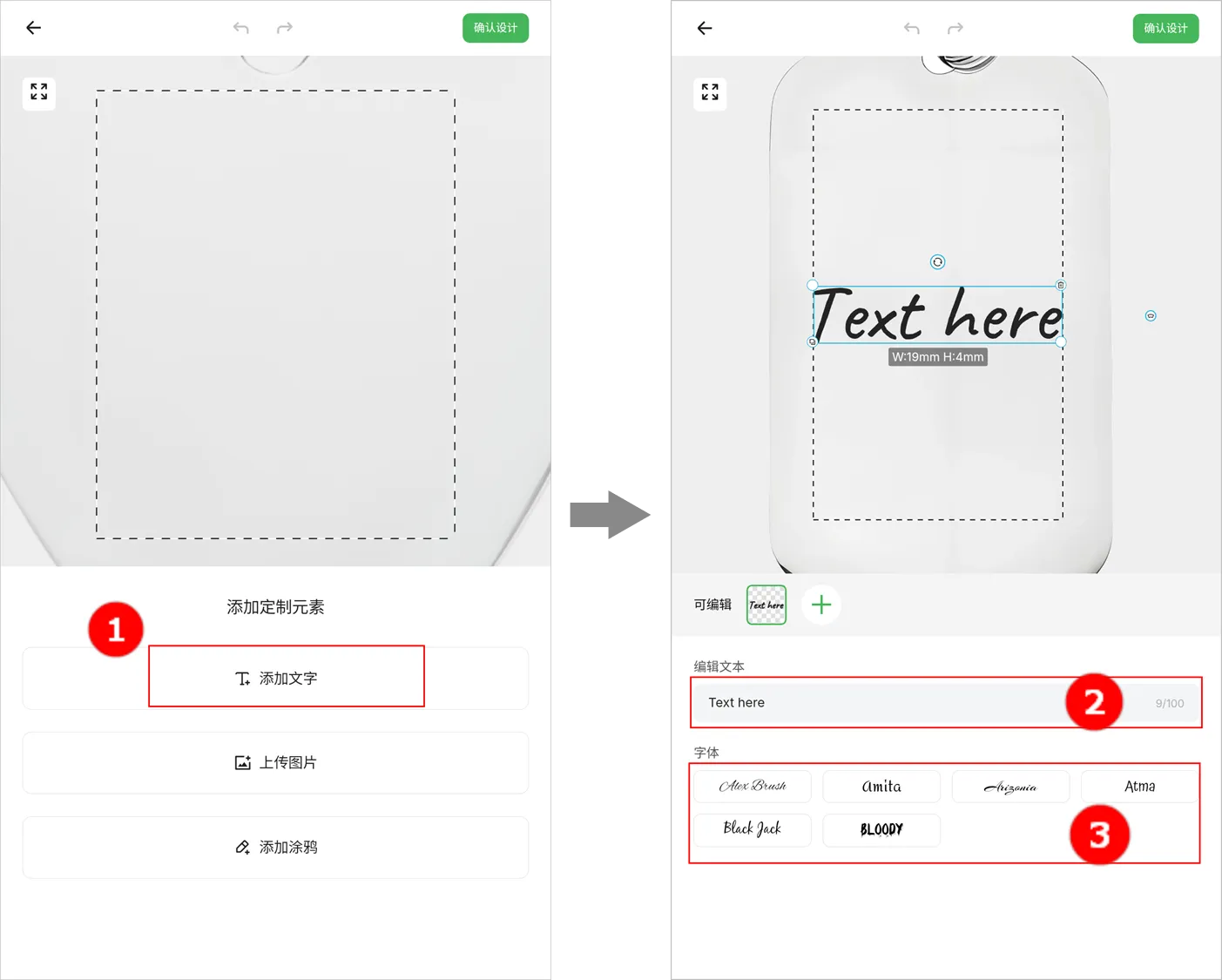
- 添加文字
点击“添加文字”,在文本框中输入文字,选择字体样式。
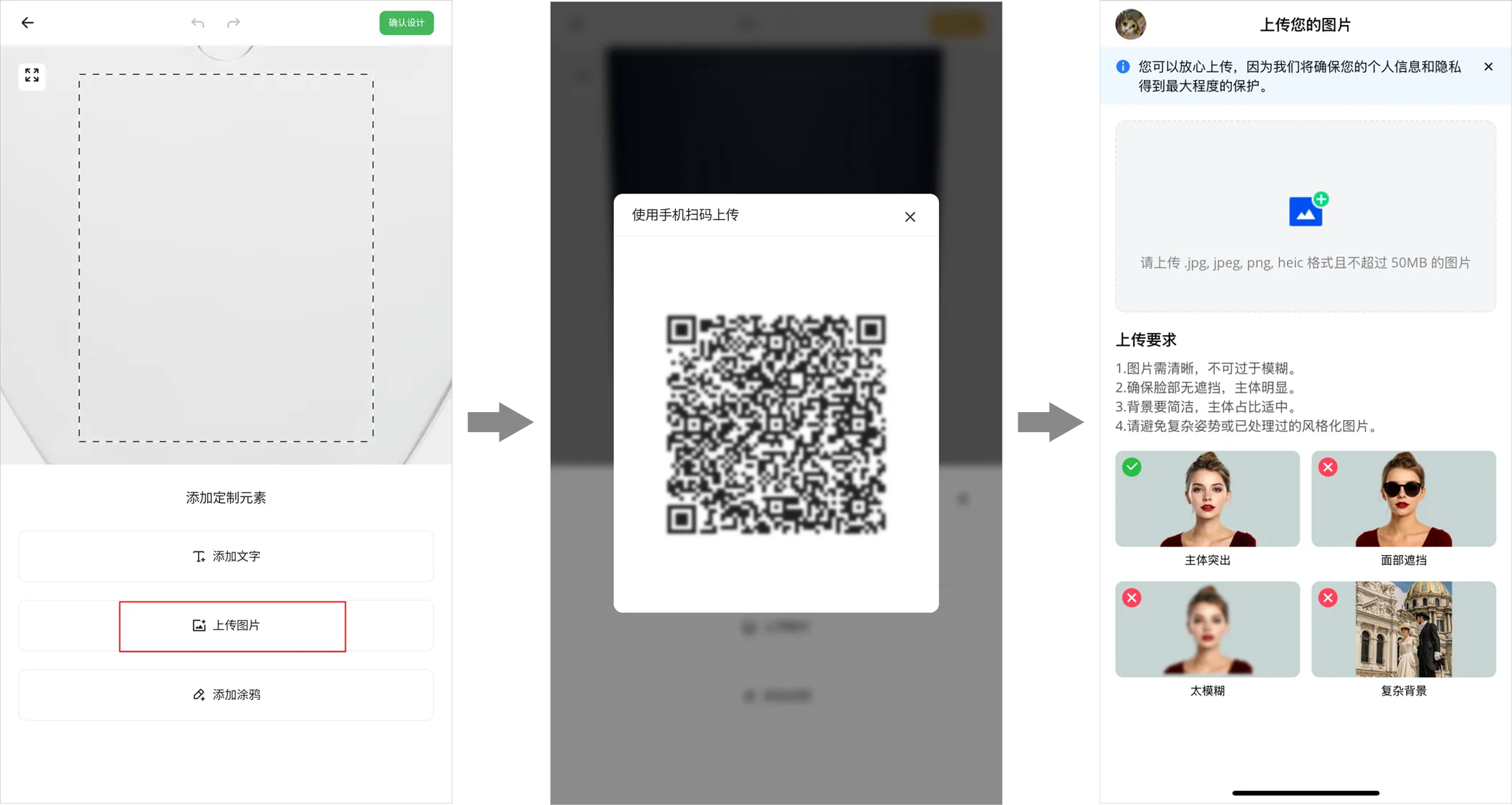
- 添加图片
点击“上传图片”,使用手机扫描二维码,上传符合要求的图片。
- 添加涂鸦
点击”添加涂鸦“,用触控笔在屏幕上绘制涂鸦,点击”保存“。
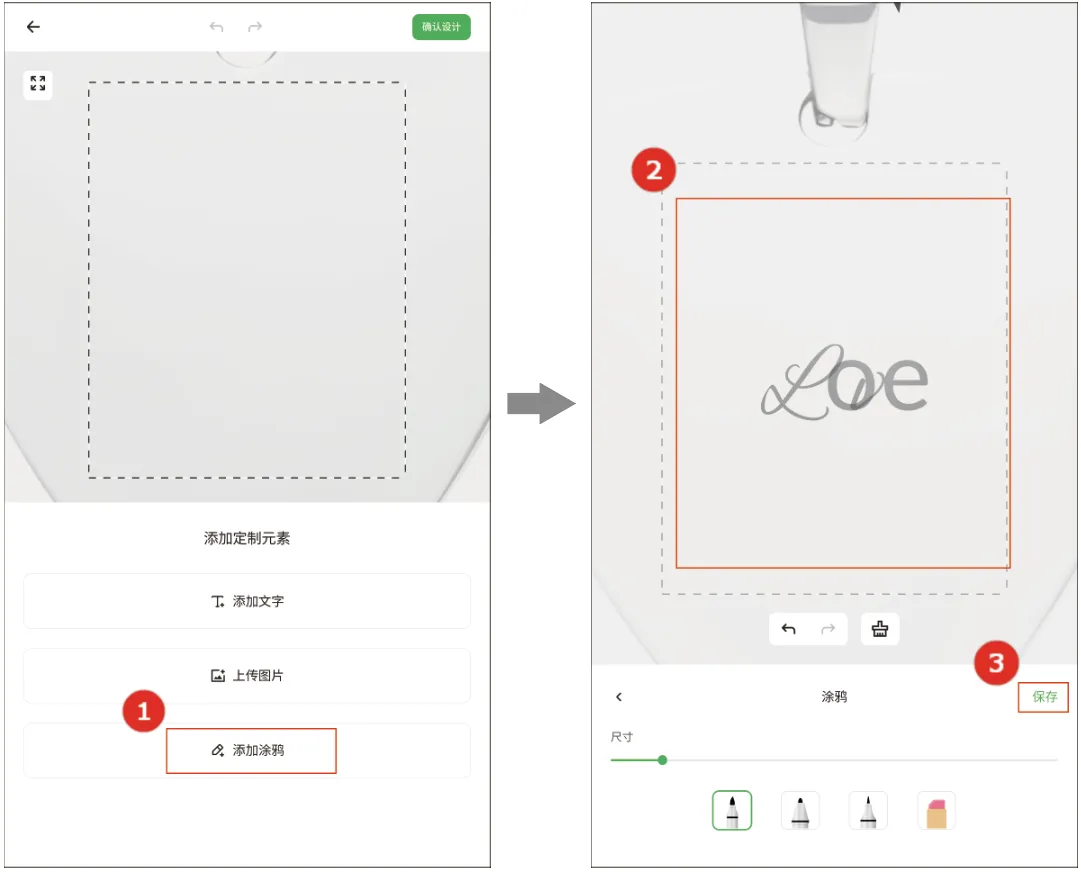
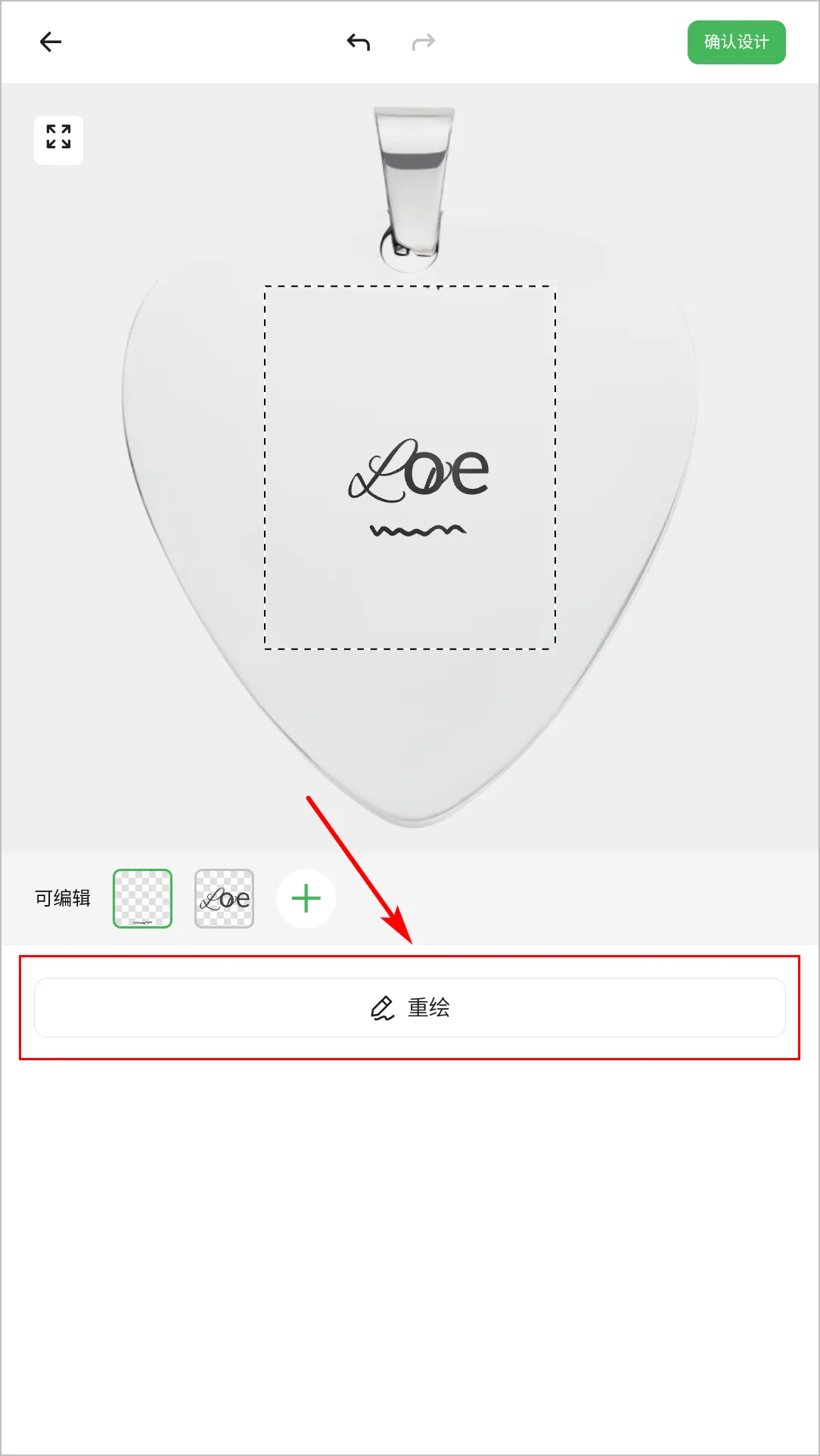
如果对绘制的涂鸦不满意,可点击“重绘”重新绘制。
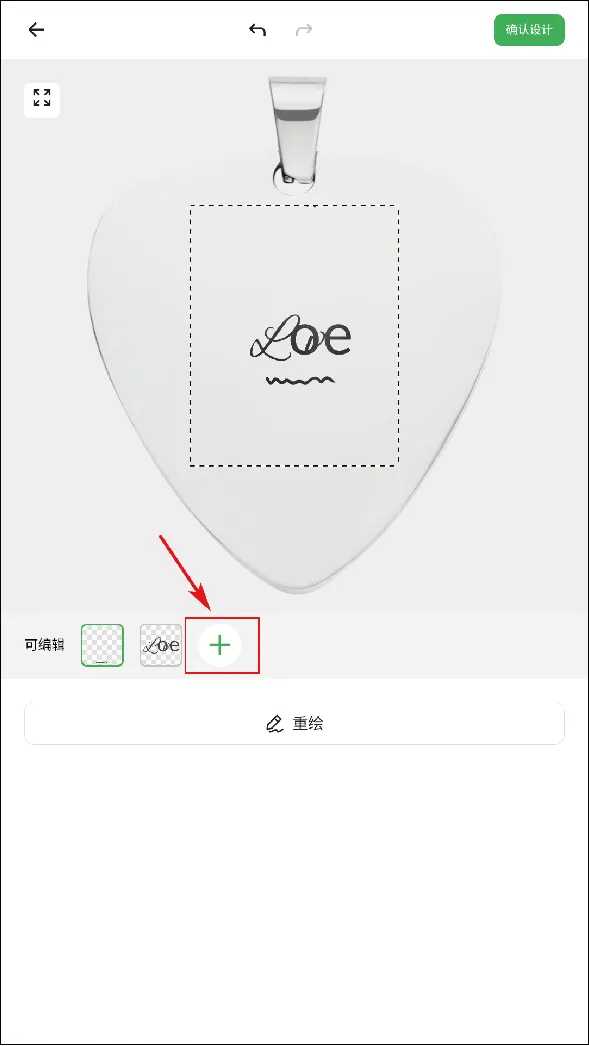
(4)(可选)点击  继续添加定制元素。
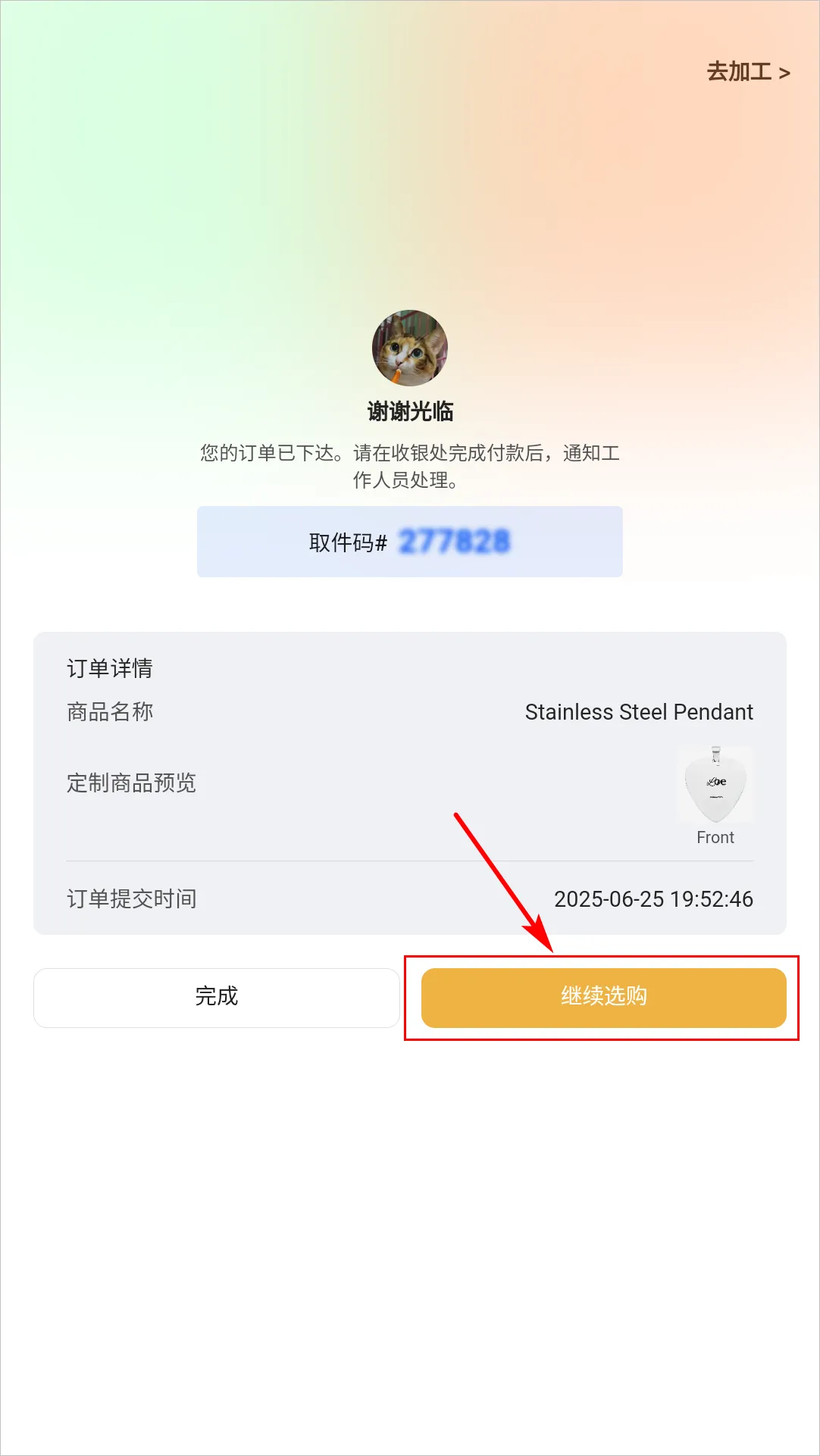
(5)点击“确认设计”。在“确认订单”对话框中,点击“确认”。
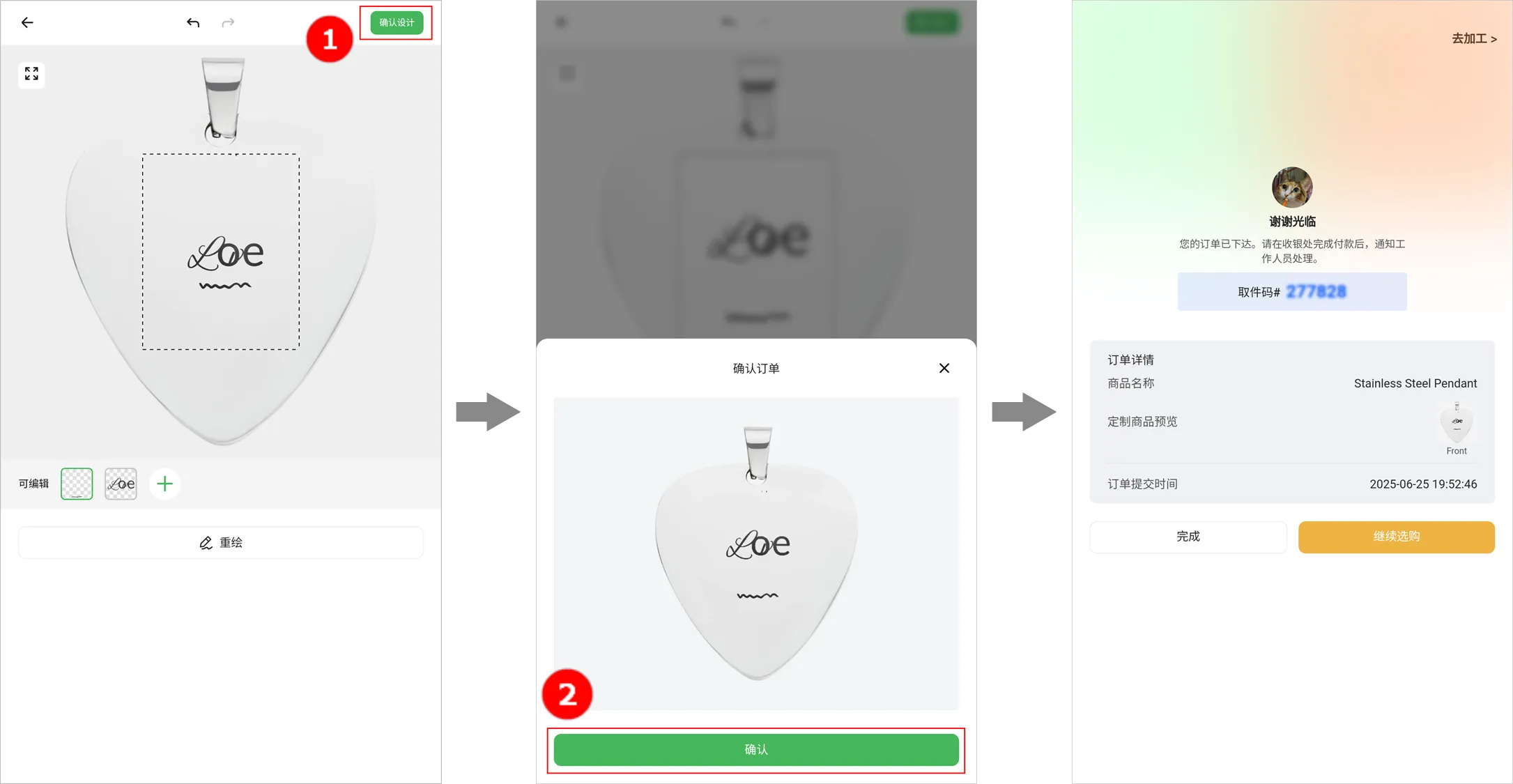
点击“继续选购”可回到 Customthings 首页继续定制新的产品。
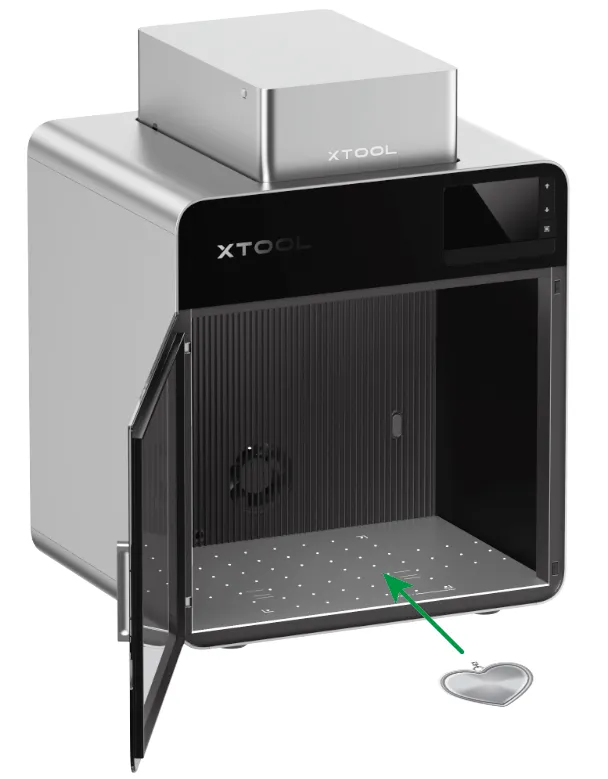
(6)将待加工材料放入 xTool 零售雕刻机。
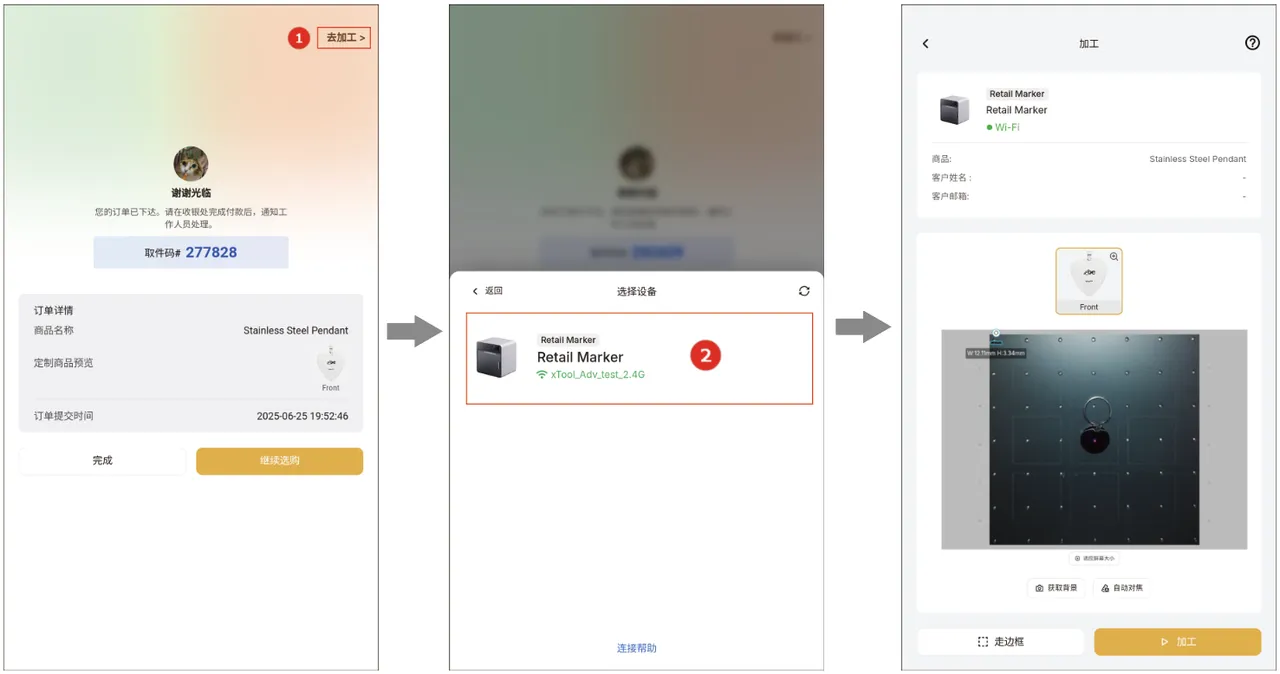
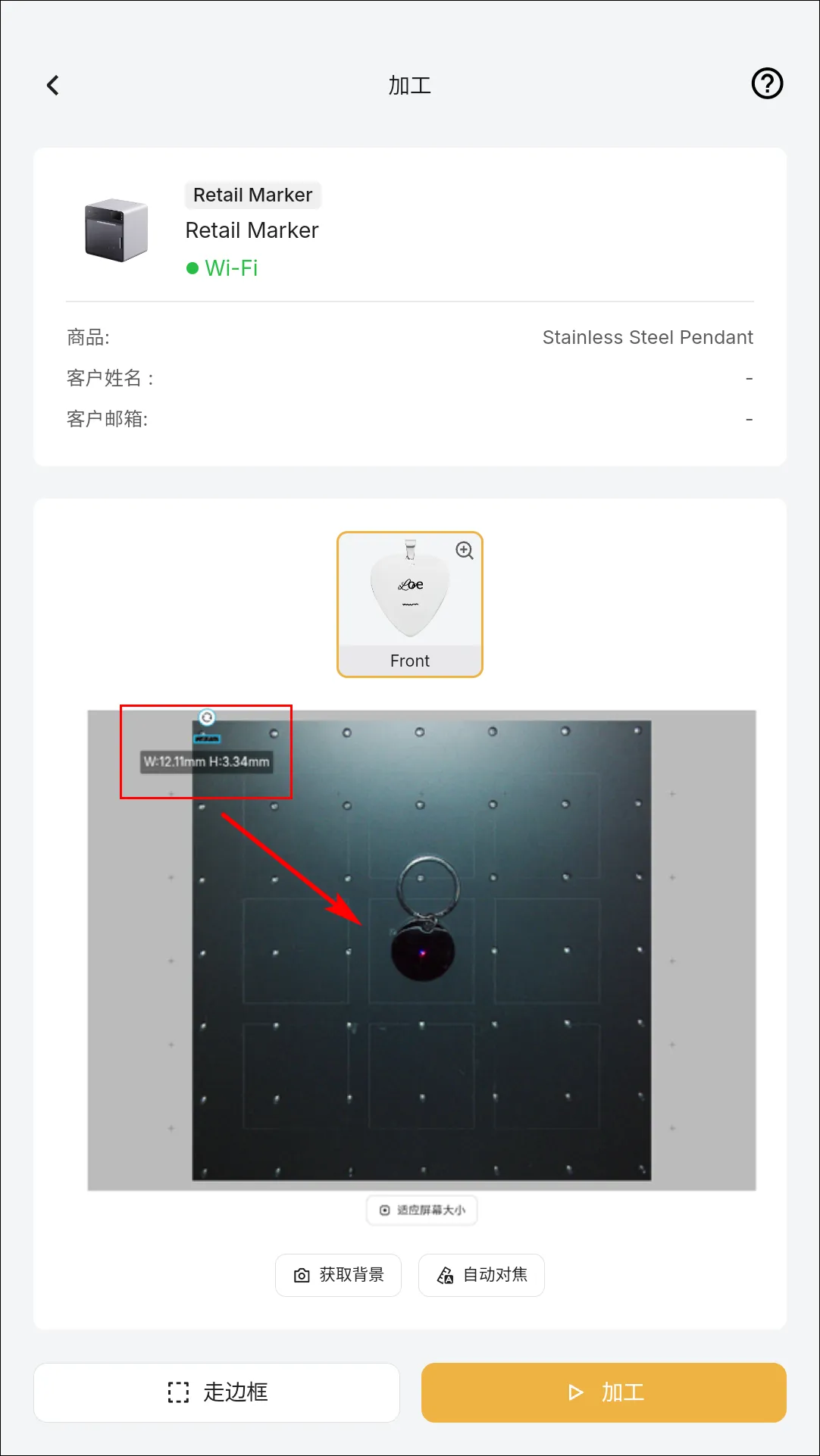
(7)点击“去加工”,选择加工设备。设备自动获取背景,完成对焦。
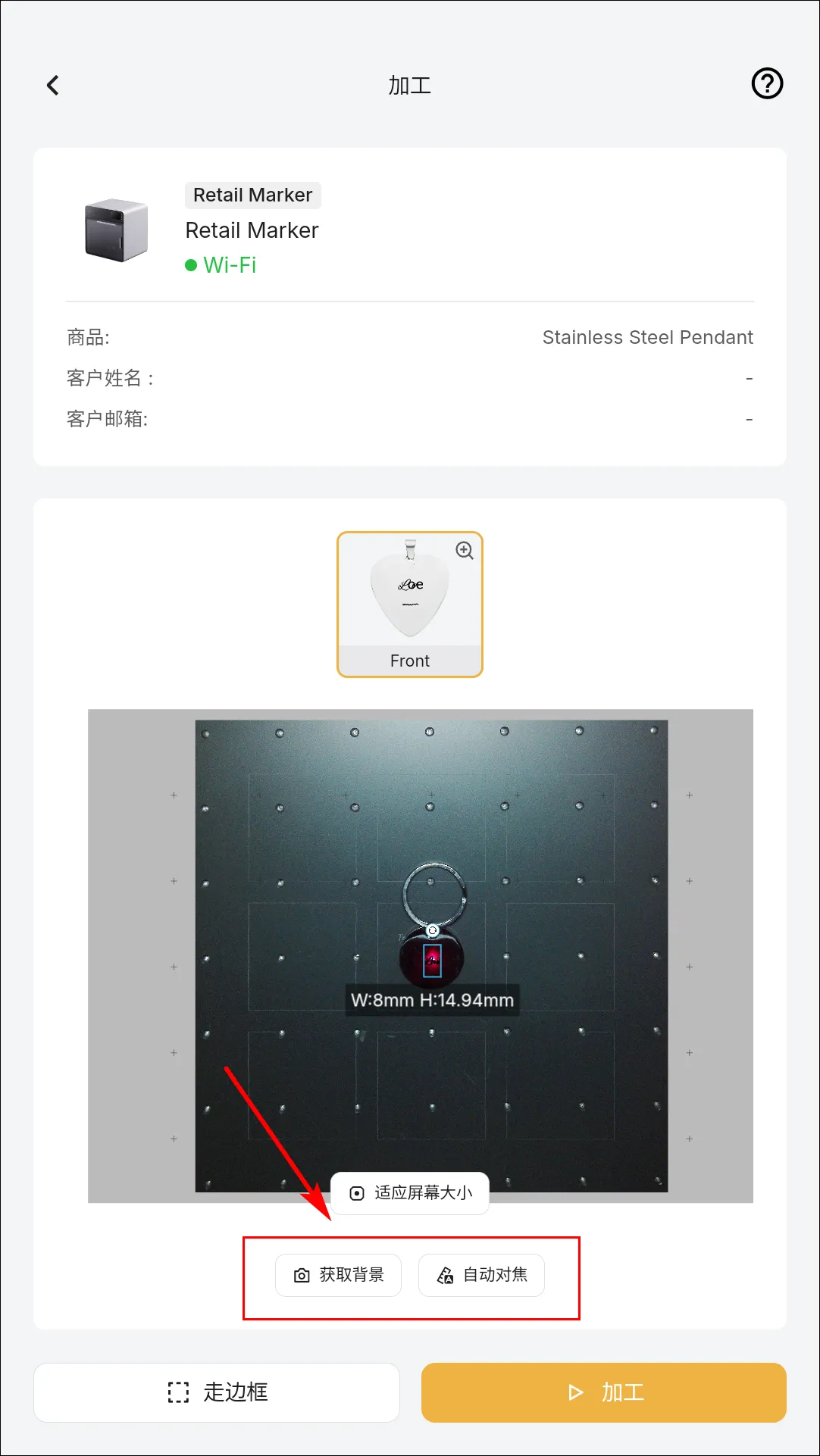
若设备自动获取背景或对焦失败,可手动点击“获取背景”或“自动对焦”完成。
(8)手动拖动加工元素,将其定位至代加工材料的目标位置。
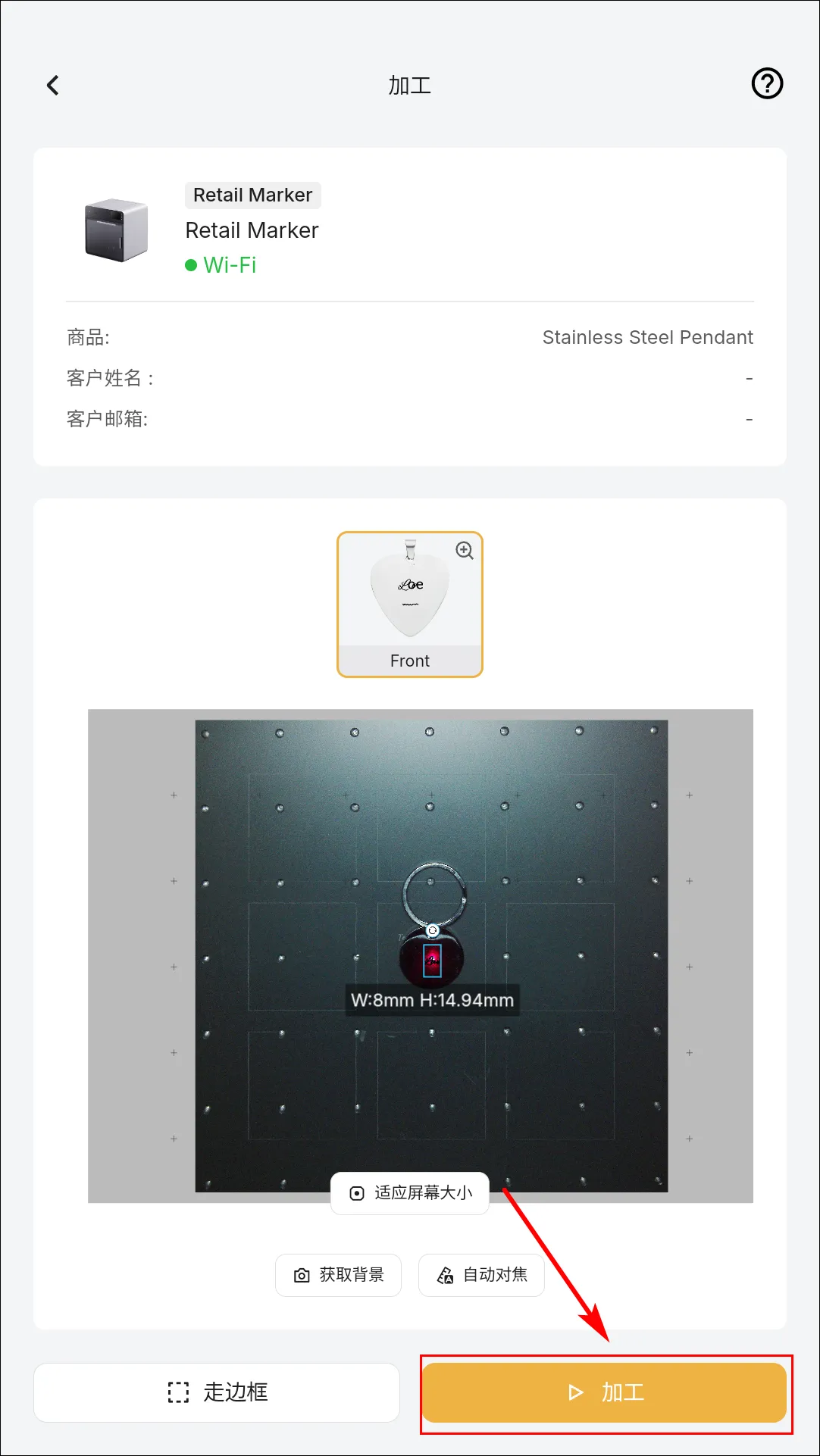
(9)点击“加工”,文件自动下发至 xTool 零售雕刻机。
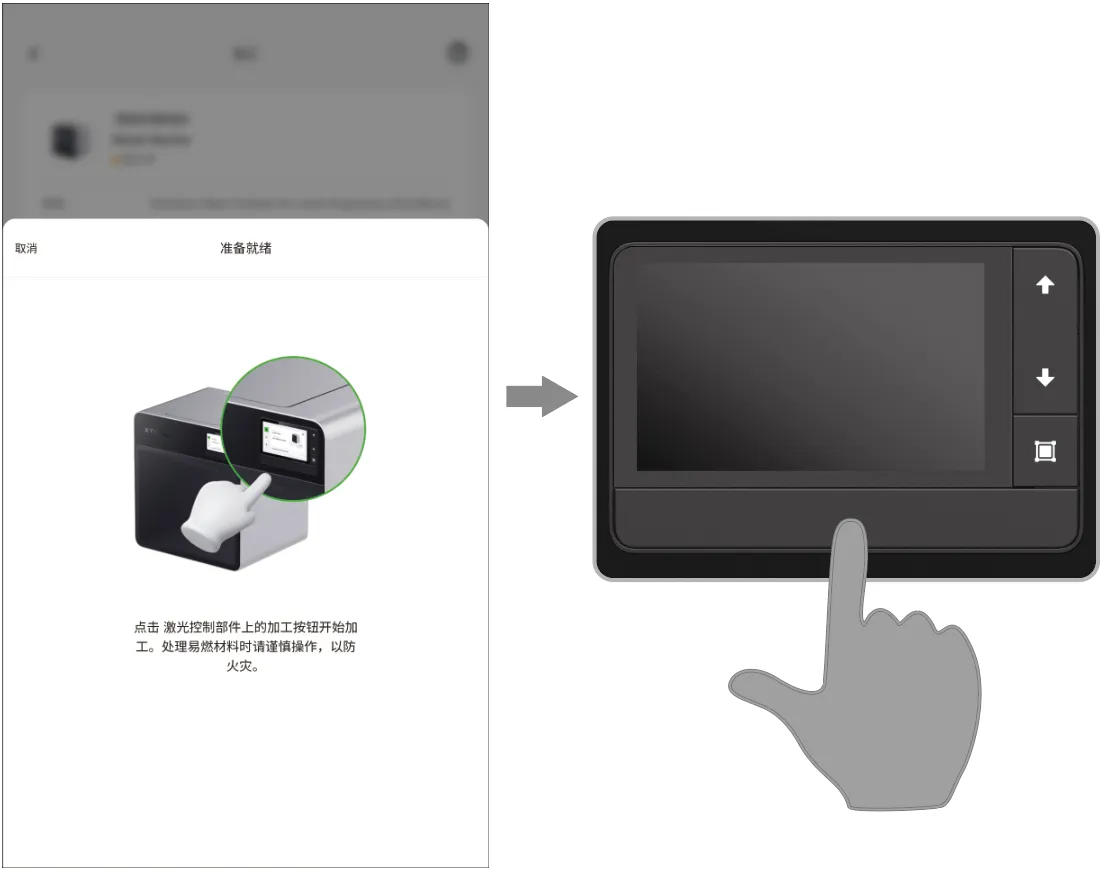
(10)界面出现“准备就绪”页面后,按下触屏控制器的“加工按钮”启动加工。
(11)等待加工完成。