¶ 准备
- 将红外模组安装到 xTool P3 上。
- 下载 xTool 官方软件。
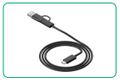
- 用数据线将 xTool P3 连接至电脑,并在软件上连接 xTool P3。
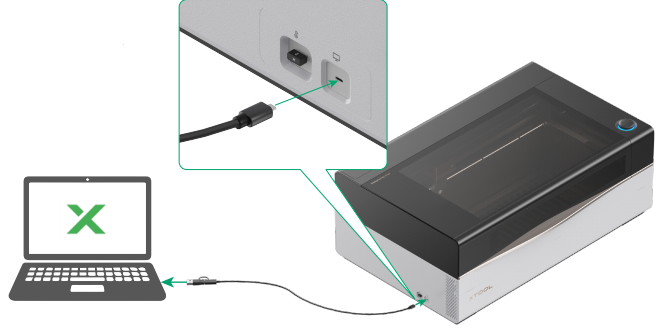
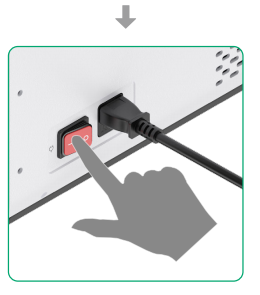
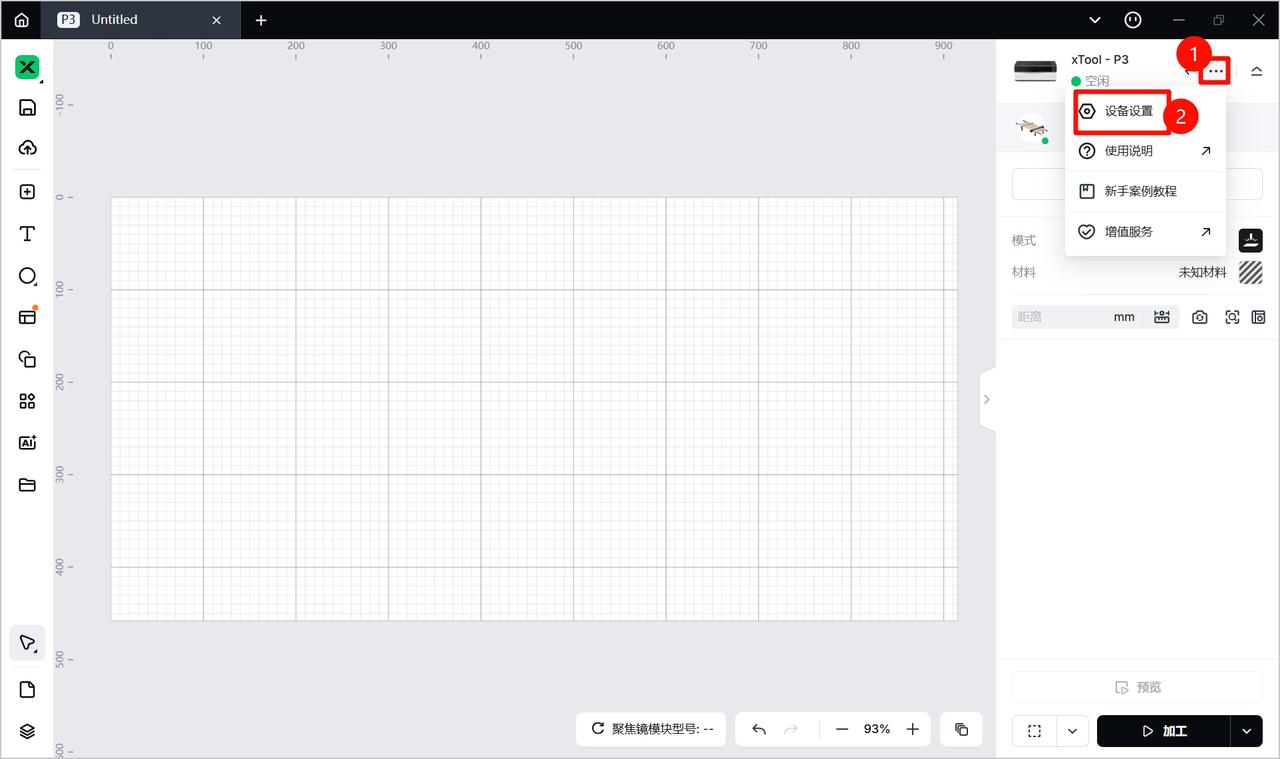
4. 使用红外模组前,先检查固件版本是不是 40.23.004 或以上。如果不是,请按照下图步骤更新固件版本。
 |
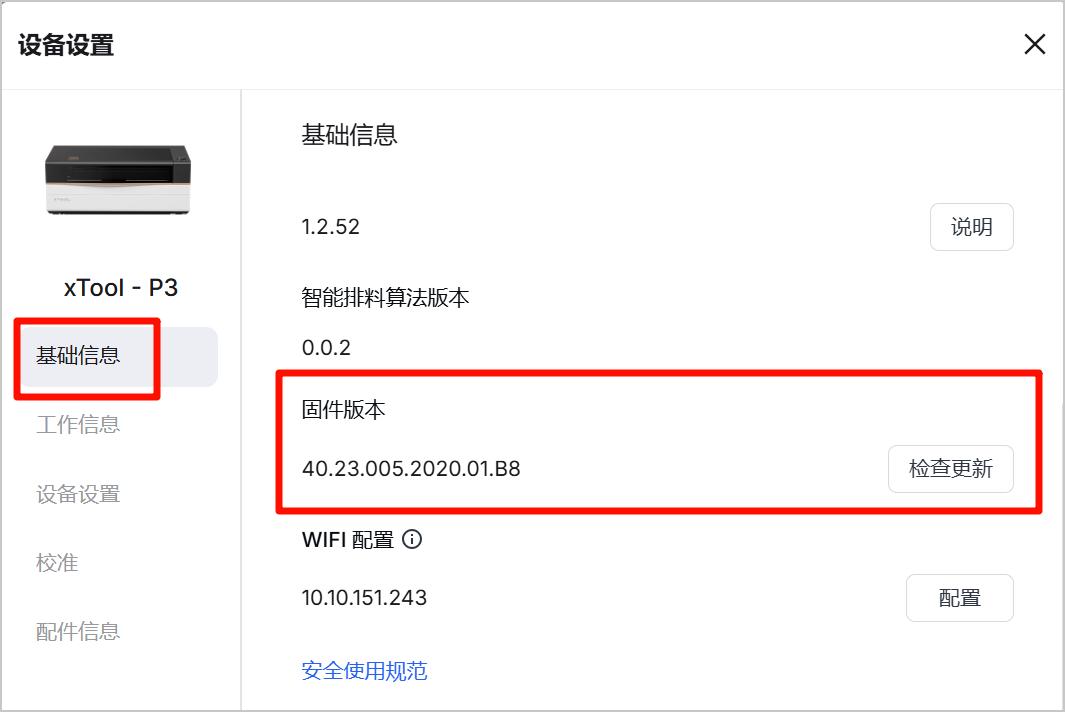 |
| (1)点击 xTool 软件右上角的 ... 按钮,再点击“设备设置”。 | (2)在弹窗中,点击左边栏的“基础信息”,并查看“固件版本”的信息。如需更新,点击右侧的“检查更新”按钮。 |
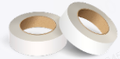
5. 准备好以下物料。其中校准块和相干纸是附赠物料,可在红外模组的包装中获取。
|
图片 |
 |
 |
 |
|
物料名称 |
对焦块/校准块 |
相干纸 |
美纹胶(自备) |
|
功能 |
Z 轴校准 |
X 轴和 Y 轴校准 |
|
¶ 校准和使用
提示:
- 使用红外模组前,请先完成以下两个校准,以免加工位置偏移。
- 请按以下步骤依序校准,切勿调换步骤。
¶ 步骤1:沿 Z 轴校准
1. 点击 xTool 软件右上角的 ... 按钮,再点击“设备设置”。
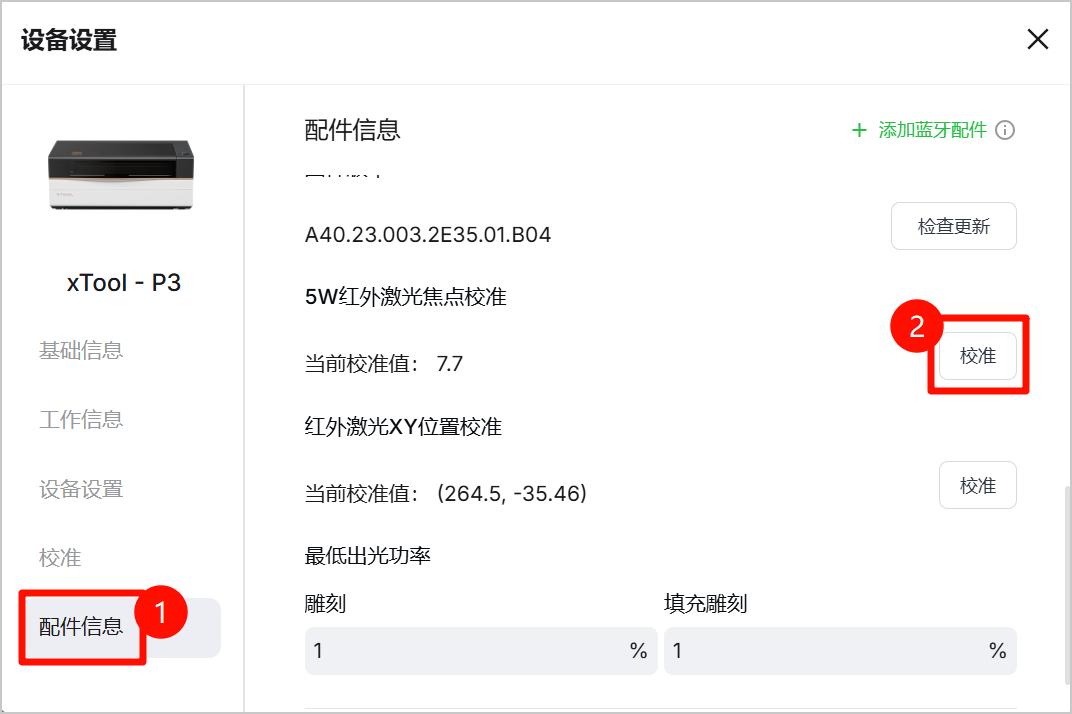
2. 在弹窗中,点击左边栏的“配件信息”,然后点击“5W红外激光焦点校准”旁的“校准”。
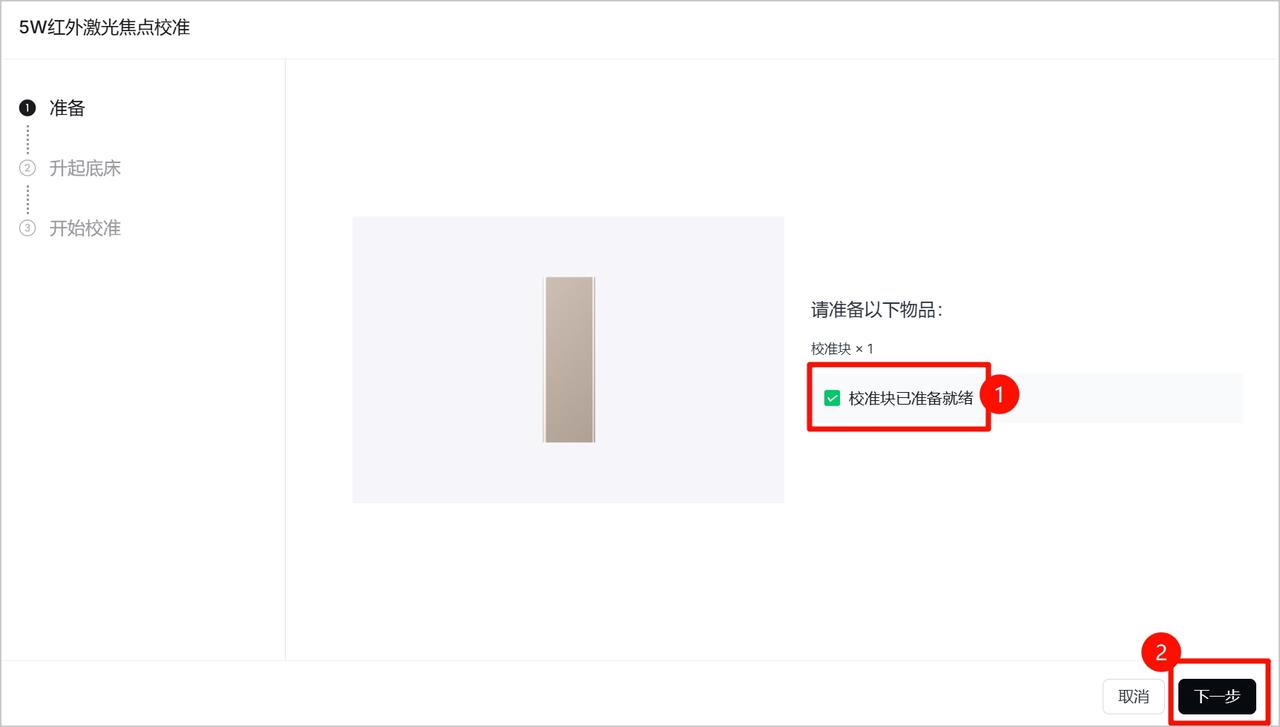
3. 确认准备好校准块后,勾选“校准块已准备好”,点击“下一步”。
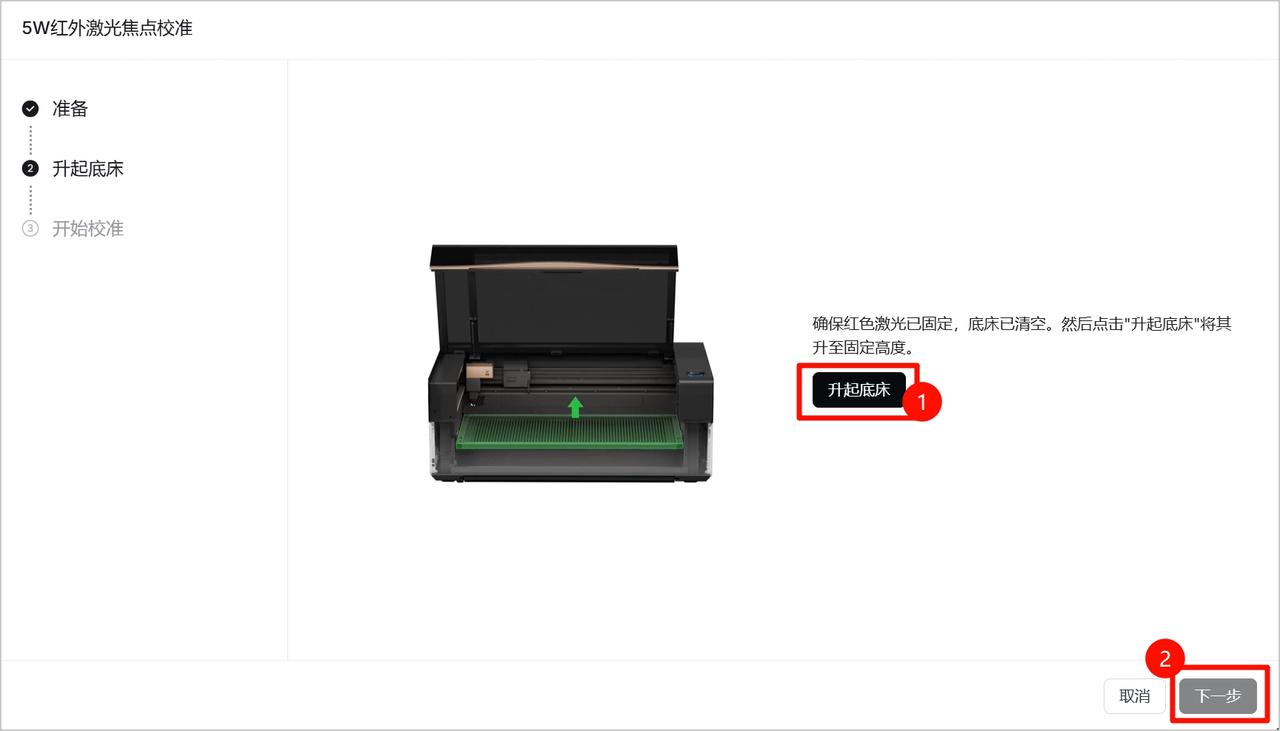
4. 移除底板上的杂物,点击“升起底床”。待自动升起完成后,点击“下一步”。
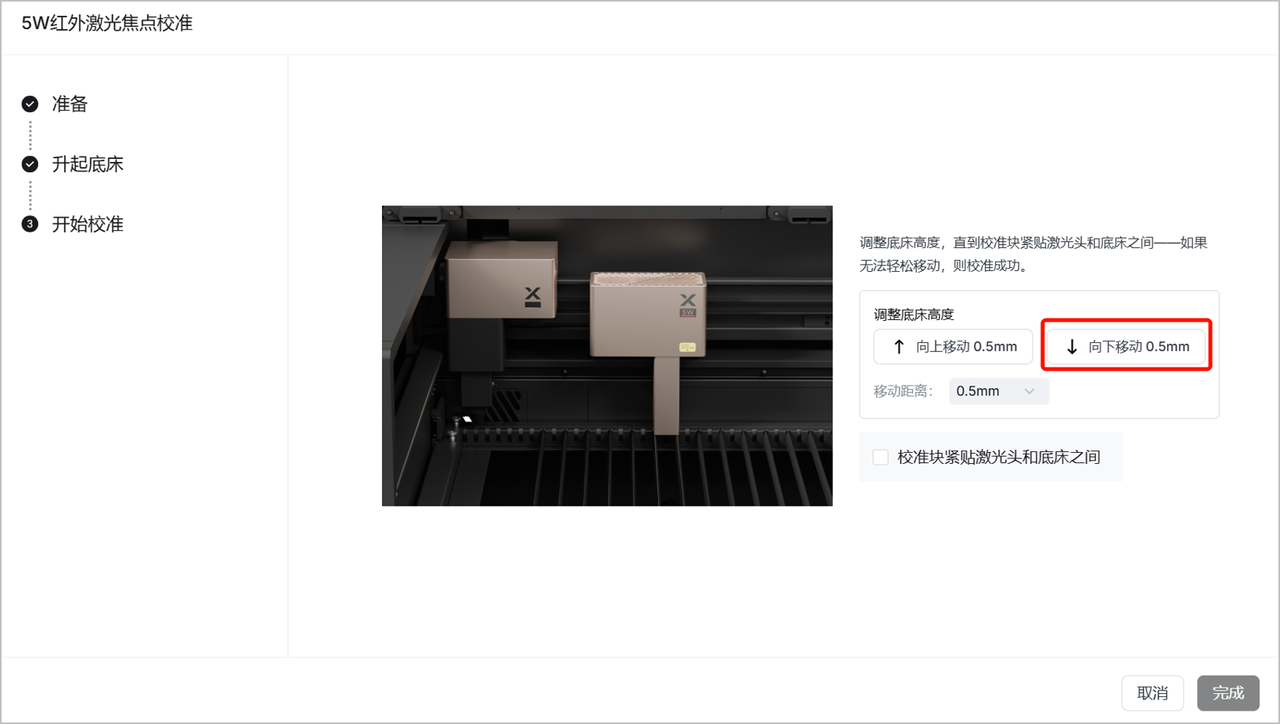
5. 点击“向下移动0.5mm”,稍微下移底板。
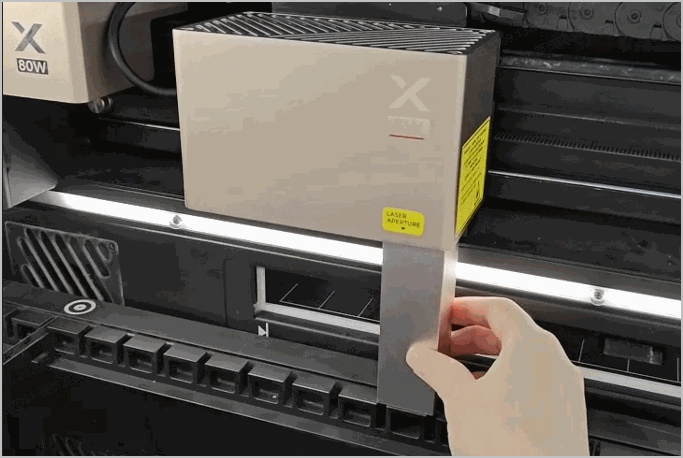
6. 将校准块置于红外模组和底板之间。
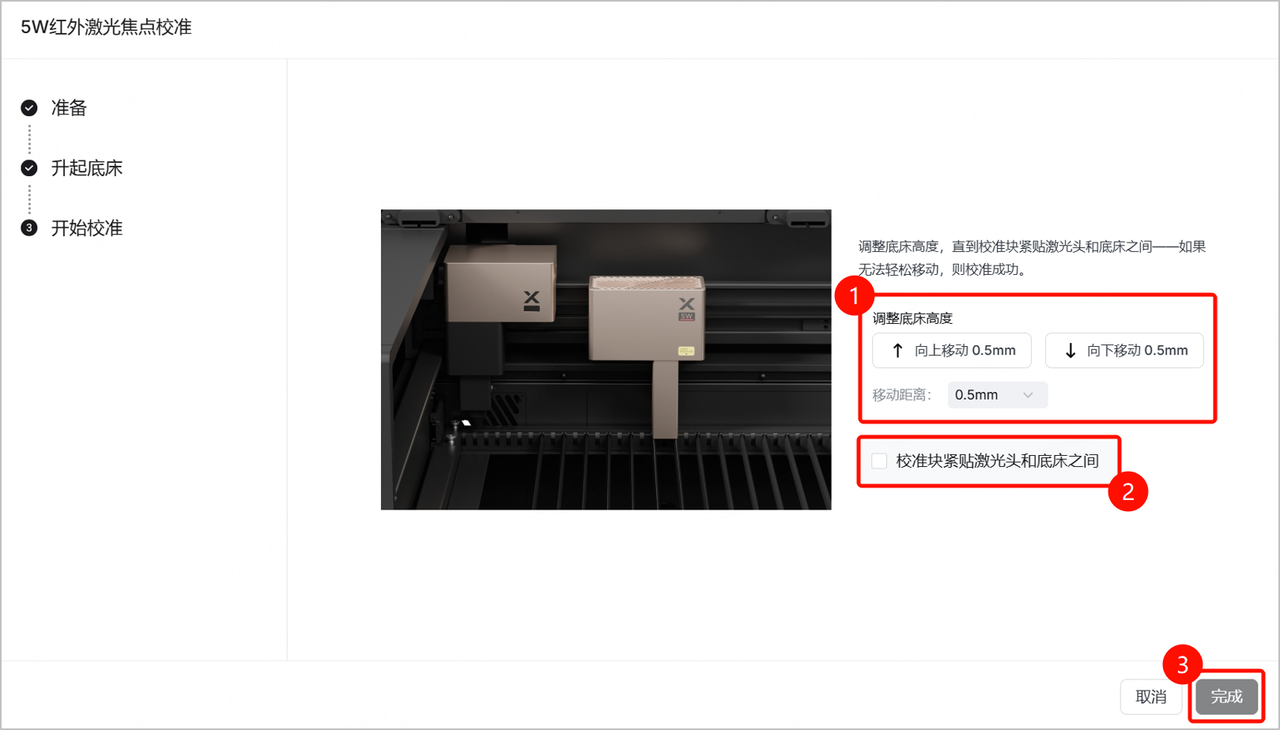
7. 稍微调整底板高度,使校准块稳稳卡在红外模组和底板之间。
(1)点击“调整底板高度”区域的按钮。为更精准地调整,可重新设置“移动距离”。
(2)确认校准块已固定牢固后,勾选“校准块紧贴激光头和底床之间”。
(3)点击“完成”。
8. 移除校准块。
¶ 步骤2:沿 X 轴和 Y 轴校准
1. 点击 xTool 软件右上角的 ... 按钮,再点击“设备设置”。
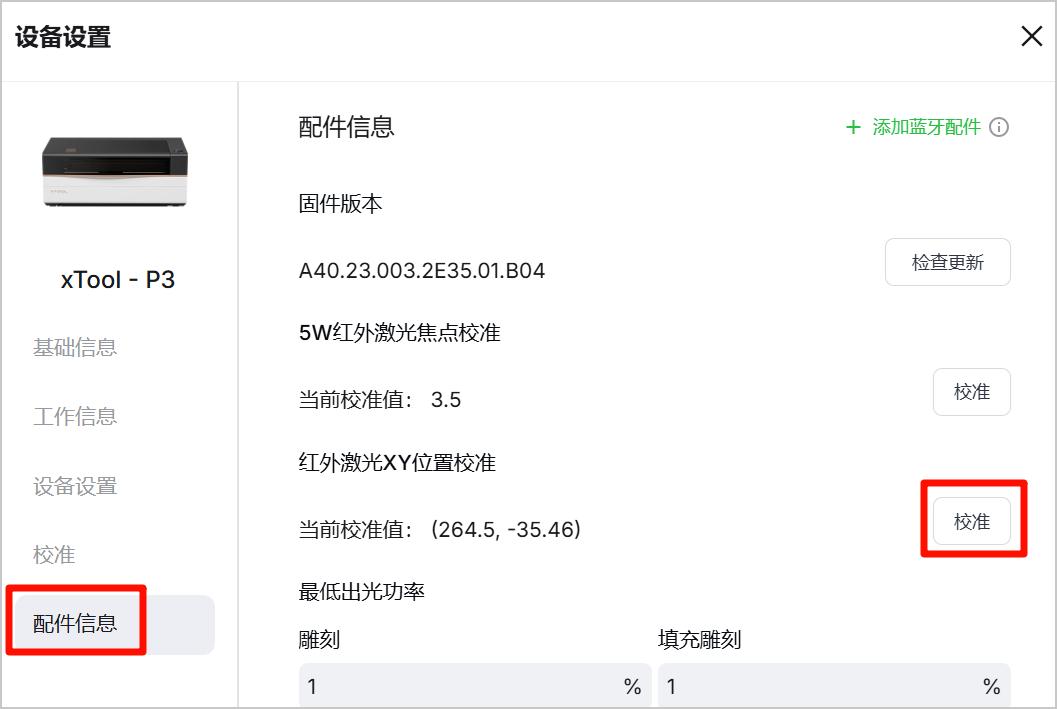
2. 在弹窗中,点击左边栏的“配件信息”,然后点击“红外激光XY位置校准”旁的“校准”。
3. 确认准备好相干纸和美纹胶后,勾选“材料已准备就绪”,点击“下一步”。
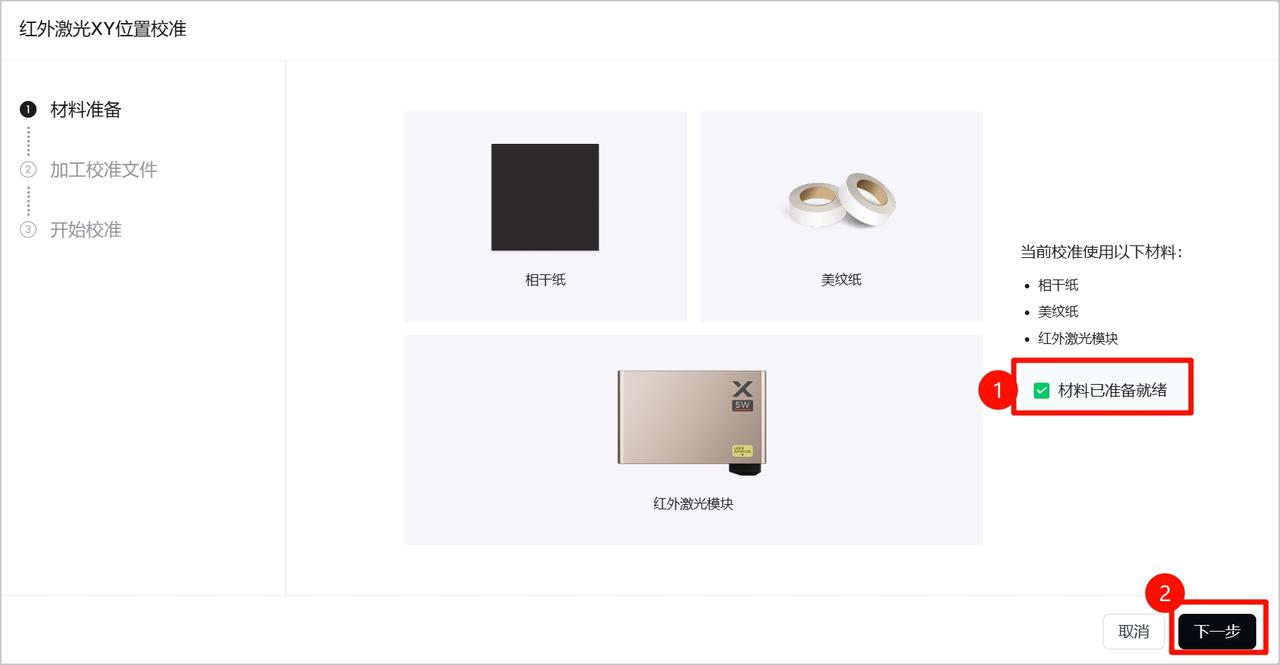
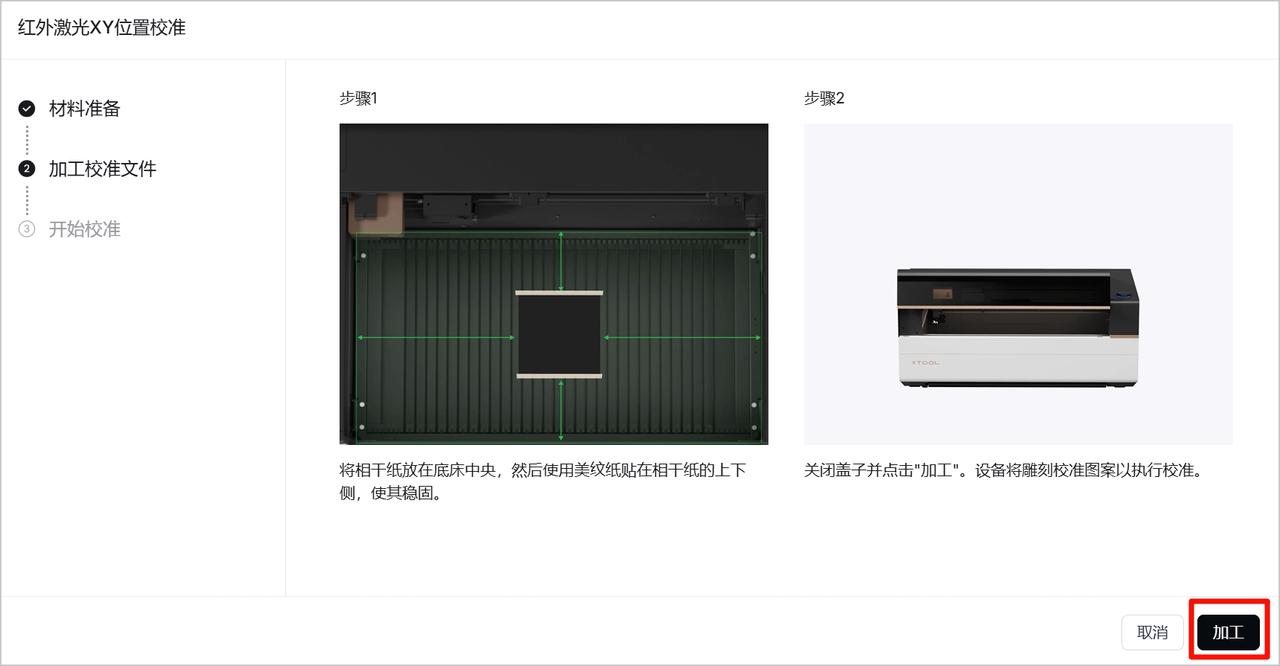
4. 使用美纹胶将相干纸固定在刀条上。

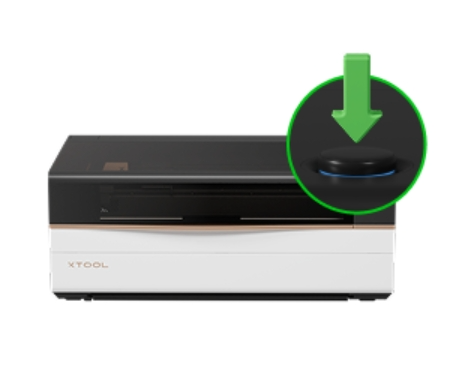
5. 关闭 xTool P3 盖子,在软件上点击“加工”,按下 xTool P3 的加工按键。
|
 |
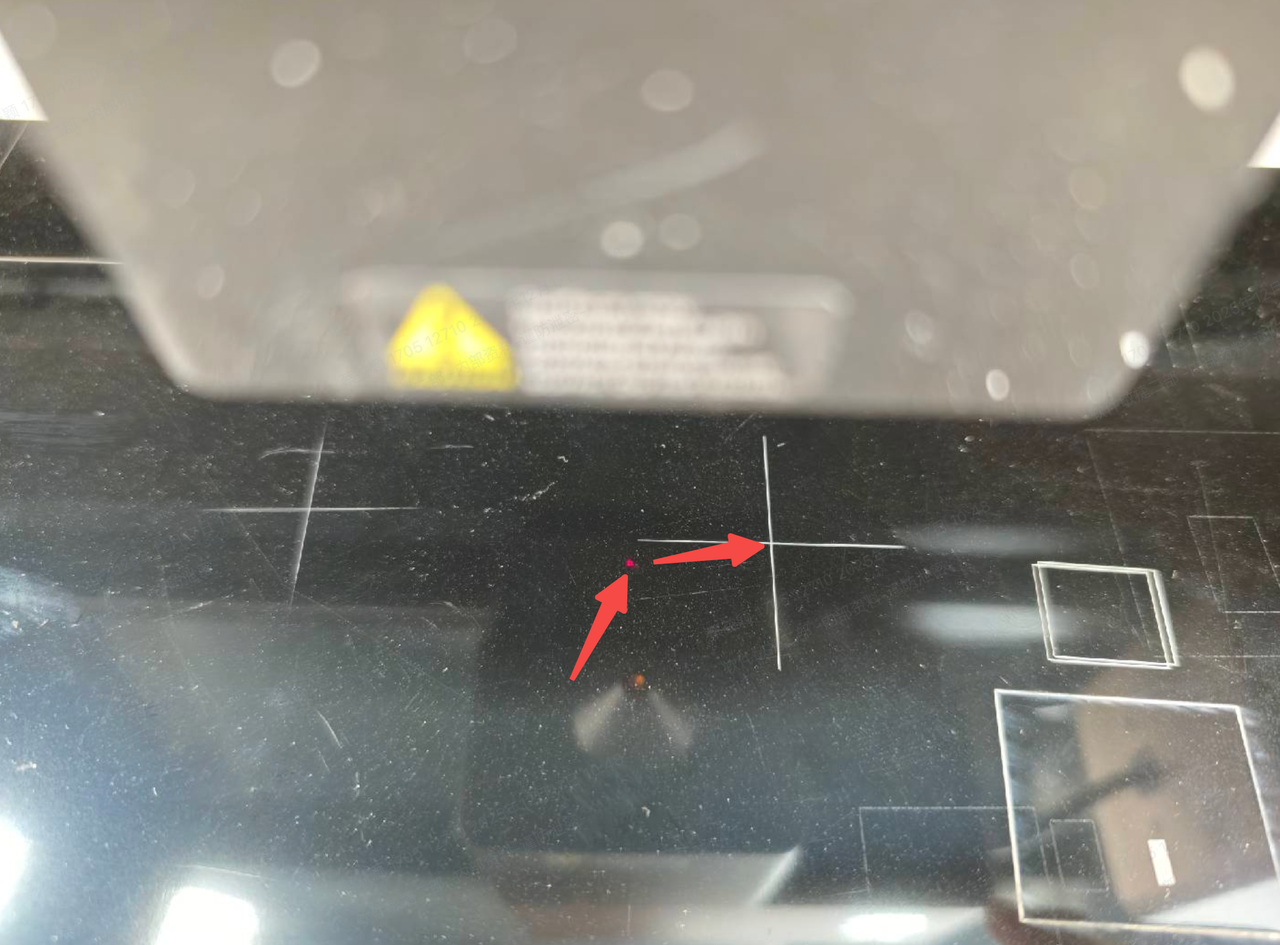
6. 加工后,相干纸上会有一个白色十字痕迹。此时打开 xTool P3 盖子,观察红点位置,并在软件上将红点调整到白色十字的中心。
 |
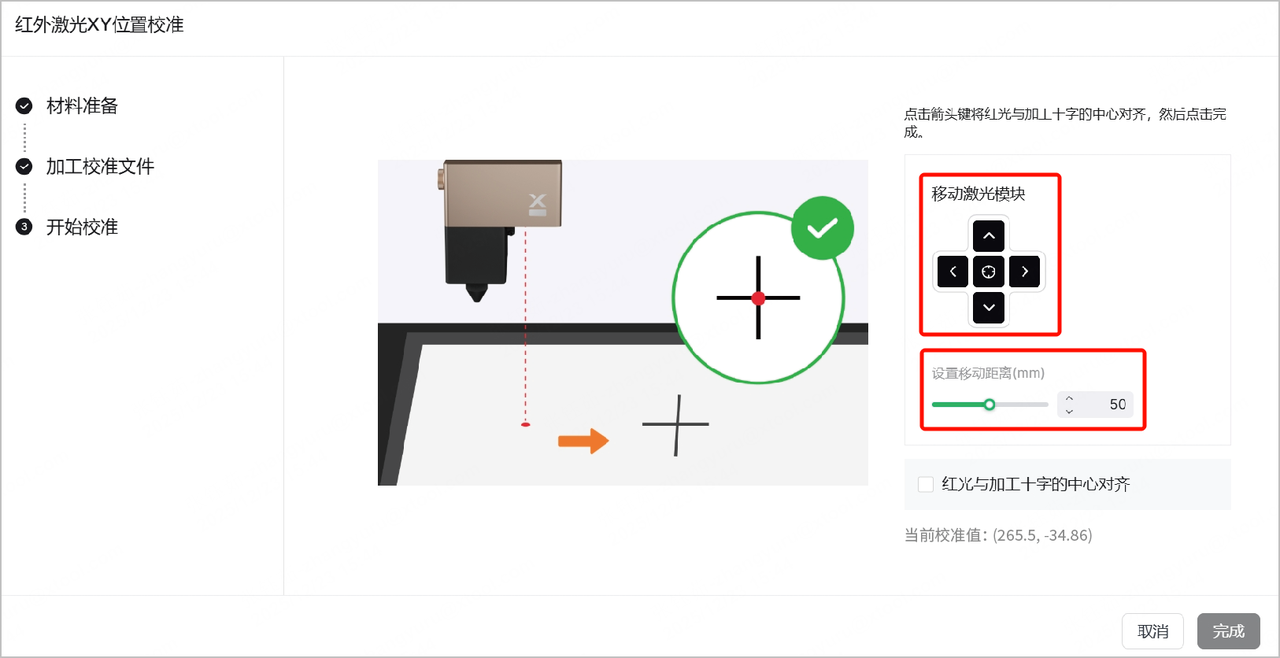 |
| (1)打开 xTool P3 盖子,观察红点和白色十字的中心位置。 | (2)点击“移动激光模块”的按钮,将红点移至白色十字的中心。你可以通过调整“设置移动距离”以获得更靳准的调整。 |
7. 调整完成后,勾选“红光与加工十字的中心对齐”,点击“完成”。然后,等待自动校准完成。
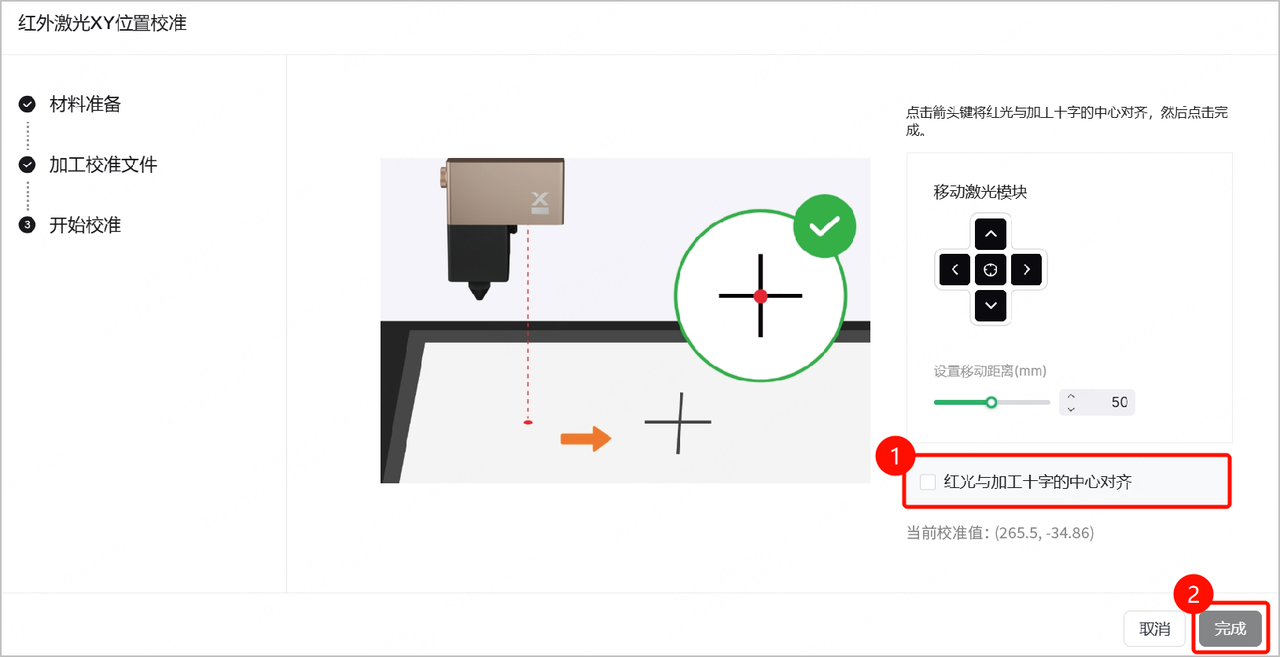
提示:
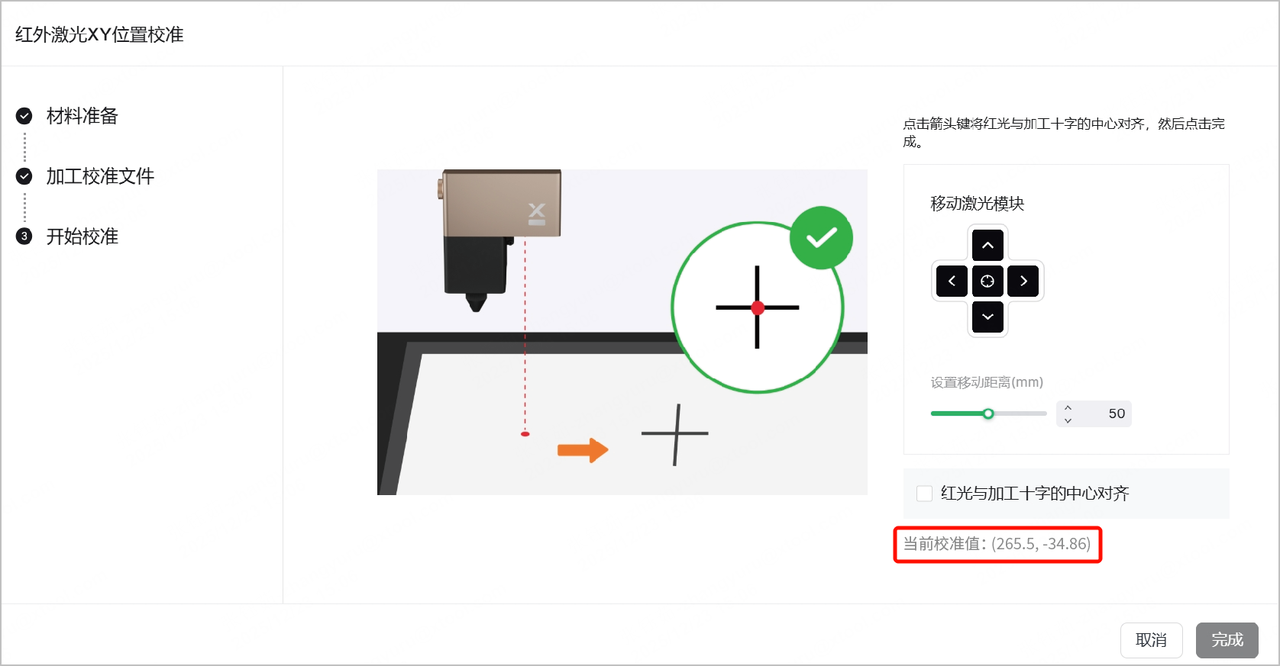
点击“完成”前,建议记下校准值。或者,也可以从这个路径找到校准值:设备设置 > 配件信息 > 红外激光 XY 位置校准 > 当前校准值。
为什么需要记下校准值:当在材料的同一位置加工同一元素时,如果 xTool P3 的原装激光器和本红外模组的加工位置存在差异(≤ 1 mm),则重新进行步骤2的校准,并通过“移动激光模组”的按键微调位置。
例如,下图中的校准值为(265.5,-34.86)。但红外模组实际加工时,比原装激光器的加工位置向左偏移了 0.5 mm。此时,校准值应调整为(265,-34.86)。在校准步骤中,可以点击向右的箭头,调整红外模块位置和校准值。
¶ 步骤3:使用红外模组
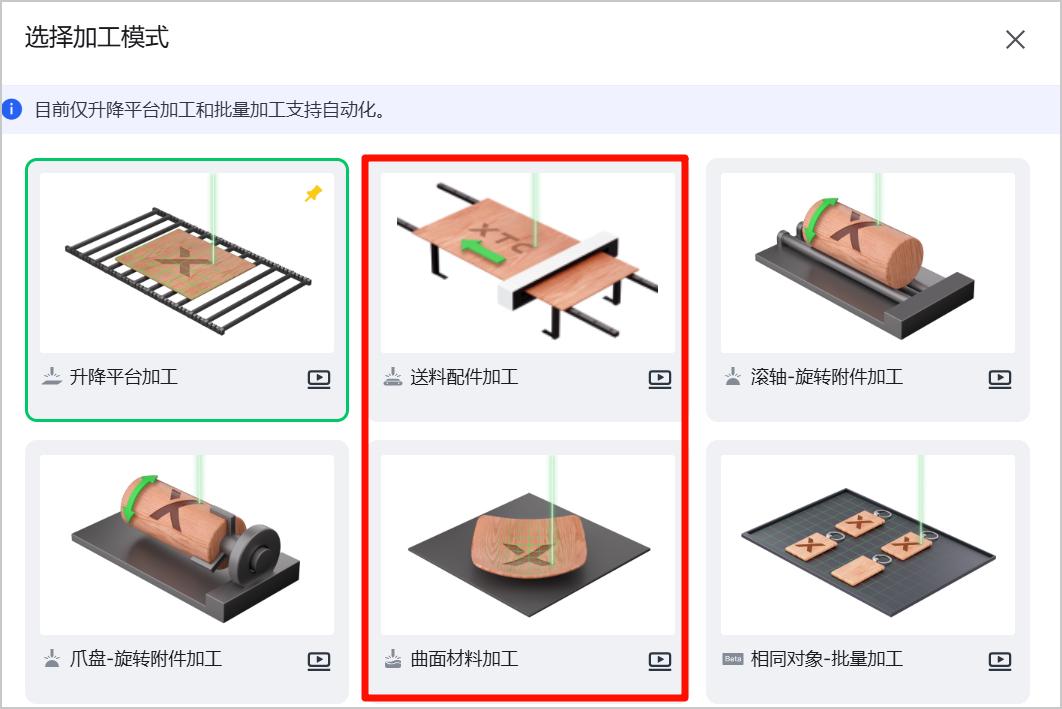
1. 在右侧选择加工模式。
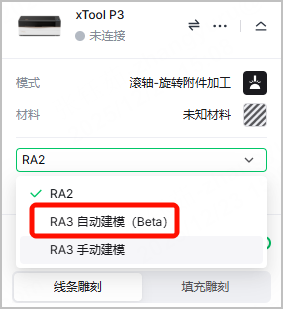
红外模组不支持以下加工模式:
- 使用传送带
- 曲面材料
- 使用旋转附件模式中的自动模式
 |
 |
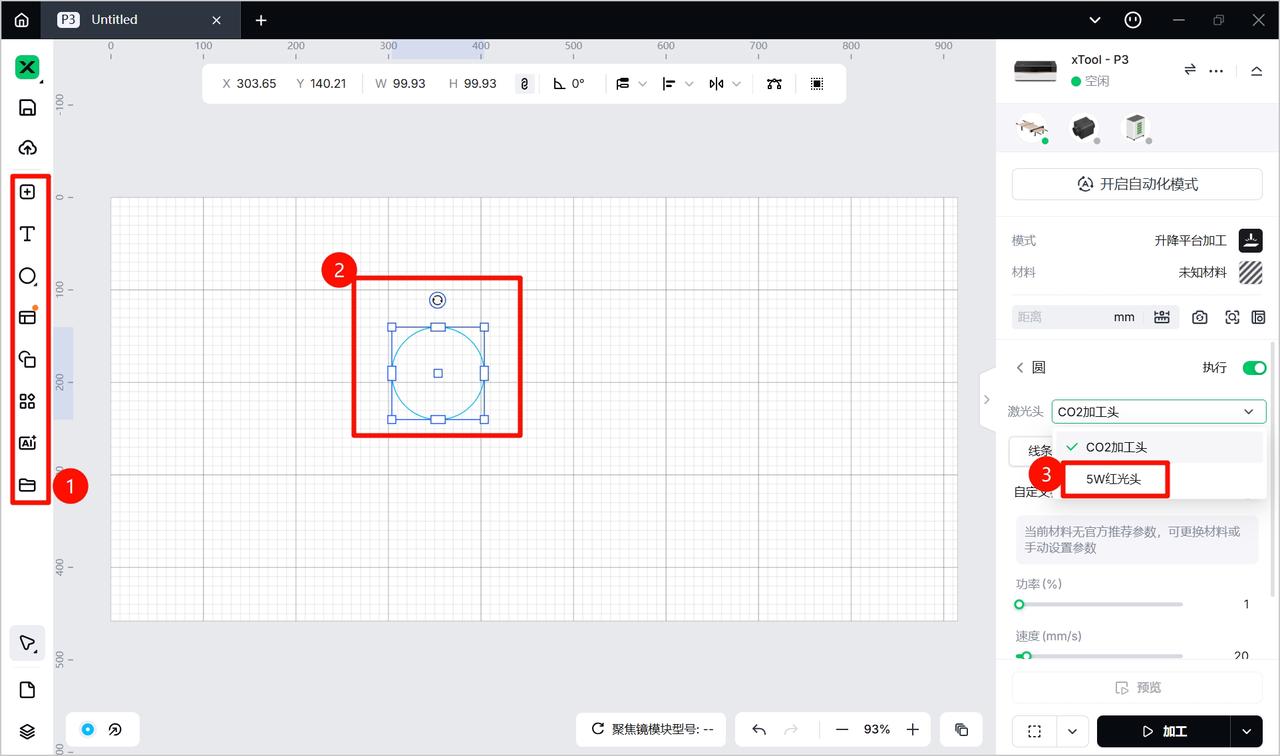
2. 使用左边栏的工具制作加工元素,将其置于画布上。 点击元素,并在右侧面板的“激光头”下拉列表选择“5W红光头”。
3. 选择加工材料类型,设置必要参数,然后点击右下角的“加工”。设置过程中,请遵循软件中的提示操作,以获得更好的加工效果。
提示:红外模组仅支持线条雕刻和填充雕刻,不支持切割。
